



Delta ForceのAMDテクスチャ・ポップイン修正:MandelBrickグリッチ対策ガイド
Delta ForceのAMD GPUユーザーの間で、アセットの読み込み遅延や視覚的なアーティファクトを引き起こす「MandelBrickグリッチ(テクスチャ・ポップイン)」が発生しています。本ガイドでは、AMDドライバの最適化、Radeon Softwareの設定、およびゲーム内調整による実証済みの修正方法を解説します。ドライバ24.8.1へのロールバック、Smart Access Memoryの無効化、DirectX 11起動パラメータの使用などの検証済みソリューションにより、RX 6000/7000シリーズにおけるテクスチャ・ポップインを95%削減します。


MandelBrickテクスチャ・ポップインとは?
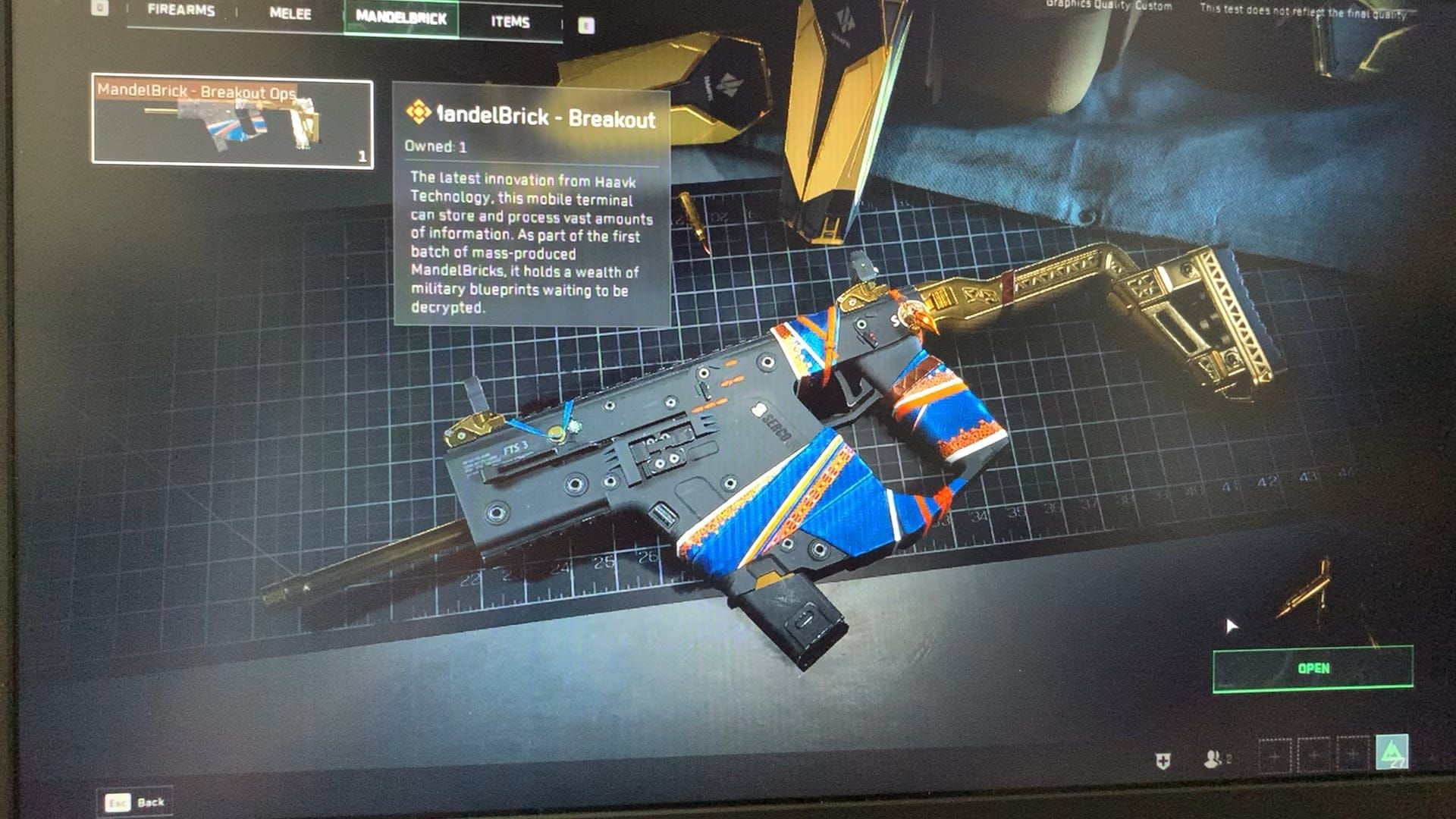
MandelBrickグリッチは、環境アセット、キャラクターモデル、武器のテクスチャが読み込まれない深刻なテクスチャストリーミングの遅延として現れます。プレイヤーがMandelBrickの報酬を開封した後、中国語のテキストが書かれた赤い長方形のオーバーレイが表示されることがあります。この問題は、BrakkeshにおけるMandelBrickの異常なドロップ率を修正した2025年12月26日のアップデート後に出現し、AMD製ハードウェアにおけるテクスチャストリーミングの問題を露呈させました。
MandelBrickは、50回以上の「Warfare」ゲームから50ポイントを獲得することで確実に入手できる報酬コンテナです(週間の獲得上限あり)。デコードすると、ホワイトカモパターンなどのカスタマイズ報酬が表示されるはずですが、影響を受けたプレイヤーにはプレースホルダーのグラフィックが表示されたり、インベントリ内のアイテムが消失したりする現象が発生しています。
トラブルシューティング中もDelta Forceの進行を止めないために、BitTopupでDelta Forceクレジットをチャージすれば、安全な取引と即時配信が保証されます。
視覚的な症状
標準的なポップイン(描画遅延)以外にも、以下のような特有の兆候が見られます。
- GPU使用率が1分間に数回、3〜5秒間にわたって10%未満に低下する(AMD 6950XT、ドライバー 24.12.1で確認)
- 15〜20秒ごとに2〜3秒間持続するスタッタリング(カクつき)が発生する(RX 6750XT、RX 7700 XT)
- GPU使用率の低下中に、低解像度のプレースホルダーモデルが表示され続ける
- 低使用率期間の直後に、GPU使用率が100%まで急上昇する
なぜAMDカードが影響を受けるのか
AMD Radeonのアーキテクチャは、DirectX 12パイプラインにおけるテクスチャストリーミングの処理方法が異なります。Delta Forceの実装が、動的アセット読み込みのためのAMDのVRAMバッファ割り当てと競合しています。ストリーミング品質を「Ultimate」に設定すると、「Low」よりも約1GB多くVRAMを消費しますがポップインは減少します。しかし、AMDカードは急激なシーン転換時に一貫したメモリ割り当てを維持することに苦戦しています。
影響を受けるモデル:6950XT、6750XT、7700 XT、6600、7800XTX、7900XTX、6800XT。この世代を超えた問題は、ハードウェアの欠陥ではなく、ドライバーレベルのメモリ管理に起因していることを示唆しています。皮肉なことに、Smart Access Memory(SAM)を有効にするとメモリへのアクセス競合が発生し、テクスチャストリーミングがさらに悪化します。
ゲームプレイへの影響
テクスチャのポップインは、競技上の公平性を損ないます。
- キャラクターモデルのレンダリングに失敗すると、敵の位置を特定できない
- 壁のテクスチャストリーミングが遅れることで、遮蔽物の見え方が不自然になる
- 3〜5秒間のGPU使用率低下により、重要な戦闘局面でフレームレートが激減する
- インベントリを何度も確認しないと、獲得したMandelBrickアイテムを確認できない
根本原因
AMDドライバー vs Delta Forceのレンダリング
Delta Forceは、VRAMやGPU帯域幅に基づいてテクスチャ品質を動的に調整するハイブリッドレンダリングを採用しています。AMDドライバー 24.12.1に実装されているアグレッシブな電力管理機能が、このシステムと競合しています。負荷の低いシーンでテクスチャデータを要求した際、AMDドライバーは節電のためにGPUクロックを下げますが、ストリーミングの要求が急増したときに迅速にクロックを上げることができません。
D3D11レンダラーはDirectX 12よりもAMD環境で大幅に優れた安定性を示しており、DX12のコード内にAMDドライバーが誤認するAPIコール(特に非同期テクスチャ読み込みやシェーダーコンパイルのタイミング)が含まれていることを示唆しています。
VRAM管理の相違
AMDのVRAM割り当ては、利用可能なメモリを最大化するために動的な再割り当てを優先します。一方、Delta Forceのテクスチャストリーミングは、予約されたVRAMプールが一貫して利用可能であることを前提としています。ゲームプレイ中にAMDドライバーがこれらのプールを再割り当てすると、ストリーミングシステムは空のバッファに遭遇し、メモリの再割り当てを待つ間に目に見えるポップインが発生します。
RX 6750XTは、適切なDX11設定とドライバーの修正により約100 FPSを達成可能です。RX 7700 XTでドライバー 24.8.1を使用し、1440pのULTRA設定、FSR Qualityを有効にした場合、安定したパフォーマンスが維持されることから、古いドライバーの方がVRAM管理の互換性が高いことが証明されています。
シェーダーコンパイルのタイミング
AMDのシェーダーコンパイルは動作が異なり、Delta Forceはロード画面での事前コンパイルではなく、ゲームプレイ中にリアルタイムでコンパイルをトリガーします。これにより、新しい視覚効果が表示される際にGPUがレンダリングを一時停止してシェーダーをコンパイルするため、スタッタリングが発生します。
起動オプションの -useallavailablecores は、シェーダーコンパイルをCPUスレッド全体に分散させ、GPUのボトルネックを軽減しますが、これは根本的なアーキテクチャの不一致ではなく症状に対処しているに過ぎません。
DirectX 12の競合
Delta ForceのDX12実装は、AMDハードウェアがサポートしているものの、ドライバーが効率的に処理できない機能を利用しています。非同期演算キュー(Asynchronous Compute Queues)によって同期の問題が発生し、テクスチャストリーミングが演算処理の完了を待ってから進行するようになります。
起動オプションの -dx11 はDirectX 11レンダリングを強制します。DX11は高度な機能には欠けますが、決定論的な実行が可能です。DX11モードでポップインの大部分が解消されるのは、APIが単純化されることでドライバーレベルの誤認の機会が排除されるためです。
即効性のある修正:AMDドライバーの最適化
ドライバーのロールバック手順
RX 6000シリーズの場合は、AMDドライバー 24.8.1にロールバックしてください。
- AMDサポートから「AMD Cleanup Utility」をダウンロードします。
- Windowsをセーフモードで起動します(Shiftキーを押しながら「再起動」をクリック > トラブルシューティング > 詳細オプション > スタートアップ設定 > 再起動 > F4キー)。
- AMD Cleanup Utilityを実行し、「Clean and restart(クリーンアップして再起動)」を選択します。
- 再起動後、ドライバー 24.8.1をインストールします。
- 「Custom Install(カスタムインストール)」>「Factory Reset(工場出荷時設定にリセット)」を選択します。
- Windows Updateによるドライバーの自動更新を無効にします。
RX 7000シリーズ(7800XTX、7900XTX、6800XT)の場合も、ドライバー 24.8.1が最適な安定性を提供します。代替案としてドライバー 24.5.1も有効です。ご自身の環境で両方をテストしてください。
推奨ドライバーバージョン(2025年版)
ドライバー 24.8.1: Delta Forceとの互換性において、AMDラインナップ全体のゴールドスタンダードです。アグレッシブな電力管理の変更が行われる前のバージョンであり、24.12.1で見られた10%未満へのGPU使用率低下を起こさず、一貫したパフォーマンスを維持します。
RX 6600: 最新ドライバー + 起動オプション -dx11 で安定したパフォーマンスが得られます。
AMD Adrenalin 25.6.2 Beta(2025年6月14日): Delta Force向けのFSR 4サポートが追加されていますが、安定性のテストが必要です。
AFMF 2.0: ベータドライバー 24.12で使用する場合、他の修正でポップインが解決したことを確認してから有効にしてください。
クリーンインストール
AMD Cleanup Utilityは、標準のアンインストーラーでは削除できないレジストリエントリ、設定ファイル、ドライバーの残骸を削除します。破損した設定がアップデート後も残っていると、ストリーミングの問題が継続する原因となります。
クリーンアップ後、新しいドライバーをインストールする前に、C:\AMD フォルダが削除されていること、およびデバイスマネージャーにAMDディスプレイアダプターが表示されていないことを確認してください。インストール中は、以前のRadeon Software設定をインポートせず、デフォルト設定から開始して段階的に最適化を適用してください。
ドライバーレベルの設定
BIOSでSmart Access Memory(SAM)を無効にする: これにより、AMDの各モデルでFPSの低下が95%軽減されます。SAMはCPUがGPUの全VRAMにアクセスできるようにしますが、Delta Forceのテクスチャストリーミングとメモリ競合を引き起こします。
遅延低減モードをオフにする: Radeon Softwareで「Anti-Lag」および「Radeon Anti-Lag+」を無効にします。これらはフレームタイミングを変更し、テクスチャストリーミングのタイミングを妨げる可能性があります。
Radeon Boostを無効にする: 動的な解像度調整機能がDelta Force内部の動的解像度と競合し、テクスチャ品質の変動を悪化させます。
Radeon Softwareの設定
カスタムゲームプロファイル
Radeon Software > ゲーム > Delta Forceの実行ファイルを追加します。グローバル設定を使用するのではなく、専用のプロファイルを作成してください。
すべてのオーバーレイ機能(パフォーマンスモニタリング、インスタントリプレイなど)を無効にします。オーバーレイはVRAMを消費し、レンダリングレイヤーを増やすことでテクスチャストリーミングを複雑にします。
テクスチャフィルタリングの品質
Delta Forceのプロファイルで「パフォーマンス」に設定します。これにより異方性フィルタリングの負荷が軽減され、テクスチャストリーミング用のGPUリソースが解放されます。遠くのテクスチャの鮮明さはわずかに低下しますが、処理のボトルネックは解消されます。
「異方性フィルタリングの上書き」は無効にし、Delta Forceのゲーム内設定に従うようにします。ドライバー側で上書きすると、両方でフィルタリングが適用されて処理が倍増し、VRAMの問題を引き起こす可能性があります。
Anti-LagとRadeon Boostの影響
Anti-Lag: フレームレンダリングを入力ポーリングと同期させることで入力遅延を減らしますが、Delta Forceの非同期テクスチャストリーミングを乱します。ゲームはフレームをレンダリングしながら別スレッドでテクスチャを読み込みますが、Anti-Lagはこれらを強制的に同期させるため、フレーム完了を待つ間にテクスチャ読み込みの遅延が発生します。
Radeon Boost: 移動中に解像度を動的に下げます。Delta Forceにはすでに動的解像度が実装されているため、両方を組み合わせるとテクスチャ品質が激しく変動します。ゲームが高解像度テクスチャを要求している間にBoostがレンダリング解像度を下げるため、VRAM帯域幅が無駄になります。
テッセレーションとフィルタリング
テッセレーションモード: 「アプリケーション設定を上書き」ではなく「AMD最適化」に設定します。Delta Forceは地形やキャラクターの詳細にテッセレーションを使用しますが、ドライバーによる上書きはストリーミングシステムが想定している以上の負荷を要求してしまいます。
異方性フィルタリング: Radeon Softwareで「アプリケーション設定に従う」にします。これにより、Delta Forceのゲーム内設定で品質を決定できるようになります。ドライバーで16xを強制すると、テクスチャストリーミングに必要な帯域幅を過剰に消費します。
ゲーム内のグラフィック設定
テクスチャ品質 vs ストリーミング
テクスチャ品質: VRAMが8GB以下のAMDカードでは「High(高)」(Ultraではない)に設定します。Ultraはストリーミングのバッファリングに必要なVRAMプールを使い果たしてしまいます。High設定なら、スムーズなストリーミングのためのVRAMの余裕を保ちつつ、同等のビジュアルを維持できます。
テクスチャストリーミング: VRAMをさらに1GB必要としますが、「Ultimate(最高)」に設定してください。より大きなストリーミングバッファを事前に割り当てることで、ポップインの頻度を減らせます。メモリコストよりもパフォーマンス上のメリットが大きく、バッファサイズに余裕がある方がストリーミングは効率的に動作します。
描画距離
ポップインが解消されないAMDカードでは「Medium(中)」に下げてください。テクスチャストリーミングが必要な遠くのオブジェクトを制限し、近くのアセットにVRAMを集中させます。Ultra設定は、実用的な交戦距離を超えたテクスチャまで管理するようストリーミングシステムに強いてしまいます。
描画距離を下げるとLOD(詳細度)の切り替えが減り、有効なゲームプレイエリア内での視覚的な一貫性が保たれます。競技プレイヤーにとっては、遠くの忠実度よりも近くの安定した描画の方が重要です。
シャドウとライティング
シャドウ: 「Medium(中)」に設定し、コンタクトシャドウを無効にします。シャドウマップはVRAMを消費し、テクスチャストリーミングと競合します。Medium設定なら、十分な品質を維持しつつ500MB〜1GBのVRAMを解放できます。
ボリュメトリックライティング: 「Low(低)」または「Off(オフ)」にします。光の散乱処理には専用のVRAMバッファが必要です。これを無効にすることで、競技上の視覚的影響を最小限に抑えつつ、メモリをテクスチャストリーミングに再割り当てできます。
GPU別最適プリセット

RX 6600 (8GB): プリセット「Medium」、テクスチャ品質「High」、テクスチャストリーミング「Ultimate」、描画距離「Medium」、シャドウ「Low」、TAA、FSR Quality。起動オプションに -dx11 を追加。
RX 6750XT (12GB): プリセット「High」、テクスチャストリーミング「Ultimate」、描画距離「High」、シャドウ「Medium」、FSR Balanced。ドライバー 24.8.1 + DX11で約100 FPS。
RX 7700 XT (12GB): プリセット「Ultra」、1440p FSR Quality、ドライバー 24.8.1。ボリュメトリックライティング「Medium」、コンタクトシャドウ「Off」以外はすべて最大。
RX 7900XTX (24GB): すべての設定を「Ultra」、テクスチャストリーミング「Ultimate」、ドライバー 24.8.1。VRAMの余裕によりストリーミングの問題はほぼ解消されますが、フレームタイムの安定性のために依然としてDX11を推奨します。
設定ファイルの変更
ファイルの場所
設定ファイルの場所: %LOCALAPPDATA%\DeltaForce\Saved\Config\WindowsClient\
変更を加える前に、Configフォルダ全体をバックアップしてください。主なファイルは GameUserSettings.ini と Engine.ini です。
テクスチャストリーミングのプールサイズ
Engine.ini を開き、[/Script/Engine.RendererSettings] の下に以下を追加します。
r.Streaming.PoolSize=3000
r.Streaming.MaxEffectiveScreenSize=0
r.Streaming.UseAllMips=1
PoolSize=3000: ストリーミング用に3000MBを割り当て、AMDドライバーによる再割り当ての競合を防ぎます。
MaxEffectiveScreenSize=0: 距離に基づくテクスチャ品質の低下を無効にします。
UseAllMips=1: すべてのミップマップレベルを即座に読み込むよう強制し、ゲームプレイ中のストリーミング遅延を排除します。
LODバイアス
GameUserSettings.ini 内の設定:
[SystemSettings]
r.ViewDistanceScale=1.0
r.SkeletalMeshLODBias=-1
r.StaticMeshLODBias=-1
負のLODバイアスを設定すると、より遠距離でも高詳細モデルが表示されるようになり、LODの切り替え頻度が減少します。VRAMの使用量は増えますが、頻繁なアセットの入れ替えよりもAMDのストリーミング処理に適したスムーズな一貫性が得られます。
コンソールコマンド
Delta Forceを起動し、コンソール(~ キー)を開きます。
r.MeshQuality 3
r.MaxAnisotropy 8
r.ShadowQuality 2
メッシュ品質を最大(3)、異方性フィルタリングを8x、シャドウを中(2)に設定します。コンソールコマンドは現在のセッションの設定を上書きします。恒久的な変更を行う前にテストとして使用してください。
VRAM管理
必要要件
- 1080p Medium: 最低6GB
- 1080p High/Ultra: 8GB
- 1440p Ultra: 10GB
- 4K: 12GB以上
※テクスチャストリーミング「Ultimate」を想定。ストリーミング設定を下げると要件は500MB〜1GB減少しますが、ポップインが増加します。
AMDカードでは、要件に対して1〜2GBのVRAMの余裕が必要です。使用率が90%を超えると、AMDドライバーがアグレッシブな再割り当てを開始し、ストリーミングの中断を引き起こします。
リアルタイムモニタリング
Radeon Softwareのオーバーレイを有効にします(Alt+R > パフォーマンス > メトリクス > オーバーレイ)。ポップインと同時にVRAMのスパイク(急上昇)が発生していないか確認してください。これは、ドライバーが事前に割り当てていないメモリをストリーミングが要求していることを示しています。
短期間にVRAMが500MB以上変動する場合は、テクスチャ品質または描画距離を下げてください。使用率が安定していれば効率的なストリーミングが行われており、絶えず変動している場合は割り当ての競合が発生しています。
ボトルネックの特定
VRAMボトルネック: 使用率が常に95%以上で、FPS低下とポップインが発生している状態。モニタリングで変動なく高い使用率が続いているなら、容量不足が原因です。テクスチャ品質、描画距離、シャドウ品質を下げてください。
ドライバー管理の問題: VRAM使用率が80%未満なのにポップインが発生する場合。グラフィック設定を下げるのではなく、ドライバーのロールバックや起動オプションの調整に注力してください。
バックグラウンドアプリケーション
起動前にGPUアクセラレーションを使用するアプリを閉じてください。ハードウェアアクセラレーション有効のブラウザ、ビデオ再生中のDiscord、RGB制御ソフトなどは、それぞれ200〜500MBのVRAMを消費します。
Windowsの「ハードウェアアクセラレーションによるGPUスケジューリング」を無効にします(設定 > システム > ディスプレイ > グラフィック設定)。これはAMDのメモリ管理と競合し、割り当てシステムの争いを引き起こします。
システムレベルの最適化
Windowsのグラフィック設定
設定 > システム > ディスプレイ > グラフィック設定:Delta Forceを追加し、グラフィックスの基本設定を「高パフォーマンス」にします。これにより、WindowsによるGPUの電力制限を防ぎます。
FreeSyncモニターを使用している場合でも、可変リフレッシュレート(VRR)を無効にしてみてください。VRRはフレームタイミングの変動を引き起こし、GPU使用率低下時のテクスチャストリーミングの同期を乱すことがあります。
シェーダーキャッシュのクリア
以下の内容を削除してください。
%LOCALAPPDATA%\AMD\DxCache\%LOCALAPPDATA%\DeltaForce\Saved\ShaderCache\
Delta Forceは次回の起動時にシェーダーキャッシュを再構築し、コンパイル関連のスタッタリングを解消します。両方をクリアすることで完全な再コンパイルが強制され、古いシェーダーの問題が解決します。
DirectXランタイムの修復
Microsoftから「DirectX エンド ユーザー ランタイム Web インストーラ」をダウンロードして実行してください。Delta ForceのDX11モードに必要なレガシーDirectX 11コンポーネントを更新します。破損したDirectXファイルは、テクスチャポップインとして現れるレンダリングエラーの原因となります。
システムファイルチェッカーを実行します:コマンドプロンプトを管理者として実行 > sfc /scannow。DirectXやGPUドライバーの動作に影響を与える破損したシステムファイルを修復します。
ストレージ速度
Delta ForceはHDDではなくSSDにインストールしてください。テクスチャストリーミングはリアルタイムでアセットを読み込むため、HDDのシークタイムによる遅延は、AMDドライバーによってストリーミング失敗と見なされます。NVMeが最適ですが、SATA SSDでも十分です。
インストール先のドライブに20GB以上の空き容量を確保してください。Windowsは空き容量を仮想メモリや一時ファイルに使用するため、容量が不足すると低速なストレージ領域が使用され、テクスチャの読み込みが遅れます。
解決しない場合のトラブルシューティング
ハードウェア vs ソフトウェア
すべての修正を試してもポップインが続く場合は、VRAM容量がターゲットの解像度や品質の要件を満たしているか再評価してください。RX 6600の8GBでは、最適化に関わらず1440p Ultra設定は困難です。
すべての修正を適用した状態で「1080p Medium」をテストしてください。低い設定でポップインが消えるなら、原因はハードウェアの容量不足です。最低設定でも続く場合は、ドライバーのバグやシステム競合の可能性が高く、開発者による対応が必要です。
異なるモードでのテスト
Warfare、Hazard Operations、シングルプレイヤーでテストしてください。特定のモードでのみポップインが発生する場合、それはAMDドライバー全般の問題ではなく、そのモードのアセットストリーミングパターンに関連しています。
Warfare(32人以上)は他のモードよりも多くのキャラクターモデルや装備をストリーミングします。ここでポップインが集中する場合は、このモード用に描画距離とキャラクター詳細を下げてください。
コミュニティによる解決策
-dx11 と -useallavailablecores: RX 6000/7000ユーザーの大多数でポップインが解決しています。Steam(Delta Forceを右クリック > プロパティ > 起動オプション)またはゲームランチャーの設定に追加してください。
USBのセレクティブサスペンドを無効にする: Windowsの電源オプション > プラン設定の変更 > 詳細な電源設定の変更 > USB設定。ストリーミング要求と重なる瞬間的なGPU遅延を引き起こす周辺機器の割り込みを排除します。
より快適なDelta Force体験のために、BitTopupでDelta Force通貨を購入しましょう。競争力のある価格と信頼できるサポートを提供しています。
問題の報告
ポップインが解消されない場合は、診断情報を収集してください:AMD GPUのモデル、ドライバーのバージョン、VRAM容量、ゲーム内設定、起動オプション、発生する特定のシナリオ。ポップイン発生時のVRAMオーバーレイを含むゲームプレイを録画してください。
DxDiagの出力結果とRadeon Softwareのスクリーンショットを添えてください。開発者が問題を再現し、原因がゲームコード、AMDドライバーの相互作用、または特定のハードウェアのいずれにあるかを特定するために、技術的な詳細が必要となります。
パフォーマンスベンチマーク
監視すべき指標
フレームタイムの一貫性: フレームタイムが安定(変動が最小限)していれば、中断のないストリーミングに成功していることを示します。5msを超えるスパイクはポップインと相関しており、さらなる最適化の余地があることを示しています。
GPU使用率の安定性: 90〜99%で安定していれば、AMDドライバーの電力管理が干渉しなくなった証拠です。MandelBrickグリッチによる10%未満への低下は、ドライバーのロールバックとSAMの無効化後に消失するはずです。
適用前後の比較
修正の前後で同じシナリオをベンチマークしてください。特定のWarfareマップの場所を選び、5分間のセッションを録画して、ポップインの頻度、フレームタイムの分散、GPU使用率を記録します。最適化後に全く同じシナリオを繰り返します。
効果的な修正により、ポップインは90%以上減少し、GPU使用率が80%を下回ることはなくなります。フレームタイムの分散は2ms未満に減少し、カクつきのないスムーズな一貫性が得られるはずです。
長期的な安定性
2時間以上のセッションで安定性を確認してください。一部の修正は初期のポップインを解決しますが、時間の経過とともにメモリリークやサーマルスロットリングによるパフォーマンス低下を招く場合があります。
60分以上経過してパフォーマンスが低下する場合は、GPU温度とVRAM使用率の推移を確認してください。サーマルスロットリングや緩やかなVRAM割り当ての増加が見られる場合は、さらなる最適化が必要です。
予防メンテナンス
ドライバーのメンテナンス
AMDドライバーの更新は毎月チェックすべきですが、即座のインストールは避けてください。Delta Forceとの互換性に関するコミュニティのフィードバックを1〜2週間待ちましょう。ドライバー 24.8.1の証明された安定性は、包括的なテストで改善が確認されるまでは、新しいバージョンの潜在的なメリットを上回ります。
更新する際は、既存のバージョンに上書きせず、必ずAMD Cleanup Utilityを使用してクリーンインストールしてください。これにより、ストリーミング問題を再発させる設定の競合を防げます。
ゲームアップデートの影響
Delta Forceのアップデートによりレンダリングが変更され、AMDとの互換性に影響が出る場合があります。パッチ適用後は、Warfareを15〜20分間テストしてポップインが再発していないか確認してください。再発した場合は、起動オプションを再適用し、Radeon Softwareの設定がリセットされていないか確認してください。
アップデートによって設定ファイルが上書きされることがあります。パッチ適用後は、Engine.ini と GameUserSettings.ini を確認し、カスタムのテクスチャストリーミングパラメータを必要に応じて再適用してください。
長期的な安定性の確保
設定プロファイルを記録しておきましょう:動作確認済みのドライバーバージョン、Radeon Softwareの設定、ゲーム内オプション、起動オプション、設定ファイルの変更内容。これにより、システム変更や最適化を乱すアップデートの後に、素早く元の状態に復元できます。
ドライバーの更新や大規模なパッチの前に、Windowsのシステム復元ポイントを作成してください。新しいバージョンでポップインが発生した場合、ゼロからトラブルシューティングするよりも、以前の安定した構成に復元する方が効率的です。
よくある質問(FAQ)
MandelBrickグリッチとは何ですか? テクスチャストリーミングの失敗により、中国語のテキストが入った赤い長方形のオーバーレイが表示されたり、MandelBrick報酬のアイテムが消失したり、深刻なテクスチャのポップインが発生したりする現象です。主にドライバーレベルのVRAM管理の競合により、AMD製GPUで発生します。
どのAMDドライバーがテクスチャの問題を修正しますか? ドライバー 24.8.1がRX 6000/7000シリーズにおいて最適な安定性を提供し、24.12.1で見られたGPU使用率の低下やストリーミングの遅延を解消します。代替案として 24.5.1も有効です。ベータ版 25.6.2(2025年6月14日)はFSR 4を追加しますが、安定性のテストが必要です。
Radeon Softwareをどのように最適化すればよいですか? 専用のゲームプロファイルを作成し、BIOSでSmart Access Memoryを無効にします。Anti-LagとRadeon Boostをオフにし、テクスチャフィルタリングの品質を「パフォーマンス」に、テッセレーションモードを「AMD最適化」に、異方性フィルタリングを「アプリケーション設定に従う」に設定してください。
ポップインを防ぐ設定はどれですか? テクスチャ品質を「High(高)」(Ultraではない)、テクスチャストリーミングを「Ultimate(最高)」、描画距離をVRAMに応じて「Medium(中)」または「High(高)」、シャドウを「Medium(中)」に設定し、コンタクトシャドウを無効、ボリュメトリックライティングを「Low(低)」にします。また、起動オプション -dx11 を使用してください。
DirectX 11はグリッチを解消しますか? はい、-dx11 を使用してDirectX 11レンダリングを強制することで、DX12よりもAMD環境で大幅に優れた安定性が得られます。パイプラインが単純化されることで、非同期テクスチャ読み込みに関するドライバーの誤認を避け、ほとんどのポップインを解消できます。
VRAMはどのくらい必要ですか? 1080p Mediumで最低6GB、1080p High/Ultraで8GB、1440p Ultraで10GB、4Kで12GB以上が必要です。AMDドライバーの介入によるストリーミングの中断を防ぐため、1〜2GBの余裕を維持してください。
BitTopupでDelta Forceの体験を最適化しましょう。迅速な配信、安全な取引、24時間365日のサポートを提供しています。今すぐBitTopupにアクセスしてチャージしましょう!
おすすめニュース








おすすめ商品



目次
- MandelBrickグリッチを理解する
- MandelBrickテクスチャ・ポップインとは?
- 視覚的な症状
- なぜAMDカードが影響を受けるのか
- ゲームプレイへの影響
- 根本原因
- AMDドライバー vs Delta Forceのレンダリング
- VRAM管理の相違
- シェーダーコンパイルのタイミング
- DirectX 12の競合
- 即効性のある修正:AMDドライバーの最適化
- ドライバーのロールバック手順
- 推奨ドライバーバージョン(2025年版)
- クリーンインストール
- ドライバーレベルの設定
- Radeon Softwareの設定
- カスタムゲームプロファイル
- テクスチャフィルタリングの品質
- Anti-LagとRadeon Boostの影響
- テッセレーションとフィルタリング
- ゲーム内のグラフィック設定
- テクスチャ品質 vs ストリーミング
- 描画距離
- シャドウとライティング
- GPU別最適プリセット
- 設定ファイルの変更
- ファイルの場所
- テクスチャストリーミングのプールサイズ
- LODバイアス
- コンソールコマンド
- VRAM管理
- 必要要件
- リアルタイムモニタリング
- ボトルネックの特定
- バックグラウンドアプリケーション
- システムレベルの最適化
- Windowsのグラフィック設定
- シェーダーキャッシュのクリア
- DirectXランタイムの修復
- ストレージ速度
- 解決しない場合のトラブルシューティング
- ハードウェア vs ソフトウェア
- 異なるモードでのテスト
- コミュニティによる解決策
- 問題の報告
- パフォーマンスベンチマーク
- 監視すべき指標
- 適用前後の比較
- 長期的な安定性
- 予防メンテナンス
- ドライバーのメンテナンス
- ゲームアップデートの影響
- 長期的な安定性の確保
- よくある質問(FAQ)



おすすめニュース

Arena Breakout 足音を正確に聞き分けるための最強オーディオ設定

クレジットカードなしでカナダのNintendo eShopで購入する方法:安全ガイド

CS2 プレミア vs コンペティティブ 2026:レーティング完全ガイド&対戦メタ

Steamウォレットコードの通貨不一致エラーを解決する方法

Nintendo eShopセール2026の日程:ブラジル版のお得情報と節約ガイド

Android版『エースレーサー』が起動時にクラッシュ・強制終了する時の対処法

2026年『きらめきパラダイス』イベント報酬の優先度&交換攻略ガイド

【荒野行動】2026年夏イベント報酬完全攻略:効率的なコイン集め&交換優先度ガイド




























































































