2025年にFree Fireが低価格スマホを焼き尽くす理由
必要な時に限ってFPSが急降下するのに気づいたことはありませんか?70°Cを超える温度はパフォーマンスを20~40%低下させます。Mali T400相当のGPUを搭載した2GBのセットアップでは、影がCPUの25%を消費し、AAがGPUの15~20%を食い荒らします。60 FPSの基準を達成するには?30 FPSよりも16.7msラグを短縮できますが、これは70°C以下(最大80°Cのバースト)を維持した場合に限ります。プロは、30%シャープな視認性のために低グラフィック設定を推奨しています。ゲーム内のFPSカウンターを起動し、バッテリーアプリで温度を確認しましょう。ああ、それから、60 FPSは20~30%多く電力を消費します。このトレードオフは価値があるでしょうか?
低スペック環境で必須のFree Fire設定
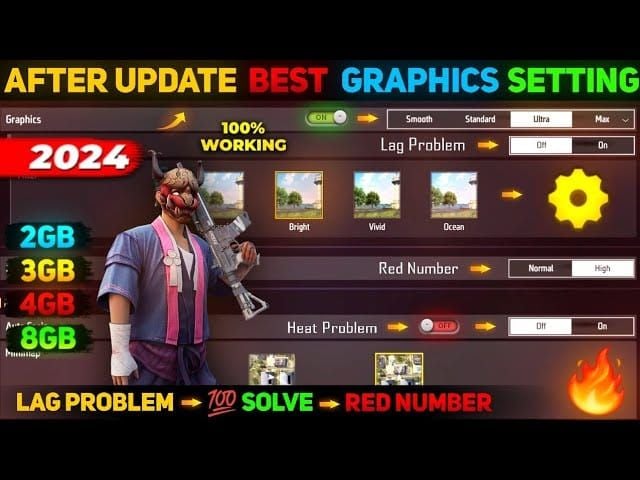
グラフィックを「スムーズ」+「ノーマルFPS」に切り替えましょう。これはCPUを40%削減し、2GB環境で60 FPSを達成するのに最適です。AA(GPUの15~20%を解放)、影(CPUの25%を節約)をオフにし、テクスチャを「低」に設定します。開発者オプションでHD 720pを有効にすると、30~35%のパフォーマンス向上に繋がります。明るさは60~70%に。OLEDユーザーはダークモードがおすすめです。
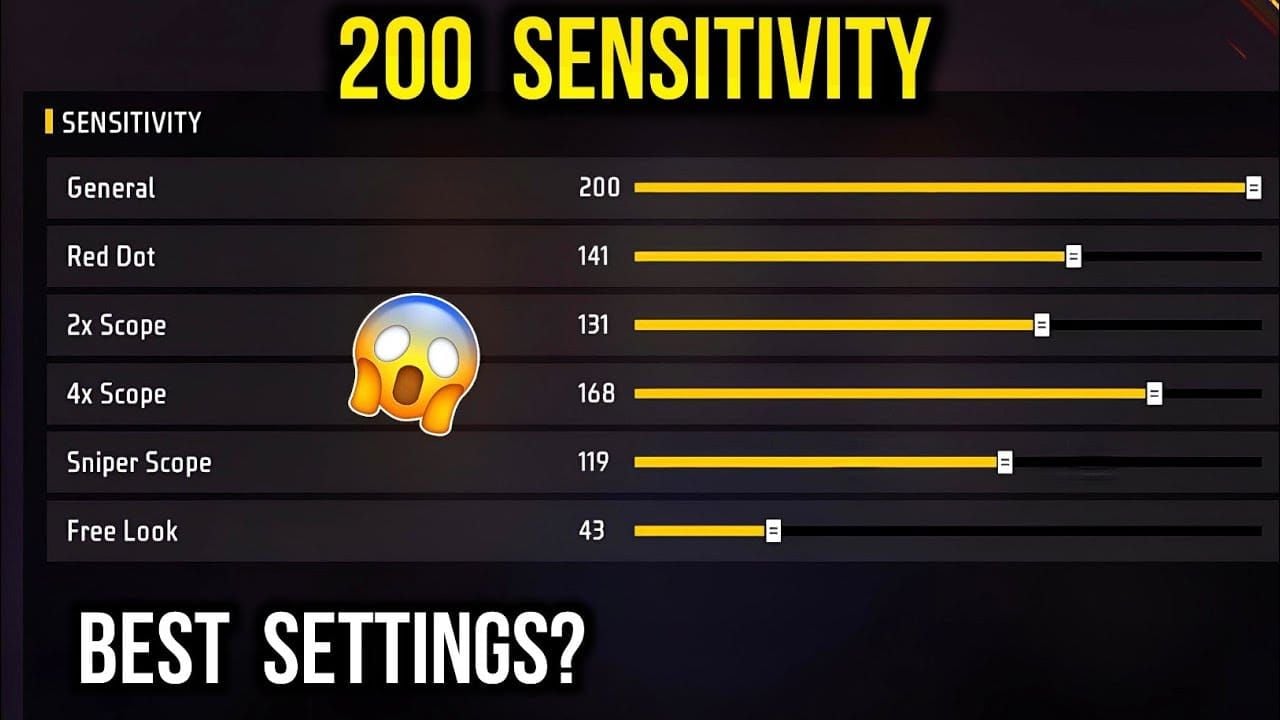
2GB環境で60 FPSを維持するための感度設定:一般185、レッドドット188、2倍182、4倍180、AWM180、フリークック190。トレーニンググラウンドに入ってテストし、23%のヘッドショット率向上を実感してください。
BitTopupで低スペックデバイス向けFree Fireダイヤモンドをチャージ:即時チャージ、低価格、安全な取引、99%の満足度、中断のないプレイのための幅広いサポート。
過熱を抑えるスマートな充電方法
ゲーム中に充電していますか?それは絶対にやめましょう。バッテリーとCPUの熱が異常に上昇します。機内モード+Wi-Fiは触覚フィードバックを無効にし、60 FPSセッションを15~20%延長します。バッテリーセーバーと明るさ40~60%と組み合わせましょう。簡単なルーティン:1. キューに入れる前に100%まで充電。2. 機内モードをオンにし、Wi-Fiを再接続。3. バイブレーションをオフ。
(現場からのプロのヒント:これだけで、ランク戦中に古い携帯電話が溶けるのを防ぎました。)
プレイ前の調整と開発者オプションの魔法
バックグラウンドアプリは熱の吸血鬼です。プロセスを2つに減らすと、10~15%冷却されます。Bluetooth、GPS、未使用のWi-Fiをオフにしましょう。開発者オプションの宝物:GPUレンダリングを強制(+5~10 FPS、CPU負荷を15~20%軽減)、ウィンドウアニメーションを0.5倍またはオフ、プロセスを2つに制限。DNSを8.8.8.8/8.8.4.4または1.1.1.1/1.0.0.1に切り替えると、60 FPSまでスムーズになります。毎週:キャッシュをクリアして1GBの空き容量を確保しましょう。
BitTopupでFree Fireダイヤモンドをオンラインでチャージ:数秒で配達、最高のセキュリティ、幅広いデバイスサポート、クールなセッションのための24時間年中無休サービス。
クールに保つ:熱対策ハックと冷却ギア
ケースを外しましょう。平らで硬い表面に置くと空気の流れが良くなり、劇的に変わります。外部クーラーは?30分後に+15% FPS向上。30~45分ごとに休憩を取ると、70°C以下に戻すことができます。涼しい部屋で、扇風機を近くに置き、通気口のホコリを取り除きましょう。これを実行してください:1. ケースを外す。2. 硬い場所でプレイする。3. クーラーを使用し、時間を決めて休憩する。
熱を追跡するツール
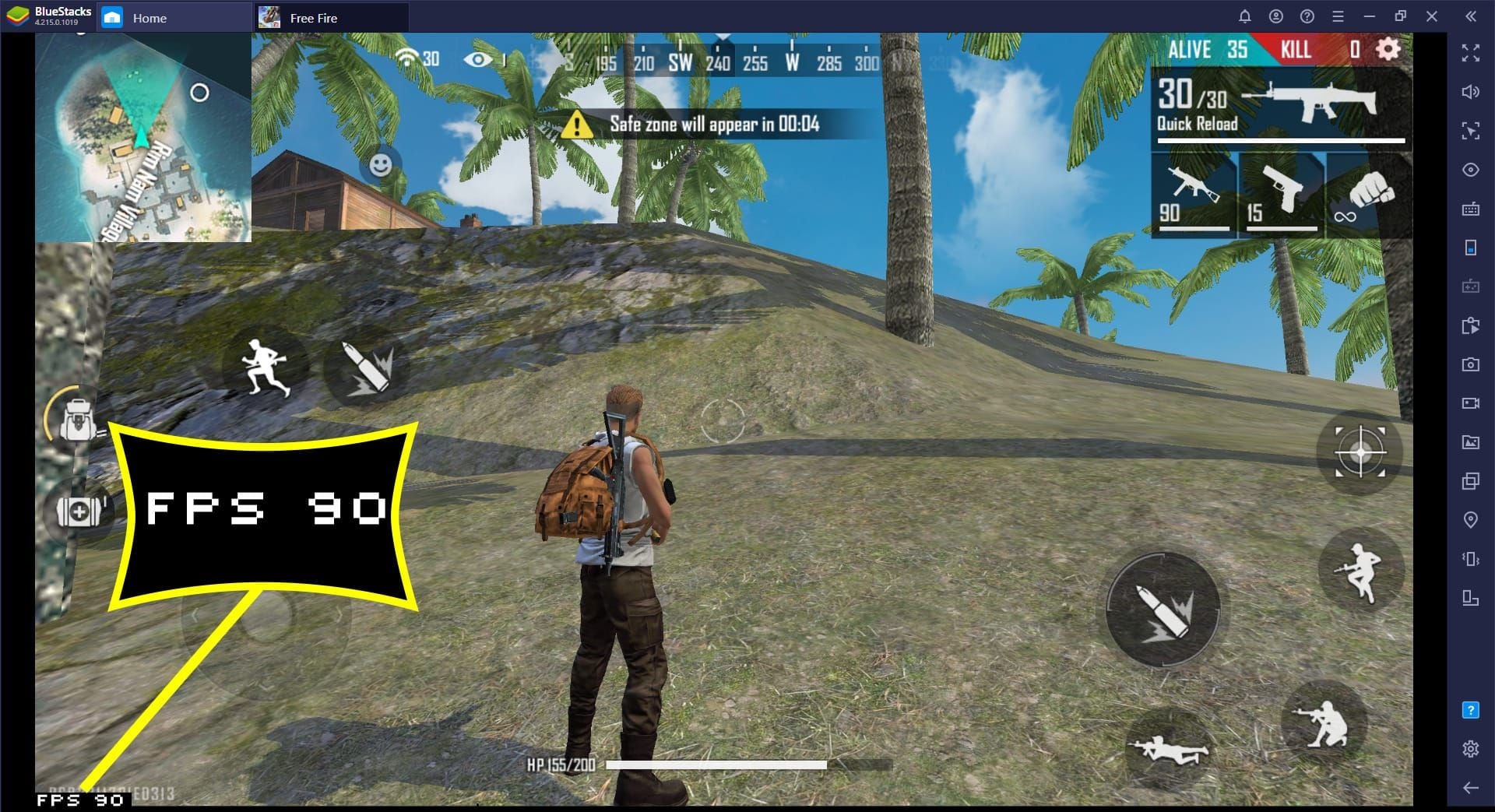
ゲーム内FPSをオンにして、安定した60 FPS、70°C以下(上限80°C)を目指しましょう。バッテリー温度アプリは非常に重要です。ルーティン:1. FPS表示をライブで確認。2. ゲーム中に温度をチェック。3. 70°Cを超えたら調整(まずFPS上限を下げる)。
メンテナンスのリズム
毎週:Free Fireのキャッシュをクリア、1GBの空き容量を確保、アプリのアップデート。毎日:再起動+バッテリーセーバー。毎月:完全再起動。6~12ヶ月ごとに工場出荷時設定にリセット。手順:設定 > アプリ > Free Fire > ストレージ > キャッシュをクリア。
過熱対策チェックリスト(クイックファイア)
- グラフィック:スムーズ、ノーマルFPS。AA/影はオフ。
- アプリは2プロセスに。Bluetooth/GPSはオフ。
- 充電しない。ケースを外し、硬い表面に置き、明るさは60%。
- 開発者オプション:GPUレンダリング、アニメーション0.5倍、720p。
- 感度:2GB環境では一般185/レッドドット188。
- FPS/温度は70°C以下。30分休憩。
- 毎週キャッシュクリア、1GBの空き容量。
2GBで60 FPSの聖杯:スムーズ、AA/影なし、GPUレンダリング、空きストレージ。
FAQ
なぜFree Fireは低価格スマホをすぐに過熱させるのですか?
影(CPUの25%)、AA(GPUの15~20%)が70°Cを超えると、20~40%のスロットリングがトリガーされ、FPSが急降下します。
低スペックの携帯電話でFree Fireの過熱を修正するにはどうすればよいですか?
スムーズ+ノーマルFPS(CPUを40%削減)、AA/影をオフ。GPUレンダリング(+5~10 FPS)、70°C未満を維持。
Free Fireをプレイ中に過熱せずに充電できますか?
やめましょう。事前に100%まで充電し、機内モード+Wi-Fiで15~20%プレイ時間を延長できます。
2025年にデバイスの熱を防ぐFree Fire設定は何ですか?
スムーズ、低テクスチャ、AA/影なし、720p(30~35%向上)。2GB環境では一般感度185。
Free Fireで過熱せずに60 FPSを維持するにはどうすればよいですか?
バックグラウンドを停止、GPUレンダリング(+5~10 FPS)、クーラー(+15%)、30分休憩。70°C未満を監視。
Free Fireの過熱を減らす充電習慣は何ですか?
ゲーム中の充電はしない、バッテリーセーバー、明るさ40~60%。触覚フィードバックをオフ(15~20%セッションが長くなる)。