リトライループ(試行1〜3回)中に起きていること
リトライループは、パケットロスが1%を超えるか、ピン値(Ping)が300ms以上に急上昇したときに作動します。各試行は15〜30秒間続きます。
- 1回目のリトライ: 現在のネットワーク設定を使用して接続を再確立します。
- 2回目のリトライ: 自動ネットワーク診断を実行し、DNSやポートのアクセス可能性を確認します。
- 3回目のリトライ: NetEaseサーバーとのセッションを完全にリセットします。
切断中、キャラクターはAI制御下に入りますが、その動きは単純なため、経験豊富な対戦相手には簡単に見破られてしまいます。画面のフリーズ、操作不能、そして試行回数が表示された「再接続中」のオーバーレイが視覚的な合図です。
主な原因:ネットワーク vs サーバー vs デバイスの問題
ネットワークの不安定さ(切断原因の70%): ピン値が緑(100ms未満)から黄(100-200ms)、赤(200ms以上)へと変動すること。30msを超えるジッター(遅延のゆらぎ)は、パケット配信の不整合を引き起こします。
サーバー側の問題: 複数のプレイヤーに同時に影響します。最近のメンテナンス例:2025年11月27日、08:00 (UTC+8) から240分間。オフピーク時(02:00-08:00 UTC+8)は平均ピン値が350-400msになることがあります。
デバイスの問題: RAM不足(4GB未満)、過度なバッテリー最適化、OSの互換性問題。最小要件はiOS 10.0以上、Android 4.3以上ですが、iOS 17/18やAndroid 13/14では互換性の問題が発生することがあります。
ランク戦への影響
ランク戦での切断には、敗北ポイントに加えて放棄ペナルティという二重の罰則があります。24時間以内に3回切断すると、30分から24時間のマッチング禁止措置が取られます。切断のたびに人格値が低下し、不安定なチームメイトとばかりマッチングされるという負のスパイラルに陥ります。
診断ステップ:3分で根本原因を特定する
修正を試みる前に、正確に診断しましょう。
- ロビーのピン値を確認: 緑(100ms未満)=安定、黄(100-200ms)=限界、赤(200ms以上)=即座に対策が必要
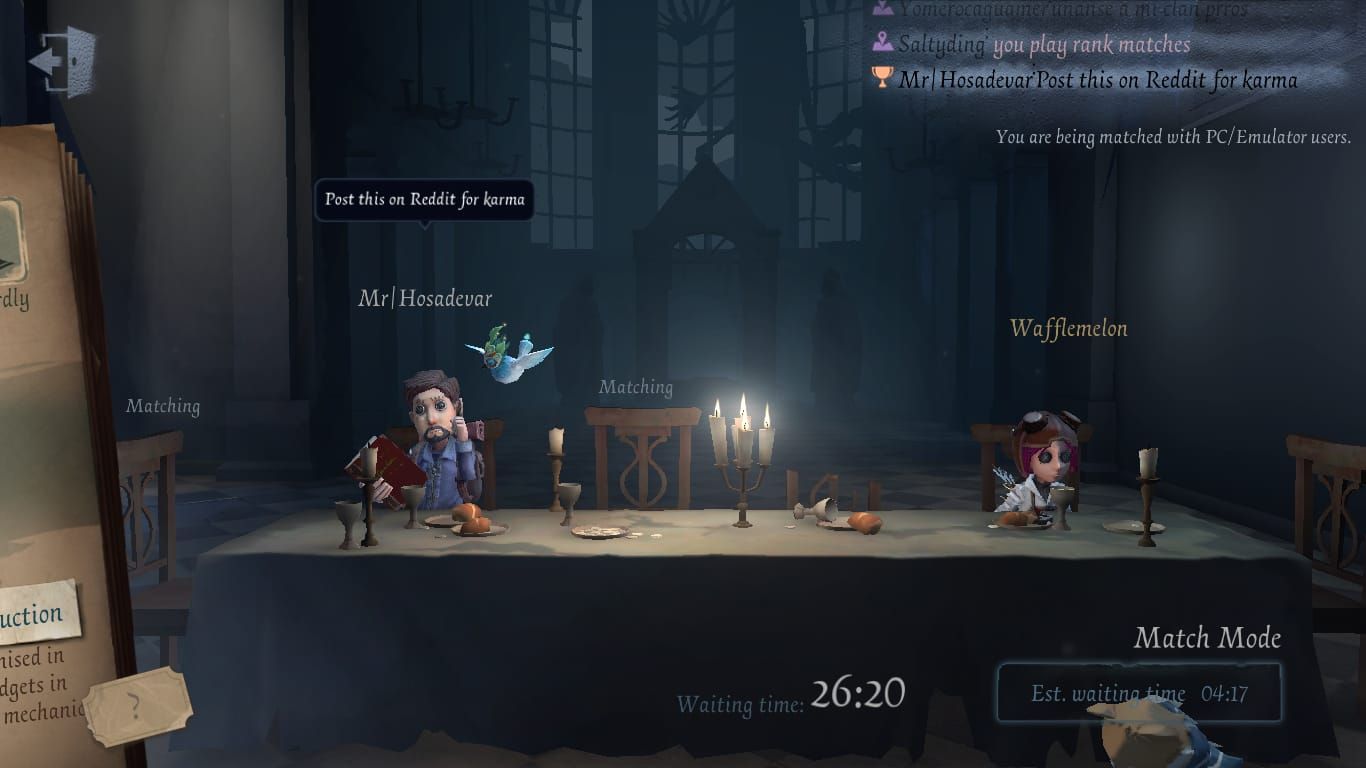
- ネットワーク切り替えテスト: Wi-Fiとモバイルデータ通信を切り替えてみます。片方で大幅に改善する場合、ルーターまたはプロバイダー(ISP)に問題があります。
- 一貫性を監視: 安定した接続は±20-30msの範囲で収まります。問題のある接続は、数秒以内に100ms以上の変動を繰り返します。
クイックネットワークテスト
ランクポイントを危険にさらす代わりに、マルチ戦(平均ピン値400ms)に入ってテストしてください。試合中ずっとピン値を監視し、変動が20-30ms以内に収まっているか確認します。チェイス中、試合開始時、試合終了後の画面など、切断が発生するタイミングを記録しておきましょう。
NetEaseサーバーの状態を確認
コミュニティチャンネルで広範囲な報告がないか確認してください。数十人が同時に同じ問題を報告している場合、サーバー側の問題です。地域サーバー(シンガポール、香港、日本)のうち、自分の場所から最適なピン値が出るものをテストしてください。
デバイスのパフォーマンスチェック
- RAM: 最低4GB。空きメモリが1GB未満の場合は、バックグラウンドアプリを閉じてください。
- ストレージ: 3〜5GBの空き容量を維持してください。2GBを切るとパフォーマンスが低下します。
- 温度: デバイスが熱くなると、ネットワーク処理に影響を与えるサーマルスロットリングが発生します。
エラーメッセージの読み方
- ネットワークタイムアウト: 送信中のパケットロス。DNSの最適化で修正します。
- 接続が失われました: セッションが予期せず終了。バッテリー最適化を無効にします。
- サーバー接続失敗: ポートのブロック。ルーターのポートフォワーディングを設定します。
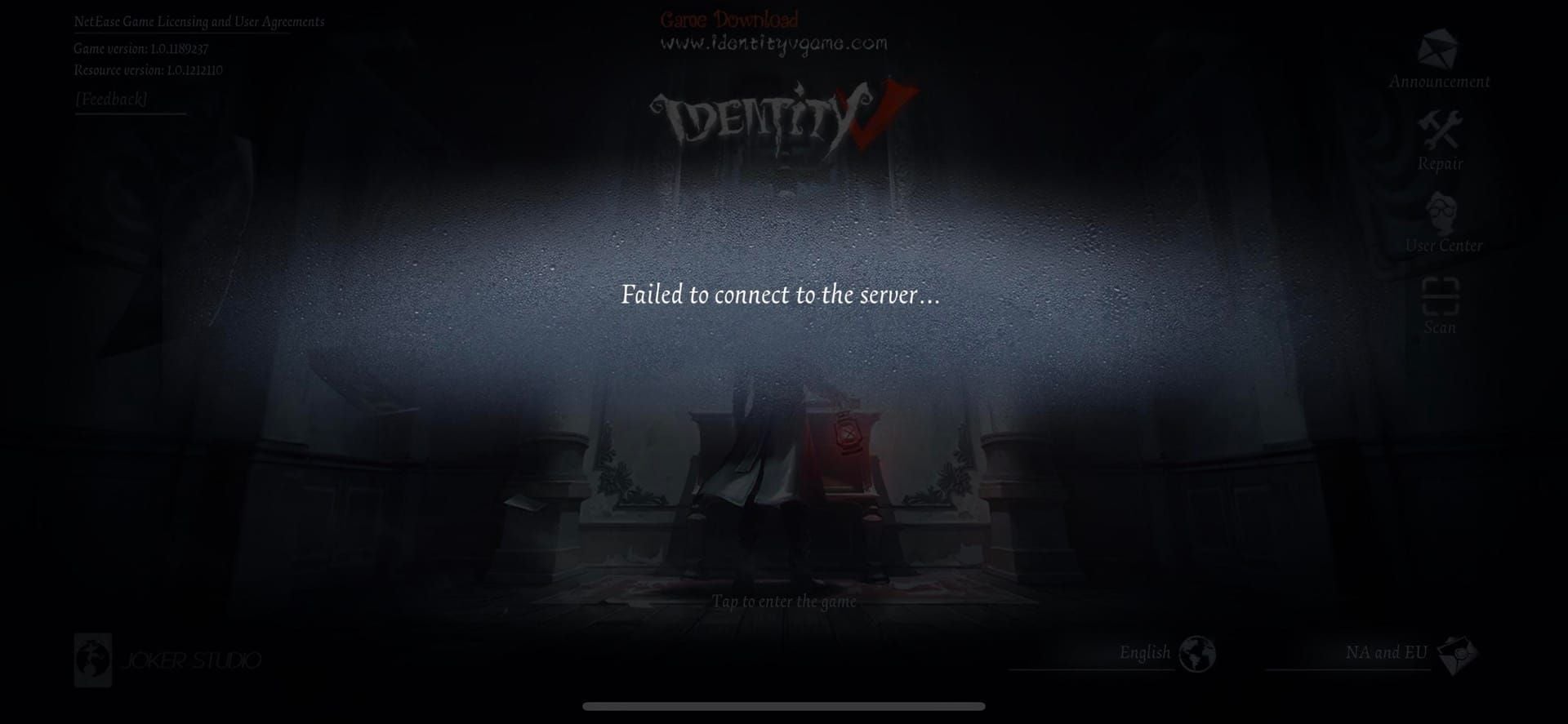
解決策 #1:ネットワークの切り替え(Wi-Fi ↔ モバイルデータ)
ネットワークの切り替えは、一方の経路が混雑しているときに代替ルートを確立します。Wi-Fiとモバイルデータの両方を同時に有効にしておくと、初期化の遅延なく瞬時に切り替えが可能になります。
切り替えるタイミング
ピン値が緑から黄(100-200ms)に変わったときに切り替えます。板倒し、窓越え、救助などの重要な瞬間は避けてください。最適なタイミングは、暗号機の間を移動しているとき、ロッカーに隠れているとき、ハンターのスタン回復中などです。
切り替えの手順
- クイック設定にアクセス(画面上部からスワイプ)
- まずWi-Fiをオフにする
- モバイルデータ通信が確立されるまで2〜3秒待つ
- 接続インジケーターが緑または黄に戻ることを確認
- プレイを再開
機内モードリセット: オンにして10〜30秒待ち、オフにします。これによりネットワークスタックが完全にリセットされます。
iOSとAndroidの方法
iOS: 「設定」 > 「モバイル通信」 > 「Identity V」でモバイルデータ通信を許可します。また、「設定」 > 「モバイル通信」で「Wi-Fiアシスト」をオフにします。
Android: 「開発者向けオプション」を有効にし(ビルド番号を7回タップ)、「設定」 > 「開発者向けオプション」 > 「モバイルデータを常にオンにする」を有効にします。メーカー独自の自動切り替え(SamsungのインテリジェントWi-Fiなど)は無効にしてください。
期待できる結果
ネットワーク経路の混雑による試合中の切断が65%減少します。特にピーク時に効果的です。DNSの変更やバッテリー最適化と組み合わせることで、切断をほぼゼロに抑えることができます。
解決策 #2:DNS設定の最適化
DNS設定は、サーバーアドレスの解決速度に影響します。プロバイダーのデフォルトDNSは応答速度が50-100msですが、最適化されたDNSは10-20msです。
おすすめのDNSサーバー(2026年版)
- 優先: Cloudflare 1.1.1.1
- 代替: Google 8.8.8.8
Cloudflareのグローバルネットワークには、NetEaseのアジア太平洋データセンター(シンガポール、香港、日本)に近いエッジサーバーが含まれており、ルーティングのホップ数を最小限に抑えられます。
iOSでの設定方法
- 「設定」 > 「Wi-Fi」 > ネットワーク横の「(i)」をタップ
- 「DNSを構成」 > 「手動」を選択
- サーバを追加:1.1.1.1
- サーバを追加:8.8.8.8
- 既存のDNSエントリを削除
- 保存
モバイルデータ通信の場合:Cloudflareの「1.1.1.1」アプリをインストールするか、プライベートDNSを「1dot1dot1dot1.cloudflare-dns.com」に設定します。
Androidでの設定方法
ネットワークごとの設定:
- 「設定」 > 「ネットワークとインターネット」 > 「Wi-Fi」 > ネットワークを長押し
- 「ネットワークを変更」 > 「詳細設定」
- IP設定を「静的」に変更
- DNS 1: 1.1.1.1
- DNS 2: 8.8.8.8
- 保存
システム全体の設定: 「設定」 > 「ネットワークとインターネット」 > 「詳細設定」 > 「プライベートDNS」 > 「プライベートDNSプロバイダのホスト名」に「1dot1dot1dot1.cloudflare-dns.com」を入力。
期待できる結果
- 初期接続時間が30-50ms短縮
- 切断後の再接続が20-40ms高速化
- 平均ピン値が10-30ms低下
- ジッターが30msの閾値以下に安定
解決策 #3:重要なアプリ権限の設定
Identity Vがバックグラウンドでの割り込み中も接続を維持するには、特定の権限が必要です。
iOSの「Appのバックグラウンド更新」
- 「設定」 > 「一般」 > 「Appのバックグラウンド更新」をオンにする
- Identity Vまでスクロールし、「Wi-Fiとモバイルデータ通信」に設定
- 試合中は低電力モードをオフにする:「設定」 > 「バッテリー」
- プレイ中は集中モードをオフにする
Androidのバッテリーとバックグラウンドデータ
- 「設定」 > 「アプリ」 > 「Identity V」 > 「バッテリー」 > 「制限なし」
- 「設定」 > 「アプリ」 > 「Identity V」 > 「モバイルデータ」 > 「バックグラウンドデータ」と「データ使用の制限なし」を有効にする
- Android 13/14の場合:「設定」 > 「アプリ」 > 「Identity V」 > 「バッテリー」 > 「バッテリー使用量」 > 「制限なし」
ネットワーク権限
Identity Vはポート10000-20000でのUDPアクセスを必要とします。「設定」 > 「アプリ」 > 「Identity V」 > 「権限」ですべてのネットワーク権限が「許可」されていることを確認してください。ファイアウォールやセキュリティアプリのホワイトリストにIdentity Vを追加してください。
よくある間違い
- バッテリー最適化を有効にしている(他の設定より優先されてしまいます)
- Identity Vを除外せずにデータセーバーを有効にしている
- VPNの競合(地域アクセスに必要ない限り、VPNはアンインストールしてください)
解決策 #4:Identity Vのキャッシュをクリアする
キャッシュが蓄積されると、ファイルの破損やストレージの非効率化を招きます。2〜4週間ごとにキャッシュをクリアしましょう。
iOSの方法
「設定」 > 「一般」 > 「iPhoneストレージ」 > 「Identity V」 > 「Appを取り除く」(データは保持されます) > App Storeから再インストール。初回起動時にはWi-Fi環境で1〜2GBのアセットダウンロードが必要です。
Androidの方法
「設定」 > 「アプリ」 > 「Identity V」 > 「ストレージ」 > 「キャッシュを消去」(通常200-800MB)。「データを消去」は絶対にタップしないでください(アカウントや設定がリセットされます)。消去後、アプリを強制停止し、履歴から消してデバイスを再起動してから再開してください。
キャッシュが原因の場合の症状
症状:パフォーマンスが徐々に悪化する、ロード時間が長くなる、レンダリングの遅延、アニメーションのカクつき、不安定なピン値。大規模アップデートの後は、アセットの統合エラーを防ぐためにすぐにキャッシュをクリアしてください。
クリア後の最適化
- デバイスを完全に再起動する
- 初回起動時は安定したWi-Fiに接続する
- アセットのダウンロードに10〜15分かける
- 試合前にグラフィック設定を構成する
- 一貫した最適化のために60 FPSに固定する
解決策 #5:モバイルゲーム用のルーター設定
ワイヤレス接続であっても、ルーターの設定はモバイルゲームに影響します。デフォルト設定はブラウジングやストリーミング向けであり、リアルタイムゲーム向けではありません。
QoS設定
- ルーターの管理画面にアクセス(192.168.1.1 または 192.168.0.1)
- QoS(Quality of Service)またはトラフィック管理に移動
- QoSを有効にし、自分のデバイスのMAC/IPアドレスを優先するルールを作成
- 優先度を「最高」または「ゲーミング」に設定
- 最低でも下り5Mbps、上り1Mbpsを確保するよう設定
ポートフォワーディング(ポート 10000-20000)
- デバイスのローカルIPを確認:iOS(設定 > Wi-Fi > (i) > IPアドレス)、Android(設定 > ネットワークとインターネット > Wi-Fi > ネットワークをタップ > 詳細)
- ルーター管理画面 > ポートフォワーディング / 仮想サーバー / NAT転送
- 外部ポート: 10000-20000
- 内部ポート: 10000-20000
- プロトコル: UDP
- 内部IP: デバイスのローカルIP
ルーターが全範囲を受け付けない場合は、複数のルール(10000-12000、12001-14000など)を作成してください。
2.4GHz vs 5GHz Wi-Fi
5GHz: 帯域幅が広く干渉が少ないが、範囲が狭い。ルーターの近くでプレイする場合に最適。
2.4GHz: 範囲が広く壁を通り抜けやすいが、混雑しやすい。ルーターから遠い場合に使用。
Wi-Fi 6 (802.11ax) はWi-Fi 5/4よりも遅延を抑えられます。試合中のピン値の安定性を監視して、両方の帯域をテストしてください。
ルーターの再起動
週に一度は再起動しましょう。コンセントを抜いて30秒待ち、再接続して2〜3分待ちます。これによりメモリリークが解消され、接続テーブルがリセットされます。
解決策 #6:デバイス固有のトラブルシューティング
OSのアップデートにより、Identity Vの互換性に影響するネットワークスタックの変更が行われることがあります。
iOS 17/18の問題
- 「設定」 > 「プライバシーとセキュリティ」 > 「トラッキング」 > 「Appからのトラッキング要求を許可」を有効にする
- iOS 18ベータ版ではiPhone 12/13でUDPの問題が報告されています。安定したiOS 17.xへの復元を検討してください。
- コントロールセンターからプレイ中の集中モードを無効にする
Android 13/14の変更点
- アップデート後の初回起動時にすべての権限を付与する
- バッテリーが20%未満のときはバッテリーセーバーを無効にする
- プライベートDNSの競合:システム全体のプライベートDNSか、ネットワークごとの手動DNSのどちらか一方のみを使用し、もう一方は無効にします。
メーカー別の修正方法
Samsung (One UI 5.x/6.x):
- 「設定」 > 「バッテリー」 > 「バックグラウンドでの使用制限」 > 「ディープスリープ状態のアプリ」からIdentity Vを削除
- 「スリープさせないアプリ」に追加
Xiaomi (MIUI 14/15):
- 「設定」 > 「バッテリーとパフォーマンス」 > 「バッテリーセーバー」を無効化
- 「設定」 > 「追加設定」 > 「開発者向けオプション」 > 「MIUI最適化」を無効化
- 「設定」 > 「アプリ」 > 「アプリを管理」 > 「Identity V」 > 「データ使用を制限」をすべてオフ
OPPO (ColorOS 13/14):
- 「設定」 > 「バッテリー」 > 「アプリのクイックフリーズ」を無効にするかIdentity Vを除外
- 「設定」 > 「バッテリー」 > 「その他の設定」 > 「高パフォーマンスモード」を有効化
iPhone (A15チップ以降、iPhone 13以降): 熱によるスロットリングを防ぐため、グラフィックを「中/低」に下げ、60 FPS固定を有効にします。
解決策 #7:サーバー選択と接続のタイミング
サーバー選択は、地理的な距離とサーバー負荷に基づいて接続品質に影響を与えます。
手動サーバー選択
画面右上のサーバーインジケーターをタップして、リアルタイムのピン値が表示された利用可能なサーバーを確認します。数日間にわたり、同じ時間帯で各サーバーをテストしてください。
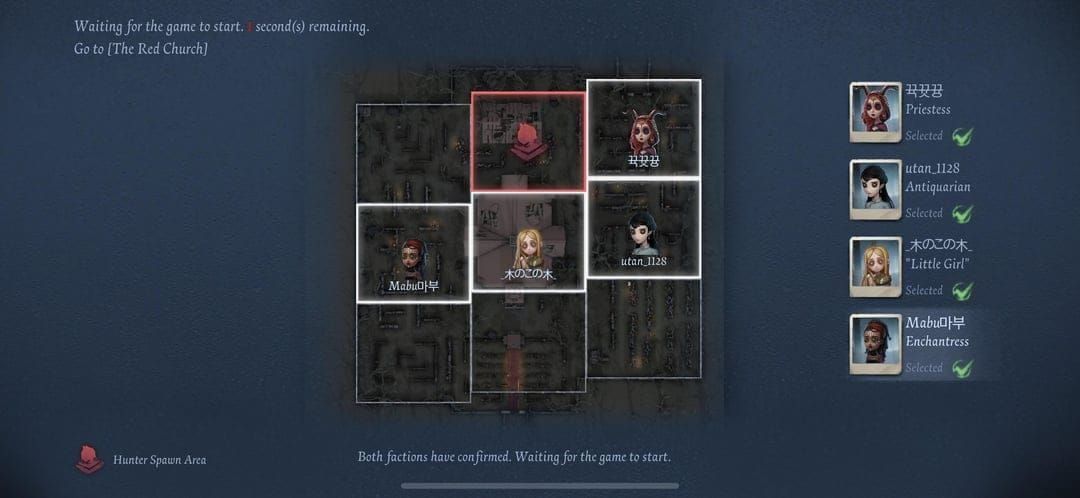
- シンガポール: 東南アジアに最適
- 香港: 東アジアに最適
- 日本: 日本、韓国、ロシア東部に最適
ピーク時(現地18:00-23:00)とオフピーク時(02:00-08:00 UTC+8)のピン値を記録しておきましょう。
ピーク時とオフピーク時のパターン
- ピーク時(18:00-23:00): 負荷が最大になり、ピン値の上昇や切断率が高まります。
- オフピーク時(02:00-08:00 UTC+8): 平均ピン値が350-400msになり、サーバー側の制限がかかることがあります。
- 最適な時間帯(16:00-18:00、23:00-01:00): マッチング速度と安定性のバランスが最も良い時間です。
ランク戦前のピン値テスト
- 緑(100ms未満): どちらの陣営でも理想的
- 黄(100-200ms): プレイ可能だが、入力遅延が感じられる
- 赤(200ms以上): ランク戦は避けるべき。切断のリスクが非常に高い
マッチング待機中の30〜60秒間、インジケーターを監視してください。値が激しく変動する場合は、ネットワークが不安定です。
予防戦略
試合前チェックリスト(30秒)
- ピン値が緑で、30秒以上安定しているか確認
- バックグラウンドアプリ、ダウンロード、ストリーミングを閉じる
- バッテリー残量が30%以上あり、セーバーモードがオフであること
- デバイスの温度が正常であること
ゲーム内の警告サイン
- ピン値が緑から黄に変化:安全な場所へ移動する
- アニメーションのカクつき / 引き戻し(ラバーバンディング):パケットロスが1%を超えている
- 突然の100ms以上のピン急上昇:切断の可能性に備える
月間メンテナンススケジュール
- 毎月1日: キャッシュをクリアし、デバイスを再起動する
- 四半期ごと: DNS設定を見直し、更新する
- OSアップデート後: 24時間以内に権限とバッテリー最適化の設定を再確認する
緊急再接続プロトコル
- すぐにアプリを強制終了しない。90秒のタイマーによる自動再接続を待つ
- 30秒経過してもダメな場合:機内モードを10秒オンにしてからオフにする
- 60秒経過してもダメな場合:アプリを強制終了し、履歴から消して素早く再起動する
よくある誤解
VPNは役に立つのか?
VPNはルーティングのホップ数と暗号化のオーバーヘッドにより、20-100msの遅延を追加します。地域制限、プロバイダーによる帯域制限、またはインフラ故障がある場合にのみ有効です。通常のプレイではVPNはパフォーマンスを低下させるため、必要ない限りアンインストールしてください。
ゲームブースターアプリ
ゲームブースターは、ゲームがネットワーク管理のために依存しているシステムプロセスを停止させてしまい、不安定さを招くことがあります。現代のiOS/Androidのメモリ管理はサードパーティ製アプリよりも優れています。手動での最適化(バッテリー最適化の解除、権限設定、キャッシュクリア)を行ってください。
Identity Vの再インストール
再インストールには2〜3GBの再ダウンロードと設定のやり直しが必要です。キャッシュのクリアと権限の再設定で、完全削除なしに同じ効果が得られます。再インストールは、キャッシュクリアで解決しない場合や、アップデートが中断された場合にのみ行ってください。
高度なトラブルシューティング
NetEaseサポートへの連絡
すべての修正を試しても解決しない場合は、support@identityv.com にメールしてください。以下の情報を提供してください。
- デバイスモデル、OSバージョン、プロバイダー名
- 選択しているサーバー、平均ピン値
- 切断の頻度とパターン
- エラー、接続インジケーター、ネットワーク設定のスクリーンショット
- 試した修正方法の詳細なリスト
ハードウェアの限界
最低4GBのRAMが必要ですが、最近では6GB以上が推奨されます。視覚的に複雑な場面(複数のサバイバー、スキルのエフェクト、重いマップ)で切断が発生する場合、ハードウェアの限界かもしれません。
- グラフィックを最低設定にする
- フレームレートを30 FPSに制限する
- ピーク時のプレイを避ける
- デバイスのアップグレードを検討する
よくある質問(FAQ)
なぜIdentity Vは1〜3回のリトライ後に切断されるのですか?
ピン値が200msを超える、パケットロスが1%を超える、またはジッターが30msを超えるとリトライループが発生します。主な原因は、バッテリー最適化によるプロセス停止、DNSの遅延、帯域不足です。解決策:DNSを1.1.1.1/8.8.8.8に設定し、バッテリー最適化を「制限なし」にし、UDPポート10000-20000が開放されているか確認してください。
試合中に「接続が失われました」エラーが出た場合はどうすればいいですか?
機内モードを10〜30秒オンにしてからオフにします。それでもダメな場合は、アプリを強制終了して履歴から消し、90秒以内に再起動してください。事前にDNS設定やバッテリー最適化の解除、キャッシュクリアを行っておくことが重要です。
キャッシュをクリアすると切断は直りますか?
はい、ファイルの破損やキャッシュが500MBを超えている場合には有効です。Androidは設定からキャッシュ消去、iOSはアプリの取り除きと再インストールを行ってください。キャッシュ関連の問題であれば30-40%の改善が見込めます。
切断されるとランクポイントは減りますか?
はい。敗北ポイントに加えて放棄ペナルティという二重の罰則があります。90秒以内に再接続できないと「試合放棄」となり、人格値の低下やマッチング禁止が発生します。24時間以内に3回切断すると、最大24時間の禁止措置が取られます。
どのDNS設定が一番いいですか?
優先DNSにCloudflareの1.1.1.1、代替DNSにGoogleの8.8.8.8を設定するのがベストです。これによりピン値が10-30ms低下し、ジッターが30ms以下に抑えられることが期待できます。
Androidでの切断を防ぐには?
バッテリー最適化を「制限なし」に設定し、バックグラウンドデータとデータ使用の制限なしを有効にします。プライベートDNSを「1dot1dot1dot1.cloudflare-dns.com」に設定し、毎月キャッシュをクリアしてください。また、メーカー独自のバッテリーセーバー機能がIdentity Vを停止させていないか確認してください。
接続トラブルでIdentity Vの楽しみを台無しにしないでください!接続を最適化したら、安全なIdentity V課金プラットフォームであるBitTopupで、限定エコーや限定衣装、シーズンパスを手に入れましょう。迅速な配信、多彩な支払い方法、24時間体制のサポートを提供しています。今すぐBitTopupをチェックして、ランク戦を制覇しましょう!























































































































