10人以上の環境でエコーが発生する理由
大規模なパーティールームでは、音声の複雑さが指数関数的に増大します。参加者が1人増えるごとに、新たなフィードバックループが発生するためです。10人以上のスピーカーが同時に音声を送信すると、デフォルトの70%のBGMが音声周波数と競合し、音源の分離が困難になります。ハードウェア性能に制限のあるデバイスでは、参加者が20人を超えると音声が途切れるリスクがあるため、BGMを25〜30%まで下げる必要があります。
オートダッキング機能は50〜100msのレイテンシで起動し、音声を検知するとBGMを15〜25%減少させます。しかし、適切な設定が行われていない場合、複数のユーザーが同時に話す会話中心のルームでは、この自動調整だけでは十分な分離効果が得られません。また、ピングが100msを超えたり、パケットロスが5%を上回るネットワーク環境では、音声の非同期化によってエコー問題がさらに悪化します。
マッチの質とチームパフォーマンスへの影響
音声のフィードバックはチームコミュニケーションの明瞭さを損ない、プレイヤーは同じ指示を繰り返さざるを得なくなり、重要な連携の瞬間を逃すことになります。音声-BGM分離スコアが60未満(40〜59は限界値、0〜39は不良)になると、聞き手に疲労を与え、エンゲージメントを低下させます。80〜100の最適なスコアは、コミュニケーションの障壁なく戦略を実行できるため、マッチのパフォーマンス向上に直結します。
エコーは心理的な離脱も引き起こします。参加者はフィードバックループに加わるのを避けるために自分をミュートにしてしまい、協力プレイの利点が失われます。BGMを65〜75%に設定し、音声優先度を「中」にしているパフォーマンススペースでは、エコー削減率は25〜35%に留まり、15人以上のアクティブスピーカーがいるルームには不十分です。会話の流れを維持するためには、40〜50%のエコー削減を実現する「高」の音声優先度が不可欠です。
2026年1月ビルドによる音声処理の変化
2025年12月のアップデートにより、SUGOのオーディオエンジンはBGMよりも音声の明瞭さを優先するように根本的に再構築されました。バージョン2.42.0.1の25〜85%というエコー削減範囲は、ルームのリアルタイムな状況に基づいて介入の度合いを調整するアダプティブ処理を反映しています。システムは参加者数、ネットワークの安定性、音声アクティビティのパターンを分析し、分離アルゴリズムを動的に調整します。
オートダッキングの改善により、発言が重なった際のBGMの減衰がより強力になり、音声を検知してから50〜100ms以内にBGMレベルを最大15〜25%引き下げます。また、診断ツールの60秒間パケットロスモニタリング機能により、ホストはルーム全体の音声品質が低下する前に、問題のある接続を特定して対策を講じることが可能になりました。
音声品質のクイック自己診断
最適化を行う前に、診断ツールを使用して現在の音声-BGM分離スコアを確認し、基準値を把握しましょう。
- 80-100: 最適な分離状態。現在の設定で問題ありません。
- 60-79: 許容範囲内ですが、改善の余地があります。
- 40-59: 限界値。設定の変更が必要です。
- 0-39: 不良。直ちに対策が必要です。
分離スコアと併せてピングレイテンシも監視してください。100msを常に超える場合は、設定だけでは解決できないネットワークの問題があることを示しています。スコアが15ポイント以上低下するか、ピングが20ms以上増加した場合は、トラブルシューティングを実施してください。現実的なパフォーマンスデータを得るために、通常の利用時間帯に標準的な参加者数でテストすることをお勧めします。
設定1:ルームモード別のBGM音量設定
BGMの音量は、エコー削減において最も影響力のある調整項目です。v2.42.0.1アップデートでは、雰囲気と明瞭さのバランスを取るためのモード別推奨音量が導入されました。
- ソーシャル・ハングアウト(交流)モード: BGM 25-40%(会話を優先)
- ダンスフロア・モード: BGM 50-60%(音楽をアクティビティとして楽しむ)
- DJモード: BGM 70-85%(パフォーマンス重視、高い音声優先度が必要)
- リスニング・セッション: BGM 60-75%(音楽鑑賞と時折の解説)
- 会話ルーム: BGM 30-40%(最大40-50%のエコー削減を実現)
ルーム規模に応じた最適な音量値
参加者10〜15人: 若干高めのBGM音量でも許容されます。交流モードでは、大きなエコーを発生させずに35〜40%で使用可能です。
参加者15〜20人以上: 低い音量範囲を厳守する必要があります。会話重視のルームでは25〜30%の設定が必須となります。
ハードウェア制限のあるデバイス: 参加者数に関わらず、BGMは25〜30%に設定してください。20人以上では音声が途切れるリスクがあるため、保守的な設定が不可欠です。30%から35%へわずか5%上げただけでも、断続的な音声のドロップアウトが発生する可能性があります。
マスターボリュームはダイナミックレンジを維持するために70〜85%に保ち、エコー防止はBGM専用のコントロールで行ってください。
BGM設定のステップ・バイ・ステップ
- SUGOを開き、アカウントにログインします。
- 下部ナビゲーションの「マイページ(Me)」タブをタップします。
- 右上の歯車アイコンをタップします。
- 「オーディオ&音声(Audio & Voice)」セクションまでスクロールします。
- 「パーティールーム音声設定(Party Room Voice Settings)」を選択します。
- モード別設定の下にある「BGM音量(BGM Volume)」スライダーを見つけます。
- 主要なルームモードに合わせて音量を設定します。
- 実際の参加者がいるルームで設定をテストします。
音量を調整すると、インターフェースにリアルタイムの音声-BGM分離スコアが表示されます。10人以上の参加者がいるテストセッションで、スコアが常に80以上になることを目指してください。スコアが70を下回る場合は、安定した分離が得られるまでBGMを5%ずつ下げてください。
BGM設定でよくある間違い
すべてのモードで同じBGM音量にする: モードごとの根本的な目的の違いを無視することになります。会話ルームにDJモードの設定を適用すると、40〜55%の不要なエコーが発生します。
参加者数の増加を考慮しない: 5〜8人では機能していた設定も、ルームが満員になると深刻なエコーを引き起こします。常に想定される最大参加者数に合わせて設定してください。
ハードウェアの限界を軽視する: 旧型のデバイスを使用しているホストが、システムで処理しきれない60%以上のBGM音量に設定すると、高性能デバイスよりもひどいエコーが発生します。
設定2:音声優先度(Voice Priority)の選択
音声優先度は、音声を検知した際にSUGOのオーディオエンジンがどの程度強力に背景要素を抑制するかを決定します。
- 高(High Priority): 40-50%のエコー削減。10人以上のアクティブスピーカーがいる場合に適しています。
- 中(Medium Priority): 25-35%のエコー削減。2〜4人での交代制の会話に適しています。
ルームの動向に合わせた優先度のマッチング
会話ルーム: 参加者数に関わらず、音声優先度を「高」にする必要があります。
パフォーマンススペース: 1人のパフォーマーが観客に話しかける場合は「中」でも構いません。インタラクティブなQ&Aやグループディスカッションに移行する際は「高」に切り替えてください。
ソーシャル・ハングアウト・モード: 予測不能で重なり合うカジュアルな会話が多いため、音声優先度「高」が求められます。
ダンスフロア・モード: 会話が最小限で音楽鑑賞がメインの場合は「中」にすることで音楽の質を維持できます。ただし、多くのダンスフロアルームでは活発な交流が行われるため、デフォルトで「高」にしておくのが安全です。
音声優先度の設定方法
パーティールーム音声設定メニューから音声優先度をコントロールできます。インターフェースには3つのオプションが表示されます。
- 低(Low): パーティールームには推奨されません。
- 中(Medium): 2〜4人の参加者、またはパフォーマンスシナリオ向け。
- 高(High): 10人以上のアクティブスピーカー、または会話中心のルーム向け。
システムは、現在のルーム設定に基づいた推定エコー削減率を各オプションの横に表示します。優先度を変更した後は音声-BGM分離スコアを監視してください。15ポイント以上のスコア上昇があれば、新しい設定がルームの状況により適している証拠です。
音声優先度とオートダッキングの相互作用
音声優先度を「高」にすると、オートダッキングの効果が高まります。15〜25%のBGM削減がより積極的にトリガーされ、発言中はその状態が長く維持されます。50〜100msの起動レイテンシは最初の検知に適用されますが、「高」優先度では発言中の短い沈黙の間もダッキングを継続させます。
「中」優先度では発言終了後のBGMの復帰が早くなります。これは交代で話す場合には適していますが、会話が重なると音量が激しく上下することになります。音声優先度「高」と会話ルーム用のBGM音量(30〜40%)を組み合わせることで、最大のエコー削減効果が得られます。優先度設定による40〜50%の削減と、低BGM音量による25〜40%の削減が組み合わさり、トータルのエコー抑制率は65〜90%を超えます。
設定3:音声品質のためのネットワーク最適化
音声品質は、以下の3つのしきい値を満たすネットワークパフォーマンスに大きく依存します。
- 100ms未満のピング: レイテンシが100msを超えると音声送信が遅れ、エコーが始まってからオートダッキングが作動するようになります。
- 最低1Mbpsのアップロード速度: これを下回ると音声データが圧縮され、エコーのようなノイズが発生します。
- 5%未満のパケットロス: 5%を超えると、欠落したデータが補完された音声で埋められ、中身のない響くような音質になります。
診断ツールは、60秒間のピングレイテンシとパケットロス率を表示します。バージョン2.42.0の平均15〜20msのピング削減機能は、接続環境が不安定なユーザーが100ms未満の要件を満たす助けとなります。
ネットワークパフォーマンスのテスト
利用者が多いピーク時間帯(平日昼間よりも夜間や週末)に内蔵の診断ツールを実行して、より現実的なデータを取得してください。60秒間のモニタリングにより、短時間のテストでは見逃してしまう一時的なスパイク(急上昇)を捉えることができます。
ピング値: 変動が少なく、常に80ms未満を維持しているのが理想です。平均値が要件を満たしていても、レイテンシが激しく変動するとオートダッキングのタイミングが乱れます。
パケットロス: 60秒間のテスト中、常に0〜1%である必要があります。一時的に3〜4%に跳ね上がるだけでも、音質低下を招くネットワークの不安定さを示しています。
アップロード速度: 外部ツールでの測定が必要ですが、帯域不足の症状としては、参加者の活動が活発な時に音声が途切れたり、複数人が同時に話すと音質が低下したりすることが挙げられます。
SUGOのためのネットワーク設定の最適化
帯域を消費するアプリを閉じる: 動画配信、大容量ダウンロード、クラウドバックアップサービスなどはアップロード容量を消費します。SUGOの最低1Mbpsという要件は、専用の帯域があることを前提としています。
SUGOの通信を優先する: ルーターがQoS(Quality of Service)機能をサポートしている場合は、設定を有効にしてください。
有線LANに切り替える: 無線接続はパケットロスやレイテンシのスパイクを引き起こしやすいですが、有線接続ならこれらを回避できます。無線が避けられない場合は、2.4GHz帯ではなく5GHz帯を使用してください。
信号の強い範囲に移動する: Wi-Fi信号が弱いと、スピードテストで十分な帯域が出ていてもパケットロスが増加します。
ネットワーク関連のエコー・トラブルシューティング
セッション中に音声-BGM分離スコアが15ポイント以上低下したり、ピングが20ms以上増加したりした場合、設定の問題ではなくネットワークの劣化がエコーの原因である可能性が高いです。診断ツールのリアルタイム監視により、ネットワークの問題(ピングの変動、パケットロスの増加)なのか、設定の問題(ネットワーク指標は安定しているが分離スコアが低い)なのかを区別できます。
ネットワークの問題が解決しない場合は、SUGOボイスチャットコインのチャージを通じて、不安定な接続環境でもパフォーマンスを向上させる優先ルーティングや強化されたコーデックオプションなどのプレミアム機能の利用を検討してください。
設定4:オートダッキング・パラメータの最適化
オートダッキングは、音声を検知するとBGMを自動的に15〜25%減少させる機能で、発言開始から50〜100ms以内に作動します。v2.42.0.1アップデートでは、より迅速かつスムーズに反応するようにアルゴリズムが改良されました。
15〜25%の削減範囲は、音声の強さと参加者数に基づいて適応されます。
- 少人数での静かな会話:最小15%の削減
- 15人以上のルームでの大きな声や重なり合う会話:最大25%の抑制
オートダッキング感度の設定
高感度(High Sensitivity): 小さな声や背景の会話でもダッキングが作動します。すべての音声アクティビティを捉える必要がある10人以上のルームでは不可欠です。
中感度(Medium Sensitivity): ダッキングを作動させるには、より大きくはっきりとした発言が必要です。少人数のセッションで、沈黙中の不要なダッキングを減らすのに適しています。
感度設定は「パーティールーム音声設定」のオートダッキングセクションにあり、発言中に現在のダッキング状況をリアルタイムで視覚的に確認できます。
ダッキングのタイミングと復帰設定
起動レイテンシ: 音声検知からBGM削減開始までの50〜100msの遅延。デフォルトの75msは、反応の良さと正確さのバランスが取れた設定です。
復帰タイミング: 発言終了後にBGMが通常のレベルに戻る速さを制御します。
- 高速復帰 (200-400ms): パフォーマンススペース向け。アナウンス直後に音楽の音量を即座に戻します。
- 低速復帰 (600-800ms): 会話ルーム向け。話し手の短いポーズの間もBGMの抑制を維持します。
オートダッキングと音声優先度の相乗効果
音声優先度を「高」に設定すると、オートダッキングの持続時間が延長され、削減の深さも標準の15〜25%を超え、激しい会話中には最大30〜35%まで抑制されます。この相乗効果により、音声優先度「高」では40〜50%のエコー削減が可能になります。
音声優先度「高」と会話用に最適化されたBGM音量(30〜40%)を組み合わせたルームでは、すでに低いBGMが発言中に15〜25%まで下がるため、最も劇的なダッキング効果が得られます。これにより音声の明瞭度は最大化されますが、音楽の雰囲気を維持したいルームにとっては抑制が強すぎると感じられる場合もあります。
設定5:診断モニタリングと継続的な最適化
診断ツールは、以下の3つの重要な指標をリアルタイムで監視します。
- ピングレイテンシ: 80ms未満で安定している必要があります。
- パケットロス率: 60秒間で0〜1%を維持する必要があります。
- 音声-BGM分離スコア: 0〜100のスケール。
- 80-100: 最適な設定
- 60-79: 許容範囲
- 40-59: 限界値
- 0-39: 不良。直ちに対策が必要。
診断データの読み解き方
ピングレイテンシ: 80ms未満で安定し、測定ごとの変動が10ms以内であることが望ましいです。60msから95msの間で変動している場合は、個々の数値が100ms未満であってもネットワークが不安定であることを示しています。
パケットロス: 60秒間のテスト中、常に0〜1%であり、2%を超えるスパイクがないことを確認してください。ピングが基準値から20ms以上増加したり、パケットロスが3%を超えたりすると、設定に関わらずネットワーク問題によって音質が低下します。
音声-BGM分離スコア: すべての設定を組み合わせた有効性を反映しています。セッション中にスコアが15ポイント以上低下した場合は、どの要因が変化したかを特定するためのトラブルシューティングを行ってください。
パフォーマンス基準値の確立
最適化された最初のセッションで診断結果を記録し、基準となるパフォーマンスを把握しましょう。以下の様々な条件下での分離スコア、ピング、パケットロスをメモしておきます。
- 参加者10人
- 参加者15人
- 会話が活発な時
- 静かなリスニング時間
時間帯や曜日ごとのパフォーマンスを比較することで、ネットワークの混雑や参加者の行動に関連するパターンを特定できます。
予防的なモニタリングプロトコル
診断指標のチェック: セッションの開始時、中間、終了時に行い、参加者数の増加やネットワーク環境の変化に伴うパフォーマンスの推移を把握します。
アラートしきい値の設定: 分離スコアが70を下回ったり、ピングが90msを超えたりした際に自動で通知されるようにします。
共同ホストの指名: ホストがルームの進行に集中できるよう、診断データの監視を担当する共同ホストを指名し、技術的な監視がエンゲージメントを妨げないようにします。
完全な設定ワークフロー:ステップ・バイ・ステップの実施
以下の5つの設定を正しい順序で実施してください。
- ネットワークパフォーマンスの確認: 診断ツールの60秒テストを実行し、ピング100ms未満、アップロード1Mbps以上、パケットロス5%未満であることを確認します。
- BGM音量の設定: ルームの目的に合わせてモード別の音量を選択します。
- 音声優先度の設定: 10人以上の場合は「高」、2〜4人の場合は「中」を選択します。
- オートダッキング感度の設定: 10人以上の場合は「高」、少人数の場合は「中」を使用します。
- 診断モニタリングの確立: 基準値を記録し、アラートしきい値を設定します。
- 全体設定のテスト: 実際の参加者数とアクティビティレベルでテストします。
- 個別設定の微調整: 分離スコアが80未満の場合は、各項目を微調整します。
このワークフローは最初は15〜20分ほどかかりますが、最適な設定を理解すれば5分程度のルーチン作業になります。
設定前の音声評価
最適化を行う前に、現在の音質を記録しておきます。
- 標準的な参加者数で2分間のセッションを録音する。
- エコーのひどさや参加者からの苦情をメモする。
- 診断ツールを実行し、基準となる分離スコア、ピング、パケットロスを記録する。
参加者に現在の音質についてアンケートを取ります。
- 自分の声がエコーして聞こえますか?
- 3人以上が同時に話している時、内容が理解できますか?
- BGMが会話の邪魔になっていますか?
設定効果の検証
最適化後のテストは、設定前と同じ参加者数とアクティビティレベルで行う必要があります。再度2分間のセッションを録音し、新しい設定下での分離スコア、ピング、パケットロスを測定します。
期待される改善: スコアは基準値から30〜50ポイント改善し、80〜100の最適範囲に達するはずです。
設定前後の録音を並べて比較してください。改善は一目瞭然のはずです。声はよりクリアになり、BGMが会話を邪魔しなくなり、重なり合う発言も聞き取りやすくなっているでしょう。
高度なトラブルシューティングとプロのヒント
最適な設定でもエコーが消えない場合
適切な設定を行ってもエコーが残る場合、通常はヘッドフォンではなくスピーカーを使用している参加者が原因です。参加者が10人を超えるルームでは「ヘッドフォン必須」のルールを設けましょう。スピーカーを使用しているユーザーが1人いるだけで、他の15人以上の参加者全員の音質が低下します。
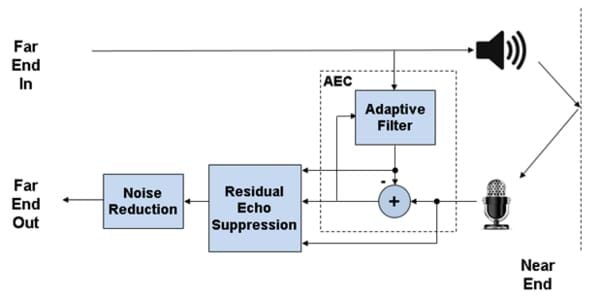
ハードウェア制限のあるデバイス: 大規模なルームをホストする場合、15人以上の同時音声ストリームに対してリアルタイムのエコーキャンセリングを実行する処理能力が不足している可能性があります。症状は以下の通りです。
- 参加者が増えるにつれてエコーが悪化する。
- アクティビティのピーク時に音声が途切れる。
- ルームが満員になると分離スコアが85から60に急落する。
解決策としては、ハードウェアの能力に合わせて参加者数を制限するか、SUGOの推奨スペックを満たすデバイスにアップグレードする必要があります。
地域サーバーによる音声処理の違い
一部の地域サーバーでは、平均的なネットワーク速度が低い環境に対応するために、より強力な音声圧縮を行っている場合があります。これはアクセシビリティを高める一方で、フィードバックループがなくてもエコーのようなノイズ(アーティファクト)を発生させることがあります。
また、サーバーの選択はピングレイテンシに影響します。遠くのサーバーに接続すると、レイテンシが100msを超えてしまう可能性があります。音質を最適化するために、100ms未満のピングを維持できる地理的に最も近いサーバーを選択してください。
最も効果的なハードウェアのアップグレード
専用マイク: デバイス内蔵マイクから、ハードウェアエコーキャンセリング機能を備えた専用のUSBまたはXLRマイクにアップグレードすることで、最も一般的なフィードバックの原因を排除できます。高品質なマイクは、軸外の音(スピーカーや周囲のノイズ)を遮断し、軸上の声をクリアに捉える指向性パターンを備えています。
ネットワークインフラ: Wi-Fiから有線LANに切り替えることで、無線干渉とパケットロスを排除できます。ギガビットインターネットサービスにアップグレードすれば、最低1Mbpsのアップロード要件に対して十分な余裕が生まれます。QoSをサポートするルーターへのアップグレードも、通信の優先順位付けに有効です。
トップホストによるコミュニティ・ベストプラクティス
ルーム別の設定プロファイルを作成する: 競技マッチ用(BGM 30%、優先度「高」)、交流用(BGM 35%、優先度「高」)、音楽鑑賞用(BGM 65%、優先度「中」)など、シナリオごとの最適設定を保存しておきます。
セッション前の音声チェックを習慣化する: 参加者が集まる前に診断指標を確認し、分離スコアをテストすることで、問題を未然に防ぎます。
共同ホストの活用: セッション中に診断データを監視する担当者を置くことで、メインホストは技術的なことを気にせず、参加者との交流に専念できます。
よくある質問(FAQ)
10人以上のSUGOパーティールームでエコーが発生する原因は何ですか?
エコーは、参加者のスピーカーからの音声出力がマイクにフィードバックされ、複数のユーザー間で遅延を伴う反復が増幅されることで発生します。300〜3400 Hzの音声周波数帯域がBGM出力と重なり、参加者が増えるほど干渉が悪化します。
2026年1月ビルドのSUGOでマイク設定にアクセスするにはどうすればよいですか?
SUGOを開く → 「マイページ(Me)」タブをタップ → 歯車アイコンをタップ → 「オーディオ&音声(Audio & Voice)」までスクロール → 「パーティールーム音声設定(Party Room Voice Settings)」を選択します。このメニューにBGM音量、音声優先度、オートダッキング感度、診断ツールが含まれています。
SUGOパーティールームには自動エコーキャンセリング機能がありますか?
はい、v2.42.0.1には設定に応じてフィードバックを25〜85%削減する自動エコーキャンセリングが含まれています。システムは、音声を検知してから50〜100ms以内にBGMを15〜25%下げるオートダッキングと、0〜100のスコアで管理される音声-BGM分離アルゴリズムを組み合わせて使用しています。
SUGOの競技マッチに最適なマイク感度設定は何ですか?
競技マッチでは、音声優先度を「高」、オートダッキング感度を「高」に設定する必要があります。会話による連携を重視するため、BGM音量は30〜40%に設定してください。この構成により、40〜50%のエコー削減と80〜100の分離スコアが得られます。
ルームホストとして他のプレイヤーのオーディオ設定を変更できますか?
ホストはセッション中に参加者リストから個別の音量を調整したり、迷惑なユーザーをミュートしたりすることはできますが、他のユーザーのマイク設定や音声優先度レベルを直接変更することはできません。これらの機能は、特定のエコーの原因となっている参加者に対してリアルタイムで介入するために使用されます。
BitTopupのプレミアム機能で、SUGOパーティールームの体験を最適化しましょう。 このガイドで紹介した5つの重要なマイク設定を補完する、限定のオーディオ強化機能、優先サーバー接続、高度なホスティングツールをご利用いただけます。BitTopupは、SUGOボイスチャットコインのリチャージにおいて、競争力のある価格、迅速な提供、安全な取引をお約束します。今すぐBitTopupをチェックして、10人以上の環境でもクリアなコミュニケーションを実現し、パーティールームのホスティングをプロレベルへと引き上げましょう。優れたカスタマーサービスがあなたの活動をサポートします。