オーディオ遅延とは何か、なぜ重要なのか
レイテンシとは、マイクに向かって歌ってから、加工された自分の声がイヤホンから聞こえるまでの時間差のことです。遅延が50msを超えると、歌い手は無意識にタイミングを調整してしまい、リズムの乱れが生じます。プロのボーカリストは30ms以上の遅延でパフォーマンスの質に影響が出ると感じ、100msを超えると同期して歌うことはほぼ不可能になります。
人間の聴覚システムは、わずか10〜15msの遅延を検知できます。この敏感さゆえに、中程度の遅延であってもパフォーマンスが妨げられるのです。歌い手は、正確な音程を保ち、ダイナミクスをコントロールし、伴奏と同期するためにリアルタイムのフィードバックに頼っています。
StarMakerのオーディオエンジンは、マイク入力のキャプチャ、エフェクトの適用、伴奏とのミキシング、出力のルーティングといった複数のタスクを処理します。各段階でわずかな遅延が積み重なります。「Studio Reverb(スタジオ・リバーブ)」は、品質を維持しながら累積遅延を最小限に抑えるよう、エフェクトパイプラインを最適化しています。
なぜAndroidはiOSよりも遅延が大きいのか
Androidのオープンソースアーキテクチャでは、メーカーがオーディオドライバーや処理レイヤーをカスタマイズできるため、モデル間で一貫性がありません。Apple独自の標準化されたオーディオハードウェアを使用するiOSデバイスとは異なり、Androidスマートフォンは複数のサプライヤーによる多様なチップセットを使用しています。StarMakerは、それぞれ異なる遅延特性を持つ数百もの構成に対応しなければなりません。
Androidは「AudioFlinger」サービスを通じて音声をルーティングし、複数のアプリからのストリームを同時に管理します。これは低レイテンシよりも安定性を優先する仕組みです。一方、iOSはオーディオアプリに対してより直接的なハードウェアアクセスを割り当て、オーバーヘッドを削減しています。ただし、近年のフレームワークの改善により、StarMakerにおけるステレオ同期に関しては、AndroidがiOS 14以降を上回るパフォーマンスを見せることもありますが、絶対的な遅延自体は依然としてAndroidの方が高いままです。
Bluetoothオーディオは、Androidの遅延をさらに悪化させます。SBCコーデックは200〜300msの遅延を発生させるため、ワイヤレスイヤホンはリアルタイムの歌唱には不向きです。そのため、適切に設定すれば20ms以下の遅延を実現できる有線接続が不可欠となります。
現在の遅延を測定する
StarMakerには、「自分(ME)」タブの「自動調整(AUTO-ADJUST)」機能による測定ツールが組み込まれています。このキャリブレーションでは、同期されたオーディオパターンを再生し、再生とマイクキャプチャの間の時間差を分析します。10〜15秒程度のプロセスで、お使いのデバイスと構成に合わせた正確な測定値が得られます。
測定前に、最適な環境を整えてください。「自分」タブに移動し、「遅延調整」セクションを見つけます。イヤホンを抜き、2秒待ってから、キャリブレーションを開始する直前にしっかりと差し込み直します。この接続リセットにより、キャッシュされたオーディオルーティングが解消されます。「自動調整」をクリックし、キャリブレーション中は静かにしてください。
デバイスカテゴリー別の許容ベンチマーク:
- フラッグシップAndroid: 最適化後で35〜50ms
- ミドルレンジデバイス: 50〜80msが現実的な期待値
- エントリーモデルAndroid: 80ms以上(ハードウェアのアップグレードが必要な場合あり)
5〜10msずつ段階的に調整しながら30秒のテスト録音を行い、最適な構成を見極めてください。
StarMakerのStudio Reverbプリセット:完全なソリューション
「Studio Reverb(スタジオ・リバーブ)」は、マルチトラックのボーカル録音用に設計された適度なリバーブを適用します。すべてのオーディオを一律に処理する標準的なリバーブとは異なり、Studio Reverbはリードボーカルの明瞭さを維持しつつ、トラック2〜3のハーモニーボーカルをターゲットにします。この選択的な処理により、エフェクトチェーンの長さが短縮され、プロフェッショナルな空間の深みを作り出しながら、遅延を直接的に最小化します。
Studio Reverbのアーキテクチャは、リバーブ計算を直列ではなく並列で実行することで、低レイテンシ処理を優先しています。従来のリバーブは「入力 → 計算 → 出力」と順次処理されますが、Studio Reverbはこのパイプラインを分割し、他のタスクと同時にリバーブを計算します。この並列アーキテクチャにより、標準的なプリセットと比較して総処理時間を15〜20ms短縮できます。
このプリセットは、最適なウェット/ドライ比率を自動設定します。赤いトラック1のリードボーカルには最小限のリバーブ(約20%ウェット)を適用して明瞭さを保ち、青いトラック2と3のハーモニーには適度なリバーブ(40〜50%ウェット)を適用して、ミックスを損なうことなく空間的な分離を生み出します。
Studio Reverbが他と違う理由
標準的なプリセットはすべてのトラックに一律の処理を適用するため、声が重なったときにミックスが濁りやすくなります。Studio Reverbは、リードとハーモニーの階層関係を認識したトラック固有の処理を実装しています。トラック1のリバーブを自動的に抑えつつ、サポートレイヤーの空間エフェクトを強化します。
アルゴリズムも「Hall(ホール)」や「Room(ルーム)」リバーブとは根本的に異なります:
- Hall Reverb: 2〜4秒の減衰を持つコンサートホールをシミュレートします。ドラマチックな効果が得られますが、処理が複雑になり遅延が増大します。
- Room Reverb: 0.5〜1秒の減衰を持つ狭い空間を模倣し、適度な響きを与えます。
- Studio Reverb: 最も短い減衰(0.3〜0.6秒)を使用し、近接マイクでのボーカルに最適化されています。
処理効率こそがStudio Reverbの最大の利点です。複雑な後続残響を計算する代わりに、空間認識を生み出す簡略化された初期反射パターンを使用します。これにより、Hall Reverbと比較してCPU負荷を約30%削減し、より低レイテンシなバッファリングにリソースを割くことができます。
リバーブプリセットの比較
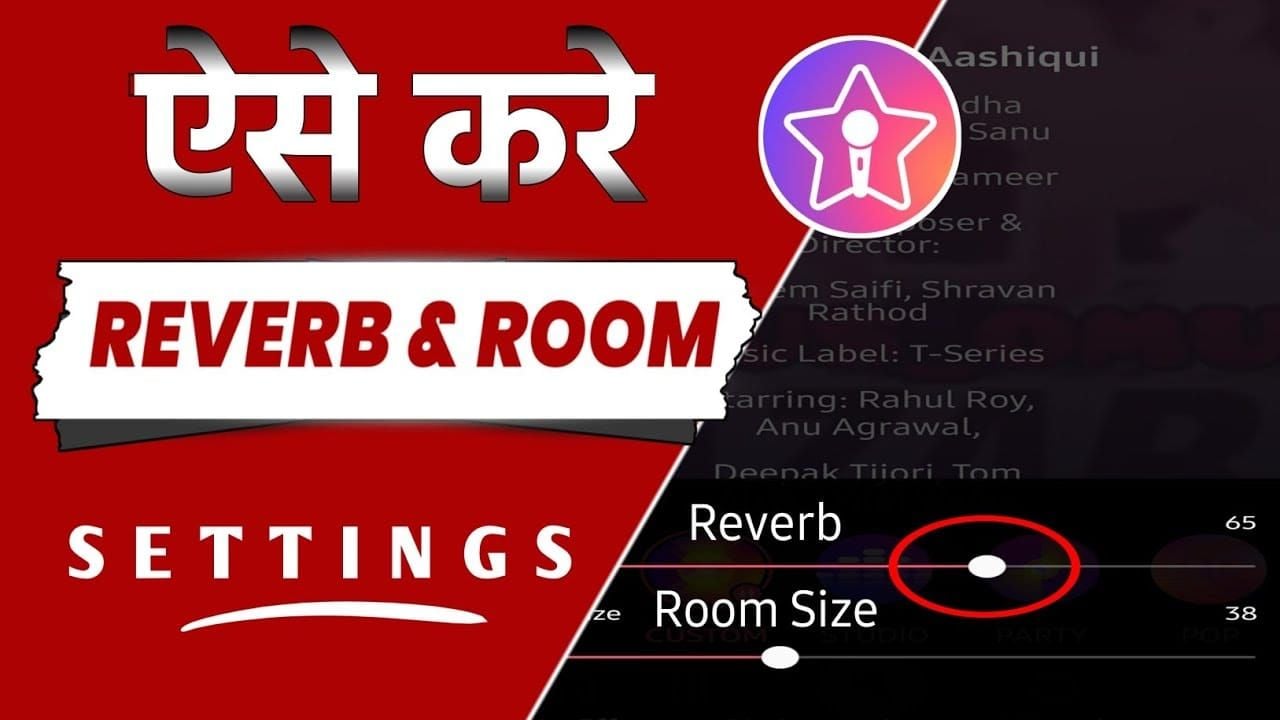
Hall Reverb: 広大な空間効果が感情を高めるドラマチックなバラードに最適です。豊かなサウンドを作りますが、25〜35msの追加遅延が発生します。リアルタイムのモニタリングよりも、録音後のミキシングに適しています。
Room Reverb: ポップスやロックのボーカルに適度な響きを与えます。中程度の減衰で存在感と空間のバランスを取り、15〜20msの遅延が加わります。汎用性は高いですが、トラックごとの最適化はありません。
Studio Reverb: 遅延がパフォーマンスに影響するリアルタイム録音をターゲットにしています。わずか8〜12msの遅延で、十分な空間演出を提供します。品質とレスポンスの最適なバランスを実現しています。
Studio Reverbを使用すべきタイミング
リードボーカルとハーモニーを重ねるマルチトラック録音には、Studio Reverbを使用してください。トラック固有の処理により自動的に空間分離が行われるため、手動調整の手間が省けます。これにより、時間を節約しながら一貫した結果を得ることができます。
ソロパフォーマンスの場合は、Room Reverbや最小限の設定の方が適している場合があります。ハーモニーがない場合、Studio Reverbの最適化によるメリットは得られません。Room Reverbの一律処理の方が、3〜5msほど少ない遅延で適切な響きを得られることがあります。
ライブ配信モードでは、絶対的に最小の遅延が求められます。ライブセッション中はすべてのリバーブプリセットを無効にし、代わりに低レイテンシ・モニタリングモードを使用してください。「スタジオ」セクションで波形表示とメトロノームを有効にすれば、エフェクト処理なしでタイミングを維持できます。Studio Reverbは、最高の品質のためにわずかな遅延を許容できるスタジオ録音用に取っておきましょう。
ステップバイステップ:Studio Reverbの設定方法
StarMakerを起動し、下部ナビゲーションの「スタジオ」アイコンをタップします。録音プロジェクトを選択し、右上のマイクアイコンをタップします。これでオーディオ設定パネルが開きます。
Studio Reverbは「エフェクト」セクションの「リバーブ」カテゴリーにあります。通常、HallとRoom Reverbの次に並んでいるので、見つかるまでスクロールしてください。プリセット名をタップすると有効になり、確認なしですぐに適用されます。
リバーブの深さを微調整して、響きと遅延のバランスを最適化します。Studio Reverbはデフォルトで中程度の設定になっていますが、好みに合わせて手動で調整可能です:
- 深さ30-40%: 最大限の明瞭さを必要とする、しっとりとした歌唱スタイルに。
- 深さ50-60%: 空間的な分離がミックスを引き立てるアンサンブル録音に。
Studio Reverbの選択と有効化
エフェクトパネルを開いたら、プリセットの説明を確認してください。Studio Reverbには「マルチトラックボーカル録音に最適化」と表示されています。プリセットカードを一度タップすると、最近の録音でエフェクトをプレビューできます。プレビューでは10秒間のループが再生され、自分の声がどのように処理されるかを確認できます。
Studio Reverbカードの周囲がハイライトされていることを確認して、有効化を確定します。有効なプリセットは(テーマによりますが)青または緑の枠線で表示され、無効なものはグレーで表示されます。枠線がハイライトされない場合は、もう一度タップしてください。一部のAndroidデバイスでは、選択を認識させるためにしっかりとしたタップが必要です。
右上のチェックマークアイコンをタップして設定を保存します。これで設定が確定し、メインの録音インターフェースに戻ります。StarMakerは、同じプロジェクト内での今後の録音のためにプリセットの選択を記憶します。
リバーブの深さとミックス比率の微調整
プリセットカードの下にリバーブの深さスライダーが表示され、0%(ドライ)から100%(最大)まで調整できます。Studio Reverbの場合、環境や歌唱スタイルにもよりますが、35〜55%の間が最適です。まずは45%を基準にし、テスト録音を確認しながら5%刻みで調整してください。
ウェット/ドライのミックス比率は、加工された音と元の音のバランスを決定します。Studio Reverbはトラック割り当てに基づいてこれを自動構成しますが、「詳細設定」サブメニューから手動で上書きすることも可能です。深さスライダーの横にある歯車アイコンをタップしてアクセスします:
- リードボーカル: ウェット信号 20-30%
- ハーモニー: ウェット信号 40-50%
調整ごとに30秒のテスト録音を行ってください。複雑なフレーズでのボーカルの明瞭さに注目しましょう。子音が濁ったり音程が不安定に聞こえたりする場合は、深さを10%下げてください。声が乾燥しすぎていると感じる場合は、5〜10%上げてください。
オーディオバッファサイズの調整
オーディオバッファサイズは遅延を直接制御します。バッファを小さくすると遅延は減りますが、CPU負荷が増え、ノイズが発生する可能性があります。バッファを大きくすると安定性は増しますが、遅延が発生します。最適なバッファサイズを見つけることが、最も重要な最適化ステップです。
「開発者向けオプション」を有効にします:「設定」>「デバイス情報」で「ビルド番号」を7回タップします。設定画面に戻ると「開発者向けオプション」が表示されます。「オーディオ」セクションまでスクロールし、「オーディオバッファサイズ」を見つけます。利用可能な最小のオプション(通常は「最小」または「256サンプル」)を選択します。
サンプルレートを48kHzに固定します:「開発者向けオプション」>「オーディオ」>「サンプルレート」で「48kHz」を選択します。変更後はStarMakerを再起動し、アプリが新しい構成を認識するようにしてください。特にSnapdragon 700シリーズを搭載したデバイスは、48kHzでの256サンプルバッファの恩恵を大きく受けます。
低レイテンシ・モニタリングモードの有効化
低レイテンシ・モニタリングは、特定の処理段階をバイパスして、ほぼ瞬時のフィードバックを可能にします。StarMakerの「スタジオ」セクションからアクセスします:設定の歯車アイコンをタップし、「オーディオ設定」を選択します。「低レイテンシ・モニタリング」のトグルを探して有効にします。有効になると、インターフェースに稲妻のアイコンが表示されます。
このモードは、20ms以下の遅延を実現できる有線イヤホンで最適に動作します。Bluetoothは200〜300msの遅延を発生させ、メリットを完全に打ち消してしまいます。録音時は必ず有線イヤホンを使用してください。
StarMakerのバッテリー最適化を無効にします:「設定」>「アプリ」>「StarMaker」>「バッテリー」>「バッテリーの最適化」で「最適化しない」を選択します。これにより、録音中に一貫したCPU優先度が確保され、バックグラウンドプロセスの管理による遅延のスパイクを防ぐことができます。また、セッション前には通知をオフにして、割り込みを排除しましょう。
Androidデバイス別の最適化
Samsung Galaxy: 「設定」>「便利な機能」>「ラボ」に移動し、「サウンドを最適化」を有効にします。開発者向けオプションにアクセスし、オーディオバッファサイズを最小に設定します。Galaxy S23以降のモデルは128サンプルのバッファをサポートしており、Studio Reverb使用時の遅延を30〜40msまで低減できます。
Xiaomi/Redmi: StarMakerと競合するMIUIのオーディオ拡張機能を無効にします。「設定」>「音とバイブレーション」>「音響効果」を開き、イコライザーやオーディオエフェクトを含むすべてのシステムレベルの拡張機能をオフにします。これらは15〜25msの遅延を追加します。Snapdragon 8 Gen 2以降を搭載したXiaomiデバイスは、最適化後に35〜45msを実現可能です。
OnePlus/Realme: CPUリソースを優先する「パフォーマンスモード」を有効にします。StarMakerを起動する前に、「設定」>「バッテリー」>「パフォーマンスモード」に移動します。これにより、録音中のCPUスロットリングを防ぎます。OnePlus 11以降のモデルは、パフォーマンスモードとStudio Reverbの組み合わせで40〜50msを達成できます。
エントリーモデルAndroid:妥協点の設定
Snapdragon 600シリーズより古いプロセッサを搭載した低価格デバイスでは、80ms以下の遅延を実現するのは困難です。これらのデバイスでは、処理負荷を軽減する簡略化された構成が有効です:
- すべての視覚効果を無効化: 「設定」>「ディスプレイ」で、波形アニメーションやリアルタイム・スペクトラムアナライザーをオフにします。これによりCPUリソースを約10〜15%解放できます。
- 最大2〜4トラックに制限: トラックが増えるごとに複雑さと遅延が増します。リードをトラック1に録音し、ハーモニーは最大2つまでに留めましょう。
- リアルタイムエフェクトなしで録音: 録音中ではなく、録音後のミキシング時にStudio Reverbを適用します。これにより、パフォーマンス中のエフェクト処理による遅延を排除できます。
高度なオーディオ最適化テクニック
Studio Reverbとエコーキャンセレーションを組み合わせるには、慎重な設定が必要です。StarMakerのエコーキャンセレーションは、フィードバックループを除去するために入力オーディオを分析します。有線イヤホンを使用している場合は、エコーキャンセレーションを完全に無効にしてください。メリットがないばかりか、8〜12msの遅延が加わります。デバイスのスピーカーを使用する場合のみ、フィードバックを防ぐための遅延を妥協して有効にしてください。
遅延を増やさずにボーカルエフェクトを重ねるには、戦略的な順序が求められます。Studio Reverbは、コンプレッションやイコライゼーションの後の最終エフェクトとして適用してください。これにより、リバーブが完全に形作られたボーカル信号を処理するため、再処理が必要な追加調整を減らすことができます。各エフェクトは3〜8msの遅延を追加するため、リアルタイム録音ではエフェクトの総数を3つ以下に制限しましょう。
USB-C経由の外部オーディオインターフェースを使用すると、Androidの内部処理をバイパスしてプロ級の変換が可能になります。専用のASIOドライバーを備えたインターフェースは5〜10msの遅延を実現し、内部システムを劇的に上回ります。ただし、StarMakerのモバイルアプリは外部インターフェースを公式にはサポートしていないため、互換性の問題が発生する可能性があるUSBオーディオクラスドライバーを介した回避策が必要になります。
プロクリエイターの秘訣:マルチトラックセットアップ
プロのクリエイターは、最大限の明瞭さを保つために、最小限の処理で赤いトラック1にリードボーカルを録音します。リード録音時は、マイクを口から約15cm離し、45度の角度に配置してください。これにより、過度な近接効果や吹かれ音(ポップノイズ)を抑えつつ、豊かなトーンを捉えることができます。ボーカルの音量は音楽に対して50〜70%に設定し、歌声が際立つようにします。
青いトラック2と3のハーモニーは、マイクを約20cm離して録音します。距離を離すことで自然に倍音の強度が下がり、リードとの適切なバランスが生まれます。Studio Reverbの適度なリバーブを、これらのハーモニー専用に適用してください。低いハーモニーを左に30%、高いハーモニーを右に30%パン(定位)させると、ステレオの広がりが生まれ、ボーカルアンサンブルの臨場感が高まります。
オーディオのピークを監視して、最適な録音レベルを維持しましょう。ピークを-6dBから-3dBに設定すると、ダイナミックな箇所でのデジタルクリッピングを防ぐ十分なヘッドルームが確保されます。StarMakerの内蔵メーターにはリアルタイムのレベル情報が表示されます。ピークが常に-3dBを超える場合は、入力ゲインを10〜15%下げて、歪みのないクリーンな録音を維持してください。
解決しない遅延問題のトラブルシューティング
よくある誤解によって、効果のない対策をとってしまうことがあります。アプリのキャッシュをクリアしても、遅延に大きな影響を与えることはほとんどありません。アプリが不安定な場合は「設定」>「アプリ」>「StarMaker」>「ストレージ」>「キャッシュを消去」を行ってもよいですが、遅延の改善は期待しないでください。キャッシュの消去は一時ファイルを削除するだけで、遅延を決定するオーディオ処理パイプラインには影響しません。
ハードウェアのボトルネックかソフトウェアのボトルネックかによって、アプローチは異なります。ソフトウェア関連の遅延は、バッファの調整、エフェクトの最適化、バックグラウンドプロセスの管理で改善します。ハードウェアによる制限は、プロセッサの能力、オーディオチップセットの品質、メモリ帯域幅に起因します。すべてのソフトウェア設定を最適化しても遅延が80ms以下にならない場合は、ハードウェアの限界である可能性が高いです。
システムレベルのAndroidオーディオ設定がStarMakerの設定を上書きすることがあります。「設定」>「音」>「詳細設定」で、Dolby Atmos、DTS、またはメーカー独自の音響効果が有効になっていないか確認してください。StarMakerが直接制御できるように、システムレベルの処理はすべて無効にしてください。これらの機能は、追加のソフトウェアレイヤーで音声を処理するため、20〜40msの遅延を追加します。
さらなる遅延最適化ツールを提供するプレミアムオーディオ機能については、BitTopupでStarMakerコインを補充することをお勧めします。迅速な提供、安全な取引、そしてお得な価格が魅力です。
ハードウェアとソフトウェアのボトルネックを見分ける
ボトルネックの原因を特定するために、体系的なテストを行いましょう。まず、最小バッファサイズ、システムオーディオエフェクトの無効化、パフォーマンスモードの有効化、バックグラウンドアプリの終了など、すべてのソフトウェア設定を最適化します。テストセグメントを録音し、「自分」タブの「自動調整」で遅延を測定します。最適化後も遅延が80msを超える場合は、ハードウェアの制限が原因と考えられます。
デバイスのスペックをStarMakerの要件と比較してください。アプリには最低4GBのRAMと2GBの空きストレージが必要です。RAMが3GBしかないデバイスではメモリ不足が発生し、Androidがオーディオバッファをストレージにスワップ(退避)させるため、遅延が劇的に増大します。「設定」>「デバイス情報」>「メモリ」で利用可能なRAMを確認してください。動作中に空きRAMが1.5GBを下回る場合は、バックグラウンドアプリを閉じるか、デバイスのアップグレードを検討してください。
プロセッサの世代は、実現可能な遅延に大きく影響します。Snapdragon 8 Gen 2以降のプロセッサは、ハードウェア加速されたオーディオ処理により35〜50msを達成できます。Snapdragon 600または700シリーズの古いプロセッサは、ソフトウェアをどう最適化しても通常60〜80msで頭打ちになります。「設定」>「デバイス情報」>「プロセッサ」でモデルを確認してください。3世代以上前のプロセッサを使用している場合、ハードウェアの買い替えが最も効果的な遅延対策となります。
ハードウェアのアップグレードを検討すべき時
ソフトウェアの最適化で許容できる遅延が得られない場合、ハードウェアのアップグレードが必要になります。最適化しても80msを超え、複雑なボーカルアレンジを頻繁に行うのであれば、Snapdragon 8 Gen 2以降を搭載した新しいAndroidデバイスに投資することで、即座に大幅な改善が得られます。これらのフラッグシッププロセッサは、ミドルレンジモデルと比較して遅延を40〜50%削減します。
有線イヤホンは、即座に遅延を減らすための最も費用対効果の高いハードウェア投資です。1,500円〜3,000円程度の安価な有線イヤホンでも20ms以下の遅延を実現でき、200〜300msの遅延が発生する数万円のワイヤレスBluetoothイヤホンを劇的に凌駕します。StarMaker用のイヤホンを選ぶ際は、音質よりも有線接続であることを優先してください。基本的な有線イヤホンであっても、プレミアムなワイヤレス製品より優れた遅延パフォーマンスを発揮します。
外部マイクは録音品質を向上させますが、デバイス内蔵マイクと比較して遅延を減らすことは稀です。USB-Cマイクは内部処理をバイパスしますが、AndroidのUSBオーディオクラスドライバーのサポートが必要であり、実装によって遅延が変動します。Bluetoothマイクはワイヤレスイヤホンと同様に200〜300msの遅延が発生するため、リアルタイム録音には適しません。最低の遅延を求めるならデバイスの内蔵マイクを使用し、遅延最適化の後に音質がどうしても気になる場合にのみアップグレードを検討してください。
最適なパフォーマンスを長期的に維持する
Androidのシステムアップデートによってオーディオ処理の挙動が変わることがあるため、定期的に設定を見直しましょう。システムの変化に対応するため、月に一度は「自分」タブで遅延を再キャリブレーションしてください。「自分」>「遅延調整」に移動し、「自動調整」を実行します。新しい測定値を以前の記録と比較し、調査が必要な遅延の増大がないか確認します。
StarMakerアプリのアップデートにより、オーディオ設定がデフォルトにリセットされることがあります。アップデート後は毎回、Studio Reverbプリセットが有効であること、および開発者向けオプションのバッファサイズ設定が維持されていることを確認してください。2025年10月10日のStarMakerアップデートでは、Androidの遅延問題が具体的に修正され、オーディオパイプラインの最適化が改善されました。継続的なパフォーマンス向上の恩恵を受けるため、常に最新バージョンにアップデートしてください。
最適な構成を記録した自分用のオーディオ設定プロファイルを作成しておきましょう。デバイスモデル、Androidバージョン、バッファサイズの設定、Studio Reverbの深さのパーセンテージ、および達成された遅延測定値をメモしておきます。このリファレンスがあれば、システムアップデートやアプリの再インストール後も素早く再設定できます。パフォーマンスモードの有効化が必要なことや、無効にすべき特定のシステムオーディオ機能など、デバイス固有の癖も書き留めておくと便利です。
StarMakerのアップデートと新機能への適応
StarMakerの開発チームは、Androidデバイス全体の遅延を減らすために、オーディオ処理アルゴリズムを継続的に改良しています。新しいバージョンでは、特定のモデルでStudio Reverbを上回る代替リバーブプリセットや遅延補正機能が導入されることがあります。大規模なアップデートの後は、新しく追加されたプリセットを試して、現在の構成よりも低レイテンシが得られるか確認してください。
Android OSのアップデートも、StarMakerのパフォーマンスに影響を与えるシステムレベルのオーディオ挙動を変更します。Android 14では、対応デバイスで遅延を10〜15ms削減する洗練されたオーディオスケジューリングが導入されました。デバイスがメジャーなAndroidバージョンアップデートを受け取った際は、バッファサイズの調整や「自分」タブでのキャリブレーションを含む、完全な遅延最適化を再度行ってください。システムアップデートによって開発者向けオプションがリセットされ、最小バッファサイズの設定を再度有効にする必要がある場合もあります。
オーディオパフォーマンスの改善に関する発表がないか、StarMakerの公式アップデートノートをチェックしましょう。開発チームは時折、特定のデバイスメーカーやプロセッサファミリー向けのターゲットを絞った最適化をリリースします。最近のアップデートでは、Samsung Galaxyユーザー向けに専用の最適化が行われ、Galaxy S23およびS24モデルで遅延が20ms削減されました。ハードウェアの潜在能力を最大限に引き出すために、デバイス固有の改善情報を常に把握しておきましょう。
よくある質問(FAQ)
StarMakerのStudio Reverbプリセットとは何ですか?
Studio Reverbは、トラック1のリードボーカルの明瞭さを維持しつつ、トラック2〜3のハーモニーボーカルに特化して適度なリバーブを適用するものです。並列処理アーキテクチャを採用して遅延を最小限に抑えつつ、プロフェッショナルな空間の深みを作り出します。標準的なHall Reverbが25〜35msの遅延を追加するのに対し、わずか8〜12msの遅延で済みます。
なぜStarMakerにおいてAndroidはiOSよりもオーディオ遅延が大きいのですか?
AndroidはAudioFlingerサービスを含む複数のソフトウェアレイヤーを介してオーディオをルーティングしますが、iOSはより直接的なハードウェアアクセスを提供しているためです。また、Androidはデバイスの断片化により数百種類のオーディオチップセットに対応する必要がありますが、iOSは標準化されたAppleのハードウェアを使用しています。ただし、近年のフレームワーク改善により、ステレオ同期に関してはAndroidがiOS 14以降を上回ることもあります。
2026年版のStarMakerでマイク設定にアクセスするにはどうすればよいですか?
StarMakerを起動し、下部ナビゲーションの「スタジオ」アイコンをタップします。録音プロジェクトを選択し、右上のマイクアイコンをタップしてオーディオ設定パネルを開きます。Studio Reverbは「エフェクト」セクションの「リバーブ」カテゴリーにあり、通常はプリセットリストの3番目に表示されます。
歌唱アプリにおいて許容できるオーディオ遅延はどのくらいですか?
目立った遅延を感じずに自然に歌うには、50ms未満を目指してください。フラッグシップのAndroidデバイスは35〜50ms、ミドルレンジは50〜80msを達成しますが、エントリーモデルは80〜100msを超えることがよくあります。プロの歌い手は30ms以上の遅延で質に影響が出ると感じ、100msを超えると同期して歌うのはほぼ不可能になります。
StarMakerに最適なAndroidデバイスはどれですか?
Snapdragon 8 Gen 2以降のプロセッサを搭載したデバイスが最適です。ハードウェア加速されたオーディオ処理と256サンプルバッファのサポートにより、35〜50msの遅延を実現します。Samsung Galaxy S23以降、フラッグシッププロセッサ搭載のXiaomiデバイス、OnePlus 11以降などが、Studio Reverbと最小バッファサイズの設定で最高の体験を提供します。
StarMakerでは有線とワイヤレスのどちらのヘッドホンを使うべきですか?
必ず有線イヤホンを使用してください。有線接続はAndroidデバイスで20ms以下の遅延を実現しますが、BluetoothワイヤレスイヤホンはSBCコーデックにより200〜300msの遅延が発生します。この10〜15倍もの遅延の差により、音質や価格に関わらず、ワイヤレスイヤホンはリアルタイムの歌唱アプリには実用的ではありません。