Studioモード vs 標準録音モード
標準モードは、リアルタイムのピッチフィードバックとスクロールする歌詞に合わせて、1つのボーカルパフォーマンスをキャプチャします。一方、Studioモードではレイヤー録音が解禁され、プロのセッションのようにトラックごとに楽曲を構築できます。
Studioには、Karaoke、Studio、Superstar、Gig、Popといった専用のボイスエフェクトが含まれており、それぞれがマルチトラック用途に最適化されています。標準モードではエフェクトが全体に適用されますが、Studioモードではトラックごとのカスタマイズが可能です。例えば、リードボーカルはドライで存在感のある音にし、バックボーカルだけにリバーブをかけるといった調整ができます。
アップグレードされた録音品質と最適化されたインイヤーモニターが、精密なマルチトラック作業の技術的基盤となります。リアルタイムのピッチフィードバックはすべてのトラックで有効なため、音を重ねる際もハーモニーの正確さを維持できます。
マルチトラック録音の機能
マルチトラック録音では、個々のボーカル要素を個別のレイヤーに分離し、独立して調整、ミキシング、処理を行うことができます。トラック1にリードボーカルを録音し、トラック2と3にハーモニーを追加、トラック4にバックグラウンド要素を重ね、トラック5にアドリブを積み上げる――これらすべてを、各要素の音量、パン(定位)、エフェクトを完全にコントロールしながら行えます。
レーダーチャート分析による視覚的なフィードバックは、多角的な次元でボーカルパフォーマンスを評価し、一貫性を保つためにどのトラックを録り直すべきかを特定するのに役立ちます。
Studioモードは録音中の無制限の再生反復をサポートしているため、以前に録音したトラックを参照しながら新しいレイヤーを追加でき、プロのスタジオさながらのワークフローを実現します。
2026年にクリエイターがStudioワークフローに切り替える理由
モバイル録音技術は、ボーカル制作においてエントリーレベルのデスクトップソリューションと同等の水準に達しました。最新バージョン9.23.1(2025年12月の9.22.5、9.22.1、9.22.0、9.21.2に続くアップデート)は、継続的な改善を証明しています。
マルチトラック機能は、競合との差別化を可能にします。単純なワンテイクのカバーは数千もの同様の録音の中に埋もれてしまいますが、緻密にレイヤー化されたマルチトラック・アレンジは、フォロワーやエンゲージメントを引きつける制作スキルをアピールできます。
利便性も大きな要因です。通勤中や昼休み、深夜のセッションでも、デスクトップ機器なしでプロ品質のマルチトラック・カバーを録音できます。iOSアプリのサイズは434.4 MBで、追加ダウンロードなしで包括的なStudio機能を備えています。
必須の準備:マルチトラック録音を成功させるセットアップ
デバイス要件と互換性
StarMaker Studioの動作要件は以下の通りです:
- iPhone:iOS 13.0以降
- iPad:iPadOS 13.0以降
- Mac:macOS 13.0以降(Apple M1チップ以降搭載)
- Vision Pro:visionOS 1.0以降(空間録音用)
エフェクトを有効にした状態で4トラックのセッションを録音して、デバイスをテストしてみてください。再生が途切れたりドロップアウトしたりせずにスムーズであれば、そのハードウェアはStudioの要求に耐えられます。
Studioワークフローを快適に行うために、少なくとも2GBの空きストレージを確保してください。
推奨オーディオ機器
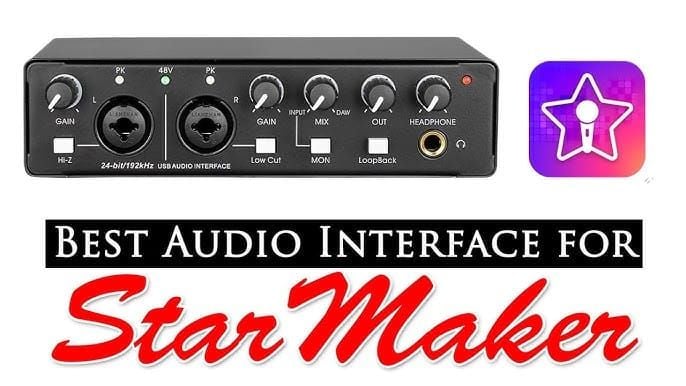
StarMakerは内蔵マイクでも動作しますが、外部機器を使用することで品質が劇的に向上します:
- USB-CまたはLightning対応のコンデンサーマイク:内蔵マイクでは拾いきれないボーカルの細部をキャプチャします。
- 密閉型ヘッドホン:伴奏の音がマイクに漏れる「音漏れ」を防ぎます。
- ポップフィルターまたはフォームウィンドスクリーン:破裂音(強い「p」や「b」の子音)を軽減します。
アプリ設定の最適化
オーディオ設定に移動し、利用可能な最高の録音品質を選択してください。品質を上げるとファイルサイズは大きくなりますが、マルチトラック作業では音質の劣化の蓄積を防ぐために、最大限の忠実度が求められます。
「最適化されたインイヤーモニター」を有効にして、自分の声とヘッドホンモニター間のレイテンシ(遅延)を最小限に抑えましょう。過度な遅延はリズムやピッチの正確さを損ないます。
歌詞のフォントサイズを読みやすい大きさに調整してください。目を細めて見ると体に余計な緊張が生まれ、ボーカルパフォーマンスに影響します。
StarMakerコインとダイヤモンドの要件
Studioモードへのアクセスや高度なエフェクトには、StarMakerコインが必要です:
無制限アクセスのサブスクリプションオプションもあります:
- 1週間:$7.99
- 1ヶ月:$14.99
- 1年:$59.99
Studioを頻繁に利用するユーザーにとっては、都度購入よりも月間または年間サブスクリプションの方が経済的です。
シームレスにプレミアム機能を利用するには、BitTopupの安全なプラットフォームでVIP用のStarMakerコインをリチャージするのがおすすめです。迅速な配信と競争力のある価格が魅力です。
2026年版 StarMaker Studio 完全ワークフロー(ステップ解説)
ステップ1:Studioへのアクセスと楽曲選択
StarMakerを起動し、Studioセクションに移動します。ジャンルフィルター、トレンドチャート、または直接検索を使用して、1,400万曲以上のライブラリから曲を探します。曲をプレビューしてキーが合っているか確認してください。無理な音域でマルチトラックのハーモニーに挑戦しても、良い結果は得られません。
伴奏の楽器がはっきり分かれていて、バックボーカルが複雑なアレンジとぶつからない曲を選びましょう。アコースティックバージョンは、マルチトラックのボーカル制作を披露するのに理想的なキャンバスとなります。
録音前に曲の構成を確認します。Aメロ、サビ、ブリッジ、間奏など、どこに異なるボーカルレイヤーを追加するかを特定しておきましょう。
ステップ2:土台となるトラック(リードボーカル)の録音
リードボーカルは、その後のすべてのトラックの基準となります。全力でエネルギーを込めて録音してください。自信のないリードボーカルは、全体の構成を台無しにします。
スクロールする歌詞とインスタント・ピッチフィードバックを活用して、正確さを維持しましょう。Studioモードでは、これらのガイド機能がすべてのトラックで有効です。
納得いくまで何度かフルテイクを録音してください。客観的に聴き返し、ピッチの正確さ、感情表現、音量の安定性が最も優れたテイクを選択します。
ステップ3:ハーモニーレイヤーとバックボーカルの追加
ハーモニーパートは、リードボーカルよりも少し音量と強度を抑えて歌い、主役と競うのではなく、ミックスの中に「空間」を作るイメージで録音します。
ハーモニーは1つずつ録音します。まず低い3度のハーモニーを重ね、次に高い5度のハーモニーを追加して、徐々に複雑さを構築していきます。
ミュート機能やソロ機能を使って、特定のトラックを分離して聴きましょう。ハーモニーを録音する際はリードボーカルをソロにして、音程の関係が正しいか確認してください。
ステップ4:追加のインストゥルメンタルやアカペラトラックの録音
Studioモードでは、ボイスパーカッション、ブレスエフェクト、ウィスパーのダブル、リズム的なボーカル要素など、クリエイティブなレイヤリングが可能です。
失敗を恐れず実験的なトラックを録音してみてください。うまくいかなければミュートしたり削除したりすればいいだけです。「クリップ」機能を使えば、成功した瞬間だけを抽出して再利用することもできます。
サビの下で「ウー」や「アー」といった持続音を低い音量で録音し、繊細なボーカルパッドとして重ねると、プロのような仕上がりになります。
ステップ5:リアルタイムモニタリングと再生確認
各トラックを録音した後は、アレンジ全体を再生し、バランスの問題、タイミングのズレ、ピッチの違和感がないか批判的に聴き直します。
詳細な分析にはヘッドホンを使用し、その後デバイスのスピーカーでもチェックして、多くのリスナーがどのように聴くかをシミュレートしてください。
アップグレードされた録音品質により、再生時に予期せぬノイズが入ることなく、自分のパフォーマンスを正確に確認できます。
ボーカルレイヤリング技術を極める
プロフェッショナルなハーモニースタックの作成
3声のハーモニースタック(ルート、3度、5度)は、音を詰め込みすぎることなく、豊かで厚みのあるアレンジを実現します。最も強力な調和の土台としてルートハーモニーを最初に録音し、次に温かみを出すための3度、明るさを出すための5度を追加します。
ハーモニーパートごとに、ボーカルのトーンをわずかに変えてみてください。全く同じトーンだと位相干渉が起き、音が濁る原因になります。高いハーモニーは少し鼻に抜けるように、低いハーモニーはチェストボイスを意識するなど、発声の位置を調整しましょう。
パン(定位)を戦略的に配置します。リードボーカルはセンター、低いハーモニーは少し左、高いハーモニーは少し右に振ります。この空間配置が広がりと立体感を生み出します。
厚みのあるサウンドを作るダブリング技術
ボーカルダブリングとは、同じパートを2回録音して重ねることです。これにより、ハーモニーを複雑にすることなく、音に厚みと存在感を与えることができます。
ダブリングは、完璧に複製するのではなく、自然なバリエーションを持たせて録音してください。わずかなタイミングやピッチの違いがコーラス効果を生み、ダブリングを効果的にします。
ダブリングは曲全体ではなく、サビや重要なフレーズに絞って適用しましょう。重要な歌詞で戦略的にダブリングを使うことで、強調とインパクトが生まれます。
アドリブとバックグラウンド要素の戦略的配置
アドリブは空白を埋め、個性を加えます。メインのボーカルパートをすべて録り終えた後に録音することで、どこにアクセントが必要かを正確に判断できます。
アドリブは間奏やフレーズの終わり、リードボーカルのロングトーン中などに配置しましょう。音数の多いセクションをさらに散らかさないように注意してください。
「Yeah」や「Oh」、リズム的な掛け声などのバックグラウンド要素は、控えめに使うのがコツです。適切に配置された1つの要素はインパクトを生みますが、5つ同時に鳴らすとカオスになります。
位相の問題とミックスの濁りを防ぐ
位相の問題は、複数のトラックから似た周波数が干渉し合い、音が細く、空虚に聞こえる現象です。これを防ぐには、テイクごとにマイクとの距離を変えてみてください。例えば、リードは15cm、ハーモニーは20cm、バックグラウンドは25cmといった具合です。
ミックスの濁りは、複数のトラックで低周波数成分が重なりすぎることで起こります。一定の距離を保ち、ミキシング時にハイパスフィルターを活用しましょう。
ミックスは小さい音量でも確認してください。周波数のマスキングや濁りの問題は、静かな音量で聴くとはっきりと分かります。
トラック管理と整理
トラックの名前付けと色分け

録音したらすぐに、「Lead Vocal」「Harmony Low」「Harmony High」「Ad-libs Chorus」「Background Verse 2」といった具体的な名前を付けましょう。8トラック以上になると、デフォルトの名前では意味をなさなくなります。
関連するトラックを色分けします。リードは青、ハーモニーは緑、バックグラウンドは黄色、アドリブは赤といった具合です。視覚的に整理することで、瞬時に状況を把握できます。
すべてのプロジェクトで一貫した命名規則を維持することで、ワークフローが加速します。
トラックタイムラインと同期の管理
Studioモードではタイムライン上にトラックの波形が表示され、同期の状態を視覚的に確認できます。リズムの正確さが求められるパートを録音する際は、ズームインしてタイトに揃っているか確認しましょう。
タイミングが不安定な場合はメトロノーム機能を使用してください。視覚的・聴覚的なクリックのリファレンスは、複雑なリズムパートを重ねる際に一貫性を保つのに役立ちます。
タイムライン上に曲の重要なセクション(Aメロ、サビ、ブリッジ)の印を付けておくと、ナビゲーションがスムーズになります。
ミュート、ソロ、トラックの分離
ミュート機能は、トラックを削除せずに特定の音を消します。すべてのハーモニーをミュートしてリードボーカルだけを聴き、その後1つずつハーモニーを戻して確認しましょう。
ソロ機能は特定のトラックだけを鳴らし、他を自動的にミュートします。既存の特定の要素に合わせて新しいハーモニーを録音する際に便利です。
別のアプローチを別のトラックに録音して複数のバージョンを作成し、ミュート/ソロを切り替えて最適な方を選ぶといった使い方もできます。
プロジェクトの保存とバックアップ
Studioモードには定期的なオートセーブ機能がありますが、各トラックの完了後には手動で保存する習慣をつけましょう。実験的な録音を試す前にも保存を忘れないでください。
作業中のバージョンをエクスポートしてバックアップしておくのも一つの手です。個別のトラック編集はできませんが、プロジェクトファイルが破損した場合でもアレンジの進行状況を保護できます。
「Amazing Grace 2026-01-15」のように、曲名と日付を含めた分かりやすい名前でプロジェクトライブラリを整理しましょう。
モバイル・ミキシングコンソール:マルチトラック・カバーのバランス調整
音量レベルとトラックバランスの理解
ミキシングを始める際は、すべてのフェーダーをゼロにし、まずリードボーカルを心地よい音量まで上げます。次に伴奏を追加し、歌詞がはっきり聞き取れるよう、リードよりわずかに小さくバランスを取ります。その後、1つずつトラックを足してミックスを構築していきます。
マスター出力がクリッピング(音割れ)しきい値を超えないよう、ヘッドルーム(余裕)を確保してください。モバイルデバイスはダイナミックレンジが限られているため、ヘッドルームの管理は非常に重要です。
録音は一定のレベルで行い、音量の大きな調整はミキシング段階で行うようにしましょう。
空間の深みを作るパンニング技術
リードボーカルと伴奏はセンターに配置し、インパクトと明瞭さを最大化します。
ハーモニーやバックグラウンド要素は左右に振って(パン)、ステレオの広がりを作ります。低いハーモニーを左30%、高いハーモニーを右30%に配置すると、極端に振りすぎることなく空間を作れます。
低域のパワーを維持するため、低音のボーカルやチェストボイスのパートはセンター付近に保ちましょう。
個別トラックへのエフェクト適用
Studio機能には、個別のトラックに適用できる30以上のAI強化されたパーソナライズ・オーディオエフェクトが用意されています。ハーモニーには深みを出すために繊細なリバーブをかけ、リードボーカルは比較的ドライに保つといった使い分けが可能です。
サビのリードボーカルには「Superstar」エフェクトを適用して、ラジオから流れるような洗練された輝きを加えましょう。バックボーカルには「Gig」エフェクトを使って、生々しくエネルギッシュなキャラクターを与えるのも効果的です。
すべてのトラックに重いエフェクトを同時にかけるのは避けましょう。特定の要素に戦略的にエフェクトをかけることで、プロらしいコントラストが生まれます。
最終ミックスダウンの戦略
自分のミックスを、同ジャンルのプロの音源と比較(リファレンス)してみてください。市販のトラックを聴いた後に自分のミックスを聴き、ボーカルのバランス、エフェクトの強さ、全体の明瞭度の違いを確認します。
ミキシング中は適度に休憩を取りましょう。耳が疲れると、誤った判断を下しやすくなります。数時間置いてから、新鮮な耳で聴き直してください。
ボーカルの音量やエフェクトの強さをわずかに変えた複数のミックスバージョンを書き出してみるのも良い方法です。
オーディオ品質の最適化
適切な録音品質設定の選択
ファイルサイズが大きくなっても、利用可能な最高の録音品質を選択してください。マルチトラック作業では、圧縮による音質劣化が積み重なっていきます。
バージョン9.23.1でアップグレードされた録音品質は、周波数特性とダイナミックレンジが向上しています。重要なプロジェクトの前には必ず最新バージョンにアップデートしましょう。
ノイズ除去機能を使う予定であっても、背景ノイズのある環境での録音は避けてください。ノイズ除去アルゴリズムは、少なからずボーカルの質を低下させます。
マイクの位置と距離
同じボーカルパートのテイク間では、マイクとの距離を一定に保ってください。距離が変わると、音量や音色にばらつきが出てしまいます。
マイクは口の真正面ではなく、少し角度をつけて(45度くらいから口を狙うように)配置すると、破裂音や吹かれ、呼吸音を軽減できます。
1つのプロジェクト内のすべてのトラックは、同じ場所で録音しましょう。部屋の響き(ルームアコースティック)はボーカルのトーンに大きく影響します。
背景ノイズと環境干渉の低減
服がたくさん入ったクローゼットのような、狭くて音が響かない(デッドな)空間で録音してみてください。こうした環境は、部屋の反射音や周囲のノイズを最小限に抑えてくれます。
録音中はデバイスの通知をオフにし、機内モードを有効にして、着信やメッセージ、アプリの通知による干渉を防ぎましょう。
交通量や近隣の音、空調の音が最小限になる静かな時間帯を選んで録音してください。
ヘッドホンモニター vs スピーカー再生
録音中はヘッドホンでモニターし、細かいディテールを確認しながら音の分離を維持しましょう。最適化されたインイヤーモニターを使えば、遅延を最小限に抑えられます。
ミックスのチェックはデバイスのスピーカーでも行い、一般的なリスナーの視聴環境をシミュレートしてください。StarMakerユーザーの多くは、スマートフォンのスピーカーや簡易的なイヤホンでコンテンツを聴いています。
公開前に複数の再生システムで最終ミックスをテストしましょう。どのような環境でも許容範囲内で聞こえるミックスを目指します。
マルチトラック録音でよくある間違い
誤解:モバイルではプロ品質に届かない
現代のモバイル録音技術は、ボーカル制作においてエントリーレベルのデスクトップ録音と遜色ない結果を出せます。限界を決めるのはハードウェアではなく、ユーザーの技術と知識です。
プロの録音とアマチュアの差は、機材のスペックよりも、パフォーマンスの質、アレンジの判断、そしてミキシングのスキルにあります。
ピッチの正確さ、リズムの安定性、マイクテクニック、アレンジのセンスといった基本スキルの向上に集中しましょう。
タイミングと同期の問題を避ける
録音中は波形表示を有効にし、タイミングが合っているか確認してください。正しく同期されていれば、ボーカルの立ち上がりが各トラックで垂直に揃うはずです。
タイミングがずれる場合は、伴奏のメトロノームやクリックを有効にして録音してください。外部のリファレンスを使うことで、タイミングのズレが蓄積するのを防げます。
タイミングに明らかな問題があるトラックは、ミックスで直そうとせず、録り直すのが一番の近道です。
オーディオのクリッピングと歪みを防ぐ
録音中は入力レベルを監視し、ピークがしきい値を超えないようにしてください。クリップしたオーディオには永久的な歪みが残ります。
入力レベルは控えめに設定し、予期せぬ大きな声に備えてヘッドルームを残しておきましょう。静かな録音の音量は、ミキシング段階で上げることができます。
レーダーチャート分析を活用して、技術的な問題がある録音を特定しましょう。問題のあるトラックはすぐに録り直してください。
レイテンシとラグのトラブルシューティング
レイテンシ(遅延)はリズムやピッチの正確さを乱します。処理能力を消費しているバックグラウンドアプリを閉じて、負荷を軽減しましょう。
オーディオ設定に「低レイテンシ・モニタリングモード」があれば有効にしてください。これにより、他の処理よりもリアルタイムのモニタリングが優先されます。
重要な録音セッションの前にはデバイスを再起動し、メモリを解放して最大限の処理リソースを確保しましょう。
高度なクリエイター・ワークフローの最適化
時間を節約する録音ショートカット
ミュート、ソロ、トラック選択などの共通機能のタッチジェスチャーを覚えましょう。メニューを何度も辿るのは時間の無駄であり、クリエイティブな流れを止めてしまいます。
自分の定番の録音スタイルに合わせて、標準的なトラック構成のテンプレートプロジェクトを作成しておきましょう。
小さなミスを直す際は、トラック全体を録り直すのではなく、パンチイン録音を活用してください。
複数のテイクを効率的にバッチ録音する
声が温まっていてパフォーマンスのエネルギーが高い状態のうちに、複数のフルテイクを連続して録音しましょう。
テイクに順番にラベルを付け(Take 1, Take 2, Take 3)、それぞれの強みや弱みを短いボイスメモで残しておくと便利です。
複数のテイクから最高のセクションを繋ぎ合わせ(コンピング)、1つの完璧なパフォーマンスを作り上げます。
一貫した品質のためのリファレンストラック活用
似たような楽曲を歌っているプロのアーティストの録音をインポートして比較してみましょう。ボーカルのトーン、ピッチの正確さ、アレンジの密度などをチェックします。
自分のボーカルレベルをリファレンストラックに合わせることで、過度な圧縮をせずに競争力のある音圧を確保できます。
リファレンストラックのアレンジを分析して、そのジャンルにおける一般的なボーカルレイヤーの密度を学びましょう。
ジャンル別のワークフローテンプレート
ジャンルに応じた録音アプローチを確立しましょう。
- バラード = リードボーカル + 繊細なダブル + 軽めのリバーブ
- ポップス = リードボーカル + ハーモニースタック + サビのダブル + アドリブ + 強めのエフェクト
これらのテンプレートは、クリエイティブな判断を早める出発点となります。慣れてきたら、ジャンルを超えたテクニックを試してみましょう。
マルチトラックの傑作をエクスポートして共有する
最高品質のためのエクスポート設定
録音とミキシングで達成した忠実度を維持するため、利用可能な最高の書き出し品質を選択してください。
アーカイブ目的として、可能であればロスレス形式でエクスポートしましょう。将来のリミックスに備えて、高品質なマスターを保持しておくことが重要です。
プロジェクトファイルを削除する前に、エクスポートされたファイルが正しく再生されるか必ず確認してください。
StarMakerプロフィールへの公開
初期の露出を最大化するため、ユーザーのアクティビティがピークになる時間帯に公開しましょう。アルゴリズムは、即座にエンゲージメントを生むコンテンツを優遇します。
「3声ハーモニーアレンジとレイヤーボーカル」など、マルチトラック制作のアプローチを強調した魅力的な説明文を書きましょう。
発見されやすくするために、関連するハッシュタグやジャンルタグを活用してください。年2回開催される歌唱コンテストなどは、絶好のプロモーション機会です。
クロスプラットフォーム共有戦略
マルチトラック・カバーを他のSNSでも共有し、StarMakerプロフィールへのトラフィックを誘導しましょう。
「クリップ」機能を使って短いプレビュー動画を作成し、短尺動画メインのプラットフォームで共有するのも効果的です。
Live DuetやParty Rooms機能を通じて、他のクリエイターのマルチトラックコンテンツとも積極的に交流しましょう。
パフォーマンス指標の追跡
再生数、いいね、シェア数を監視して、どのマルチトラック・アレンジが最も反響を呼んでいるか特定しましょう。
コメントを読み、ボーカルのレイヤリング、ハーモニーの選択、全体の制作クオリティに関する具体的なフィードバックを収集します。
ワンテイク録音とマルチトラック制作の指標を比較し、制作にかけた手間がどれだけのエンゲージメント価値を生んでいるか数値化してみましょう。
マルチトラック録音スキルの収益化
プレミアム機能と投資収益率(ROI)の理解
プレミアムなボイスエフェクトや録音時間の延長にはコインの投資が必要ですが、それによって向上した制作クオリティは、費用を正当化するだけのエンゲージメントを生み出します。
都度購入とサブスクリプションのコストを比較しましょう。週に何度もマルチトラック・カバーを制作するクリエイターなら、月額$14.99や年額$59.99のサブスクリプションの方がお得です。
プレミアム機能導入前後のエンゲージメント指標を追跡し、ROIを可視化しましょう。
クリエイターブランドの構築
一貫して高品質なマルチトラック制作を続けることで、真剣なクリエイターとしての地位を確立できます。その評判は、コラボレーションの機会や公式のピックアップ、プラットフォームからの認知に繋がります。
自分のカバーだとすぐに分かるような、独自の制作テクニック(シグネチャー・サウンド)を開発しましょう。
マルチトラックのワークフローを紹介する舞台裏コンテンツを発信し、制作プロセスをドキュメンタリー化するのもファンを増やす手助けになります。
BitTopupを活用したシームレスなチャージ
プレミアムなStudio機能へのアクセスを途切れさせないためには、信頼できるコイン購入手段が必要です。BitTopupは、迅速な配信、安全な取引、競争力のある価格、そして優れたカスタマーサービスを提供しています。
幅広いゲームへの対応と高いユーザー評価は、ゲーム・エンターテインメントのリチャージ・エコシステムにおける信頼性の証です。
BitTopupを通じた戦略的なコイン管理により、コインの到着を待って制作の勢いを止めるようなことはもうありません。
よくある質問(FAQ)
StarMakerモバイルで複数のボーカルを録音できますか?
はい、StarMaker Studioモードではマルチトラック録音が可能です。リードボーカル、ハーモニー、バックボーカル、アドリブを別々のトラックとして重ね、音量、パン、エフェクトを個別にコントロールできます。
StarMaker Studioの録音に必要な機材は何ですか?
デバイス内蔵のマイクでも動作しますが、外部のUSB-CまたはLightning対応マイク、密閉型ヘッドホン、ポップフィルターを使用すると品質が大幅に向上します。最低要件は、iOS 13.0以降のデバイスと434.4 MBの空きストレージです。
StarMaker Studioでハーモニーを重ねるにはどうすればいいですか?
まず土台となるリードボーカルを録音し、それを聴きながらハーモニーパートを1つずつ追加していきます。ミュートやソロ機能を使って特定のトラックを確認し、ミキシング時にハーモニーを左右に振ることで空間を作ります。
StarMaker Studioは無料ですか、それともコインが必要ですか?
基本的なStudio機能は無料アプリに含まれていますが、プレミアムボイスエフェクト、録音時間の延長、高品質エフェクトなどはStarMakerコイン(60コイン $0.99、420コイン $6.99)またはサブスクリプション(週額$7.99、月額$14.99、年額$59.99)が必要です。
StarMaker Studioの録音でオーディオの遅延を直すには?
オーディオ設定で「最適化されたインイヤーモニター」を有効にし、バックグラウンドアプリを閉じ、録音前にデバイスを再起動してください。また、デバイスが最低要件(iOS 13.0以上、十分なストレージ)を満たしているか確認してください。低レイテンシ・モニタリングモードはリアルタイム処理を優先します。
StarMaker Studioに最適なオーディオ品質設定は何ですか?
ファイルサイズは大きくなりますが、アプリ設定で利用可能な最高の録音品質を選択してください。マルチトラック作業では圧縮による劣化が蓄積しやすいためです。バージョン9.23.1では、周波数特性とダイナミックレンジが向上したアップグレード録音品質が提供されています。
StarMaker Studioの可能性を最大限に引き出す準備はできましたか?BitTopupなら、StarMakerコインやダイヤモンドを即座にチャージでき、プレミアムな録音機能へ最も速く安全にアクセスできます。シームレスな支払いオプションと即時配信で、今日からプロフェッショナルなマルチトラック・カバーの制作を始めましょう。今すぐBitTopupをチェックして、クリエイターとしての旅を次のレベルへ!

























































































































