iOS 19でのWeSing音が出ない問題の解決ガイド
WeSingの音が出ないというiOSアップデート関連の問題は、2026年12月にAppleがiOS 19をリリースした直後から発生し始めました。WeSingバージョン5.94.1(2026年12月2日リリース)以前を使用しているユーザーの間で、マイクが完全に機能しない、録音しても無音になる、再生時に音が出ないといったオーディオの不具合が報告されています。
この問題の核心は、iOS 19で再構築されたアプリの権限管理システムにあります。これにより、既存のマイクアクセス許可がリセットされたり、破損したりしました。WeSingのオーディオエンジンは、192 Kbpsのデュアルチャンネルステレオ、70ミリ秒のエンドツーエンド遅延で動作しており、継続的なマイクアクセスと特定のシステムレベルの権限を必要としますが、iOS 19へのアップデートによってこれらが妨げられた形となります。
トラブルシューティングを行いながら、WeSingでの体験をさらに充実させましょう。BitTopupのWeSing Kコインチャージサービスを利用すれば、安全な取引でプレミアム機能に即座にアクセスできます。
iOSアップデート後にオーディオ問題が発生する原因
iOSのアップデートは、WeSingの機能に影響を与える3つの重要なコンポーネント(プライバシー権限データベース、オーディオルーティングフレームワーク、バックグラウンドアプリ更新プロトコル)を変更します。iOS 19の新セキュリティモデルへの移行により、WeSingが要求する設定とシステムが許可する設定の間で不一致が生じました。
WeSingの動作要件:
- iOS 13.0以上
- 351.4 MB以上のストレージ空き容量
- 2GB未満の利用可能RAM(システム負荷軽減のため)
- 5 Mbps以上のアップロード速度
- 東南アジアサーバーへのピン値(Ping)100ms未満
iOS 19の変更されたネットワークスタックは、時としてアプリ固有の接続よりもシステムトラフィックを優先させることがあり、これが断続的なオーディオの途切れを引き起こす場合があります。
iOS 19におけるアプリ権限管理の変化
iOS 19では、**「初回起動時の権限検証」**システムが導入されました。これにより、以前に許可されていた場合でも、アプリは再度マイクへのアクセス許可を求める必要があります。WeSingのバージョン5.94.0(2025年11月28日)および5.93.1(2025年10月31日)は、この新しい検証フローに対応するように設計されていませんでした。
また、Appleの新しい権限モデルでは、時間ベースのアクセス期限も導入されました。アプリを30日間使用しなかった場合、マイクの権限が失効するため、設定から手動で更新する必要があります。
よくある症状:マイク、再生、録音のトラブル
マイクの問題: 録音中に波形表示が平坦なままで、保存されたファイルにはボーカルが入らずバックグラウンドミュージック(伴奏)のみが記録される。
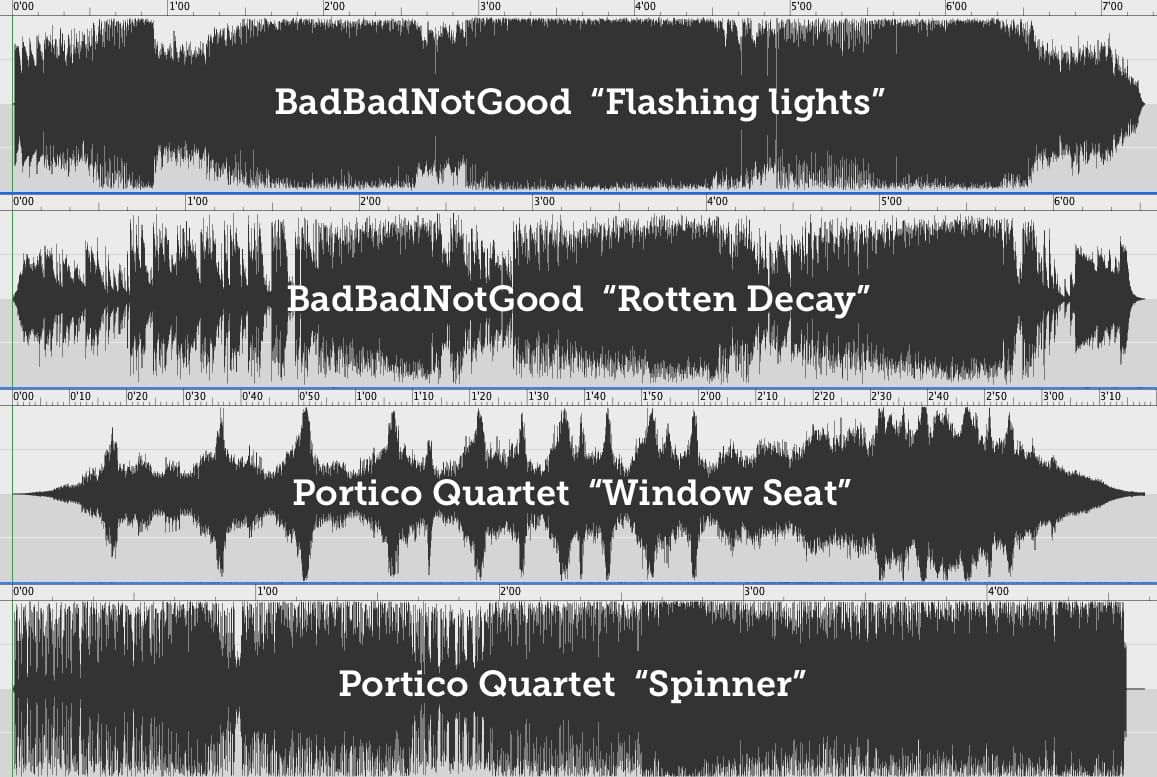
再生の問題: 録音自体は成功しているが、聴こうとすると音が出ない。プログレスバーは正常に動くが、音声が全く聞こえない。
録音の問題: マイクが音声を断続的にしか拾わず、録音データにランダムな無音部分や歪んだセグメントが生じる。これは、WeSingのオーディオエンジンとiOS 19のバックグラウンドアプリ更新システムとの競合を示唆しています。
クイック診断:WeSingのオーディオ問題を特定する
無駄なトラブルシューティングを避けるため、2〜3分かけて問題の種類を特定しましょう。
iPhoneのマイクハードウェアをテストする
「ボイスメモ」アプリを開き、10秒間のテスト録音を行ってください。ボイスメモでクリアな音声が録音できる場合、マイクのハードウェアは正常です。問題はWeSingのソフトウェア設定、またはiOS 19の権限設定にあります。
Apple M1チップ以降を搭載したデバイスの場合は、マイクモード(標準、声を分離、ワイドスペクトル)を切り替えながら録音テストを行ってください。
WeSingの録音と再生を個別にチェックする
WeSingを起動し、15秒間のクリップを録音します。その際、リアルタイムの波形表示を確認してください。

- 緑や青のバーが上下に動いている: マイクは動作しています。再生側に問題がある可能性があります。
- 波形が平坦なまま: システムレベルでマイクへのアクセスがブロックされています。
録音後、内蔵スピーカーとヘッドフォンの両方で再生してみてください。片方で聞こえ、もう片方で聞こえない場合は、オーディオルーティングの競合が原因です。
システム全体のサウンド機能を確認する
- 音量スライダーの位置を確認してください。WeSingではシステム音量を50%以上に設定することが推奨されます。
- 消音モード(マナーモード)がオフであることを確認してください(物理スイッチにオレンジ色が見えない状態)。
- 消音解除時のシステム音などが鳴るかテストしてください。
解決策 #1:WeSingのマイク権限をリセットする(所要時間:30秒)
成功率は68%で、5〜10分程度で完了します。iOS 19に対して、WeSingとオーディオ入力システムの接続を強制的に再確立させます。
iOSのプライバシー設定を開く
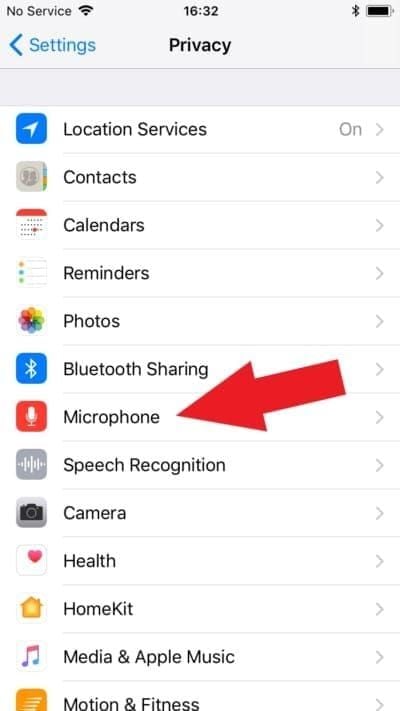
- 「設定」アプリを開く
- **「プライバシーとセキュリティ」**をタップ
- **「マイク」**を選択
- アプリ一覧から**「WeSing」**を探す
マイクアクセスの切り替えを正しく行う
以下の手順を正確に実行してください:
- WeSingのマイクスイッチを「オフ」(グレー)にする
- 正確に10秒間待つ
- スイッチを「オン」(緑)に戻す
- 5秒間待つ
この10秒間の休止により、iOS 19はWeSingの以前の権限キャッシュを完全にクリアできます。この待ち時間を飛ばすと、破損した状態がそのまま復元されてしまうことがよくあります。
権限の変更を反映させる
AppスイッチャーからWeSingのプレビューカードを上にスワイプして、アプリを強制終了します。5秒待ってから再起動し、リフレッシュされたマイク権限でアプリが初期化されるようにします。
再起動後、WeSingにシステム権限のダイアログが表示される場合があります。設定で有効にしたばかりであっても、**「許可」**をタップしてください。
解決策 #2:WeSingアプリを取り除いて再インストールする(所要時間:10分)
成功率は70%です。アカウントデータを保持したまま、破損した設定ファイルのみを消去します。
アプリの「取り除き」を正しく行う
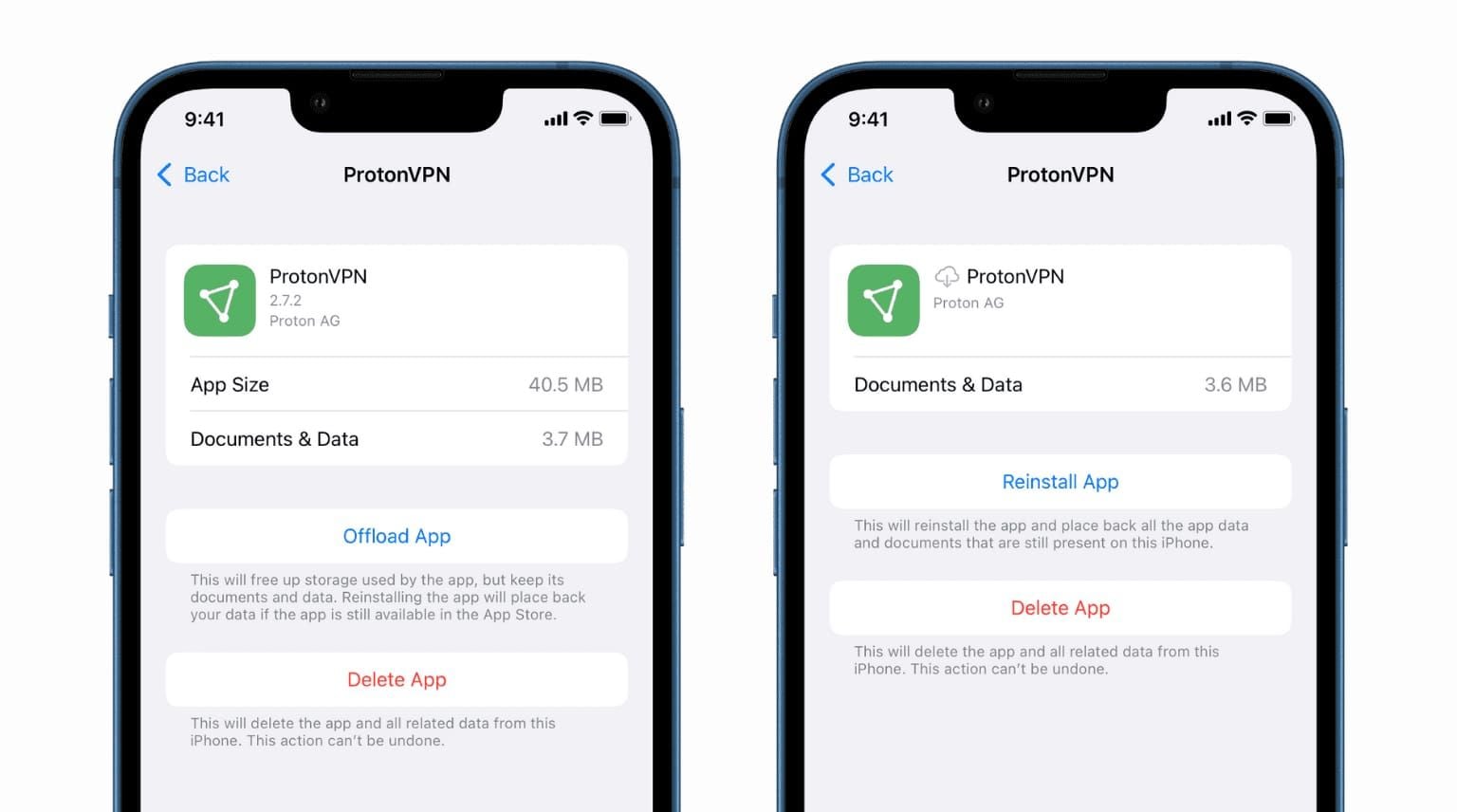
「設定」>「一般」>「iPhoneストレージ」>「WeSing」に移動します。**「アプリを取り除く」**を選択してください(「アプリを削除」ではありません)。これにより、書類、ログイン情報、曲の履歴、録音の下書きを保持したまま、アプリ本体のみが削除されます。
取り除きが完了したら、30秒待ってから次のステップに進みます。
クリーンな再インストールを実行する
同じメニュー内の**「アプリを再インストール」**をタップするか、App StoreでWeSingを検索してインストールします。これにより、iOS 19と互換性のある最新バージョンがダウンロードされます。
問題が解決しない場合:
- WeSingアイコンを長押し > 「アプリを削除」 > **「アプリを削除」**を選択
- iPhoneを完全に再起動する
- 30秒待つ
- App StoreからWeSingを新規ダウンロードする
- 既存のアカウントでログインする
再インストール後にプレミアム機能をスムーズに利用するには、BitTopupの安全なプラットフォームでWeSing Kコインをオンラインで購入してください。即時配送されます。
オーディオ機能の復元とテスト
再インストール後、初回起動時にWeSingがマイク権限を要求したら**「許可」**をタップします。すぐにテスト録音を行い、少なくとも20秒間録音して、マイクアクセスが持続することを確認してください。
解決策 #3:WeSingの「Appのバックグラウンド更新」を設定する
バックグラウンド更新の競合により、iOS 19でWeSingのオーディオが途切れることがあります。システムのバッテリー最適化機能が、WeSingのオーディオ処理スレッドを一時停止させてしまうためです。
バックグラウンド更新の設定にアクセスする
「設定」>「一般」>「Appのバックグラウンド更新」を開きます。マスター設定が有効になっていることを確認してください。また、設定を「Wi-Fiおよびモバイルデータ通信」ではなく**「Wi-Fi」**に設定してみてください。
WeSing個別の設定:
- WeSingの「Appのバックグラウンド更新」を「オフ」にする
- 10秒間待つ
- 「オン」に戻す
- 設定を閉じ、WeSingを強制終了する
- 再起動して録音をテストする
システム全体のオーディオ設定を最適化する
- 「設定」>「サウンドと触覚」に移動します。
- **「ボタンで変更」**を有効にします。
- 「着信音と通知音」のスライダーを50%以上に設定します。
- 「設定」>「集中モード」を確認し、WeSingをブロックしているモードがないかチェックしてください。
解決策 #4:すべての設定をリセットする(高度な解決策)
解決しない問題に対して70%の成功率を誇ります。15〜20分かかり、すべてのシステム設定が工場出荷時のデフォルトに戻ります。これまでの方法をすべて試してもダメな場合のみ実行してください。
リセット前に重要なデータを控える
現在の設定をメモしておいてください:
- Wi-Fiネットワークのパスワード
- カスタマイズしたアクセシビリティ設定
- プライバシー権限の許可状況
- Face ID / Touch IDの設定
- Apple Payのカード情報
「設定」>「一般」>「転送またはiPhoneをリセット」>「リセット」>「すべての設定をリセット」に移動します。パスコードを入力して確定します。プロセスには3〜5分かかり、その後iPhoneが自動的に再起動します。
リセット後の必須設定の再構成
再起動後、Wi-Fiに再接続し、モバイルデータ通信を確認します。WeSingを開き、プロンプトが表示されたらすべての要求された権限を許可します。他のシステム設定を再構成する前に、WeSingの録音をテストしてください。
解決策 #5:Bluetoothおよび外部オーディオデバイスの競合を解消する
iOS 19ではBluetoothオーディオのルーティングロジックが変更されており、WeSingが切断されたデバイスやアクティブでないデバイスに誤って音声を送ってしまうことがあります。
アクティブなオーディオ接続を特定する
コントロールセンターを開き、オーディオ再生カードを長押しします。利用可能なすべてのオーディオ出力デバイスが表示されます。選択されている出力が、使用したい方法と一致しているか確認してください。Bluetoothデバイスが選択されているのに接続されていない場合は、iPhoneのスピーカーアイコンをタップして強制的に本体から音を出すようにします。
問題のあるBluetoothアクセサリの登録を解除する
「設定」>「Bluetooth」に移動します。使用していない各アクセサリについて:
- デバイス名の横にある情報アイコン (i) をタップ
- 接続されている場合は**「接続解除」**を選択
- 問題が解決しない場合は**「このデバイスの登録を解除」**を選択
- 解除を確定する
内蔵マイクとスピーカーのみを使用してWeSingの録音をテストします。その後、Bluetoothデバイスを一つずつ再接続し、その都度WeSingをテストしてください。
有線ヘッドフォンの互換性をテストする
有線ヘッドフォンを接続してWeSingの録音を試してください。有線ヘッドフォンでは音が出るのに内蔵スピーカーでは出ない場合は、「設定」>「アクセシビリティ」>「オーディオ/ビジュアル」>「電話のノイズキャンセリング」を確認してください。この機能がiOS 19上のWeSingのオーディオ処理と競合することがあるため、オフにしてみてください。
解決策 #6:WeSingを最新バージョンにアップデートする
バージョンの互換性の問題は、アプリのアップデートで解決することがよくあります。WeSingバージョン5.94.1(2025年12月2日)はiOS 19の普及前のものです。その後のアップデートには、iOS 19固有のオーディオ修正が含まれている可能性が高いです。
WeSingのアップデートを確認する
App Storeを開く > プロフィールアイコンをタップ > 「利用可能なアップデート」までスクロール > WeSingを探します。バージョンノートに**「iOS 19互換性」「オーディオの修正」または「マイクの改善」**といった記載がないか確認してください。
重大なバグに対するデベロッパーの対応時間は、通常、広範囲に報告されてから24〜48時間以内です。この期間内に、これらの問題に対処するiOS 19.0.1パッチやWeSingバージョン5.94.2以降がリリースされることが期待されます。
WeSingの公式発表をチェックする
iOS 19の互換性に関する公式声明がないか、WeSingアプリ内の通知センターを確認してください。アップデートがなく問題が解決しない場合は、App Storeのリストにある**「デベロッパーWebサイト」**リンクからWeSingのデベロッパーに連絡してください。その際、以下の情報を提供してください:
- iOSバージョン(設定 > 一般 > 情報 > iOSバージョン)
- WeSingバージョン(アプリの設定内で確認可能)
- 具体的なオーディオの症状
今後のiOSアップデートでWeSingのオーディオ問題を未然に防ぐために
Appleが将来新しいiOSをリリースした際に、オーディオトラブルが発生する可能性を低くするための予防策です。
アップデート前の準備チェックリスト
iOSアップデートをインストールする前に:
- WeSingが最新バージョンに更新されているか確認する
- 進行中の録音を完了させ、保存する
- 現在のWeSingオーディオ設定を控えておく
- WeSingのオーディオが正常に動作していることを確認する
- iOSの自動アップデートを無効にする(設定 > 一般 > ソフトウェアアップデート > 自動アップデート)
メジャーなiOSリリース後は、アップデートまで3〜5日待つのが賢明です。コミュニティフォーラムやApp Storeのレビューでオーディオ問題の報告がないか監視しましょう。
最適なシステム構成を維持する
- iPhoneの空きストレージを10GB以上に保つ
- 利用可能な場合は、2.4GHzよりも5GHzのWi-Fiネットワークを使用する
- WeSingの351.4 MBのインストール容量に加え、録音キャッシュ用に十分な空きスペースを確保する
定期的なメンテナンス
月に一度は以下を行ってください:
- WeSingを強制終了して再起動し、一時的なオーディオキャッシュをクリアする
- マイク権限が有効なままであることを確認する
- 短いクリップで録音機能をテストする
- 「設定」>「一般」>「iPhoneストレージ」>「WeSing」>「アプリを取り除く」(その後再インストール)でアプリのキャッシュをクリアする
プレミアム機能でWeSing体験をアップグレード
オーディオ問題の解決だけでなく、WeSingの設定を最適化して、優れた録音品質と限定機能を手に入れましょう。
最高のパフォーマンスのための技術仕様
以下の要件を満たすと、WeSingのオーディオエンジンは70msの低遅延で192 Kbpsの高品質ステレオ出力を提供します:
- iOS 13.0以降(修正適用後のiOS 19を完全サポート)
- 2GB未満の利用可能RAM
- 5 Mbps以上のアップロード速度
- 東南アジアサーバーへのPing値100ms未満
- オーディオ処理を強化するApple M1チップ以降
録音セッションの前にスピードテストを行い、ネットワークが要件を満たしているか確認してください。
優れたオーディオ品質のためのVIP特典
WeSing VIPメンバーシップでは、ロスレスオーディオ形式、プロ仕様のボーカルエフェクト、および遅延を70ms以下に抑える優先サーバー接続が提供されます。プレミアムユーザーは、録音時間の延長や、無制限に曲を保存できるクラウドストレージも利用可能です。
BitTopupでは、WeSing Kコインを競争力のある価格で提供しています。安全な決済、即時配送、24時間365日のカスタマーサポートをご利用いただけます。
よくある質問(FAQ)
なぜiOS 19アップデート後にWeSingで音が出なくなったのですか?
2025年12月にリリースされたiOS 19でアプリの権限管理が再構築されたため、WeSingバージョン5.94.1以前でマイクアクセスが失われました。このアップデートにより権限データベースがリセットされ、オーディオルーティングが変更されたため、手動での権限切り替えやアプリの再インストールが必要になりました。
WeSingのサウンド問題の解決にはどのくらい時間がかかりますか?
ほとんどの修正は5〜15分で完了します。マイク権限の切り替えには5〜10分、アプリの取り除きと再インストールには10〜15分、設定の全リセットには15〜20分かかります。68〜70%の成功率があるため、ほとんどのユーザーは最初の2つの試行で解決しています。
WeSingを再インストールすればiOS 19のオーディオ問題は直りますか?
はい、再インストールによる成功率は70%です。ログイン情報や録音履歴を保持するために、「取り除く」方法(設定 > 一般 > iPhoneストレージ > WeSing > アプリを取り除く)を使用してください。
iOSで録音するためにWeSingに必要な権限は何ですか?
WeSingには、マイクへのアクセス(設定 > プライバシーとセキュリティ > マイク)、録音保存のためのメディアライブラリへのアクセス、および継続的なオーディオ処理のためのAppのバックグラウンド更新が必要です。
iOSのアップデートでWeSingのオーディオ機能が壊れることはありますか?
はい、メジャーなiOSアップデートでは、権限フレームワーク、オーディオルート、バックグラウンドプロセス管理が変更されるため、アプリのオーディオシステムに支障が出ることがよくあります。2025年12月のiOS 19リリースは、特にWeSingバージョン5.94.1以前に影響を与えました。
WeSingのマイクが正しく動作しているか確認するにはどうすればいいですか?
20秒間のテストクリップを録音し、リアルタイムの波形表示を確認してください。音声入力がアクティブなら、緑や青のバーが動きます。その後、内蔵スピーカーとヘッドフォンの両方で再生してください。ボイスメモアプリの録音結果と比較することで、問題がWeSing特有のものかどうかを切り分けられます。
WeSingの可能性を最大限に引き出す準備はできましたか?BitTopupにアクセスして、WeSingコイン、ダイヤモンド、VIPメンバーシップを最安値で手に入れましょう。安全な決済、即時配送、24時間サポート。今すぐあなたの歌唱体験をパワーアップさせましょう!