Tip: FPSとエイムの感覚が安定したら、バトルパスやオペレータースキンをお得に入手するためにBitTopupでデルタフォースのデルタコインをチャージしましょう。
デルタフォース 最適設定早見表(2026年8月版)
更新日:2026年8月:現在のオペレーションズ/ウォーフェアのメニューに合わせて、競技向けPCプリセットを刷新しました。
項目 | 推奨設定値 | 重要性 |
|---|
表示モード | ボーダレスウィンドウまたはフルスクリーン | フルスクリーンは遅延を削減し、ボーダレスはAlt+Tabでの切り替えがスムーズになります |
垂直同期 (V-Sync) | オフ | モニターの描画待ちによる遅延を防ぎます |
試合中のFPS上限 | リフレッシュレート(144 / 165 / 240)に合わせるか、余裕を持たせる | 上限を設定することで、操作が重く感じる急激なフレームレートの変動を防ぎます |
シャープネス | 80~100 | TAAやDLSSによってぼやけた輪郭をシャープにします |
デフォルト視野角 (FOV) | 110 | 遠方のターゲットが小さくなりすぎず、側面も十分に確認できる広さです |
テクスチャ品質 | ウルトラ(低スペックGPUの場合は高) | 敵の輪郭や装備の視認性を維持します |
その他すべて(ブラー、フォグ、パーティクル、反射) | 低 / オフ | 画面上の余計な描画を減らし、GPUの負荷を軽減します |
超解像技術 | DLSS または FSR クオリティ | ネイティブ解像度を下げるよりもぼやけを抑えつつ、フレームレートを向上させます |
NVIDIA Reflex | 有効 (オン + ブースト) | 対応グラフィックボードにおいて、クリックから画面に反映されるまでの遅延を削減します |
ADS感度タイプ | MDVのみ | すべてのスコープで一貫した操作感を実現します |
モニターディスタンス係数 | 1.33 | ADS時の標準的な垂直方向の一致 |
マウス加速(Windows) | ポインターの精度を高める:オフ | 1:1のマウス移動を実現 |
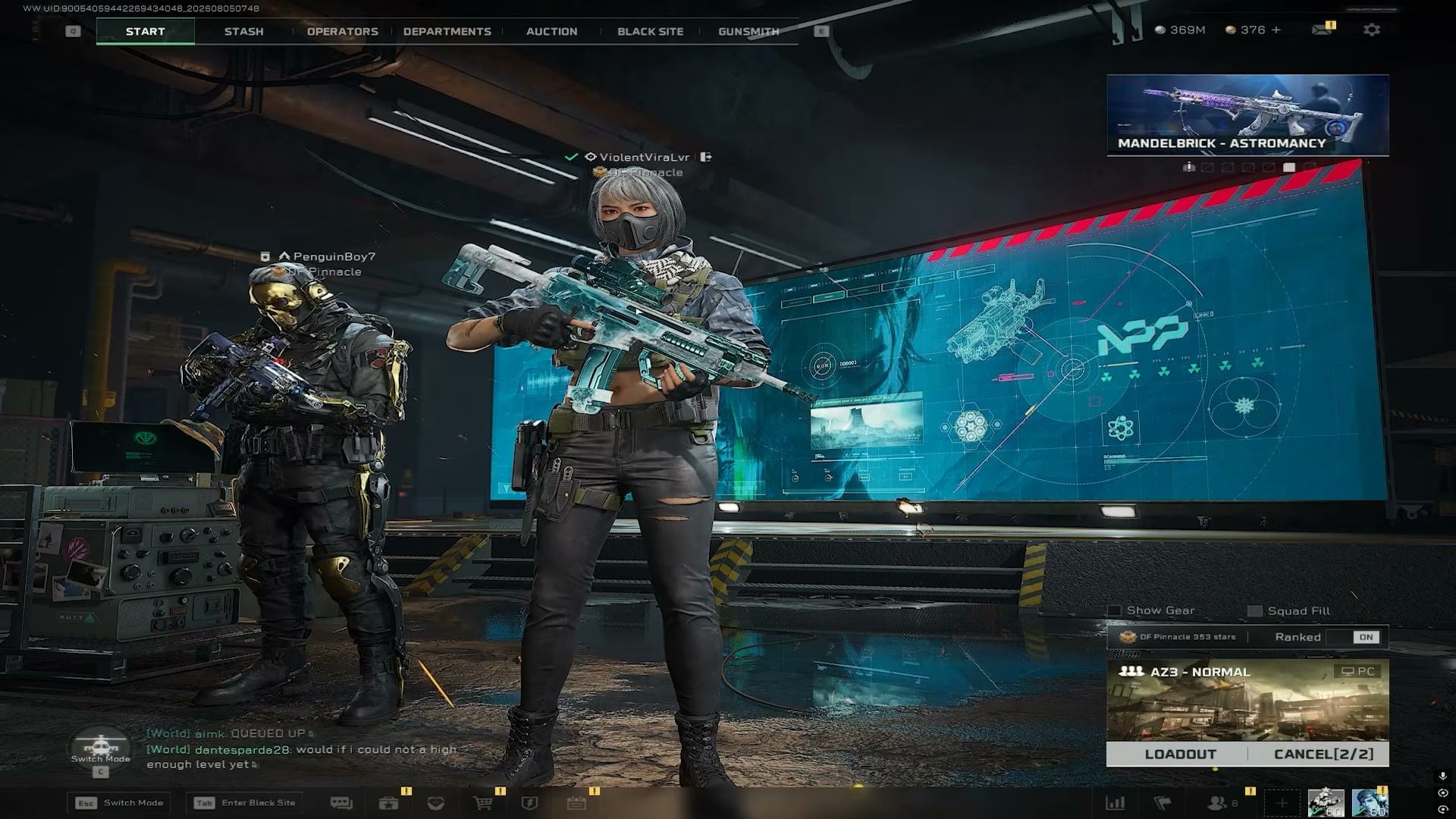
コピペ用グラフィックプリセット
設定 | 値 |
|---|
グラフィックプリセット | カスタム |
武器のモーションブラー | オフ |
反射 | 低 |
テクスチャフィルタリング | 低 |
アンビエントオクルージョン | オフ |
パーティクル | 低 |
歪み | 低 |
シーン詳細 | 低 |
シーン描画距離 | 低(144+ FPSを維持できる場合は中/高に設定) |
レンダリングスケール | 100 |
被写界深度 | オフ |
グローバルイルミネーション | 低 |
シェーダー | 低 |
テクスチャ | ウルトラ |
ストリーミング | 低 |
影 | 低 |
シャドウマップ | 低 |
ポストプロセス | 低 |
ボリュメトリックフォグ | 低 |
アニメーション | 低 |
超解像モード | NVIDIA DLSS / AMD FSR |
超解像 | クオリティ |
フレーム生成 | ランクマッチでのエイム感を重視する場合はオフ |
NVIDIA Reflex | 拡張 |
アフターショックなどのパーティクルが激しいマップでフレームレートが大きく低下する場合は、「パーティクル」と「ボリュメトリックフォグ」を「低」に設定し、マップごとの調整方法についてはデルタフォース 2026年パフォーマンスガイドをご覧ください。
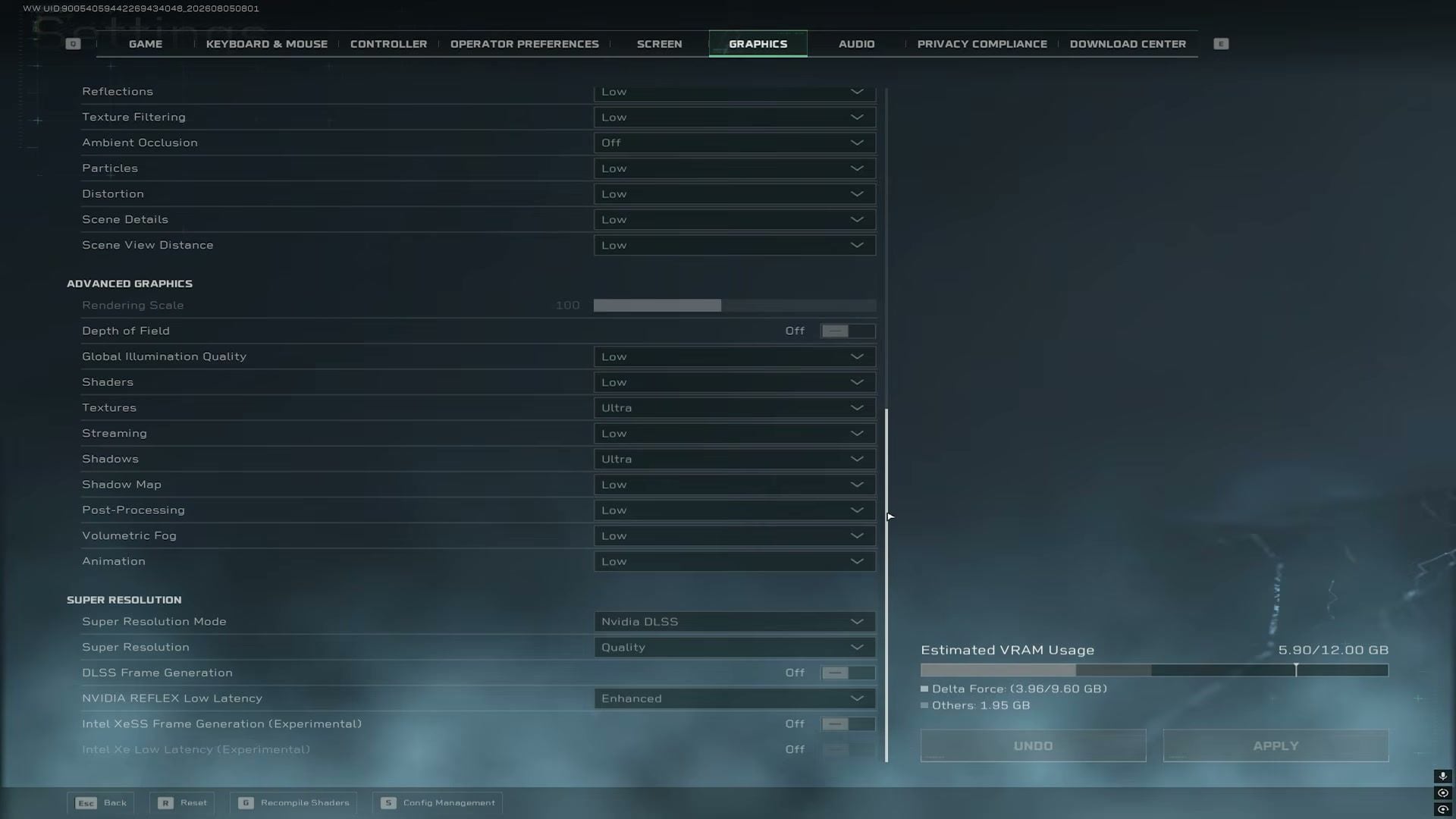
感度のベースライン(PCマウス)
設定 | 値 |
|---|
マウス感度 | 0.90から開始(±0.05で微調整) |
垂直 / 水平感度 | 1.00 / 1.00 |
ADS感度倍率 | 1.00 |
ADS垂直 / 水平 | 1.00 / 1.00 |
ADS感度タイプ | MDVのみ |
モニターディスタンス係数 | 1.33 |
感度切り替えモード | ADSトランジション |
地上車両 3人称 / 1人称感度 | 5.00 / 5.00 |
DPIを1つ(800または1600が一般的)に決めて、そのまま変更しないようにします。cm/360の感覚を維持するために、mouse-sensitivity.comなどを使ってValorantやCS2などの他のFPSから感度を変換してください。Windowsの「ポインターの精度を高める」はオフにしてください。
ゲームプレイとHUDの切り替え項目
スコープ倍率の自動適応:オン
空中自動マント / オートパイロット / 自動パラシュート:オフ
ヒットエフェクトの色:明るい黄色(または視認しやすいハイコントラストな色)
マークホイールの透明度 / マーカーの不透明度:100
プレメイド分隊の戦利品共有:オン(オペレーションズ)
パフォーマンスパラメータを表示:オン(調整中にFPSを確認するため)
プレイヤー名を表示:オン
ホイールスタイル:透明
ミニマップの回転表示:オフ、アイコンスケールは約75%
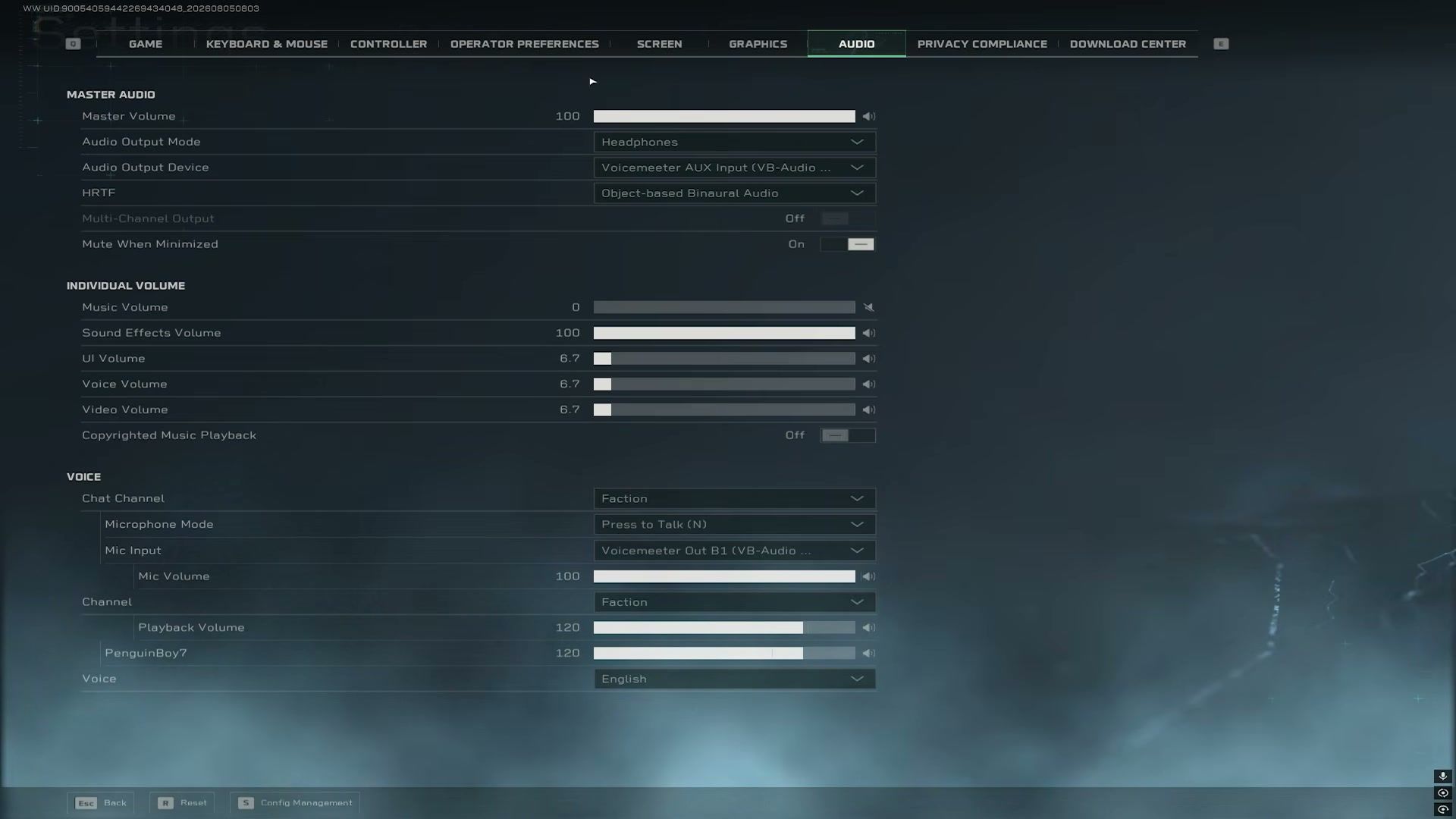
足音のためのオーディオ設定
設定 | 値 |
|---|
オーディオ出力モード | ヘッドホン |
HRTF | オブジェクトベースバイノーラルオーディオ |
マスター音量 | 100 |
音楽の音量 | 0 |
効果音の音量 | 100 |
UI / ボイス / ビデオの音量 | 低(約5〜10) |
マイクモード | プッシュトーク |
著作権保護された音楽の再生 | オフ(配信者向け) |
Windows立体音響 | HRTF有効時はオフ |
デルタフォースの最適設定を適用する方法
ステップ1:ロビーから「設定」を開きます。エイムを触る前に安定したFPSを測定できるよう、最初に「画面」と「グラフィック」を設定します。
ステップ2:ゲーム内のFPS上限をモニターのリフレッシュレート付近に設定し、FOVを110、シャープネスを高く、V-Syncをオフにします。適用後、ゲームから促された場合はシェーダーを再コンパイルします(グラフィックメニューの G)。
ステップ3:モーションブラー、フォグ、パーティクル、反射を下げます。「テクスチャ」は「ウルトラ」または「高」に維持します。「DLSS/FSRクオリティ」と「Reflexエンハンスト」をオンにします。
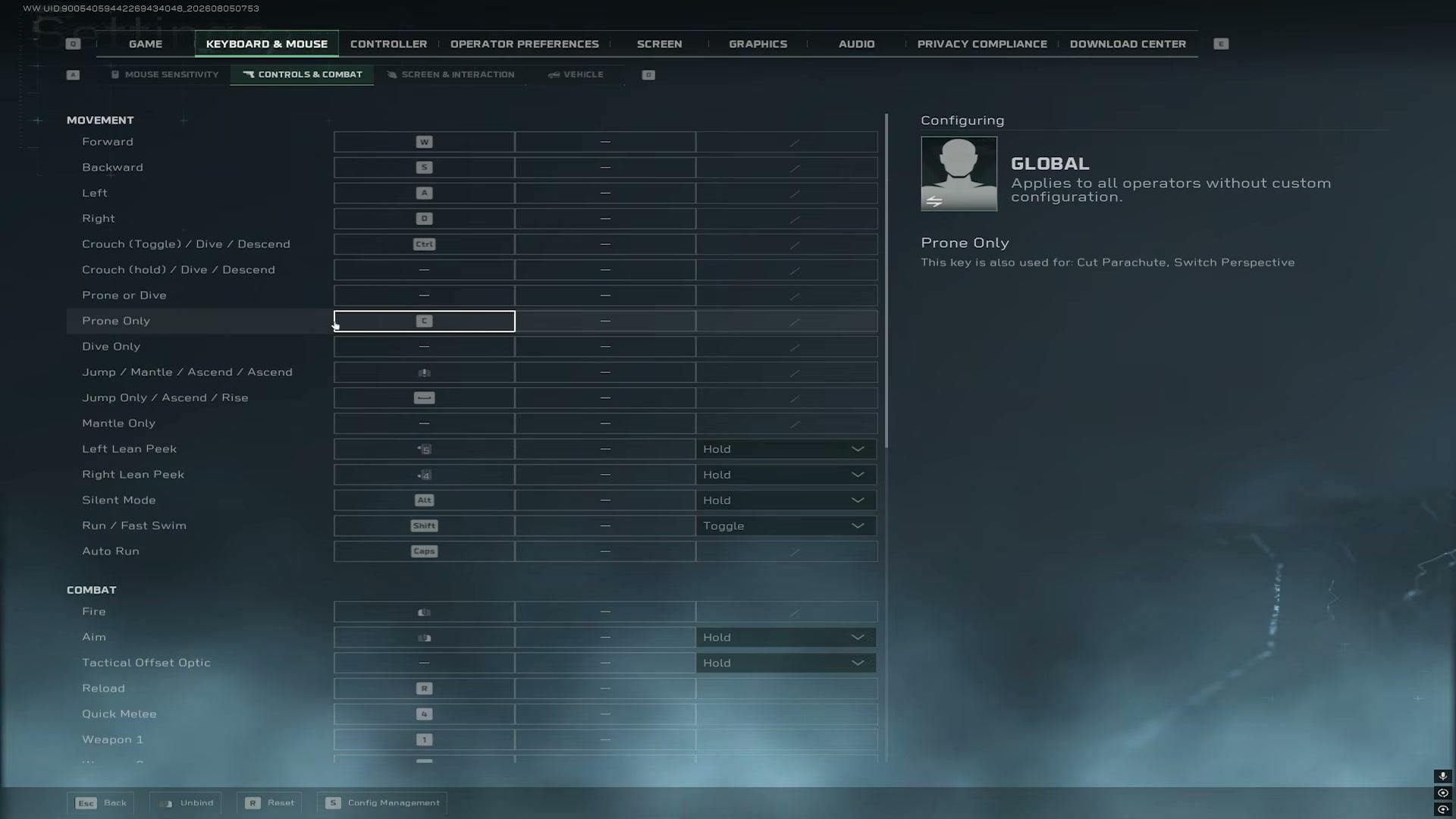
ステップ4:「キーボード&マウス → マウス感度」でMDVのみを設定し、係数を1.33、腰撃ち値を0.90付近に設定します。他の設定を変更する前に、射撃場に10分間こもりましょう。
ステップ5:マウスにサイドボタンがある場合は、リーンをマウスのサイドボタン(長押し)に割り当て、エイムは長押しのままにし、メニューで可能な場合はガジェットの投擲をクイック投げに設定します。最初はグローバルの割り当てを使用し、ベースラインがなじんできた後にのみオペレーターごとの個別の設定に切り替えてください。コントローラープレイヤーの方はデルタフォース コントローラーサポートガイドから始めてみてください。
ステップ6:オーディオを「ヘッドホン + オブジェクトベースのバイノーラルオーディオ」に設定し、音楽を0、SFXを100にします。HRTFと干渉しないよう、Windowsの立体音響(Spatial Sound)はミュートにしてください。
追加の視認性調整(NVIDIA / ディスプレイ)
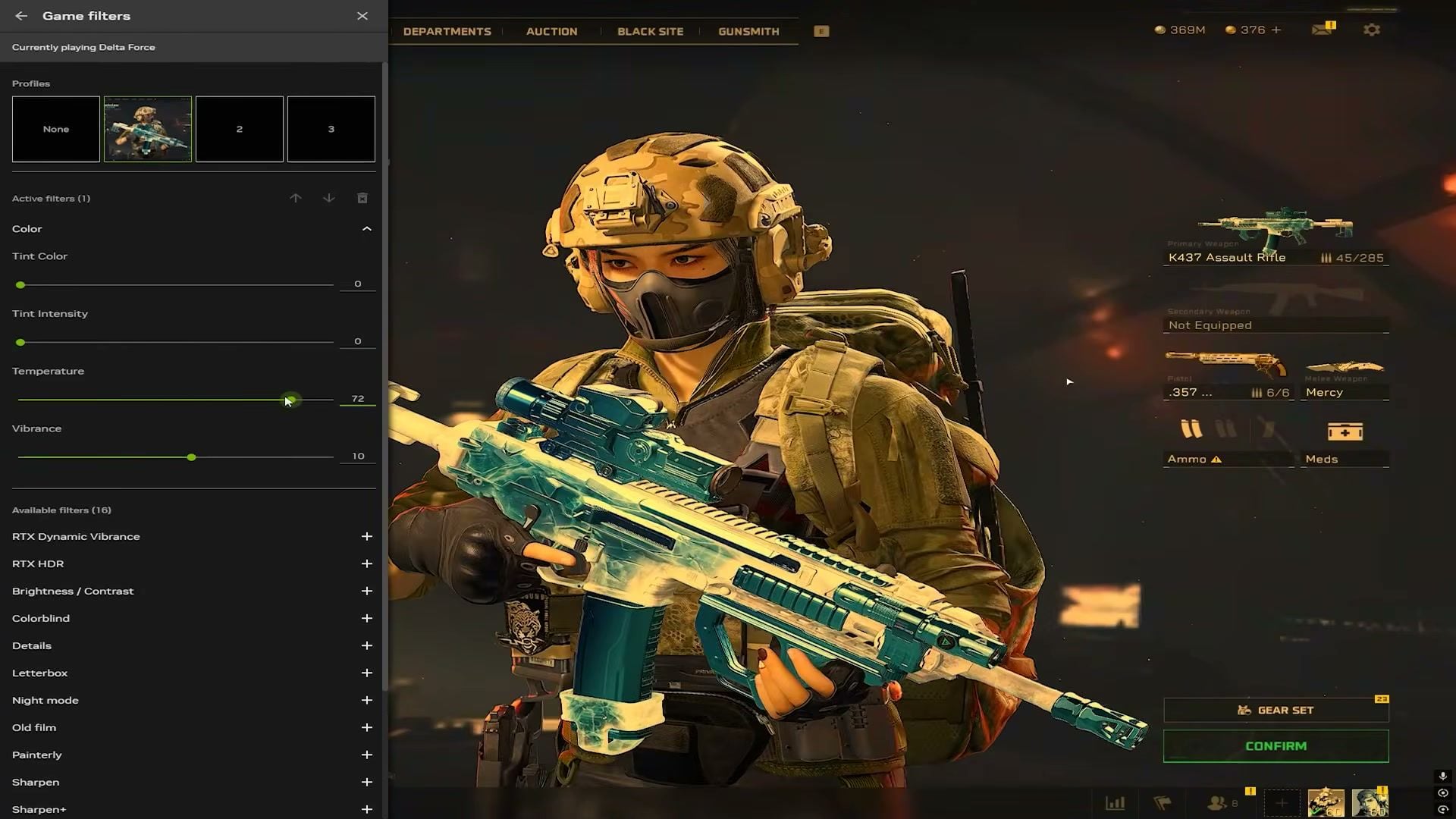
これらはゲーム内メニューの外で行う設定で、見通しの悪いマップで敵のシルエットを際立たせるのに役立ちます。
NVIDIAゲームフィルター(Alt+F3 / GeForceオーバーレイ)
NVIDIAコントロールパネル
リフレッシュレート:お使いのパネルがサポートする最高値(144 / 165 / 240 Hz)
オプションの競技向け引き伸ばし:1440pパネルでカスタムの1920×1440(キャラクターモデルが横に広がり見やすくなります。好みに応じて設定)
デスクトップカラー設定:デジタルビブランスを約70〜75%、明るさを約60%、コントラストを約45%に設定
出力のダイナミックレンジ:フル
ハードウェアに関する注意点
ラピッドトリガー対応キーボード(Wootingなど):WASDでの浅いアクチュエーション + ラピッドトリガーがカウンターステアに有効
ファームウェアで対応している場合は、コンペティションマウスモード / 0msデバウンスを使用
最初にマシンのスペックを確認したいですか?デルタフォース システム要件をご覧ください。
セットアップをさらに活用する方法
ランクマッチに挑む前に、射撃場で1セッション新しい感度で練習しましょう。変更は一度に1つの値だけにしてください。
パーティクルの多いマップでは、まずパーティクルとフォグを下げ、オペレーターの識別ができるようテクスチャは高く維持します。
バトルパスや限定スキン用のデルタコインは、BitTopup デルタフォースチャージでお得にストックしましょう。ゲーム内ストアと比べて、バンドルにはボーナスコインが含まれていることが多いです。パックの計算やタイミングについては、デルタフォースチャージガイドをご覧ください。
よくある質問(FAQ)
FPSを向上させるための最適なデルタフォースの設定は何ですか?
カスタムプリセット、V-Syncオフ、モーションブラーオフ、ほとんどのエフェクトを「低」、テクスチャを「高/ウルトラ」、DLSSまたはFSRを「クオリティ」、Reflexを「エンハンスト」にします。フレーム時間を安定させるために、FPSの上限をリフレッシュレート付近に固定してください。ミドルレンジのグラフィックボードであれば、この設定により100〜150の範囲に収まり、ハイエンド構成であれば多くのマップで200以上を維持できます。
デルタフォースではどのFOV(視野角)を使用すべきですか?
PCプレイヤーの大部分にとって、110が絶妙なスイートスポットです。周辺視野を広げたい場合は120に近づけ、遠距離のターゲットが小さすぎると感じる場合は105近くまで下げてください。
デルタフォースではどの感度を使用すべきですか?
係数1.33のMDVのみを使用し、垂直および水平感度を1.00にし、固定DPIでマウス感度を0.90付近から始めます。同じcm/360の感覚にしたい場合は、すでにプレイしているゲームから感度を変換してください。自分のベースラインが安定するまでは、プロの適当な設定を真似するのは避けましょう。
DLSSフレームジェネレーション(Frame Generation)はオンにすべきですか?
最高のエイム感覚を重視するのであれば、ランクマッチではフレームジェネレーションはオフにしておきましょう。解像度スケーリングにはDLSS/FSRのクオリティを使用し、遅延対策にはReflexのエンハンストを使用してください。フレームジェネレーションは、映画のような高フレームレートが必要であり、トレードオフを受け入れる場合のみオンにしてください。
デルタフォースのチャージにBitTopupを使用しても安全ですか?
BitTopupは、プレイヤーIDのみでデルタコインをチャージします。パスワードの共有は必要ありません。注文は通常数分以内に完了します。大口購入の前に配信を確認したい場合は、まず小さめのパックから始めてみてください。
まとめ
デルタフォースでは、グラフィックを最高設定にするよりも、安定したフレームレートと明確な敵の視認性のほうが重要です。早見表をコピーし、射撃場でFOVと感度をテストし、パッチが当たるたびにスライダーを1つずつ調整していきましょう。2026年8月の更新のために、このページをブックマークしておいてください。パスや新しいオペレーターのためにデルタコインが必要ですか?BitTopupでチャージしましょう。