Lineage W(リネージュW)PC版クライアントでのキー配置変更手順、設定がリセットされる不具合の修正方法、そしてアデン大陸での戦闘ローテーションに最適なクイックスロットのレイアウトを解説します。
NCSOFTのダークファンタジーMMORPGをスマホからPC版へ移行すると操作に戸惑うことがあります。本作はタッチ操作基準のため、PC初期設定のキー配置では快適に戦えません。アデンの激戦や台湾サーバーの大規模勢力戦では、咄嗟のポーション使用やCCスキルの誤射が致命傷となります。
効率的で素早く反応できるキー配置を組むには、PCクライアントのインターフェースメニューを把握し、入力競合を引き起こすキーを理解したうえで、自身のクラス特性に合ったアクションバー構造を適用する必要があります。
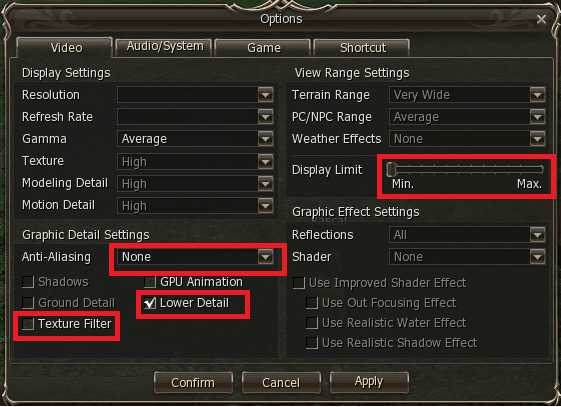
Lineage W PC版クライアントでキー設定を開く手順
Lineage WはNCSOFTのPURPLEプラットフォームを通じてPC上でネイティブ動作します。キーの再割り当ては外部ランチャーではなく、起動中のゲーム画面内で行います。この設定変更は安全地帯でもフィールド上でも可能ですが、グルーディオや話せる島などの町の中で行うと、アクティブモンスターに邪魔される心配がありません。
台湾PC版クライアントでキー配置を変更する詳細な手順は以下のとおりです:
- キーボードのESCを押すか、画面右上にあるメニューアイコン(三本線)をクリックします。
- 設定(設定)の歯車アイコンをクリックして設定パネルを開きます。
- 左側のナビゲーションパネルで環境 / 操作(環境 / 操作)カテゴリを選択します。
- キー設定 / ショートカット(按鍵設定 / 快捷鍵)サブタブをクリックして、現在のキー配置を表示します。
- 変更したいアクションスロット、スキルバーの位置、またはインターフェースコマンドをクリックすると、入力受付状態になります。
- 割り当てたい新しいキーボードのキーまたはマウスボタンを押します。
- メニューを閉じる前に、ウィンドウ下部の適用 / 保存(套用 / 儲存)をクリックします。
「適用」をクリックせずに右上の×ボタンでウィンドウを閉じると、変更した設定が即座に破棄されるためご注意ください。
PC版クライアントのデフォルトキーボードショートカット
初期設定では、基本的なインタラクション、移動、メニュー呼び出しが標準的な英数字キーに割り当てられています。まずはこの基準配置を把握し、戦闘用スキルに使いやすいキーを確保するためにどの補助コマンドを移動すべきか判断しましょう。
以下の表は、PC版クライアントに標準搭載されている初期キーレイアウトです:
| 機能 / アクション | デフォルトPCキー | カテゴリ | 操作上の影響 |
|---|
| クイックスロット 1~4 | 1, 2, 3, 4 | アクションバー | スキルの即時発動&消耗品 |
| クイックスロット 5~8 | 5, 6, 7, 8 | アクションバー | 拡張スキル発動&便利アイテム |
| オートバトル切り替え | Autoボタン / Tab | 戦闘 | 自動ターゲットと狩りの切り替え |
| 最寄りの敵をターゲット | F | 戦闘ターゲット | 敵対プレイヤーや周辺モンスターのターゲット切り替え |
| インベントリ / バッグ | I / Tab | インターフェース | キャラクターの装備とインベントリを開く |
| ワールドマップ | M | インターフェース | 全体マップおよび地域マップの切り替え |
| キャラクター情報 | C | インターフェース | キャラクターステータスと血盟情報の表示 |
| メニューパネル | ESC | システム | 設定、サーバーリスト、システムメニューを開く |
これらの初期設定では、使いやすい位置に重要度の低い機能が配置されており、肝心の重要スキルが「7」や「8」といった指の届きにくいキーに追いやられてしまいます。
PC戦闘向けのおすすめキー配置ティア表
Lineage Wでは、キャラクターの移動、カメラ操作、スキルの即時発動を同時にこなす必要があります。緊迫した戦闘状況では、標準のWASDポジションからの指の届きやすさに応じた明確なショートカット優先順位が不可欠です。
以下の表は、発動速度と操作の確実性に基づいてキーボード入力を分類したものです:
| 優先度ランク | 割り当てキー | 推奨アクション | 設定の意図 |
|---|
| Sランク(指の移動ゼロ) | 1, 2, 3, 4, Q, E, R, F, C, マウス4, マウス5 | 主力ローテーションスキル、通常攻撃切り替え、CCスキル、主要バーストスキル | ホームポジションから即座にアクセス可能。移動キーから指を離さずに発動可能。 |
| Aランク(わずかな移動) | ~, 5, T, G, V, Z, X | 緊急用赤ポーション、防御シールド、テレポートのスクロール、帰還のスクロール | 指の移動が少なく、隣接キーの誤入力を防ぎつつ0.5秒未満で入力可能。 |
| Bランク(修飾キー / 上段) | Shift + 1~4, Alt + 1~4, Ctrl + 1~4, F1~F8 | 30分持続バフ、料理消耗品、血盟召喚、UI画面 | 複数キーの同時押しや長い指の移動。一瞬の判断が生死を分けないアクション向け。 |
この優先順位に沿ってアクションバーを再構築することで、対人戦時でもキャラクターの移動を阻害することなく重要アクションを繰り出せます。
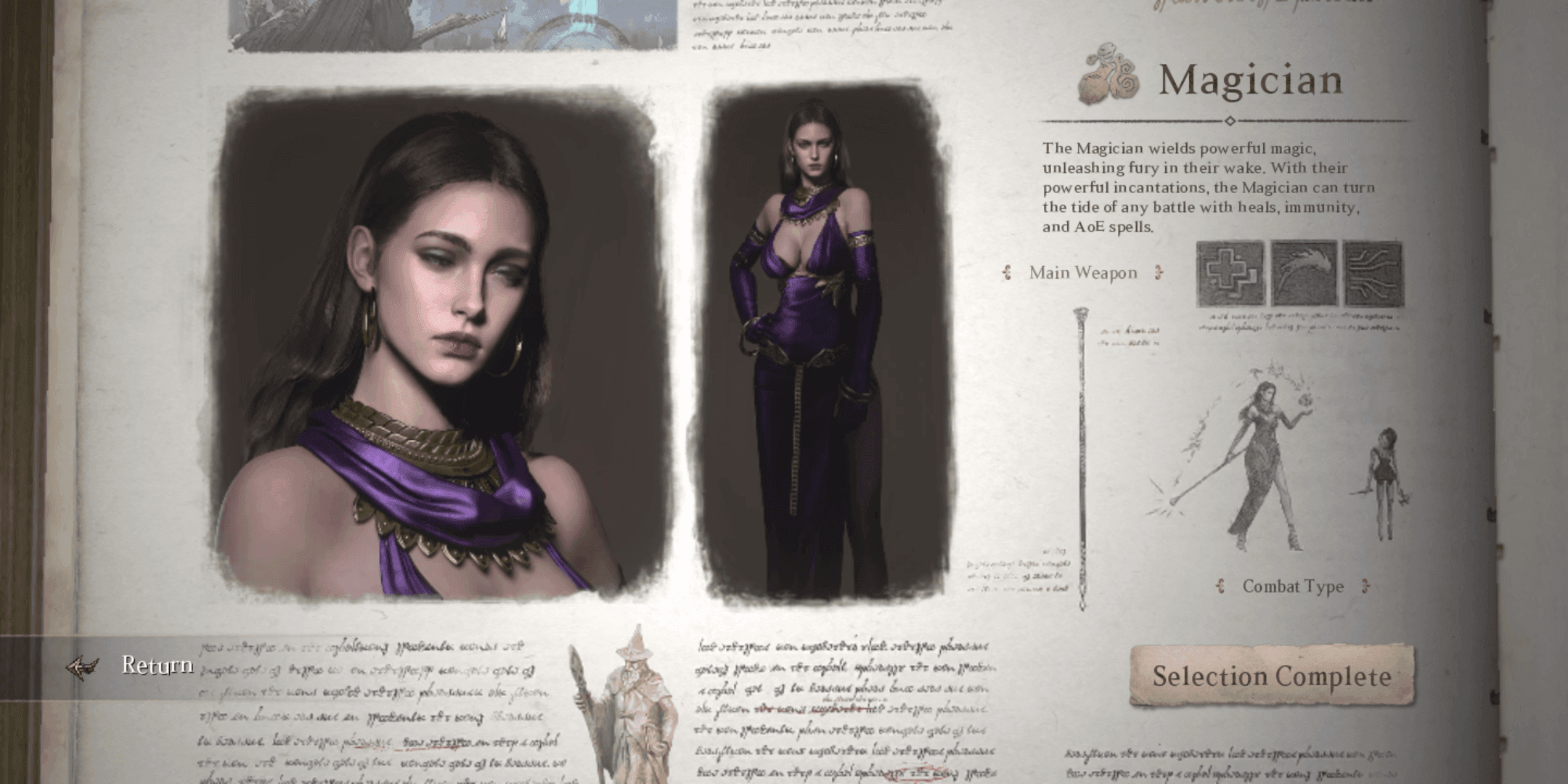
クラス別アクションバーとクイックスロットの最適配置
Lineage Wには君主、騎士、魔術師、エルフの4つの基本クラスが存在します。クラスごとによって必要なステータス、スキル回し、交戦距離が異なるため、それぞれに適したキー配置が必要です。
+-----------------------------------------------------------------------+
|                最適化されたホームポジション戦闘クラスター             |
|                                                                       |
|   [ ~ ] 緊急テレポート          [ 1 ] 基本攻撃/スタン                 |
|   [ Q ] 主力攻撃スキル          [ 2 ] サブローテーション魔法          |
|   [ E ] 接近技 / 遠距離射撃     [ 3 ] クラス固有バフ / シールド       |
|   [ R ] 範囲攻撃 / CC           [ 4 ] 高火力フィニッシュ              |
|   [ F ] 最寄りの敵をターゲット  [ C ] 即時回復 / 緊急アイテム         |
|   [ マウス4 ] 主力ポーション    [ マウス5 ] サブ消耗品                |
+-----------------------------------------------------------------------+
騎士&君主(近接クラス)
騎士と君主は前線の小競り合いを率いる役目を担い、距離を詰める突進技、単体スタン、頻繁なポーション使用が重要となります。
- キー 1 & 2: 近接攻撃の主力スキルやスタン技(ショックスタンなど)。
- キー Q & E: 接近技や一時的な防御バフ。
- キー C & X: 単体キー入力で即座に使える回復スクロールや強力な防御スキル。突発的な大ダメージを受けた際に入力ミスが起きるため、緊急生存スキルをShiftやCtrlなどの修飾キー付きに設定してはいけません。
- マウスサイドボタン(マウス4/5): HPポーションの管理や緊急時の自動攻撃リセット。
魔術師&エルフ(遠距離&キャスタークラス)
魔法職はMP管理、呪文のターゲット指定、属性強化を行いながら、常に動き回り続ける必要があります。
- キー 1~4: 対象指定の属性魔法、矢スキル、単体デバフ。
- キー Q & E: 詠唱の早い攻撃魔法や単体足止め(ルーツ)。
- キー R & F: パーティ回復、範囲攻撃魔法、敵のターゲット指定。
- Shift + 1~4: 効果時間の長い自己バフ(属性シールド、武器強化、MP自然回復バフなど)。
継続的な狩りを行うには、スクロールやポーションを常に補充しておくことが欠かせません。バフの維持が必要なプレイヤーは、台湾サーバーのアカウントに直接チャージできるMyCard台湾チャージを利用して必要な物資を揃えることができます。
公式PURPLEクライアント vs Androidエミュレータ
Lineage WをPCでプレイする方法には、NCSOFT公式のPURPLEランチャーを使う方法と、Androidエミュレータを使う方法の2通りがあります。操作の反応性や動作の安定性は両者で大きく異なります。
| 機能 / 指標 | 公式NCSOFT PURPLEクライアント | Androidエミュレータ(例:Pie 64-bitインスタンス) |
|---|
| 入力遅延 | 極めて低い(直接ハードウェアポーリング) | 中程度(タッチからキーへの仮想変換レイヤー) |
| リソース消費 | CPU使用率が低く、ネイティブGPUアクセラレーション対応 | 高負荷。最低でもCPU 4コア&メモリ4GBが必要 |
| キーマッピング深度 | ゲームエンジンコードに直接統合 | オーバーレイによる仮想タッチ座標方式 |
| クロスプレイの安定性 | AI翻訳を搭載したネイティブアデンクライアントビルド | 仮想化されたモバイル環境。フレームドロップが発生しやすい |
| 発熱挙動 | 垂直同期(V-Sync)なしの場合、制限のないメニュー画面で90℃に達することがある | エミュレータによる一定上限があるが、継続的なCPU負荷熱が高い |
対人戦などシビアな環境ではPURPLE一択です。エミュレータは仮想タッチレイヤーによる入力遅延が発生し、PvP中のポーション使用タイミングなどに遅れが生じるリスクがあります。
アップデート後にキー設定がリセットされる不具合の対処法
Lineage Wでよくあるストレスの原因として、ゲームのアップデートやクライアントの再起動後にカスタムキー配置が初期状態に戻ってしまう現象があります。これはクラウド同期の競合、ファイルアクセス権限、またはサーバーとクライアント間の大文字・小文字の不一致によって発生します。
カスタム設定を恒久的に固定するには、以下の手順を順番にお試しください:
- クラウド同期による上書きを無効化する: Lineage Wを起動する前にPURPLEランチャーの設定を開きます。クラウド設定同期が有効になっている場合は一時的に無効化し、ログイン時に古いサーバー設定でローカルファイルが上書きされるのを防ぎます。
- キャラクタープロファイルの大文字・小文字を確認する: キャラクター名に大文字と小文字が混在している場合、サーバー側のプロファイル保存がローカル設定ファイルと一致しないことがあります。ランチャーのログイン名がゲーム内の表記と完全に一致しているか確認してください。
- ゲーム内で正常終了による保存を行う: 安全地帯にログインし、設定 > キー設定を開き、軽微なショートカットを1つ変更して適用をクリックした後、システムメニュー内のゲーム終了ボタンから終了します。Alt+F4やタスクマネージャーで強制終了すると、変更されたキー設定がディスクに書き込まれません。
- 設定ファイルを読み取り専用にロックする:
%LOCALAPPDATA%\NCSoft\LineageW\Saved\Config\WindowsNoEditor にあるLineage Wのユーザー設定フォルダを開きます。Input.ini または GameUserSettings.ini を見つけて右クリックし、プロパティを選択して読み取り専用にチェックを入れ、適用をクリックします。これにより、ランチャーの自動アップデートによるリセットを防げます。 - 熱暴走による処理落ちを防ぐためメニューのフレームレート上限を設定する: フレームレート制限のないメニュー画面ではGPU温度が90度を超え、サーマルスロットリングが発生して起動時の設定保存に失敗することがあります。モニターのリフレッシュレートに合わせてフレームレート上限を設定してください。
アカウントを安全に保ちキャラクターの育成をスムーズに進めるには、公式決済で使えるリネージュW MyCardポイントコードの利用が便利です。
Windows IMEとキーボードレイアウトの競合解消
台湾サーバーでプレイする際、アジア言語のIME(入力方式エディタ)を使用している環境ではタイピングの競合が頻発します。戦闘キーを押した際にスキルが発動せず、漢字変換候補ボックスが開いてしまうのが最も一般的なトラブルです。
Ctrl + Space および Shift のIME誤爆問題
Windowsではデフォルトで、Ctrl + Space または単独の Shift キー入力によって中国語等のIMEモードが切り替わります。戦闘スキルをスペースキーに割り当てたり、Shiftを修飾キーとして使用したりすると、Windowsが入力を奪って文字入力ウィンドウを開いてしまいます。この現象が起きるとLineage Wクライアントからフォーカスが外れ、キャラクターの移動が停止し、その後のキー入力が攻撃ではなくテキストとして認識されてしまいます。
解決手順:
* Windowsの設定 > 時刻と言語 > 言語と地域を開きます。
* 第二言語として英語(米国)を追加します。
* ゲームクライアントを起動する前に、Windowsキー + Spaceを押して入力言語を英語に切り替えます。
* または、キーボードの詳細設定を開き、IMEモード切り替えのデフォルトショートカットを解除します。
記号キーのキーコード不一致に注意
角括弧([ や ])、セミコロン(;)、バックスラッシュ(\)、チルダ(~)などの記号キーに重要スキルを割り当てるのは避けてください。記号キーはOSのキーボード配列によって仮想キーコードが異なります。クライアント内部のキーコード変換テーブルとお使いの物理キーボード配列が一致していない場合、割り当てたキーを押しても一切反応しないことがあります。
マウスホイールとサイドボタン設定時の注意点
ゲーミングマウスには多数のボタンが備わっていますが、Lineage W PC版のゲームエンジンと相性の悪い入力が存在します。
+-----------------------------------------------------------------------+
|                    マウスキー割り当て互換性マトリクス                 |
|                                                                       |
|  [ 左クリック ]      - 移動 / ターゲット選択            (安定)        |
|  [ 右クリック ]      - カメラ操作 / 回転                (安定)        |
|  [ マウス4 (親指) ]  - クイックスロット直結 / ポーション(安定)        |
|  [ マウス5 (親指) ]  - クイックスロット直結 / 呪文      (安定)        |
|  [ 中央クリック ]    - 単独アクション発動               (安定)        |
|  [ ホイール上下 ]    - 連続軸入力によるピン/マーキング  (不安定)      |
+-----------------------------------------------------------------------+
マウスホイールの上回転、下回転、中央クリックを使えば手軽にアクション数を増やせますが(Shift、Ctrl、Altと組み合わせれば最大9種)、本作のゲームエンジンはホイールの回転を単発のスイッチ入力ではなく連続的なアナログ軸入力として処理します。
そのため、ターゲットマーキング、ピン立て、スキル発動などの単発アクションをホイール回転に割り当てると、カチッという回転をゲーム側が認識できず、完全に不発となるケースが多発します。
マウスホイールはカメラのズーム機能専用にしておくのが無難です。戦闘用のアクションには、マウス4やマウス5のような物理スイッチを使いましょう。ゲームクライアントがサイドボタンを直接認識しない場合は、マウスの設定ソフトウェアを開いてサイドボタンに通常の英数字キー(KやLなど)を割り当て、そのキーをゲーム内メニューで設定してください。
よくある質問(FAQ)
公式Lineage W PC版クライアントでショートカットキーを変更するにはどうすればいいですか?
歯車アイコンまたはESCキーからゲーム内設定メニューを開き、「環境 / 操作」タブに移動して「キー設定」を選択するとアクションバーをカスタマイズできます。変更したいスキルやアイテムスロットをクリックし、割り当てたいキーボードのキーまたはマウスボタンを押してください。
ゲームを再起動するとカスタムキー設定が初期化されるのはなぜですか?
ランチャーのクラウド同期がローカル設定ファイルを上書きしているか、変更を適用せずにゲームが強制終了された場合にリセットが発生します。設定メニュー内で必ず「適用 / 保存」をクリックし、ゲームを正常終了してディスクに設定を書き込ませてください。
スキル使用時にWindowsのIME変換ウィンドウが表示されないようにするにはどうすればいいですか?
Lineage Wを起動する前に入力言語を「英語(米国)」に切り替えるか、Windowsの設定でIME切り替えショートカットを変更してください。これにより、戦闘中にCtrl+SpaceやShiftを押しても文字入力画面が開かなくなります。
Lineage Wのエルフや魔術師におすすめのキー配置は?
主力となる対象指定魔法や遠距離攻撃を1~4、Q、Eに配置し、CCスキルや回復魔法をR、F、マウスサイドボタンに割り当てます。クールタイムの長い属性バフやテレポートはShift修飾キーやファンクションキーに配置することで、戦闘中に指をスムーズに動かせます。
クイックスロットをマウスのサイドボタンに割り当てることはできますか?
はい、マウス4およびマウス5のサイドボタンを搭載した標準的なゲーミングマウスであれば、PCクライアントの設定で直接認識されます。特定の追加ボタンが反応しない場合は、マウス専用ソフトを使ってそのボタンに通常の英数字キーを割り当ててください。
Lineage Wは公式PURPLEランチャーとAndroidエミュレータのどちらでプレイすべきですか?
公式のNCSOFT PURPLEクライアントは安定性に優れ、ネイティブのPCキー設定に対応しており、仮想化の負荷なく直接ハードウェアアクセラレーションを利用できます。エミュレータはマルチインスタンスのリソース割り当てが必要で、仮想タッチによる入力遅延も生じます。
アデンのアクションバーを最適化しよう
15分ほど時間を取ってキー配置を見直すだけで、Lineage Wのプレイ感は劇的に向上します。デフォルト設定のままやモバイルのタッチエミュレーションに頼っていては、ワールドボス討伐やサーバー間攻城戦で大きな不利を背負うことになります。
主力となる攻撃ローテーションをWASDの周りに集め、緊急生存アイテムを修飾キーなしの単体キーに配置し、アデンに降り立つ前にWindowsの入力言語を英語に切り替えておきましょう。台湾サーバーでの次の領地戦に向けて準備を進める際は、MyCard台湾デジタルコードを利用して残高をチャージし、戦闘用スクロールやテレポート注文書、育成パッケージを万全に揃えて挑みましょう。