あんスタMusicのおすすめ画面設定を調整して60 FPSに固定し、入力遅延をなくしてノーツのタイミングを同期させ、どの端末でも快適にフルコンボを達成しましょう。
『あんさんぶるスターズ!!Music』で、画面が一瞬カクついたせいでコンボが切れてしまうのは非常にストレスです。ノーツが密集するExpert譜面では、わずかなフレームレートの低下がPerfect判定をMissに変え、コンボを崩壊させてしまいます。本作の3Dステージ演出やダイナミックなライティングは見応え抜群ですが、モバイル端末のハードウェアには大きな負荷がかかります。
安定してパーフェクトコンボを達成するには、派手な演出よりも安定したフレームレートとタッチ遅延ゼロの環境が欠かせません。ここでは、画面設定の調整方法、入力遅延の解消、端末のカクつきを抑えるテクニックを解説します。
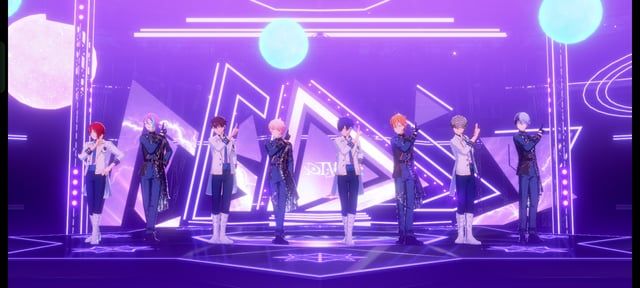
3DライブMVがフレームレートを低下させる原因
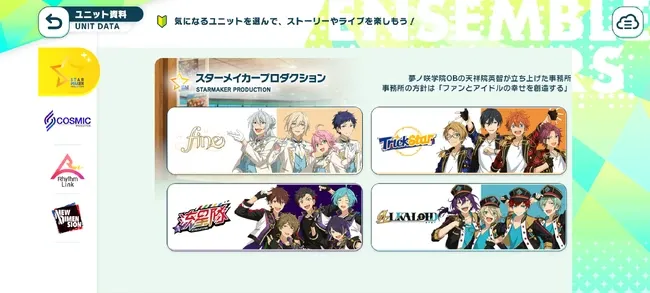
Happy Elementsが手掛ける『あんさんぶるスターズ!!Music』は、アイドルのステージパフォーマンスにリアルタイムの3Dミュージックビデオ(MV)を採用しています。この臨場感あふれる3D MVこそが、端末のフレーム落ちを引き起こす主な原因です。
3Dモードでは、モバイルSoCが精細なキャラクターモデル、ダイナミックライティング、専用衣装、目まぐるしいカメラワークを同時にリアルタイム描画します。GPUに負荷がかかり続けると、わずか数分で端末内に熱がこもります。発熱がピークに達すると、プロセッサは本体を冷却するために動作クロックを下げる「サーマルスロットリング」を起こします。これにより、イントロでは滑らかな60 FPSで動作していても、激しいサビの部分で20~30 FPSまで急落したり、最悪の場合は10 FPSまで落ち込んだりします。
さらに画面上の情報量の多さも影響します。300曲以上の楽曲ラインナップの中には、素早い譜面認識が求められるものが多数存在します。『Breakthrough』は2分27秒の間に約1,000ノーツが詰め込まれており、『Fallin' In Love = It's Wonderland』はBPM 169で急激な速度変化が特徴です。ステージ後方のスポットライト、派手な特効、カメラの急な回転が、流れてくるノーツのターゲットを覆い隠してしまいます。金色ノーツが明るいステージ背景と同化すると、反応できる猶予が一気になくなります。
2D軽量 vs 3Dモード:実際のパフォーマンス差
モードの切り替えは、豪華なビジュアル体験と正確な判定精度のどちらを取るかという選択になります。
| ライブ表示モード |
ターゲットフレームレート |
GPU負荷と発熱リスク |
フルコンボの達成しやすさ |
| 2D軽量 / 静止画背景 |
60 FPS固定 |
最小負荷、発熱による処理落ちリスクゼロ |
最高;背景の視覚的ノイズを完全に排除 |
| 3D標準モード |
ターゲット60 FPS |
中~高負荷、演奏中の発熱による低下が起きやすい |
中;ステージ照明やダンスの動きがノーツを遮ることがある |
| 3Dリッチモード / フルMV |
変動30~60 FPS |
深刻な高負荷、微細なカクつきが発生しやすい |
最低;複雑なカメラワークと追加エフェクトで入力遅延が増加 |
2D軽量モードを使用するとリアルタイムのポリゴン描画がカットされ、フラットな視界が確保されて入力遅延を最小限に抑えられます。
Expert譜面を攻略したり、イベントランキングを効率よく周回したりするなら、2D軽量モード一択です。3DリッチモードはMV鑑賞用として使い、コンボ倍率を落とすことなくアイドルの衣装をじっくり堪能しましょう。
画面・ライブ設定の完全手順
ライブを開始する前に、以下の設定を確認・変更してください:
1. 2D軽量モードに切り替える
ライブ設定画面を開き、2D軽量を選択します。リアルタイム3Dポリゴン描画を無効化することでGPU負荷をゼロにし、処理能力のすべてをタッチ感度と60 FPSの判定ライン更新に集中させます。
2. ノーツサイズを大きくする
表示設定で、ノーツサイズのスライダーを少し上げます。スマホ画面では、小さすぎるノーツは高速連打時に重なって見えにくくなります。ノーツを大きめに設定すると、判定ラインに落ちてくる軌道がはっきりと見やすくなります。
3. ノーツスピードを微調整する
初期設定のスピードでは、ノーツ同士が詰まりすぎて譜面が読みづらくなります。スピードを上げるとレーン上のノーツ間隔が縦に広がり視認しやすくなります。7.0から9.5の間に設定すると、反射神経に無理のない範囲で高密度な譜面をきれいに見分けられます。
4. 高負荷な演出エフェクトをオフにする
スキルのカットイン演出、ステージの明暗エフェクト、過剰なタップエフェクトを無効にします。カードスキルのポップアップは、ノーツが密集する場面でスキルが発動した際に微小なカクつきの原因になります。すっきりとしたレーンを保つことで、視覚的な引っかかりを排除できます。
5. 音声DSPの遅延を調整する
サウンド設定を開き、曲のリズムとノーツの視覚的な判定位置を合わせます。打楽器の音と判定ラインへのヒットにズレがある場合は、タイミング調整が必要です。
イベント周回では、安定した判定タイミングが結果を大きく左右します。スコアの高い編成を組む際やライブのスタミナを回復する際には、あんスタMusic ESポイントを利用して強力なカードを確保し、スムーズに周回を進めましょう。
音声DSPタイミングとノーツオフセットの調整
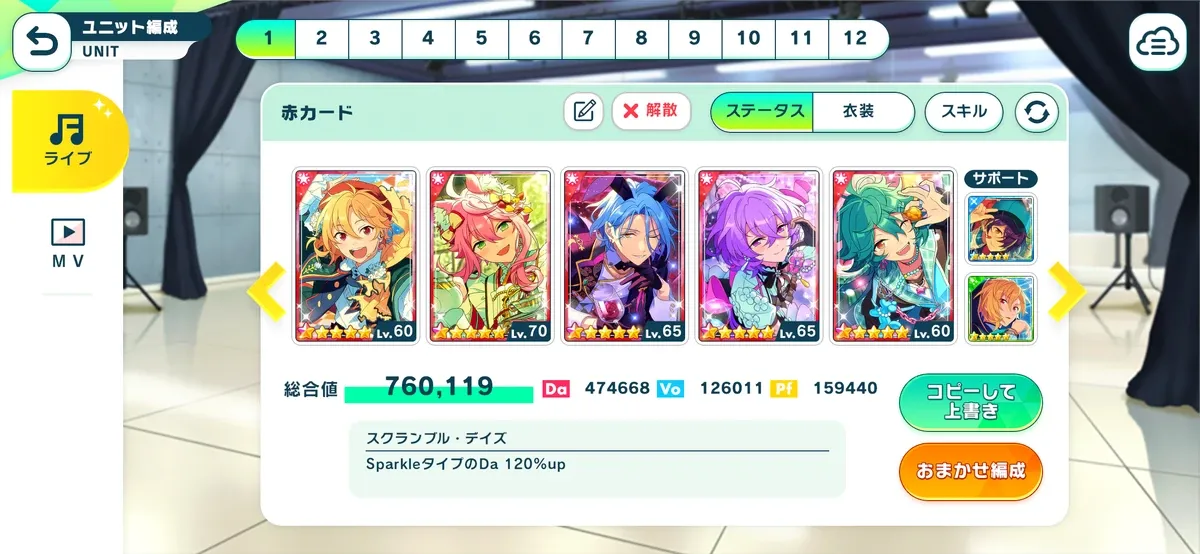
音ゲーの判定エンジンは、デジタル信号処理(DSP)のオーディオクロックを基準に曲の進行を追跡します。タップ精度はフレームのタイムスタンプと照合されますが、端末のDACやディスプレイパネルにより15msから50msの物理的な遅延が発生します。
『あんさんぶるスターズ!!Music』は半円状のカーブした判定ラインを採用しています。ロングノーツの終点を厳密に離すタイミングが要求される一部のゲームとは異なり、本作のロングノーツは途中に刻みマーカーがない限り最後まで押し続ければ判定されます。フリックノーツは、円弧に沿って指定の方向にスライドすることで反応します。
[ 音声出力バッファ (15-50ms) ] ---> [ 端末ディスプレイ遅延 ]
                                              │
                                              ▼
[ ゲーム内ミリ秒オフセット調整 ] ──────► [ 判定ラインでの完全同期 ]
オフセットがずれていると、リズム通りに叩いていてもGreatやGood判定になってしまいます。以下の手順で調整しましょう:
- 有線イヤホンを接続するか、端末内蔵スピーカーを使用します(Bluetoothコーデックは100~200msの遅延を生じさせます)。
- メトロノームの音に合わせてタップ調整を行います。
- タップ判定が遅れている場合(ラインより後ろの赤マーカー)、オフセットをマイナス方向に調整します。
- タップ判定が早すぎる場合(ラインより手前の青マーカー)、オフセットをプラス方向に調整します。
- 慣れているHard譜面でプレイし、打楽器のリズムとPerfect判定が一致しているかテストします。
Android・iOS端末向けのOS最適化設定
ゲーム内の設定だけでは、OSのバックグラウンド処理による干渉を防ぎきれません。システムの電力制御やバックグラウンドタスクが動作していると、ゲーム内の設定に関係なくフレームレートが乱れてしまいます。
| OS機能・設定項目 |
Androidの設定 |
iOS / iPadOSの設定 |
パフォーマンス向上のメリット |
| ゲームモードのフレーム制限 |
ゲームモードで60 FPS上限を設定 |
アクセスガイドを有効化 |
GPUの消費電力を最大50%削減し、発熱による性能低下を防止 |
| 空きストレージ容量 |
5~6 GBの空きを確保 |
10%以上の空きを確保 |
アセット読み込み時のフラッシュメモリ書き込み遅延を防止 |
| バックグラウンドタスク制限 |
開発者向けオプションでプロセス数を4に制限 |
Appのバックグラウンド更新を無効化 |
システムRAMを解放し、ライブ中のCPUスパイクを防止 |
| ハードウェアUIアクセラレーション |
GPUレンダリングを強制適用を有効化 |
自動(Metal API) |
2D UI要素全体のタッチ入力遅延を低減 |
システムレベルで電力とメモリを最適化することで、ライブ中にバックグラウンドの同期処理がCPUリソースを奪うのを防ぎます。
Android 13以降では、ゲームモードのフレームレート制限によりフレームの乱れを均一化できます。ゲームを安定した60 FPSに制限することで、不要なフレームの過剰描画を防ぎ、消費電力を20%~50%削減してサーマルスロットリングの発生を遅らせることができます。
内部ストレージは最低でも5~6 GBの空き容量を確保しておきましょう。ストレージが満杯に近くなるとI/Oキャッシュの書き込み速度が低下し、楽曲の途中でアセット読み込みによる一瞬のフリーズが発生しやすくなります。
高難度楽曲やイベント時の端末負荷管理
ゲーム内の大型イベント期間中は、端末のハードウェアに非常に高い負荷がかかります。2026年6月の4周年記念イベントでは、大規模な3Dコンサート演出、4時間ごとに配布される楽曲投票チケット、ログインキャンペーンによる10連スカウトチケット12枚などが実装され、膨大なメモリ帯域が必要とされました。
一部の星5アイドルカードにはリッチモード専用の特別演出が含まれています。例えば、星5の朱桜司は専用コインで解放される特別なステージ演出を持っています。MV鑑賞では非常に魅力的ですが、BPM 169のハイスピードなライブ中にリッチモードを有効にすると、タッチの反応速度が目に見えて低下します。
過酷なランキングイベントを走り抜くには、事前の準備が重要です。あんスタMusicのESポイントを事前にチャージしておけば、上位のサポートユニットをスカウトし、長期戦に向けた育成リソースを万全に蓄えられます。
カクつきをカバーするサポートカードとプレイ環境
どれほど端末を最適化していても、予期せぬOSの通知や突発的な発熱で一瞬の引っかかりが起きる可能性はあります。特定のサポートスキルを持つカードを編成しておくことで、システム的な保険をかけることができます。
重要なサポートスキル:
- 判定強化(判定変換): 最大3回までGreatやGood判定を自動的にPerfectに変換します。
- ミス軽減(コンボ継続): 最大1回までBadやMiss判定をGreatに変換し、コンボの途切れを防ぎます。
ランキング上位を目指すには、常に安定したプレイが必須です。通常のイベント星5カード獲得には3,500,000イベントポイントが必要となります(一部のキャンペーン楽曲では1.1M~1.5Mの低枠設定もあります)。何百回と連続してクリアする中で高いコンボ倍率を維持し続けることが、スタミナ消費の無駄を最小限に抑える鍵となります。
| 設定項目 |
最適化前 |
画面設定&サポート最適化後 |
ライブスコアへの影響 |
| 背景グラフィック |
3Dリッチ(GPU負荷:高) |
2D軽量(GPU負荷:ゼロ) |
安定した60 FPSで入力抜けを防止 |
| レーンの視認性 |
ステージレーザーや派手なMV |
高コントラストな静止背景 |
高密度な乱打でもノーツを即座に認識 |
| 入力バッファオフセット |
初期設定の0ms |
カスタム±ms(DSP調整済み) |
ギリギリのGreatをPerfectに補正 |
| サポートスキル枠 |
スコアアップ重視の編成 |
ミス防止1枠 + 判定強化3枠 |
突発的なラグによるコンボ切れを防止 |
2D軽量の背景と判定サポートカードを組み合わせることが、安定してフルコンボを出し続けるための最も確実な構成です。
ランキング上位を狙って周回する際は、ESポイントを利用してダイヤやスカウト権利を用意し、サポートメンバーをしっかり補強しておきましょう。
OS動作環境とバージョンアップデートのトラブルシューティング
アプリのアップデートでは、内部エンジンの調整が頻繁に行われます。バージョン4.1ではユーザーインターフェースが刷新され、ノーツ効果音設定が見直されたほか、ステージ表示パイプラインが再設計されて長年の遅延問題が改善されました。
ストアごとの動作環境表記には若干の違いが見られます。従来のパッケージではAndroid 6.0対応と記載されている場合がありますが、現在のビルドでは最新の3Dレンダリングライブラリに対応するためAndroid 7.0以上が必須となっています。端末のOSを最新に保つことで、タッチドライバーの安定性とAPIサポートが確保されます。
タップの遅延が解消されない場合は、タイトル画面からアプリアイコンのキャッシュクリアを実行してください。アカウントデータを消去することなく、肥大化した音声バッファや破損したテクスチャファイルのみをクリーンアップできます。
よくある質問
あんスタMusicでフルコンボを狙うのに最適な画面設定は?
ライブの背景を「2D軽量」モードに変更することが最も効果的です。重い3D描画によるGPU負荷を完全に排除し、ノーツの背面にある邪魔なステージ照明を消し去ることができます。
ライブ中に3D MVがカクついたりフレーム落ちしたりする原因は?
リアルタイムの3Dキャラクターやライティング描画がモバイルプロセッサに過度な負荷をかけ、プレイ後数分でサーマルスロットリング(熱保護)を引き起こすためです。背景の演出レベルを下げるか、2D軽量モードでプレイすることでフレーム落ちを解消できます。
ノーツの大きさを変更するとプレイ環境はどう変わりますか?
ノーツサイズを大きくすると、端末への描画負荷を増やすことなく、高速で高密度な譜面の視認性を向上させられます。流れてくるノーツの軌道を追いやすくなり、正確なタイミングで叩きやすくなります。
あんスタMusicで音声と画面のタイミングのズレを直すには?
ゲーム内のタイミング調整ツールを使い、ミリ秒単位で音声オフセットを微調整してください。これにより端末特有の内部オーディオバッファ遅延が補正され、曲のビートとノーツの判定位置が完全に一致します。
Androidの開発者向けオプションは音ゲーの入力遅延軽減に効果がありますか?
はい。「GPUレンダリングを強制適用」を有効にし、「バックグラウンドプロセスの上限」を4プロセスに制限することで、タッチ遅延を体感できるレベルで低減できます。これらの設定により、端末のハードウェアリソースがプレイ中のゲームに優先的に割り振られます。
フレーム落ちしたとき、サポートカードでコンボ切れを防げますか?
判定強化スキルを持つサポートカードを編成しておけば、最大3回のGreatやGoodをPerfectに変換し、1回のBadやMissをGreatに自動変換してくれます。曲の途中で突発的なラグが発生した際の頼もしい保険になります。
安定してフルコンボを達成するためのまとめ
『あんさんぶるスターズ!!Music』でパーフェクトなリズムプレイを叩き出す秘訣は、視覚的なノイズとハードウェアの負荷を徹底的に削ぎ落とすことにあります。ステージ背景を2D軽量に切り替え、ノーツサイズを拡大し、有線イヤホンを使って音声遅延を調整し、フレームレートを60 FPSに固定しましょう。3D MVはMVシアターでじっくり楽しみ、ライブユニットには判定サポートカードを組み込んで、あらゆる難関譜面でストレスフリーなフルコンボを決めてください。