バッテリーの激しい消耗やスマートフォンの発熱を防ぎつつ、滑らかな60fps再生、配信ラグゼロ、鮮明なカメラキャプチャを実現するLikeeの最適設定を徹底解説。映像のカクつきを根本から解消し、視聴者を惹きつける高品質なライブ配信環境を作り上げましょう。
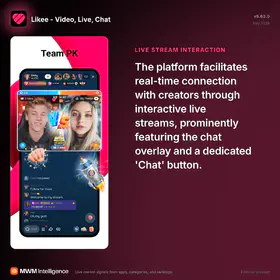
フレーム落ちやブロックノイズ、曇りガラスのようにぼやけたカメラ映像ほど、盛り上がっている配信の雰囲気を台無しにするものはありません。LikeeはダイナミックなARトランジション、SuperMixエフェクト、そしてJoyyの子会社であるBigo Technologyが開発したリアルタイム美肌フィルターを多用しています。これらの機能は、スマートフォンのメモリと排熱性能に大きな負荷をかけます。
カクカクした映像や白飛びしたクリップの解決に、新しいスマホへの買い替えはほとんど必要ありません。必要なのは適切な調整です。ビットレート、リフレッシュレート、カメラ露出を正しく設定すれば、配信クオリティは見違えるほど向上します。
ハードウェア要件とフレームタイミングのボトルネック
モバイルでの動画エンコードは、ハードウェアを急速に消耗させます。ライブ配信中、スマホはカメラ映像のリアルタイムレンダリング、AI美肌補正の処理、配信先への映像パケットのエンコードをすべて同時に実行しています。
Androidの必要動作環境はバージョン6.0以上ですが、安定したHD配信を行うにはオクタコアCPU、4GBのRAM(マルチタスクを行う場合は6GB以上)、そして10〜15GBの空きストレージが求められます。本体ストレージの空き容量がこの基準を下回ると、OSが積極的なメモリスワップを行うため、細かなカクつき(マイクロスタッター)が発生します。
画面のリフレッシュ間隔は、視聴時の滑らかさを左右します。ディスプレイパネルは一定の間隔でフレームバッファを更新します(60Hzでは16.67msごと、120Hzでは8.33msごと)。配信のフレームレートがこの周期を下回ると、フレームペーシングが乱れ、平均FPSの数値がどれほど高くても映像にガタつきが生じます。
| ハードウェアコンポーネント | 最低要件 | 60 FPS推奨スペック |
|---|
| Android OS | Android 6.0 | Android 13以降 |
| システムRAM | 4GB RAM | 6GB – 8GB LPDDR5 |
| 空きストレージ | 5GB以上の空き容量 | 10GB – 15GBの空き容量 |
| プロセッサ | クアッドコア 2.0 GHz | 最新GPU搭載オクタコア |
| ディスプレイリフレッシュレート | 60 Hz(フレーム時間 16.67 ms) | 120 Hz(フレーム時間 8.33 ms) |
これらのスペックを満たしていれば、OSがCPUのクロック数を強制低下(サーマルスロットリング)させることなく、ARエフェクトを余裕を持ってレンダリングできます。
ライブ配信のビットレートと解像度設定
不十分な通信帯域で無理に高解像度の配信を行うと、画質は一気に劣化します。適切なビットレートでエンコードされた綺麗な1080p映像は、5Mbps程度に無理やり圧縮されたノイズだらけの4K映像よりも遥かに美しく見えます。
ネットワークの通信余力は必須です。配信全体のビットレートは、実測アップロード帯域幅より少なくとも20%低く抑える必要があります。10Mbpsの回線環境なら、映像と音声を合わせた上りレートの上限は8Mbpsに設定すべきです。この上限を超えるとRTMPインジェストキューが溢れ、視聴者側でバッファリング(読み込み待機)が発生します。
| 解像度と目標フレームレート | 推奨映像ビットレート | 必要最低アップロード速度 | 最適な利用シーン |
|---|
| 720p HD @ 30 FPS | 2,500 – 4,000 Kbps | 4.0 Mbps | 低帯域回線、旧型デバイス、雑談配信 |
| 720p HD @ 60 FPS | 3,500 – 5,000 Kbps | 6.0 Mbps | 動きの速いアクション、激しいダンス、ブレの低減 |
| 1080p Full HD @ 30 FPS | 3,500 – 6,000 Kbps | 8.0 Mbps | 鮮明さと安定性のバランスが取れた標準高画質 |
| 1080p Full HD @ 60 FPS | 4,500 – 8,000 Kbps | 10.0 Mbps | 動きの激しい配信を行うトップクリエイター向け(高性能機器必須) |
配信ビットレートの目標値は、プロバイダの理論値ではなく、実際の速度テスト結果に基づいて設定してください。
安定した配信は、視聴者をチャットに引き留める鍵です。この安定性はクリエイターの収益に直結します。視聴者はbittopupで定期的にダイヤを購入し、現金に換金できるバーチャルギフトを贈って配信者を応援しているからです。
60 FPSで滑らかに再生するためのステップ別設定
滑らかな60 FPSを実現するには、アプリ内の設定項目と端末側のレンダリング設定の両方を調整する必要があります。
- Likeeの設定を開く: プロフィール画面を開き、上部のメニューアイコンをタップしてアプリの設定パネルに移動します。
- データ節約モードの調整: 動画再生セクションで、Wi-Fi接続時や無制限のモバイル通信プランを利用している場合は「データ節約モード」をオフにします。オンのままだと強制的に480pに画質が下げられ、フレームレートも低下します。
- キーフレーム間隔の設定: 外部RTMPエンコーダー経由でLikeeに配信する場合は、キーフレーム間隔を2秒に固定します。GOP長が4秒など長くなると、視聴者のモバイル端末側でデコーダーの遅延が増加します。
- CBRモードの選択: エンコーダーを固定ビットレート(CBR)に設定します。可変ビットレート(VBR)を使用すると、動きの激しいシーンでビットレートが急上昇し、モバイル回線が詰まる原因になります。
- 音声エンコードの調整: ステレオAAC音声を44.1 kHz、128 Kbpsに設定し、映像の帯域を圧迫することなくクリアな音質を確保します。
- ハードウェアアクセラレーションの有効化: システム設定でハードウェアアクセラレーションによるデコードを有効にし、動画の展開処理をCPUではなくGPUチップに任せます。
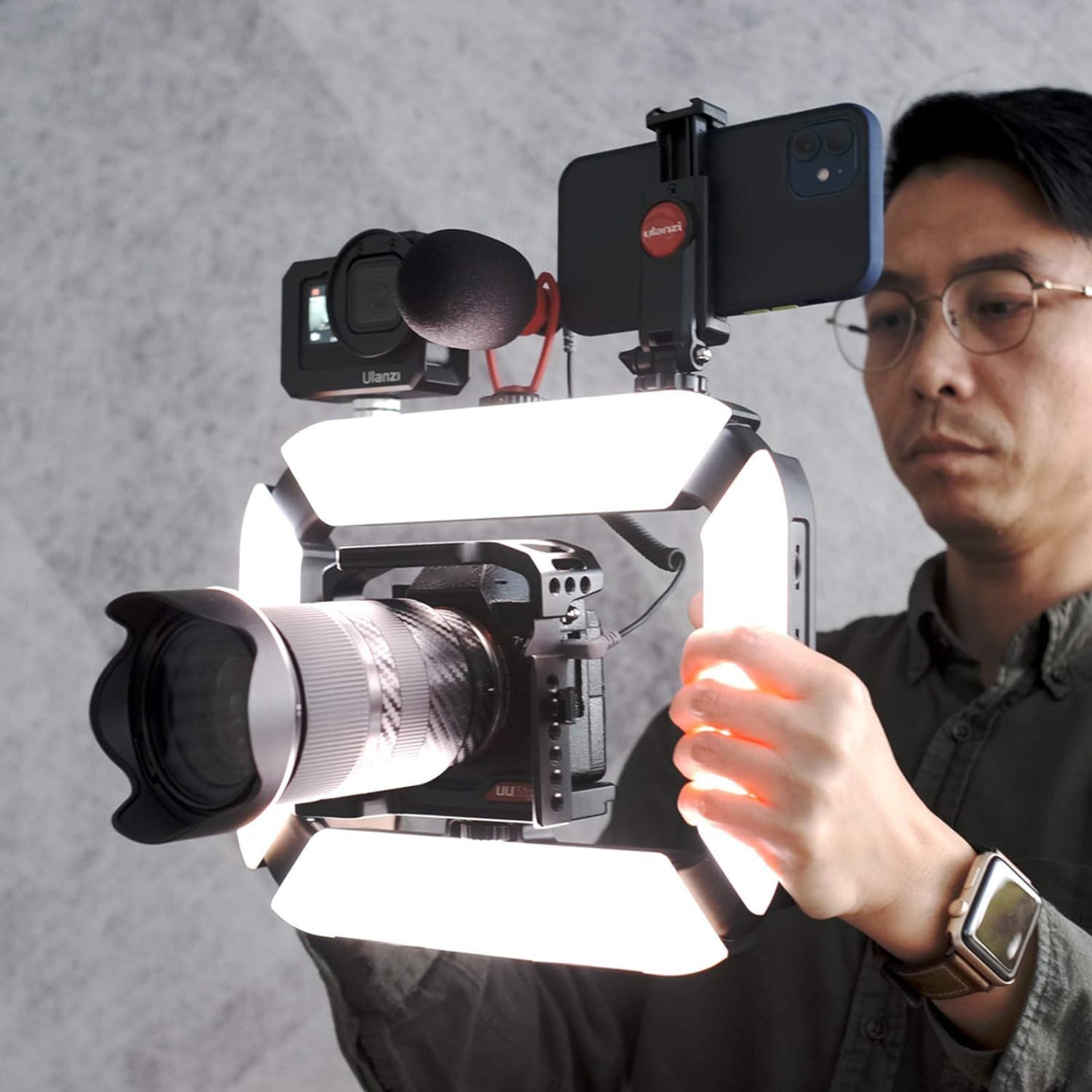
混雑したモバイル回線を使って屋外から配信する場合は、配信の切断を防ぐために720p / 30 fps、上限3,000 Kbpsまで設定を下げましょう。
カメラ画質の改善:シャッタースピード、露出、レンズ設定
スマホ映像のノイズや粗さは、センサーの画素数不足ではなく、露出コントロールの不備が主な原因です。オートモードのスマホカメラは一般的な室内照明のもとでISO感度を自動的に上げてしまい、激しいセンサーノイズを発生させます。
180度のシャッタールールを守りましょう。不自然なカクつきのない滑らかな動きを表現するには、シャッタースピードをフレームレートの約2倍に設定します(30 fpsなら1/60秒、60 fpsなら1/120秒、シネマティックな24 fps動画なら1/48秒または1/50秒)。
フォーカスと露出は手動でロックしてください。カメラの前に手をかざすたびにオートフォーカスが迷う現象(フォーカスハンティング)は、配信のクオリティを大きく損ないます。プレビュー画面を長押しして「AE/AFロック」を有効にし、露出を約-0.7 EV下げましょう。スマホのセンサーは白飛びしやすいため、露出を少し下げることで明るいリングライト下でも自然なスキントーンを保てます。
ストレージの消費量にも注意が必要です。4K / 24 fpsでの録画は1分あたり約350MBを消費します。iOS 26搭載端末で「強化された手ぶれ補正」を有効にして4K / 60 fps(JPEG-XL圧縮による48MP ProRAW使用時)を撮影すると、ストレージはさらに急速に圧迫されます。縦型ショート動画においては、ネイティブの1080p / 60 fpsが最もバランスの取れたフォーマットであり、容量を節約できるだけでなく、プラットフォーム側による強烈な再エンコード圧縮も回避できます。
キャッシュクリアと熱対策でLikeeのラグを解消する方法
UIのカクつきやフィードのスクロールの重さは、キャッシュの肥大化が直接の原因です。Likeeは閲覧したクリップ、ステッカー、アバター、ARフィルターをすべて端末のストレージに保存するため、数週間で1GB以上も溜まることが日常茶飯事です。
このキャッシュデータを削除しても、ログイン情報や下書き、アカウント設定が消えることはありません。端末の「設定」を開き、「アプリ」から「Likee」を選択して「ストレージ」をタップし、「キャッシュを削除」を実行してOSのスワップ領域を確保しましょう。
本体の発熱はプロセッサのスロットリングを引き起こします。内部温度が上昇すると、OSはバッテリーを保護するためにCPUとGPUの動作クロックを強制的に落とします。以下の4つのステップで熱対策を行いましょう。
- 配信や長時間の撮影を行う前に、分厚いスマホケースを外す。
- 使用していないメッセージアプリやSNSアプリのバックグラウンド更新をオフにする。
- ライブ配信中に急速充電器を使用しない。充電熱とエンコード熱が合わさることでフレーム落ちが発生します。
- 室温が高い場合は、小型の卓上扇風機をスマホ本体に向けて風を当てる。
温度が安定すれば、最大のクロック周波数を維持できます。配信が途中でカクつくことなくスムーズに続けば、視聴者のエンゲージメントも高まり、Likeeダイヤをチャージして特別なギフトで配信を盛り上げてくれるようになります。
低遅延 vs 安定性:配信ディレイの最適なバランス
低遅延配信は、チャットのレスポンスの速さと再生の安定性とのトレードオフです。
低遅延モードは先読みバッファを最小限に抑え、会話のズレを5〜10秒以内に縮めます。しかし、視聴者のモバイル電波が一瞬でも弱まると即座にバッファが底をつき、画面の停止が発生します。
標準遅延モードでは、15〜30秒の先読みバッファが維持されます。テンポの速いリアルタイムなQ&Aやライブバトルでは低遅延が有効ですが、歌やダンスパフォーマンス、構成が決まっている配信などでは標準バッファの方が適しています。途切れることのない映像配信が視聴者の離脱を防ぎます。
プラットフォームの違い:AndroidとiOSのパフォーマンス比較
AndroidとiOSでは、カメラハードウェアへのアクセス方法やプロセスのスケジューリング処理が異なります。
| 設定 / 機能 | Androidの最適化 | iOSの最適化 |
|---|
| 最低システムバージョン | Android 6.0(Android 13以降推奨) | iOS 15以降 |
| カメラAPIアクセス | 端末メーカーにより異なる(Camera2 API/プロモードを使用) | ネイティブのAVFoundation統合 |
| バックグラウンド制御 | バッテリーの最適化の除外設定で管理 | Appのバックグラウンド更新の切り替えで管理 |
| キャッシュ管理 | OSのアプリ設定から手動でクリア可能 | Likeeアプリ内のキャッシュ削除ツールを使用 |
| 高リフレッシュレート | 一部UIで120Hzの手動固定が必要 | ProMotionによる自動可変リフレッシュレート |
| 動画エクスポート処理 | SoCチップセットによってハードウェアエンコーダーが異なる | Apple Siliconによる均一なハードウェアエンコード |
Android端末は独自のバッテリー管理システムが強力に働くことが多く、バックグラウンドの配信タスクを強制終了してしまうことがあります。そのため、Likeeをバッテリー最適化の対象外リストに追加してください。iOSでは、他のSNSアプリの「Appのバックグラウンド更新」を無効にして、Likeeがハードウェアリソースを最大限に使えるようにしましょう。
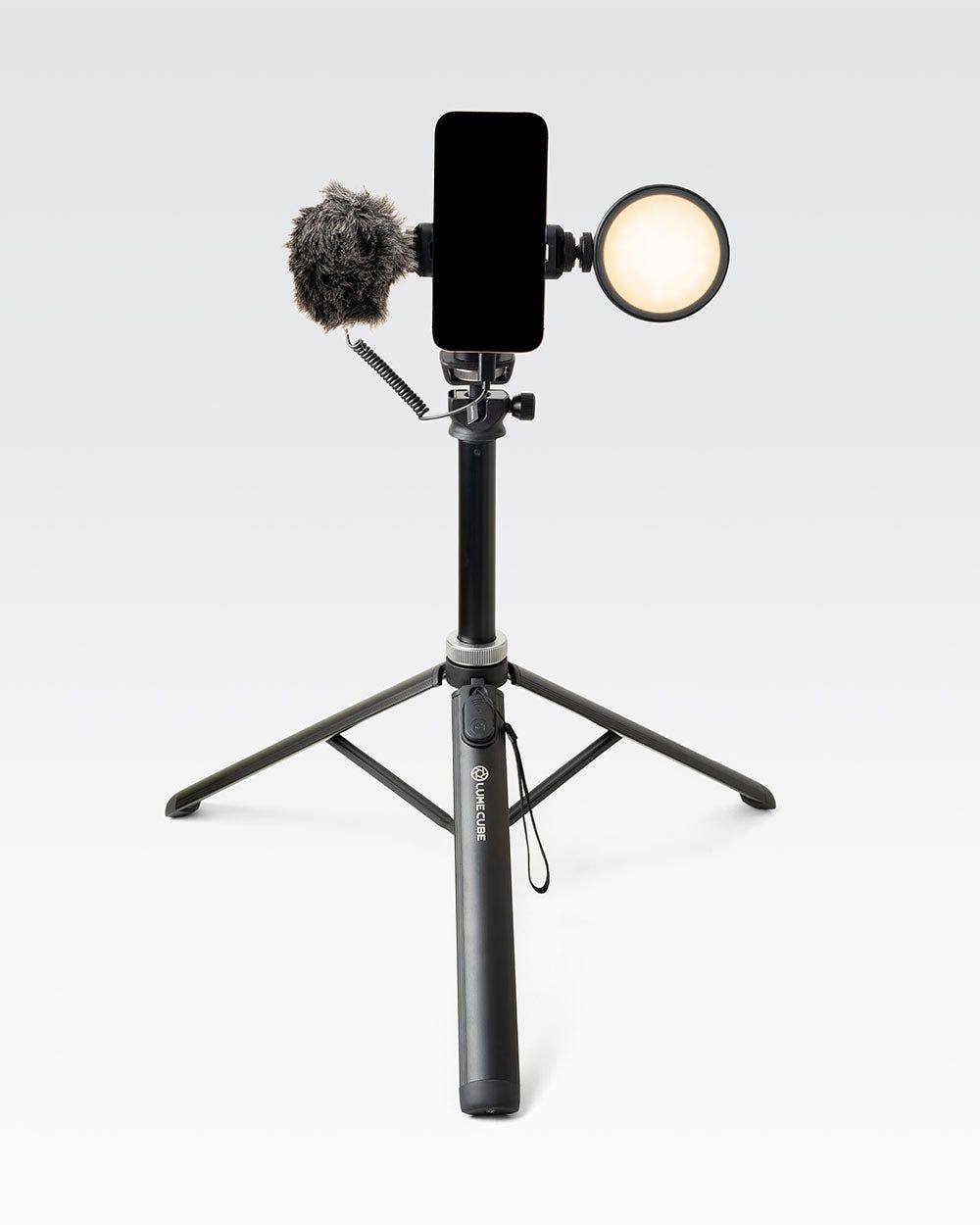
適切なOS設定によって音ズレやフレーム落ちを防ぐことで、配信のプロフェッショナルさを維持できます。鮮明で美しい映像を目にしたリスナーは、Likeeダイヤのチャージを行って配信中にアニメーションギフトを贈ってくれやすくなります。
よくある質問
Likee用の動画を撮影する際はどのフレームレートを使うべきですか?
最新のスマホ画面で滑らかかつクリアに表示させるには、30 fpsまたは60 fpsで撮影してください。24 fpsは、自然なモーションブラーを意図的に演出したいシネマティックなストーリー仕立ての動画にのみ使用するのがおすすめです。
Likeeのライブ配信でバッファリングやフレーム落ちが発生するのはなぜですか?
エンコードビットレートがネットワークの上り通信速度の80%を超えているか、端末の発熱によるサーマルスロットリングでCPU性能が低下していることが原因です。解像度を720p / 30 fpsに下げ、バックグラウンドアプリを終了させて配信の安定性を回復させましょう。
キャッシュを削除するとLikeeアプリ内のカクつきが直るのはなぜですか?
キャッシュを削除すると、日常的に1GB以上も溜まりがちな一時的な動画データが消去されます。これらの不要なファイルを削除して本体ストレージとメモリを解放することで、ログイン情報を保持したままUIのカクつきを解消できます。
Likeeにアップロードする動画は4Kで撮影すべきですか?
1080pでの撮影を推奨します。4K動画は1分あたり約350MBの容量を消費し、スマホの発熱スロットリングを引き起こしやすいためです。もし4Kで撮影した場合は、プラットフォーム側による強烈な再エンコードノイズを防ぐため、書き出し時に1080pへダウンサンプリングしてください。
30 fpsで撮影する場合、スマホやカメラのシャッタースピードはいくつに設定すべきですか?
基本となる180度シャッタールールに従い、シャッタースピードは1/60秒に設定してください。60 fpsで撮影する場合は、動きを鮮明に保つために倍の1/120秒に設定します。
低遅延設定にすると視聴者側で配信のラグが発生しますか?
はい、低遅延モードは先読みバッファを切り詰めてチャットの遅延を5〜10秒以内に抑えるため、視聴者の電波強度がわずかでも下がると再生がフリーズしやすくなります。
データ節約モードは配信のアップロード画質に影響しますか?
はい、データ節約モードは通信量を抑えるために受信映像を圧縮し、アップロードの通信帯域を制限します。高解像度の配信品質を維持するため、安定したWi-Fi環境ではオフにしておきましょう。
快適で綺麗なLikee配信を実現するためのまとめ
技術的な最高スペックばかりを追い求めるのは禁物です。非圧縮の4K映像や過剰なビットレートをモバイルネットワークで無理に流そうとすると、フレーム落ちやサーマルスロットリングの原因になります。
1080p / 60 fpsでの配信は、実測で10Mbpsを超えるアップロード速度があり、端末の冷却環境が整っている場合にのみ行いましょう。それ以外の場合は、720p / 60 fpsまたは1080p / 30 fpsを選択した方が圧倒的に安定した配信が可能です。ストレージの空き容量を確保し、シャッタースピードをフレームレートの2倍に保ち、端末の温度をチェックしましょう。カクつく高解像度よりも、滑らかで安定した映像こそが視聴者に選ばれます。