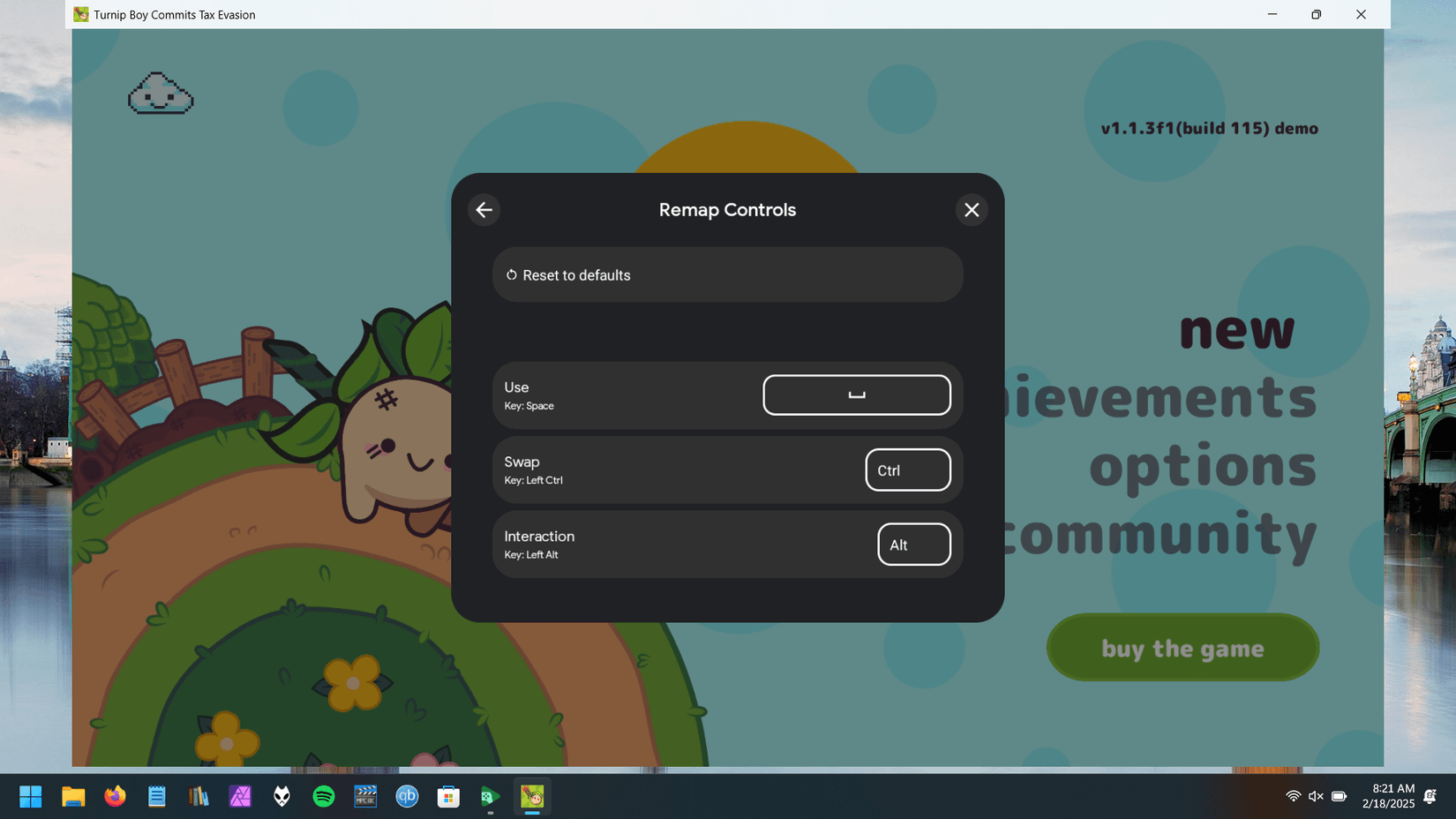
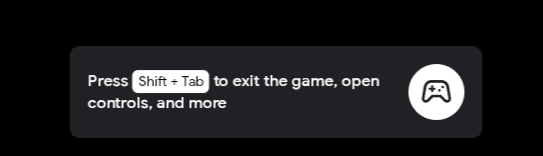
Google Play Gamesの操作設定は、モバイル版ストアの画面ではなく、PC版Google Play Gamesクライアント内に直接配置されています。最適化されていないゲームでは、全画面モードでShift + Tabキーを押すか(またはウィンドウモードで「ゲーム コントロール」アイコンをクリックして)、内蔵の「操作エディタ」を開くことでキーボード入力をリマップ(再割り当て)できます。一方、ストアのアカウントメニューは購入確認やセキュリティ設定のみを管理しており、マウス感度やゲームプレイのキーバインドを設定することはできません。
Google Play ギフトカード(UK)のようなデジタルコードは、アカウント残高に英ポンドを追加するための前払い手段を提供しますが、操作用のソフトウェアインターフェース、HUD、感度トグルなどは一切備わっていません。残高の引き換えによってゲームの操作設定が変わることはなく、物理的な入力マッピングはデスクトップクライアントまたは各ゲーム内の設定からのみ行われます。

操作エディタ vs アカウント設定:キーバインドはどこにあるのか
よくある誤解として、Google Play ストアの操作設定とデスクトップエミュレーターのキーバインドを混同してしまうケースがあります。
- Google Play ストアの設定: モバイルおよびウェブのアカウントメニュー内にあります。Google Play ヘルプ ドキュメントに記載されているとおり、これらは認証、端末の画面ロック、生体認証による購入承認を管理します。ゲーム内のHUD調整やキーバインド設定の機能は一切ありません。
- Google Play Games PCエミュレータークライアント: 実際のゲームプレイの操作設定を行うソフトウェアです。画面のマッピングツール、キーボードオーバーレイ、ディスプレイ解像度、フレームレート固定などの設定が備わっています。
開発者によってPC向けに最適化された操作体系が標準で組み込まれているタイトルの場合、カスタムマッピングのオーバーレイはスキップされます。GoogleのPC版操作エディタのドキュメントで確認されているとおり、そうしたゲームではカスタム操作エディタは利用できず、キーのリマップは専用のゲームコントロール設定ページまたはタイトル内のオプションメニューから調整する必要があります。
ステップ解説:PC版Google Play Gamesで操作をリマップする方法
デスクトップ環境で最適化されていないタイトルをプレイする場合、プレイヤーは内蔵エディタを使用して画面上のタッチターゲットを物理キーボードのキーにマッピングできます。
- ゲームを起動する: PC版Google Play Gamesクライアント内で目的のゲームを開きます。
- エディタを開く: 全画面モードではShift + Tabキーを押し、操作を再割り当てを選択します。ウィンドウモードでは、アプリケーションウィンドウの左端にあるゲーム コントロールアイコンをクリックします。
- 「編集」を選択する: 「編集」オプションをクリックして、現在のレイアウトを変更します。
- 方向移動を追加する:ジョイスティックを選択します。1つ目のジョイスティックにはWASDキーが自動で割り当てられます。セカンダリスティックが必要なタイトルの場合、ジョイスティックをもう1つ追加すると自動的にキーボードの矢印キーが割り当てられます。
- 画面上のボタンを追加する:タップを選択します。画面上の仮想ボタンの上に円形マーカーをドラッグします。キーボードの任意のキー(例:ジャンプならSpace、主要アクションならJやK)を押し、必要に応じてラベルを入力します。
- サイズと位置を調整する: ディスプレイ上のタッチボタンの正確な位置に合わせて、操作オーバーレイをドラッグします。
- 設定を保存する: 「保存」をクリックして、カスタマイズした設定を有効化します。
キーボードマッピングオーバーレイの管理と設定の共有
キーを割り当てると、画面上にどの物理キーがタッチ領域に対応しているかを示す表示が出ます。このキーボードマッピングオーバーレイは、ゲームプレイ中に画面が煩雑になる原因になることがあります。
- キーバインドの表示・非表示: キーボードのF12キーを押すと、すべての操作ラベルの表示/非表示を瞬時に切り替えられます。または、左サイドバーから操作ラベルを切り替えることも可能です。
- 設定のエクスポート:Googleの操作共有ガイドラインによると、上級プレイヤーはマッピングした設定をテキスト文字列ファイルとして書き出し、他のプレイヤーと共有できます。
- 設定のインポート: 別のプレイヤーからレイアウト文字列を受け取った場合、そのテキスト文字列を操作エディタに直接インポートして、相手の設定を即座に読み込むことができます。
ゲームパッドおよびコントローラーの互換性
キーボード入力よりも物理ゲームパッドを好むプレイヤー向けに、ネイティブ対応の選択肢も用意されています。XDA Developersが報じているように、PC版Google Play Games Betaは主要な4つの家庭用ゲーム機用コントローラーをサポートしています。
- Xbox One ワイヤレス コントローラー
- Xbox Series S および Xbox Series X コントローラー
- PS4 DualShock ゲームコントローラー
- PS5 DualSense コントローラー
コントローラーのサポートは、全タイトル共通ではなくゲーム依存となっています。物理コントローラーは、Googleによって互換性があると指定された特定タイトル(Asphalt 9: LegendsやBADLANDなど)でのみ動作します。ネイティブのゲームパッド対応がプログラムされていないタイトルの場合、デスクトップクライアントによるコントローラー入力の自動変換は行われません。
推奨されるディスプレイ、フレームレート、HUDプロファイル
基本的な入力設定だけでなく、PC版Google Play GamesではShift + Tabオーバーレイを通じてゲームごとのパフォーマンスやインターフェースの調整を行えます。
ディスプレイ解像度:最大4K(デスクトップモニターのネイティブ解像度に合わせる)
ターゲットフレームレート:60 FPS(高リフレッシュレートパネルの場合は120Hz)
HUD画面占有率:全ディスプレイ表示領域の20%未満
操作ラベル:操作に慣れたら非表示(F12)
このプロファイルから変更すべき場合
- 120Hzから60 FPSへの引き下げ: 負荷の高いタイトルでカクつきが発生したり、システムに過度な負荷がかかったりする場合は、Shift + Tabのグラフィック設定を開き、フレームレートを60 FPSに固定してください。Yahoo Techで詳述されているように、これにより処理能力の余裕が生まれ、安定したフレーム描画が確保されます。
- 内蔵グラフィックス環境での解像度の引き下げ: 専用グラフィックボードを搭載していないノートPCでプレイする場合は、グラフィック設定内でレンダリング解像度を4Kから標準的な1080pに下げてください。
- インターフェースのサイズ:Androidデベロッパー向けガイドラインでは、画面上のHUDがディスプレイ表示領域の20%を超えないようUIコンポーネントをスケーリングすることが推奨されています。ワイドな16:9ディスプレイでは、操作オーバーレイをコンパクトに保つことで最大限の視界を確保できます。
クライアントの高度な開発者向け設定へのアクセス
詳細な診断やプラットフォームのより深い調整を行うために、PC版Google Play GamesにはGoogle Play ヘルプに記載されている隠し設定パネルが用意されています。
- PCでGoogle Play Gamesクライアントを開きます。
- 右上隅にあるゲーマー名をクリックします。
- 設定を選択します。
- 情報セクションまで下にスクロールします。
- アプリのバージョン番号を連続で7回クリックします。
- 表示されたプロンプトで続行を選択します。
- 新たにロック解除された詳細設定メニューを使用して、システムレベルのオプションを確認・調整します。
PCでの残高とゲーム内購入の保護
アカウントの操作設定は支払いの認証も制御しており、ゲームプレイ中に誤ってクリックやキー入力をしたことで取引が承認されてしまうのを防ぎます。
PCゲームプレイ時の購入認証を管理する手順:
- モバイル端末またはウェブブラウザでGoogle Play ストアのプロフィールを開きます。
- お支払いと定期購入に移動し、購入時の認証を選択します。
- 取引ごとにパスワード、生体認証プロンプト、または画面ロックを要求するように認証を設定します。
- Googleの取引セキュリティに関するドキュメントにあるように、PC版Google Play Games内で取引を行う際、すでにログインしている信頼できるペア設定済み端末へGoogleから認証プロンプトが送信されます。
PC版Google Play Games 設定クイックリファレンス
| 機能 | ショートカットまたは場所 | 備考 | 出典 |
|---|
| 操作エディタ(キーバインド) | Shift + Tab > 操作を再割り当て | 最適化されていないゲームで利用可能。ウィンドウモードでは左サイドバーのアイコン | Google サポート |
| キーバインドHUDラベルの切り替え | F12キー | ゲームプレイ中に仮想キーのオーバーレイを表示/非表示 | Google サポート |
| ゲームパッド/コントローラー対応 | プラグ&プレイ(USB/Bluetooth) | 一部対応タイトルでXbox One、Series S/X、PS4 DualShock、PS5 DualSenseをサポート | XDA Developers |
| フレームレート / 解像度 | Shift + Tab > グラフィック設定 | 60 FPS / 120Hzの切り替えおよび最大4K解像度に対応 | Yahoo Tech |
| 詳細設定パネル | アプリのバージョンを7回クリック | 「設定」>「情報」内に配置 | Google サポート |
| 購入時の認証 | Play ストア > お支払いと定期購入 | PCストアでの購入時にペア設定された端末へプロンプトを送信 | Google サポート |
よくある質問
PC版Google Play Gamesでキーの再割り当てメニューを開くにはどうすればよいですか?
Google Play サポートの記載どおり、全画面モードでShift + Tabを押して「操作を再割り当て」を選択するか、ウィンドウモードでプレイしている場合は左サイドバーの「ゲーム コントロール」アイコンをクリックしてください。
PC版Google Play GamesでXboxやPlayStationのコントローラーを使用できますか?
XDA Developersによると、PC版Google Play Games BetaはXbox One、Xbox Series X/S、PS4 DualShock、PS5 DualSenseコントローラーをサポートしています。ただし、対応はAsphalt 9: LegendsやBADLANDなどの一部の互換性があるタイトルに限定されます。
プレイ中に画面上のキーボードショートカットラベルを非表示にするにはどうすればよいですか?
Google Play ヘルプに従い、キーボードのF12キーを押すか、左サイドバーの「操作ラベル」オプションを切り替えることで、オーバーレイ表示を非表示にできます。
Google Play ストアのアカウント設定からゲームの操作方法やマウス感度を変更できますか?
いいえ。Google Play ヘルプに記載されているように、Google Play ストアのアカウント設定はアカウントセキュリティ、保護者による使用制限、購入認証を管理するものです。ゲームプレイのキーバインドや感度は、PC版Google Play Gamesクライアント内または各ゲームの設定メニューから設定する必要があります。