Steam版PUBGの起動時に画面が真っ暗になってクラッシュすると、せっかくのプレイ時間が台無しになります。本ガイドの手順に沿って診断と対処を行い、ゲームクライアントを迅速に復旧させましょう。
Steamで「プレイ」をクリックしても、ステータスが一瞬「実行中」になった後に応答なしの黒い画面やクラッシュレポートが表示される場合、起動初期化の失敗が発生しています。『PUBG: BATTLEGROUNDS』は、カーネルレベルのアンチチートモジュール、起動ムービーの再生、グラフィックスAPIのハンドシェイクに依存しています。設定ファイルの破損やフックの競合が1つあるだけで、この一連の処理全体が停止してしまいます。
すぐに40 GBの再ダウンロードを行う必要はありません。起動時の不具合は通常、イントロ動画の破損、グラフィックスバックエンドの競合、オーバーレイソフトウェアが原因です。以下の診断手順を順番に試してください。
PUBG起動時に画面が真っ暗になってクラッシュする原因
SteamでPUBGを起動すると、メインロビーが描画される前に正確な一連の処理が実行されます。まずSteamクライアントが所有権トークンを検証し、BattlEye(BEService.exe)を初期化します。次にWindowsがTslGame.exeをロードしてグラフィックスAPIを呼び出し、ストレージからイントロ動画アセットを読み込みます。最後にバックエンドサーバーへ接続し、3Dロビーを描画します。
このチェーンのどこかで障害が発生すると、画面が真っ暗になるか、即座にデスクトップへクラッシュします。ビデオデコーダーがフリーズした場合、BGMが再生されたまま画面は真っ黒な状態になります。BattlEyeがシステムの整合性を検証できない場合、グレーの煙の画面で停止するかtslgame.exeのクラッシュレポートが発生します。サードパーティ製ソフトウェアがエンジン初期化前にDirectXへオーバーレイを挿入すると、ディスプレイアダプターがリセットされてアプリケーションが終了します。
ハードウェアの基準値と起動要件
設定ファイルを変更する前に、お使いのPCがメモリ不足を起こさずにPUBGのエンジンを起動できる要件を満たしているか確認してください。メモリまたはVRAMが基準値を下回っていると、起動時にメモリ読み取りエラーが頻発します。
以下の表は、Steamクライアントを安定動作させるための最小スペックおよび推奨スペックです。
| スペック項目 | 最小動作環境 | 推奨動作環境 | 起動時の診断的影響 |
|---|
| オペレーティングシステム | Windows 10 64-bit | Windows 10 / 11 64-bit | 32-bit OSでは必要なメモリプールを割り当て不可。 |
| プロセッサ(CPU) | Intel Core i5-4430 / AMD FX-6300 | Intel Core i5-6600K / AMD Ryzen 5 1600 | 命令セット不足によりシェーダーコンパイルが停止。 |
| システムメモリ(RAM) | 8 GB RAM | 16 GB RAM | 8 GB未満の構成ではメモリ不足クラッシュが発生。 |
| グラフィックスカード(GPU) | NVIDIA GTX 960 (2 GB) / AMD R7 370 (2 GB) | NVIDIA GTX 1060 (3 GB) / AMD RX 580 (4 GB) | 2 GB未満のVRAMではDXGIデバイスの初期化に失敗。 |
| DirectXバージョン | バージョン11 機能レベル | バージョン11 / Enhanced | ランタイムライブラリ不足で起動直後に強制終了。 |
| ストレージ空き容量 | 40 GB以上の空き容量 | 50 GB以上の空き容量(SSD) | 空き容量不足によりパッチ展開やアセット解凍が破損。 |
最小スペックを満たしていれば、ゲームエンジンは起動シーケンス中に必要なメモリバッファを確保できます。ハードウェアが基準を満たしている場合、原因はソフトウェア側にあります。
ステップ1:Moviesフォルダーの名前を変更してイントロ動画をスキップする
起動時のスプラッシュ動画ファイルの破損やBink Videoデコーダーの停止は、音声だけが流れて画面が真っ暗になる最大の原因です。メディアディレクトリの名前を変更することで、起動動画を完全にスキップできます。
- Steamを開き、ライブラリに移動します。
- PUBG: BATTLEGROUNDSを右クリックし、管理からローカルファイルを閲覧をクリックします。
- TslGameフォルダーを開き、次にContentフォルダーを開きます。
- Moviesという名前のフォルダーを探します。
- Moviesフォルダーを右クリックして
Movies.bakにリネームします(またはフォルダーを開いて中のすべての.mp4などの動画ファイルを削除します)。 - Steamからゲームを起動します。
動画ファイルが見つからない場合、クライアントはメディア再生をスキップしてロビー接続画面へ直接進みます。黒画面を突破して無事にメインロビーに入れたら、PUBG G-Coinをチャージして今シーズンのパスや武器スキンを手に入れましょう。
ステップ2:Steamの起動オプションでDirectX 11を強制する
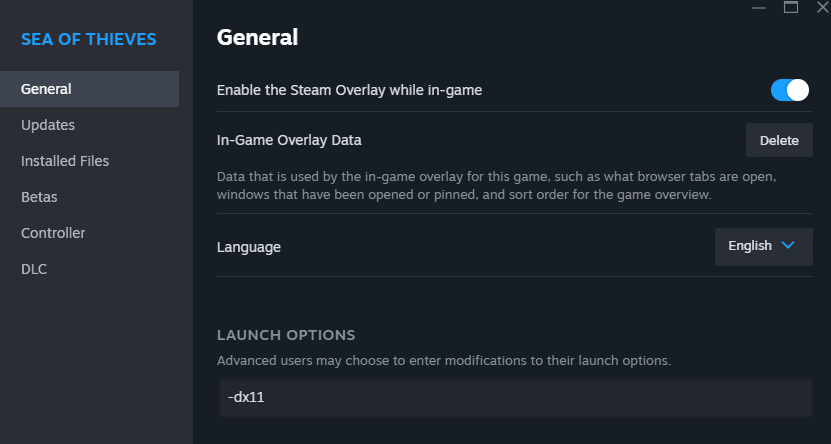
実験的なグラフィックスレンダリングモードや破損したシェーダーパイプラインにより、起動時にGPUドライバーがクラッシュすることがあります。標準のDirectX 11を強制することが最も安定した環境を作ります。
- Steamライブラリを開きます。
- PUBG: BATTLEGROUNDSを右クリックしてプロパティを選択します。
- 一般タブの最下部にある起動オプションの入力欄を確認します。
- テキストボックスに
-dx11と入力します。 - プロパティ画面を閉じてゲームを起動します。
この起動オプションにより、Unreal Engineはハイブリッドグラフィックスや旧型GPUで不具合を起こしやすいDirectX 12やDirectX 11 Enhancedのキャッシュパイプラインをバイパスします。
ステップ3:AppData内の古い設定ファイルを削除する
ローカルのディスプレイ設定ファイルが破損していると、非対応の解像度やリフレッシュレートでの描画が試みられ、画面が真っ暗になる原因となります。
Windowsキー + Rを押して「ファイル名を指定して実行」を開きます。%localappdata%PTslGamePSavedPConfigと入力してEnterを押します。- WindowsNoEditorというフォルダーを探します。
- WindowsNoEditorフォルダーごと削除します(またはバックアップとしてデスクトップへ移動します)。
- SteamからPUBGを再起動します。
このフォルダーを削除すると、GameUserSettings.iniを含む破損した.iniファイルがクリアされ、起動時に初期状態のクリーンなグラフィックプロファイルが自動生成されます。
ステップ4:SteamのAppcacheを削除してゲームファイルの整合性を確認する
Steamが無効な認証トークンをキャッシュしていたり、アップデート後のバイナリパッチ適用に失敗している場合があります。キャッシュの削除と整合性チェックで破損バイナリを修復できます。
- Steamを完全に終了します(タスクトレイのSteamアイコンを右クリックして終了を選択)。
- Steamのメインインストールディレクトリ(通常は
C:PProgram Files (x86)PSteam)へ移動します。 - appcacheフォルダーを探して削除します。
- Steamを再起動してライブラリを開き、PUBG: BATTLEGROUNDSを右クリックしてプロパティを選択します。
- 左側メニューのインストール済みファイルをクリックし、ゲームファイルの整合性を確認をクリックします。
- スキャンが完了し、不足または破損しているゲームアセットが再取得されるのを待ちます。
検証フロー:
[Steamクライアント] -> [SHAハッシュ照合] -> [破損バイナリの検出] -> [破損ブロックの置換] -> [クリーン起動]
ステップ5:BattlEyeアンチチートサービスのデッドロックを解消する
PUBGがグレーの煙の画面でフリーズするかエラーなしで終了する場合、BattlEyeの初期化に失敗しています。セキュリティソフトがアンチチートの実行ファイルをブロックしている可能性もあります。
BattlEyeサービスの再起動
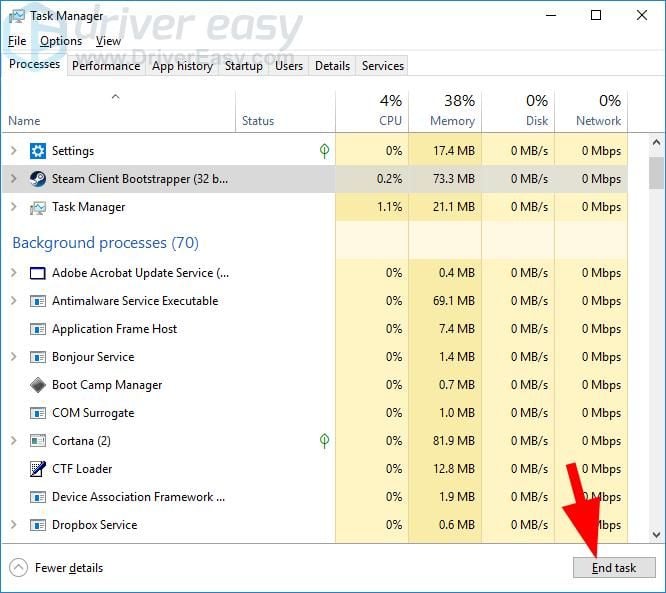
Ctrl + Shift + Escを押してタスクマネージャーを開きます。- サービスタブに切り替えます。
- BEService(BattlEye Service)を探します。
- BEServiceを右クリックして再起動をクリックします(停止している場合は開始をクリック)。
セキュリティの除外設定に追加
セキュリティソフトがPUBGの実行ファイルを不正なプロセスと誤検知することがあります。以下の実行ファイルをウイルス対策ソフトおよびWindowsセキュリティの除外リストに追加してください:
* TslGame.exe(SteamAppsPcommonPPUBGPTslGamePBinariesPWin64内)
* TslGame_BE.exe(同じWin64ディレクトリ内)
* BEService.exe(C:PProgram Files (x86)PCommon FilesPBattlEye内)
CPUやBIOSのオーバークロック設定を変更した後にBEDaisy.sysによるブルースクリーンや黒画面が発生する場合は、CPU/RAMのクロックを定格速度に戻してください。メモリタイミングの不安定さはBattlEyeドライバーの実行を妨げます。
ステップ6:Windowsの仮想メモリ(ページングファイル)を拡張する
起動時のTslGame.exe - Application Error: The memory could not be read(メモリがreadになることはできませんでした)エラーは、Windowsのページングファイル不足が主な原因です。PUBGは起動時に大容量のテクスチャパッケージを仮想メモリへ展開します。
Windowsキー + Pause/Breakを押します(または設定 > システム > バージョン情報 > システムの詳細設定を開きます)。- 詳細設定タブのパフォーマンスセクションにある設定をクリックします。
- パフォーマンスオプション画面の詳細設定タブをクリックし、仮想メモリの変更をクリックします。
- すべてのドライブのページング ファイルのサイズを自動的に管理するのチェックを外します。
- 最も高速なドライブ(WindowsまたはPUBGがインストールされているSSDを推奨)を選択し、カスタム サイズを選択します。
- 初期サイズ (MB)を物理RAMの
1.5倍に設定します(例:8 GB RAMなら12288 MB、16 GB RAMなら24576 MB)。 - 最大サイズ (MB)を物理RAMの
3倍に設定します。 - 設定をクリックし、OKをクリックしてPCを再起動します。
動作が安定し、最新のクレートアイテムを手に入れたい場合は、安全なコード引き換えでPUBG G-CoinのCDKコードを購入できます。
Windowsレジストリ変更に関する注意点
一部のコミュニティガイドでは、HKEY_LOCAL_MACHINEPSYSTEMPCurrentControlSetPControlPSession ManagerPMemory Managementのレジストリキーを変更し、PoolUsageMaximumを60(10進数)、PagedPoolSizeをffffffff(16進数)に設定することを推奨しています。手動でのレジストリプール変更は多くの環境で不要であり、OSの不安定化を招きます。仮想メモリの拡張とランタイムライブラリの修復にとどめておくのが安全です。
ステップ7:Visual C++ 再頒布可能パッケージを修復する
Microsoft Visual C++ 再頒布可能パッケージのダイナミックリンクライブラリ(.dll)が不足または破損していると、ゲーム起動時に即座に終了してしまいます。
Windowsキー + Rを押し、appwiz.cplと入力してEnterを押します。- インストール済みプログラム一覧からMicrosoft Visual C++ 2015-2022 Redistributable (x64)および(x86)を探します。
- 各バージョンを右クリックして変更を選択し、修復をクリックします。
- 修復オプションがない場合は、Microsoft公式ポータルから最新の
vc_redist.x64.exeを直接ダウンロードしてインストールし、PCを再起動してください。
ステップ8:ゲーム内オーバーレイと全画面表示の最適化を無効化する
サードパーティ製アプリはDirectXのレンダリングパイプラインに直接フックします。複数のオーバーレイが同時に描画フックを取得しようとすると、PUBGは最初のフレームを描画する前にクラッシュします。
以下のアプリケーションのオーバーレイを無効にしてください:
* Steamオーバーレイ:Steam設定 > ゲーム中 > ゲーム中にSteamオーバーレイを有効にするのチェックを外す。
* Discord:ユーザー設定 > ゲームオーバーレイ > ゲーム内オーバーレイを有効にするをオフにする。
* NVIDIA App / GeForce Experience:設定 > 全般 > ゲーム内のオーバーレイ / シェアをオフにする。
* AMD Radeon Software:設定 > 優先設定 > ゲーム内オーバーレイをオフにする。
* Xbox Game Bar:Windows設定 > ゲーム > Xbox Game Bar > オフに切り替える。
全画面表示の最適化を無効化
WindowsのDesktop Window Manager(DWM)による全画面表示の最適化が、ディスプレイの初期ネゴシエーションでフリーズを引き起こすことがあります。
SteamAppsPcommonPPUBGPTslGamePBinariesPWin64へ移動します。TslGame.exeを右クリックしてプロパティを選択します。- 互換性タブに切り替えます。
- 全画面表示の最適化を無効にするにチェックを入れます。
- 適用をクリックしてOKを押します。
互換モードに関する注意点: 古いフォーラムではTslGame.exeをWindows 7やWindows 8の互換モードで実行することを勧めている場合がありますが、これは行わないでください。レガシー互換性を強制すると、Windows 10/11における最新のタスクスケジューラーやアンチチートのフックが破損します。互換モードにはチェックを入れず、全画面表示の最適化を無効にするのみを有効にしてください。
動作環境と起動時の診断プロファイル
ソフトウェア構成の違いがPUBGの起動挙動にどのような影響を与えるかを理解することで、根深い問題を特定しやすくなります。以下の表は、各システム環境で発生しやすいボトルネックと症状をまとめたものです。
| システム環境の状態 | 典型的な起動症状 | 主な原因 | 推奨される解決策 |
|---|
| 複数オーバーレイが有効なデフォルト構成 | アンチチートバナー表示直後にデスクトップへ強制終了。 | Discord、Steam、GPUソフトウェア間のフック衝突。 | クライアント設定ですべてのサードパーティ製オーバーレイを無効化。 |
| パッチ適用後のメディアキャッシュ破損 | BGMは流れるが画面が無期限に真っ黒なまま。 | TslGamePContentPMoviesでのBink動画再生停止。 | MoviesディレクトリをMovies.bakにリネーム。 |
| グラフィックシェーダーキャッシュの破損 | 黒画面の後にDXGI_ERROR_DEVICE_REMOVEDが発生。 | DirectX 12/Enhancedシェーダーパイプラインの破損。 | Steamの起動オプションに-dx11を追加。 |
| 仮想メモリ不足 | TslGame.exe - メモリがreadになることはできませんでしたのポップアップ。 | アセット解凍に対してWindowsページングファイルが不足。 | カスタムページングファイルを物理RAMの1.5倍に設定。 |
| Visual C++ライブラリの欠落 | エラーなく2秒以内にプロセスが自動終了。 | Windows System32内のランタイム.dllファイル不足。 | Microsoft Visual C++ 2015-2022 x64の修復を実行。 |
| オーディオデバイスの未接続/アイドル状態 | スプラッシュ画面が表示される前の黒画面でフリーズ。 | サウンドエンジンがデフォルト再生デバイスの検索で停止。 | Windowsの既定の再生デバイスが接続され有効であることを確認。 |
この分類から分かるように、症状ごとに対応すべきシステムのレイヤーが異なります。原因に直接アプローチすることで、無駄なトラブルシューティング作業を省くことができます。
エラータイプ別トラブルシューティング一覧表
発生している起動症状に合わせて、以下のまとめ表から必要な解決手順を確認してください。
| エラーメッセージ / 起動時の挙動 | 根本原因 | 対処手順 |
|---|
| ロビーBGMは鳴るが画面が真っ暗 | イントロ動画のフリーズ | MoviesフォルダーをMovies.bakにリネーム。 |
| 起動直後にクラッシュレポート画面が出る | グラフィックスAPIまたはオーバーレイの衝突 | 起動オプションに-dx11を追加し、DiscordやSteamのオーバーレイを無効化。 |
| グレーの煙のロード画面で止まる | アンチチートサービスの停止 | タスクマネージャーでBEServiceを再起動し、TslGame.exeを除外リストに追加。 |
メモリがreadになることはできませんでしたエラー | 仮想メモリの割り当て上限到達 | WindowsページングファイルサイズをシステムRAMの1.5倍以上に増量。 |
| 音もなく起動失敗(プレイボタンが戻る) | ランタイム依存関係の不足 | Visual C++ 2015-2022 x64 再頒布可能パッケージを修復。 |
ディスプレイドライバーのクラッシュや青画面(BEDaisy.sys) | ドライバーの破損 / クロックの不安定 | DDUでGPUドライバーをクリーン再インストールし、CPUのオーバークロックを解除。 |
この表を参照することで、発生しているエラーに応じた適切な修正を素早く適用できます。
追加のシステムメンテナンス手順
上記の手順をすべて試しても起動問題が解決しない場合、Windowsシステムファイルの破損やドライバーの根本的な競合を修復する2つの高度なチェックを実施してください。
1. GPUドライバーのクリーン再インストール
度重なるWindows Updateやドライバー更新により、ディスプレイドライバーが破損することがあります。WindowsのセーフモードでDisplay Driver Uninstaller(DDU)を実行して既存のドライバー残骸を完全に削除した後、NVIDIAまたはAMDから最新のWHQLドライバーをクリーンインストールしてください。
2. Windowsシステムファイルの修復
破損したOSファイルがゲームサービスの正常な起動を妨げることがあります。管理者としてコマンドプロンプトを開き、以下のコマンドを順番に実行してください:
sfc /scannow
DISM /Online /Cleanup-Image /RestoreHealth
処理が完了したらPCを再起動し、修復されたシステムバイナリを正しく読み込ませてください。
よくある質問(FAQ)
Steam版PUBGで音だけ鳴って画面が真っ暗になるのはなぜですか?
イントロ動画ファイルの描画失敗や、オーバーレイとゲームの描画フックの競合が原因です。TslGamePContentPMoviesフォルダーをMovies.bakにリネームするか、Steamの起動オプションに-dx11を追加することで回避できます。
起動時の「TslGame.exe メモリがreadになることはできませんでした」エラーの意味は?
起動アセットの初期化中に、ゲームに割り当てられた仮想メモリが不足したことを示しています。Windowsの仮想メモリページングファイルサイズを物理RAMの1.5倍に増やし、Visual C++ 2015-2022ランタイムを修復することで解決します。
PUBG起動時のイントロ動画をスキップするにはどうすればいいですか?
Steamライブラリを開き、PUBG: BATTLEGROUNDSを右クリックして「管理」>「ローカルファイルを閲覧」を選択します。TslGamePContentディレクトリを開き、MoviesフォルダーをMovies.bakにリネームすると、動画をスキップして直接起動できます。
サードパーティ製オーバーレイが原因で「プレイ」直後にクラッシュすることはありますか?
はい。Discord、Steam、NVIDIA App、Xbox Game Barなどのオーバーレイが同時にDirectXパイプラインへフックしようとすると、ドライバークラッシュを引き起こします。これらを無効化することで競合を防止できます。
DirectX 11を強制することがなぜPUBGの起動クラッシュ対策になるのですか?
Steamの起動オプションに-dx11を追加すると、PUBGは標準のDirectX 11初期化ルーチンを使用するようになります。これにより、DirectX 12の壊れたシェーダーキャッシュやドライバーレベルの描画非互換性をバイパスできます。
起動時にBattlEyeがBEDaisy.sysのブルースクリーンまたは黒画面を引き起こす場合の対処法は?
WindowsサービスでBEServiceを再起動し、Steamでゲームファイルの整合性を確認し、CPUやメモリのオーバークロックを定格に戻してください。また、TslGame.exeとtslgame_BE.exeの両方がウイルス対策ソフトの除外リストに入っていることを確認してください。
最終診断まとめ
Steam版PUBGの起動クラッシュは、障害発生ポイントさえ特定できればスムーズに解決できます。多くの場合、Moviesフォルダーをリネームしてイントロ動画をスキップし、Steam起動オプションで-dx11を強制し、破損したWindowsNoEditor設定フォルダーを削除するだけで、数分でロビーに復帰できます。
Visual C++ランタイムの確認、ページングファイルの拡張、競合するオーバーレイの無効化を試す前に、40 GBあるゲームクライアント全体の再ダウンロードや危険なレジストリ操作を行うのは避けましょう。余計なフックを排除してクリーンな設定を保ち、装備を整えたい時は安全でお得なPUBG G-Coinを購入してバトルに備えましょう。