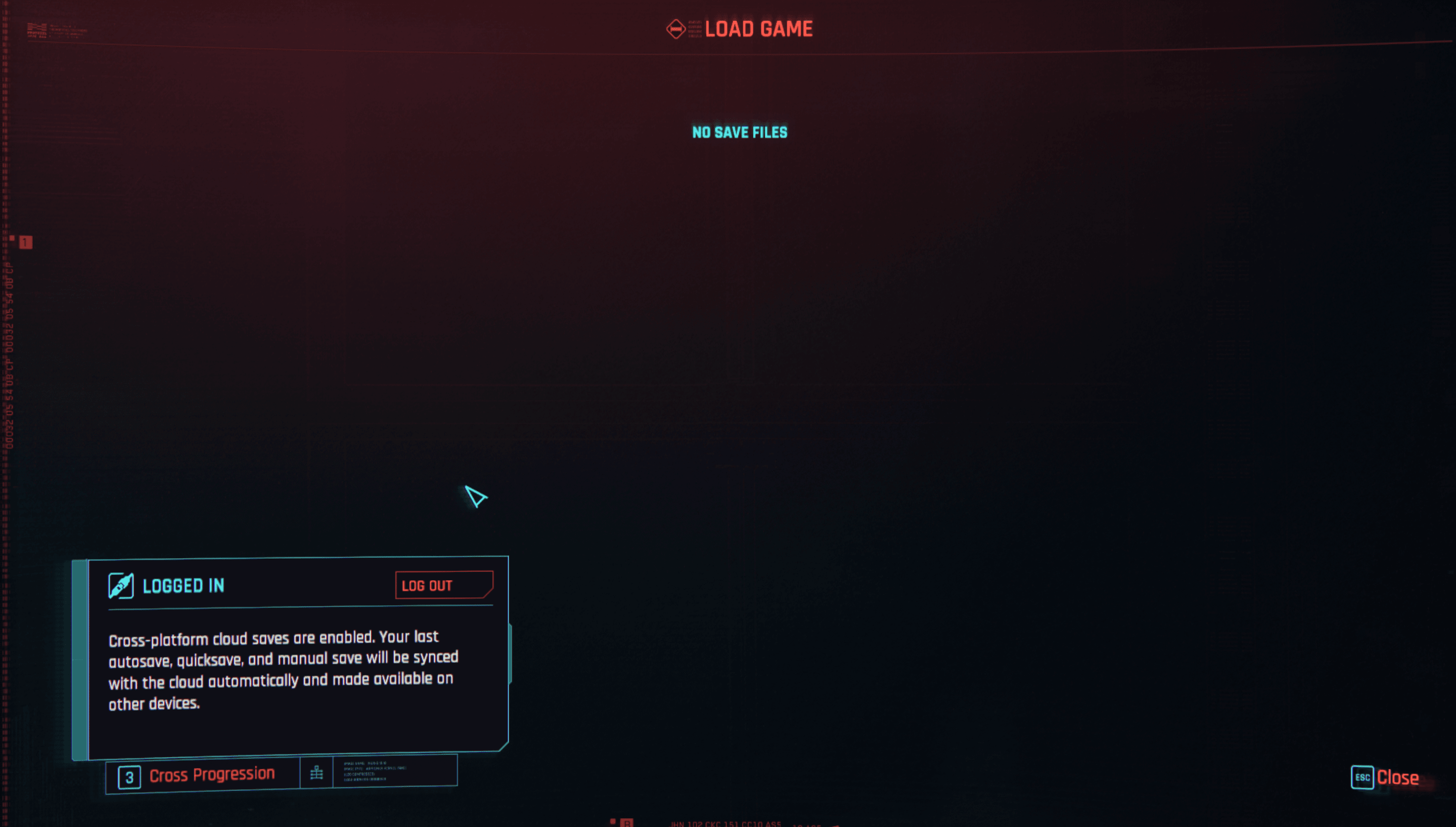
PlayStation 5版『サイバーパンク2077』でクロスプログレッションを有効にするには、「ロード」メニューを開き、画面左下に表示されている「クロスプログレッション」のボタンを押します。画面に表示されたQRコードをスマートフォンで読み取るか、指定されたURLにアクセスし、「続ける」を選択してCD PROJEKT REDまたはGOGアカウントにサインインしてください。認証が完了するとクロスプラットフォームセーブが自動的にオンになり、最新のオートセーブ、クイックセーブ、手動セーブがクラウドへ自動同期され、クラウドアイコンが表示されるようになります。
PlayStation 5での設定手順
PS5でクロスセーブを設定するには、本体のゲームクライアントとCD PROJEKT REDプロフィールの間でゲーム内認証を行う必要があります。外部ウェブブラウザのアカウント設定ダッシュボードだけでこの設定を完了させることはできません。
本体とCD PROJEKT REDアカウントを連携する手順は以下の通りです:
- PlayStationのホーム画面から、PS5版サイバーパンク2077が最新のパッチにアップデートされていることを確認します。
- ゲームを起動し、タイトル画面またはポーズメニューから「ロード」メニューに入ります。
- 画面左下を確認し、「クロスプログレッション」に割り当てられているボタンを押します(画面上の案内に表示されています。IGNのクロスプログレッションガイドにある通り、アップデート1.6で実装されました)。
- テレビ画面に個別のURLとスキャン用QRコードが表示されます。
- スマートフォンのカメラでQRコードを読み取るか、ウェブブラウザにURLを直接入力します。
- 認証ページの右上にある「続ける」ボタンを選択します。
- お手持ちのCD PROJEKT REDまたはGOGアカウント情報を使ってサインインするか、アカウントをお持ちでない場合は新規作成します。
ブラウザに完了の確認画面が表示されたら、PS5に戻ります。ゲーム側で即座にプロフィールが連携されます。CD PROJEKT REDテクニカルサポートによると、アカウントが連携されるとクロスプログレッションは自動的にデフォルトで有効化されます。この機能は、「設定」→「ゲームプレイ」→「クロスプラットフォームセーブを有効化」からいつでもオン・オフの切り替えが可能です。
ウェブブラウザ単独での連携がうまくいかない理由
よくある失敗として、ゲームを起動する前に外部ブラウザのダッシュボードからPlayStation Networkアカウントを連携しようとしてしまうケースが挙げられます。
CD PROJEKT REDアカウントサポートによると、外部のCD PROJEKT REDアカウント管理画面からPlayStation、Microsoft、またはSteamアカウントを連携しても、ゲーム内の連携は有効化されません。アクティブな連携を登録するには、「ロード」メニューのクロスプログレッション案内またはメインメニューの「マイリワード」から、本体のゲーム画面内で直接認証を開始する必要があります。
クラウドセーブの見分け方と同期対象セーブデータ
クロスプログレッションは、本体ストレージにある過去のすべてのセーブファイルをバックアップするわけではありません。同期エンジンはカテゴリごとに進捗を管理します。
CD PROJEKT REDテクニカルサポートによると:
- クラウドシステムは、「クイックセーブ」、「オートセーブ」、「手動セーブ」の各種類ごとに、常に最新のセーブデータ1つを自動アップロードします。
- 設定を有効にした後に新しいセーブデータが作成されると、クラウドに送信されます。
- アップロードが成功したかどうかは、「ロード」リストで確認できます。アップロードが完了すると、セーブファイル名の横に小さな雲のアイコンが表示されます。
PS5からPCや他のプラットフォームにすぐ切り替える予定がある場合は、ゲームを終了する前に新しく手動セーブまたはクイックセーブを行ってください。そして、本体の電源を切る前に該当するセーブデータの横にクラウドアイコンが表示されていることを確認してください。
クロスプラットフォームの互換性と地域制限
クロスプラットフォームセーブの互換性は、移行元のプラットフォームおよびそれぞれのバージョンに地域的なコンテンツ規制が含まれているかどうかによって異なります。
IGNなどのメディアによる初期の報道では、PCのセーブデータをコンソールへ移行することは一切できないとされていました。しかし、CD PROJEKT RED地域互換性サポートの公式情報では、移行先のコンソール版に地域制限が含まれていない場合に限り、PCのセーブデータをコンソールへ移行できると明記されています。
バージョン間のクロスセーブ移行の対応状況は以下の通りです:
| 移行ルート | 状況 | 条件および詳細 |
|---|
| コンソール(PS5)からPC | 対応 | コンソールのセーブデータは常にPCへ移行・ロードが可能です(出典)。 |
| PCからコンソール(無規制SKU) | 対応 | 地域制限のないコンソール版であれば、PCのセーブデータを正常に移行できます(出典)。 |
| PCからコンソール(規制SKU) | 非対応 | 規制の緩いPC版のセーブデータは、規制のあるコンソールSKUでロードできません(出典)。 |
| コンソールからコンソール(無規制から規制) | 非対応 | 無規制バージョンで作成されたセーブデータは、規制SKUでは開けません(出典)。 |
地域制限のあるゲームバージョンで作成されたセーブデータは、同じ地域のバージョンでのみロード可能です。CD PROJEKT REDは、サウジアラビア、アラブ首長国連邦、バーレーン、クウェート、オマーン、カタール、エジプト、レバノン、ヨルダン、および日本でリリースされたバージョンに制限が適用されると記載しています。
よくある質問
PS5版『サイバーパンク2077』のセーブデータがクラウドにアップロードされたか確認するには?
ファイルのアップロードが完了すると、「ロード」メニューのセーブファイル名のすぐ横にクラウドアイコンが表示されます(出典)。
PS5版『サイバーパンク2077』のセーブデータをPC版に移行できますか?
はい。両方のゲームが同一のCD PROJEKT REDアカウントに連携されていれば、コンソールのセーブデータはSteam、GOG.com、またはMicrosoft StoreのPC版へ自由に移行できます(出典)。
クロスプログレッションでクラウドにアップロードされるセーブデータの種類はどれですか?
オートセーブ、クイックセーブ、手動セーブの各カテゴリにおいて、最新のセーブデータ各1つのみがアップロードされます(出典)。それより古いバックアップは本体ストレージにのみ残ります。