StarzPlayでデバイスの登録上限に達した際に登録済みデバイスを削除するには、デスクトップウェブブラウザ(PCまたはMac)からstarzplay.comのアカウントにログインし、設定メニューを開いて、アカウントダッシュボードから使っていないデバイスのペアリングを解除します。StarzPlayのアプリには全端末から一括でリモートサインアウトできるボタンがなく、スマートTVやモバイル端末のネイティブアプリの設定メニューには基本的にデバイス登録解除機能が備わっていません。そのため、古いデバイスの登録を解除するには、ウェブブラウザの設定から直接セッションを管理する必要があります。
StarzPlayで新しいデバイスのログインが制限される理由
StarzPlayでは、デバイスの登録上限が厳格に管理されています。プランの種類(地域の提携通信事業者プランか、グローバルプリペイドバウチャーか)によって、アカウントに設定可能な対応デバイスの台数は4台または5台となっています。
地域の提携通信事業者であるdu(UAE)によると、一般的な地域向けサブスクリプションでは、最大5台の対応デバイスでサービスを設定でき、同時に最大2画面でのストリーミングが可能です。対照的に、BitTopupに掲載されている1か月、3か月、6か月、12か月の各プランなどのグローバルプリペイドバウチャープランでは、HDおよび4K UHDストリーミング用に最大4台の登録デバイスに対応しています。
アカウントがこの上限に達すると、6台目(または5台目)の画面でサインインしようとした際に認証ブロックが発生します。新しい画面をペアリングする前に、既存のデバイスの登録を解除する必要があります。
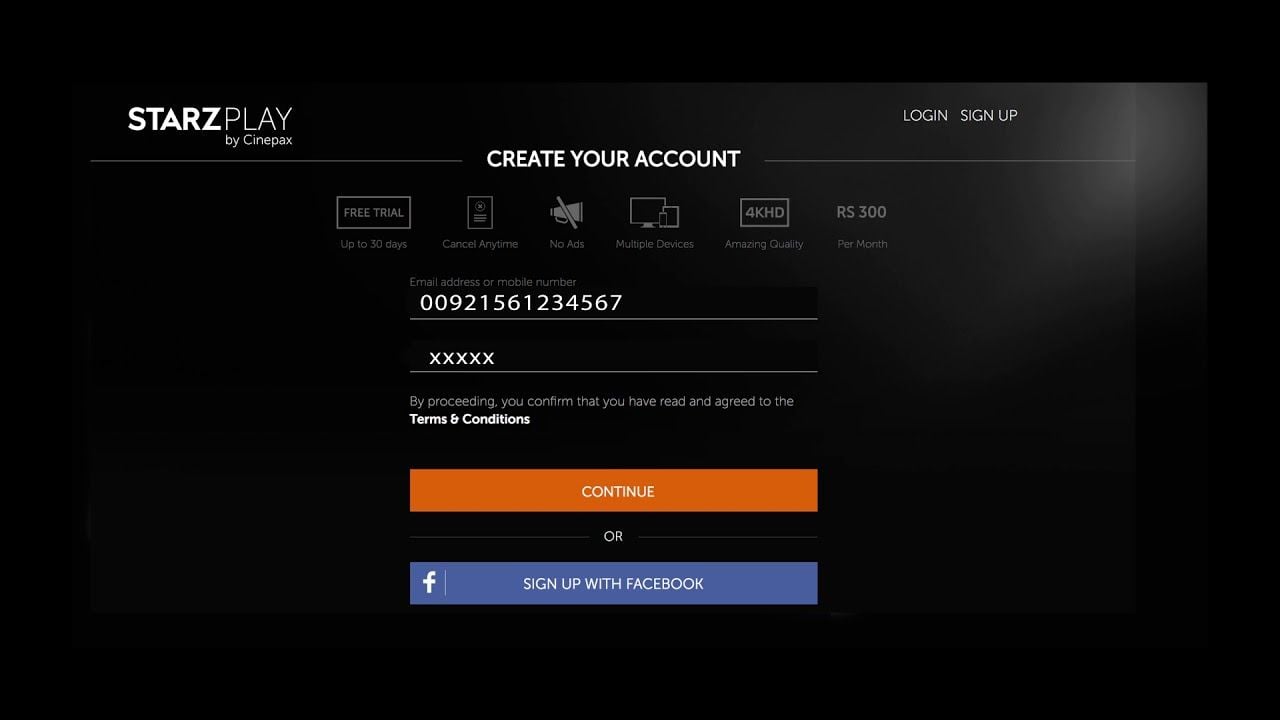
StarzPlayでデバイスの登録を解除する手順(ステップ・バイ・ステップ)
スマートTVのOS、ストリーミングスティック、一般的なモバイルアプリには、デバイス管理メニューが用意されていないケースが多々あります。テレビの表示設定などを探して無駄な時間を使わないようにしましょう。
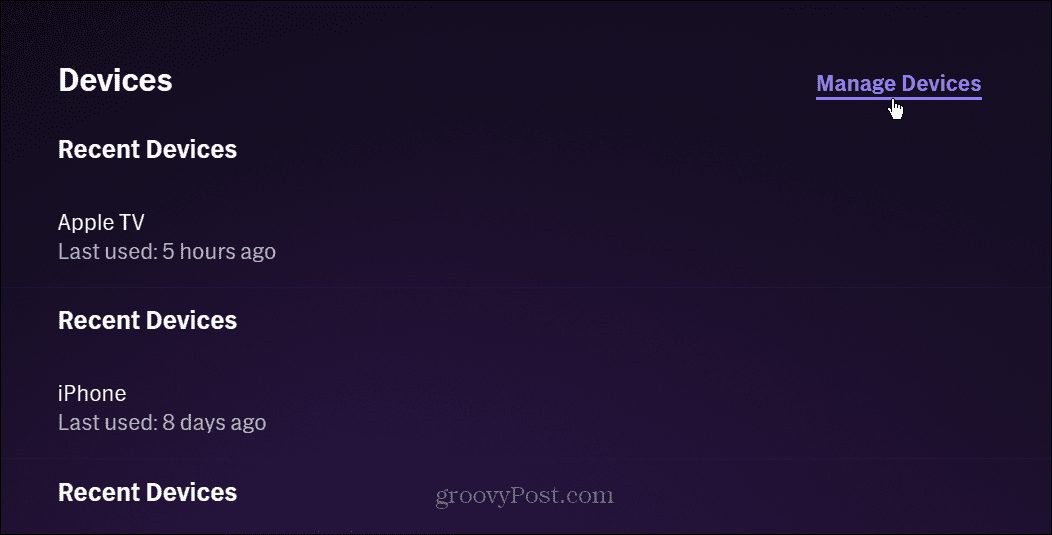
ウェブブラウザ経由で登録済みデバイスを解除するには、次の手順を実行してください。
- PCまたはMacでデスクトップウェブブラウザを開き、
starzplay.comにアクセスします(duに記載のとおり)。 - メインアカウントの認証情報を使用してログインします。
- 画面右上のプロフィールアイコンまたはユーザーのイニシャルをクリックします。
- ドロップダウンメニューからSettings(設定)を選択します。
- アカウント設定内でデバイス管理(ハードウェア管理)の項目を見つけます。
- 有効なデバイスの一覧を確認し、使用していないデバイスや古いデバイスを選択して削除を確定します。
不要なデバイスの登録が解除されたら、新しいデバイスでStarzPlayアプリを起動し、サインイン手順を完了させてください。
登録デバイス上限と同時ストリーミング上限の違い
よく混同されがちなのが、「登録デバイス数」と「同時ストリーミング数」の違いです。デバイスの登録とは、アプリやブラウザがアカウントにアクセスすることを認証するものです。一方、ストリーミングとは、認証された画面のうち、同時に動画をアクティブに再生している台数を指します。
登録デバイスが4台あっても、プランで許可されている同時ストリーミング数が2画面のみの場合、3画面目で再生を開始すると、デバイス登録枠に空きがあっても即座にエラーが発生します。
プロフィールを削除してもデバイスのアクセス権は取り消されない
視聴プロフィールを削除してデバイス一覧を整理しようとするユーザーは少なくありません。Starz CSR よくある質問(FAQ)によると、米国の姉妹プラットフォームであるSTARZでは、サブスクリプションあたり最大5つのユーザープロフィールに対応しており、starz.comのProfiles > Editから管理できます。しかし、公式サポート情報でも明記されているとおり、視聴プロフィールを編集または削除しても、認証済みデバイスからログアウトされたり、そのアクセストークンが無効化されたりすることはありません。
プロフィールは単に視聴履歴、ウォッチリスト、年齢制限などを個別に分けるための機能に過ぎません。以前のルームメイト、ゲスト、または古いタブレットが削除されたプロフィールにサインインしていたとしても、デバイス設定から明示的に削除しない限り、その端末はメインアカウントのサブスクリプションに登録されたままとなります。
同時ストリーミング上限超過エラーの解決方法
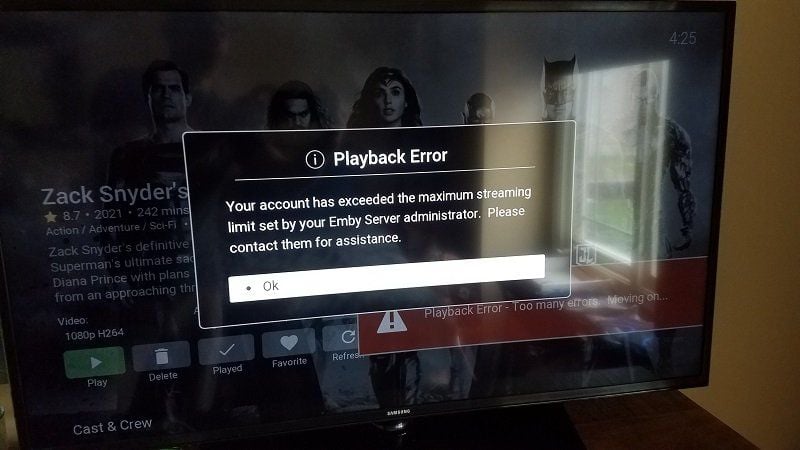
他の画面で動画を再生していないにもかかわらず、ストリーミング上限を超えているというエラーが表示されることがあります。この状況は、再生が適切に終了されず、コンテンツ配信ネットワーク(CDN)上にゴーストセッションが残ってしまった場合に発生します。
MakeUseOfに記録されているサポート診断手順では、このゴーストセッションを解消するためのリカバリ手順が詳しく説明されています。
- 使用中のすべてのスマートフォン、タブレット、スマートTVでStarzPlayアプリを強制終了します。
- すぐに再ログインを試みないでください。
- サーバー側のバックグラウンド再生トークンが期限切れになるまで、最低10分間待機します。
- アプリを再起動し、メインの画面で再生をテストします。
10分経ってもエラーが解消しない場合は、アカウントに紐づく別のデバイスがバックグラウンドで動画を再生し続けている可能性があります。
一括リモートサインアウトボタンの不在
すべての画面から一度にサインアウトできるボタンを用意しているプラットフォームとは異なり、STARZ系のプラットフォームには一括リモートサインアウトの仕組みがありません。公式のStarz CSR ドキュメントでも、すべてのデバイスから一括でリモートログアウトする機能は提供されていないことが明記されています。
この制約があるため、デバイス管理はアカウント設定から1台ずつ個別に行う必要があります。手元にないデバイスやダッシュボード上に見当たらないデバイスからの不正アクセスが疑われる場合は、アカウントのパスワードを変更して、すべての外部クライアントのセッショントークンを無効化してください。
現在のバウチャーや契約プランで利用可能な画面数が家庭内の必要台数に足りない場合は、1か月〜12か月の期間で最大4台の登録デバイスに対応しているStarzPlay サブスクリプション(グローバル)パスの仕様をご確認ください。