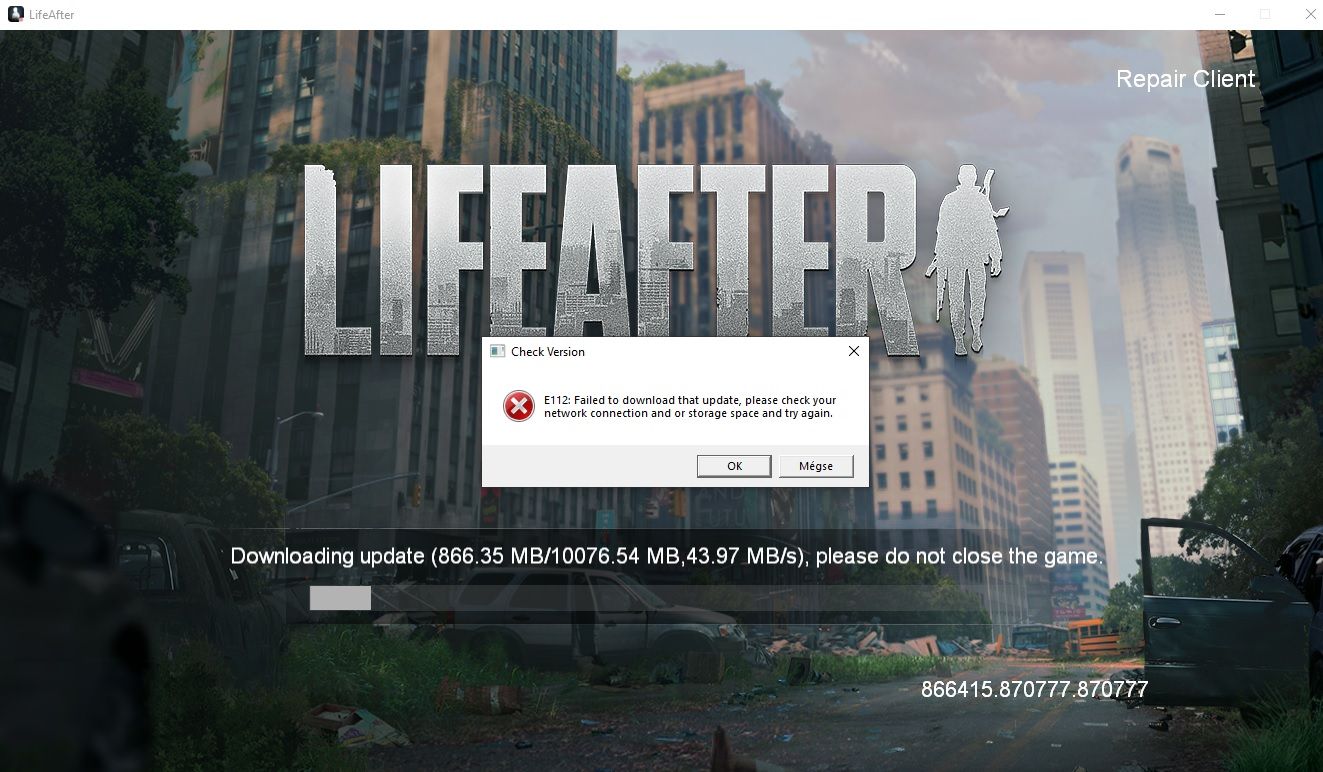
『ライフアフター』における「Failed to check version(バージョン確認に失敗しました)」エラーは、ゲームクライアントがパッチマニフェストサーバーとの初期ハンドシェイクを確立できない場合に発生します。これは通常、ローカルのDNS名前解決の失敗、一時キャッシュファイルの破損、またはアップデート後に最大12時間続くことがある各地域のアプリストアCDNの伝播遅延が原因です(MY.GAMESサポート)。端末のDNSをCloudflareやGoogleなどのパブリックDNSアドレスに切り替え、アプリのキャッシュを削除し、PC版ランチャーを管理者権限で実行することで、再インストールすることなくこの進行停止を即座に解決できます。
バージョン確認が失敗する原因とは?
キャラクター選択画面や野営地ロビーを読み込む前に、『ライフアフター』はNetEaseのコンテンツ配信ネットワーク(CDN)にアクセスし、ローカルのゲームファイルが本番サーバーのマニフェストと一致しているかを確認します。このハンドシェイクが途切れると、クライアントの読み込みが停止します。
この不具合を引き起こす主な原因(ボトルネック)は3つあります。
- DNSルックアップの不通: ご利用のプロバイダ(ISP)がリモートパッチサーバーのドメインの名前解決に失敗し、ランチャーが存在しないアドレスからの応答を待ち続ける状態になります。
- 一時キャッシュの破損: 過去にパッチのダウンロードが中断されたことでローカルストレージに破損したマニフェストの断片が残り、クライアントが新しいアップデートデータを書き込めなくなります。
- ストア側の反映(伝播)遅延: 公式パッチの配信後、各地域のアプリストアのローカルノードに必須のインストールパッケージが行き渡るまで最大12時間かかる場合があります(MY.GAMESサポート)。本番ゲームサーバーが要求するバージョンが、お使いの地域のストアでまだ配信されていない場合、バージョン検証に失敗します。
アカウントデータを消さずにローカルキャッシュを削除する方法
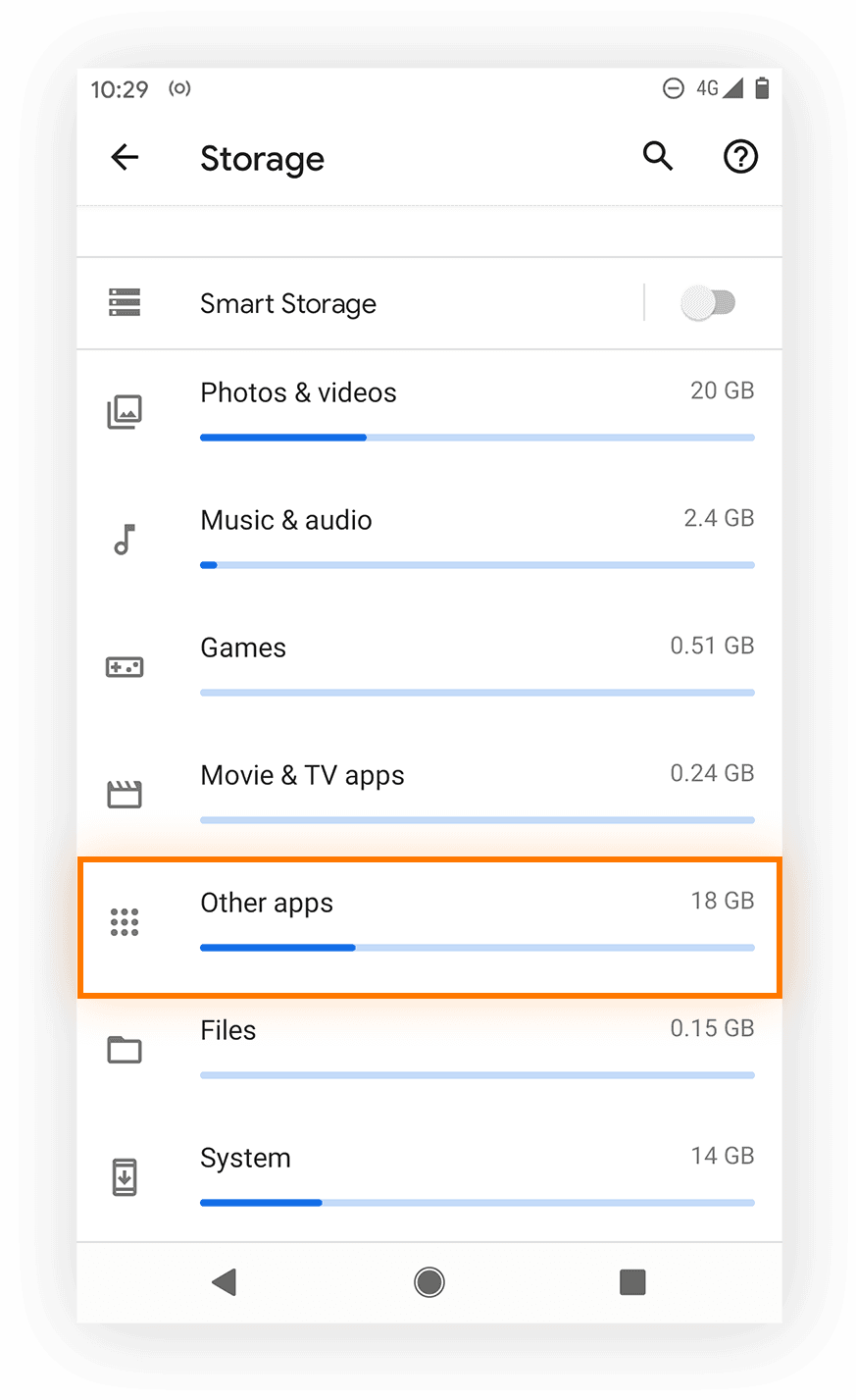
キャッシュが破損すると、ゲームがアップデートの無限ループに陥ることがよくあります。しかし、モバイル版のプレイヤーは誤って「すべてのデータを消去」してしまい、全アセットの再ダウンロードを余儀なくされたり、端末に保存された設定が消えてしまったりすることが少なくありません。
アプリのキャッシュのみを削除すれば、プレイヤーのログイン情報やセーブデータを保持したまま、競合している一時ファイルだけを一掃できます(Enebaの技術ガイド)。
Androidで安全にキャッシュを削除する手順:
- 端末の設定を開きます。
- アプリ(またはアプリと通知)をタップし、LifeAfterを選択します。
- ストレージとキャッシュを開きます。
- キャッシュを消去をタップします。
再認証や追加リソースパックの再ダウンロードを行う準備がない限り、「ストレージを消去」や「データを消去」はタップしないでください。キャッシュを消去したら、スマートフォンを再起動してゲームを起動します。
モバイル端末およびPCでDNSサーバーを再設定する方法
プロバイダの再帰型DNSリゾルバーがパッチマニフェストへのルーティングに失敗している場合、端末の設定をパブリックDNSプロバイダーに向けることで、アップデートサーバーへの接続を回復できます(TP-Linkコミュニティ)。
以下の表は、各プラットフォームでサポートされているパブリックDNSの値をまとめたものです。
| 設定タイプ | プロバイダー | ホスト名 / IPアドレス | 適用対象プラットフォーム |
|---|
| プライベートDNS(TLS) | Cloudflare | 1dot1dot1dot1.cloudflare-dns.com | Android 9以降の設定 (TP-Link) |
| プライベートDNS(TLS) | Google | dns.google | Android 9以降の設定 (TP-Link) |
| IPv4 プライマリ / セカンダリ | Google | 8.8.8.8 / 8.8.4.4 | Windowsアダプター / iOS Wi-Fi (TP-Link) |
| IPv4 プライマリ | Cloudflare | 1.1.1.1 | Windowsアダプター / iOS Wi-Fi (TP-Link) |
AndroidでのDNS設定手順
最新のAndroid OSでは、DNSクエリの全体的な暗号化が可能です。
- 設定 > ネットワークとインターネットを開きます。
- プライベートDNSを選択します。
- プライベートDNSプロバイダのホスト名を選択します。
1dot1dot1dot1.cloudflare-dns.com または dns.google と入力して保存します。
iOSでのDNS設定手順
- 設定 > Wi-Fiを開きます。
- 接続中のネットワークの横にある情報アイコン(「i」マーク)をタップします。
- 下にスクロールしてDNSを構成をタップし、手動を選択します。
- 既存のエントリを削除し、
1.1.1.1 または 8.8.8.8 を追加します。
ネットワーク機器のリセットとWindowsのDNSフラッシュ
ルーターはローカルのルーティングテーブルを保持していますが、サーバー側のメンテナンス後にこれが古いまま残ってしまうことがあります。これらのルートをクリアすることで、ネットワーク機器に最新のサーバーIPを再照会させることができます。
ホームネットワーク機器を正しく再起動する手順:
- ルーターの電源コードをコンセントから直接抜きます。
- コンデンサの電力を完全に放電させるため、丸々30秒間待ちます(TP-Link)。
- 電源ケーブルを再び差し込みます。
- ゲームを再起動する前に、ルーターが外部ブロードバンド接続を確立するまで60〜90秒待ちます。
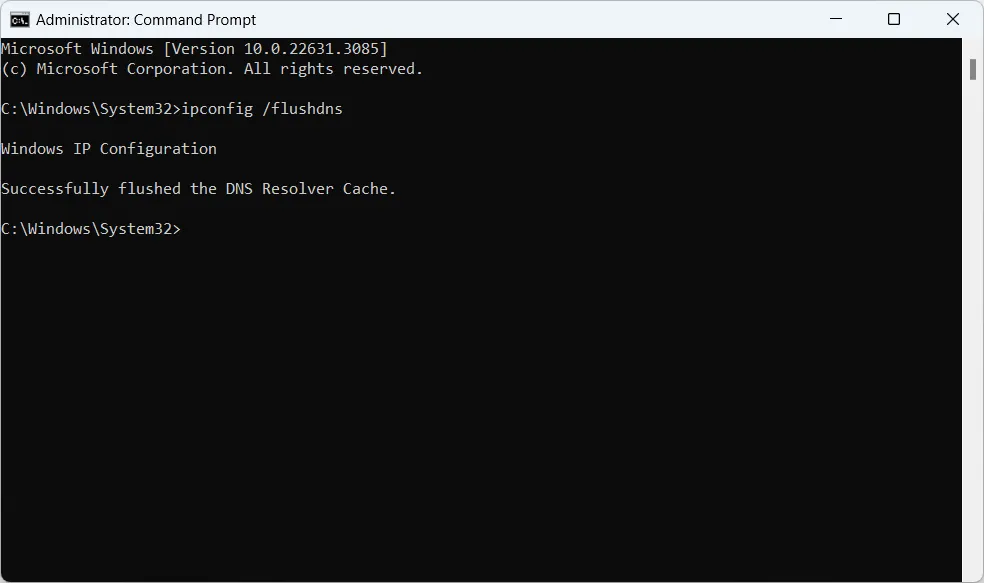
Windows PCでは、OS内の古いリゾルバーエントリが同様の停止を引き起こすことがあります。コマンドラインからこれらを消去できます。
- Windowsキーを押して、cmd を検索します。
- コマンドプロンプトを右クリックし、管理者として実行を選択します。
ipconfig /flushdns と入力して Enter キーを押します。- キャッシュのフラッシュ成功メッセージが表示されたら、ターミナルを閉じます。
PC版でのランチャーファイルアクセス権限の解決
PCクライアントでプレイしている場合、インストールディレクトリ内のローカルファイルを変更したりインデックスファイルを置き換えたりする権限がランチャーに不足しているためにバージョン確認が失敗することがよくあります。Windowsによって読み取り・書き込み操作が制限されていると、パッチャーは確認ループに陥るか、即座にネットワークエラーを表示します。
昇格した管理者権限でランチャーを実行すると、ファイルシステムへの完全なアクセス権が付与され、ローカルフォルダーの権限ロックを回避できます(Blizzardのテクニカルサポートディスカッション)。
Windowsでの解決手順:
- Ctrl + Shift + Esc キーを押してタスクマネージャーを開きます。
- 実行中のLifeAfterまたはNetEaseランチャーのバックグラウンドプロセスを探し、右クリックしてタスクの終了を選択します。
- LifeAfterのインストールフォルダーまたはデスクトップのショートカットに移動します。
- ランチャーの実行ファイルを右クリックし、管理者として実行を選択します。
モバイルストアのサービス停止・更新詰まりの解消
モバイル端末では、Google Playストアが最新のクライアントビルドをゲームに正常に伝達できていないことが原因でアップデートループが発生することがあります。
ストアのキャッシュデータが破損すると、日常的にダウンロードの停止が発生し、新しいクライアントマニフェストが表示されなくなります(Cashifyのソフトウェア修復ガイド)。以下の手順でキャッシュされたストアデータをクリアしてください。
- 設定 > アプリ > Google Play ストアを開きます。
- ストレージとキャッシュをタップし、キャッシュを消去を選択します。
- アプリ一覧に戻り、Google Play 開発者サービスを選択してストレージとキャッシュを開き、キャッシュを消去をタップします。
- スマートフォンを再起動してPlayストアを開き、インストール済みアプリの中に最新のクライアントアップデートが表示されるか確認します。
VPNを使用したルーティングの迂回
ご利用のISPとNetEaseのホストインフラ間の上位ルーティングに障害が発生している場合、ローカルのDNS変更だけでは解決しません。この場合、仮想プライベートネットワーク(VPN)を経由してトラフィックをルーティングすることで、認証サーバーへの代替ルートを確立できます(The Escapist)。
信頼できるVPNを有効にし、近隣国または地域のハブにロケーションを設定して『ライフアフター』を起動します。クライアントがバージョンを検証し、必要なマニフェストデータをダウンロードしたら、VPNを切断して通常の接続に戻すことで、最適なPing値でプレイできます。
クライアントの検証が完了して起動画面を通過すれば、通常のゲームプレイとサーバー接続が再開されます。なお、ライフアフタークレジットを必要とするゲーム内購入も、アカウントが本番サーバーと正常に再接続され次第同期されます。
よくある質問(FAQ)
『ライフアフター』でゲームのキャッシュを削除すると、キャラクターや進行状況は消去されますか?
いいえ。「キャッシュを消去」を選択しても、一時的な更新マニフェストやインデックス未登録の一時ファイルが削除されるだけで、アカウントの認証情報やクラウドに保存されたキャラクターデータが変更されることはありません(Eneba)。ローカルのログイン情報が消去されてしまうため、「データを消去」や「ストレージを消去」は選択しないでください。
バージョン確認の接続エラーを修正するためにWindows PCでDNSキャッシュをフラッシュするにはどうすればよいですか?
Windowsのスタートメニューを開き、cmd と入力してコマンドプロンプトを右クリックして「管理者として実行」を選択します。その後、ipconfig /flushdns と入力してEnterキーを押し、クライアントを再起動してください(TP-Link)。
公式発表された最新パッチがモバイルアプリストアに見当たらない場合はどうすればよいですか?
Google PlayストアとGoogle Play開発者サービスの両方のキャッシュを消去し、保留中のアップデート一覧を確認してください。それでもパッチが届かない場合、地域ストアのCDN伝播により、お住まいの国にインストーラーが反映されるまで最大12時間かかることがあります(MY.GAMESサポート、Cashify)。


















































































































