『ライフアフター』のスマホ版アカウントを、生存者の進行状況を失わずにPC版へ連携する方法を解説します。装備、野営地のステータス、レベルなどの全データをデバイス間で今すぐ同期して、大画面で快適にプレイしましょう。(134字)
スマホ版の生存者をPC版へ連携する手順
スマホ画面からPCのデスクトップ環境への移行は2分もかからずに完了します。公式PC版クライアントはスマホ版のプロファイルデータを直接読み込むため、キャラクターレベル、バックパックの所持品、フレンドリスト、野営地所属状況などをリセットされることなく100%引き継ぐことが可能です。
アカウントを同期するには、以下の手順に従ってください:
- コンピュータに公式の『ライフアフター』PC版デスクトップクライアントをダウンロードしてインストールします。
- PC版ランチャーを起動し、メインタイトル画面が読み込まれるのを待ちます。
- 画面右側の認証枠に表示される動的QRコードを確認します。
- スマホで『ライフアフター』アプリを起動し、ログイン画面を表示したままにします(すでにログイン済みの場合はゲーム内のアカウント設定を開きます)。
- スマホのログイン画面にあるスキャンアイコンをタップします。
- スマホを垂直に構え、PCモニターから約30cm離してデスクトップ画面のQRコードをスキャンします。
- スマホ画面に認証リクエストのポップアップが表示されたら、ログイン確認をタップします。
- PC版クライアントが自動的に更新され、お使いの生存者プロファイルが読み込まれます。
[『ライフアフター』起動中のスマホ] ---> (PC画面のQRコードをスキャン) ---> [PC版クライアントがキャラクターを認証]
QRコードのスキャンではなく認証情報を直接入力したい場合は、連携済みのサードパーティ製SNSアカウント、電話番号、または登録済みメールアドレスを使って手動でログインしてください。その際、必ずスマホ版と同じ地域サーバーを選択していることを確認してください。誤ったサーバーを選択すると新しいキャラクターの作成が始まってしまい、データが消えてしまったと勘違いする原因になります。
データ移行を開始する前に、クライアントの必要容量を確認しておきましょう:
| プラットフォーム / コンポーネント | 必要ストレージ容量 | 主なシステム要件 | 引き継がれるデータ |
|---|
| スマホ版基本クライアント | 約18 GB | Android 9.0以降 / iOS | キャラクターデータ100% |
| 公式PC版クライアント | 約60 GB | Windows 10 / Windows 11 | キャラクターデータ100% |
| QRスキャンツール | 内蔵カメラアプリ | 端末のカメラアクセス権限が有効 | 即時セッション認証 |
デスクトップ版クライアントは高解像度テクスチャを収録しているためドライブの空き容量が大幅に必要となりますが、クラウド上のキャラクター進行データは両端末で完全に同一に保たれます。
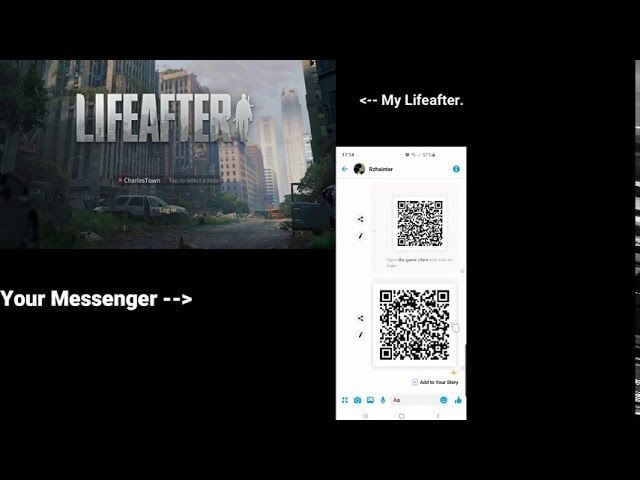
QRコード認証の使い方とよくあるスキャンエラーの対処法
QRコードスキャナーは、スマホ版のプロファイルをPC版へ引き継ぐ最もスピーディーな方法です。lifeafter pc login failed scan qrのようなエラーが発生する場合、その原因のほとんどはモニターの反射・映り込み、コードの有効期限切れ、またはカメラと画面の距離が不適切であることにあります。
デスクトップ画面に表示される動的QRコードは、不正なセッション乗っ取りを防止するための時間制限付きセキュリティトークンです。スマホを手に取っている間にコードがPCモニター上に1分以上放置されると、認証の接続期限が切れてしまいます。スキャンする前に、デスクトップ画面のQRコード枠中央にある更新矢印をクリックして新しいトークンを生成してください。
また、スマホを構える位置も非常に重要です。スマホを傾けずに垂直に保ち、画面から約30cmほど離してください。端末が傾いていると四角い位置検出マークが歪み、カメラセンサーがコードの情報を正しく読み取れなくなります。
スキャナーが画像を認識しない場合は、以下の環境要因を確認してください:
- モニターの反射・映り込み: 天井の照明や窓からの光が反射すると、QRコードの黒い部分が見えにくくなります。モニターの角度を下向きに調整するか、周囲の照明を暗くしてください。
- 画面の明るさ: ディスプレイの輝度が低すぎると、スマホのカメラで十分なコントラストを検出できません。ログイン時はPC画面の明るさを70%以上に設定してください。
- レンズの汚れ: スマホのカメラレンズを拭いて皮脂や汚れを取り除くことで、オートフォーカスのピントが合いやすくなります。
- システム権限: スマホの端末設定を開き、ゲームアプリにカメラハードウェアへのアクセス権限が付与されていることを確認してください。
ゲーム内のスキャナーがフリーズしてしまう場合は、スマホ標準のスクリーンショット機能や画面読み取りツールを使って直接コードをデコードすることも可能です。
AndroidおよびiOSアカウントを公式PC版ランチャーに連携する方法
QRコードスキャンは手軽なログインに適していますが、アカウントを恒久的に連携しておくことでマルチプラットフォームでのプレイがより安定します。PCで日常的にプレイする場合は、ゲストアカウントのままプレイするのではなく、公式の認証窓口を通じてbind lifeafter android account to pcの手順を行い、アカウントを連携させておきましょう。
ゲストアカウントは、作成された端末ローカル内にのみ存在します。ゲストプロファイルのアカウントでPC版クライアントにログインしても、取得できるサーバーデータが存在しません。
スマホ版の生存者データを恒久的に連携する手順は以下の通りです:
- スマホで『ライフアフター』を起動し、マイスペース(荘園)に入ります。
- 画面右上にある設定(歯車アイコン)をタップします。
- アカウントタブを開きます。
- ユーザーセンターまたはアカウント連携を選択します。
- メールアドレス、電話番号、対応するSNSなど、恒久的なログイン手段にプロファイルを紐付けます。
SNSログインを利用する場合は、そのプラットフォーム側のプライバシー設定でサードパーティ製アプリへのアクセス許可が有効になっていることを確認してください。外部アクセスが遮断されていると、PC版ランチャーで認証エラーが発生します。
link lifeafter ios account to official pcを行いたいiOSユーザーも、同様に連携済みの外部認証情報を使用します。iOS版の生存者データを共通のログイン方式に紐付けておけば、Windows版ランチャーにその認証情報を入力するだけで、すべてのアイテム、武器、進行状況が直接読み込まれます。
PC版で大規模な野営地イベントに挑む前に、LifeAfter 信用ポイントのチャージを利用して、最新の装備や外見アバターを整えておきましょう。
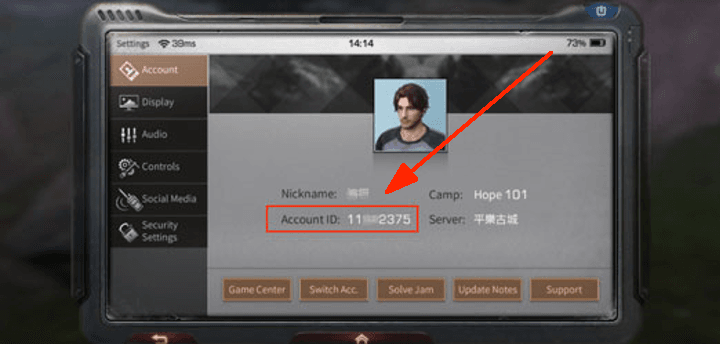
PC版でのアカウント切り替えと複数キャラクターの管理方法
多くのサバイバーが、資源採集、荘園の建築、野営地の防衛などのためにサブアカウントを運用しています。lifeafter pc client account switchを行う際は、ランチャーがローカルセッショントークンをどのようにキャッシュしているかを把握しておく必要があります。
ログアウトしても、ランチャーには直前のアクティブな認証情報が記憶されたままになります。PCを共有している場合や複数のキャラクターを切り替えてプレイする場合は、誤ったキャラクターでログインしてしまわないよう、キャッシュされたセッションを手動でクリアしてください。
PC版ランチャーでアカウントを切り替える手順:
- ゲーム内で
Escキーを押して設定メニューを開きます。 - アカウントタブをクリックし、アカウント切替またはログアウトを選択します。
- ランチャーのタイトル画面で、右側のユーティリティバーにあるユーザーセンターアイコンをクリックします。
- アカウント切替を選択し、キャッシュされたログインデータをクリアします。
- サブ端末のスマホから新しいQRコードをスキャンするか、別アカウントの認証情報を手動で入力します。
| 認証方法 | 設定速度 | 複数アカウント運用の利便性 | セキュリティレベル |
|---|
| アプリ内QRスキャン | 即時(15秒未満) | 非常に快適(パスワード入力不要) | 高(トークンの有効期限が短い) |
| メールアドレス&パスワード | 普通(約1分) | 良好(手動入力が必要) | 高(安全なパスワードが必要) |
| 電話番号認証コード | 普通(約1分) | 普通(SMSの受信が必要) | 高(端末による直接認証) |
| 連携済みSNS | 高速(約30秒) | 普通(ブラウザのセッションに依存) | 中(プラットフォーム側の権限に依存) |
PCの入力欄に毎回パスワードを入力する手間が省けるため、複数アカウントを管理する上ではQRコードスキャナーの利用が最も効率的です。
アカウントを切り替える際は、必ず地域サーバー名を再確認してください。メインの生存者とサブアカウントが異なる地域サーバーに存在する場合、PC版クライアントは自動でサーバーを切り替えてくれません。ゲーム開始ボタンを押す前に、スタート画面下部に表示されているサーバー名を確認しましょう。
PC移行前に紛失・未連携のスマホアカウントを復旧する方法
PC版クライアントをインストールしてサインインした際にキャラクター作成画面が表示されても、元のキャラクターが消去されたわけではありません。ほとんどの場合、サーバーの選択ミスか、スマホ版とは異なる認証手段でログインしてしまっていることが原因です。
最初にどのログイン手段やメールアドレスを使用したか忘れてしまった場合は、ログイン画面にある復旧ツールを利用してください:
- キャラクター復元: 正確な生存者名、または数値のアカウントIDを入力してプロファイルを検索します。
- 電話番号復元: 携帯電話番号を入力して確認コードを受け取り、関連付けられている全サーバーのアカウントを一覧表示します。
- 注文復元: 課金時のレシートや注文番号を送信して、紐付けられているアカウントを特定します。
- メールアドレス復元: 登録した復旧用メールアドレスを入力し、認証コードおよびパスワード再設定リンクを受け取ります。
メインログイン画面の右側にあるアカウント復旧ボタンをクリックし、案内に従って操作してください。アカウントが特定できたら、次回のPCログインを試す前に、信頼できるメールアドレスへ速やかに紐付けを行いましょう。
購入履歴をもとにアカウントの所有権を証明する必要がある場合は、正規ルートでLifeAfter 信用ポイントを購入しておくと、有効な取引記録を保持しておくことができます。
PC版操作の最適化とクラシックなスマホ風レイアウトの復元
Windows版クライアントでは、タッチパネル操作の代わりにキーボードとマウスを使った移動、射撃、建築、インタラクト操作にネイティブ対応しています。
スマホ版の操作に慣れていてPC版のインターフェースに違和感がある場合は、PC版クライアントの設定から特定のUI要素をクラシックなスマホ風レイアウトに戻すことが可能です。
PC版で操作方法やUIレイアウトを調整する手順:
Escキーを押して設定メニューを開きます。- 操作設定またはキーコンフィグタブに移動します。
- 腰だめ撃ち、スコープエイム、カメラ回転のマウス感度を個別に細かく調整します。
- 画面表示またはUI設定タブを開きます。
- 武器バーやチャットウィンドウの表示切替設定を探します。
- クラシックスタイルを選択して、デスクトップ上にスマホ版のようなコンパクトなUIを復元します。
[PC版設定メニュー] ---> [UIレイアウト設定] ---> [武器バーをクラシックスタイルに切り替え]
大型アップデート以降、Rebirthバージョンのキャラメイクシステムでは、保存枠での初回の外見変更にかかる1信用ポイントまたはフェイスリフトカードの費用が免除され、デスクトップ解像度に合わせてキャラクターの見た目を調整できる無料カード特典が提供されます。

接続切断やデバイス同期エラーのトラブルシューティング
スマホとPCの両方で『ライフアフター』を快適にプレイするには、安定的で高速なネットワーク環境が不可欠です。描画処理はPCのハードウェア側で行われますが、キャラクターの状態、インベントリの変動、マルチプレイの同期処理はリアルタイムでサーバーと通信しています。
端末の連携中に切断や同期の失敗が発生した場合は、以下の項目を確認してください:
- 同一ネットワークの安定性: クライアントと併せて端末ペアリングツールを使用する場合は、PCとスマホがWindows 10/11および最新のモバイルOSに対応した安定したWi-Fi環境に接続されていることを確認してください。
- ファイアウォールの除外設定:
LifeAfter.exeの通信がWindows Defenderファイアウォールで許可されているか確認してください。ブロックされている場合、ランチャーでアップデートをダウンロードできてもサーバー認証に失敗します。 - 二重ログイン: 単一プロファイルでの同時ログインには対応していません。PCでログインすると、スマホ側のアクティブセッションは即座に切断されます。
- クライアントのバージョン不一致: ゲームのアップデート後は、スマホ版とPC版の双方が最新パッチに更新されているか確認してください。バージョンが一致していない場合、クロスプラットフォームの同期リクエストが拒否されます。
- ゲーム設定言語の統一: スマホ版とPC版でゲーム内言語設定が異なると、一部のデータ同期に支障が出る場合があります。言語設定を統一しておきましょう。
| 発生した問題 | 考えられる原因 | 実証済みの解決策 |
|---|
| QRコードが反応しない | 動的コードの有効期限切れ / 画面の反射 | デスクトップのQRコードを更新、モニターの明るさを上げる。 |
| PCで新規キャラクターが読み込まれる | サーバー選択ミス、または未連携のゲストアカウント | スマホと同じサーバーに切り替え、事前にスマホ側でアカウントを連携する。 |
| 認証タイムアウト | ファイアウォールによる通信ブロック | Windowsファイアウォールの許可リストにゲームの実行ファイルを追加する。 |
| セッションが突然切断される | 別端末から同じアカウントにアクセスがあった | PC版クライアントを起動する前に、スマホアプリを完全に終了しておく。 |
ローカルネットワーク環境における通信の遮断を解消しておくことで、高画質なPC環境でも接続エラーの警告が出ることなく快適にプレイできます。
PCの大画面で野営地合戦や大型アップデートに備える際は、安全なライフアフターチャージを利用して、必要な建築素材や物資を万全に整えておきましょう。
よくある質問(FAQ)
『ライフアフター』のPC版クライアントに移行するとスマホ版のデータは消えますか?
いいえ、データが消えることはありません。スマホ版で連携した元のアカウント情報を使ってPC版クライアントにログインすれば、キャラクターレベル、アイテム、野営地データなどが100%そのまま同期されます。
『ライフアフター』PC版クライアントでログインQRコードをスキャンするにはどうすればいいですか?
スマホで『ライフアフター』アプリを開き、ゲーム内のアカウントスキャンツールを起動して、PC画面に表示されているQRコードにカメラを向けます。PC画面の明るさを十分に上げ、照明の映り込みがない状態で読み取ってください。
『ライフアフター』のログインQRコードが読み取れない場合はどうすればいいですか?
動的QRコードは有効期限が短いため、まずPC画面上の更新ボタンを押してコードを再生成してください。また、スマホ側でカメラの権限が許可されているか確認し、画面から約30cm離してカメラのレンズを拭いてから再度お試しください。
ログイン情報を忘れてしまった場合、どのようにアカウントを復旧すればいいですか?
ログイン画面の右側メニューにある「アカウント復旧」ボタンを使用してください。「キャラクター復元」「電話番号復元」「注文復元」「メールアドレス復元」からアカウントデータを特定・復元できます。
PC版の操作レイアウトをクラシックなスマホ風スタイルに戻すことはできますか?
はい、ゲーム内の設定メニューから主要な操作レイアウトをカスタマイズできます。武器切り替えバーやチャットウィンドウなどの主要要素を個別にクラシックなインターフェースへ戻すことが可能です。
PC版クライアントを起動したときに新規キャラクターが作成されてしまうのはなぜですか?
スマホ版と異なる地域サーバーを選択しているか、別の認証方法でサインインしていることが原因です。スマホで使用していたものと全く同じサーバーおよびログイン方法を選択すれば、元の生存者データが読み込まれます。
1つのアカウントを使ってスマホとPCで同時にプレイすることはできますか?
いいえ、1つのプロファイルで同時にアクティブセッションを保持することはできません。PC版ランチャーにログインすると、スマホ側で起動していたセッションは即座にログアウトされます。
スマホ版からPC版への移行まとめ
生存者データを公式PC版クライアントへ移行することで、戦闘時のエイム精度、野営地の管理、拠点建築の快適性が飛躍的に向上します。PC版ならバッテリー消費の心配がなく、タッチ操作特有の入力遅延も解消され、マウスとキーボードによる精密なガンプレイが楽しめます。
移行前にスマホのゲストアカウントをメールアドレスやSNSなどの恒久的なログイン手段に連携しておけば、トラブルなくスムーズに切り替えられます。手軽な動的QRスキャンを活用し、画面の映り込みに注意しながら、正しい地域サーバーを選択して終末世界の冒険へ飛び出しましょう。