Nintendo Switchのニンテンドーeショップが起動時にクラッシュ・強制終了する場合は、検証済みの対処手順に従ってキャッシュエラーを解消し、DNS接続トラブルを修正してストアへのアクセスを素早く復旧させましょう。原因を特定してスムーズに解決可能です。
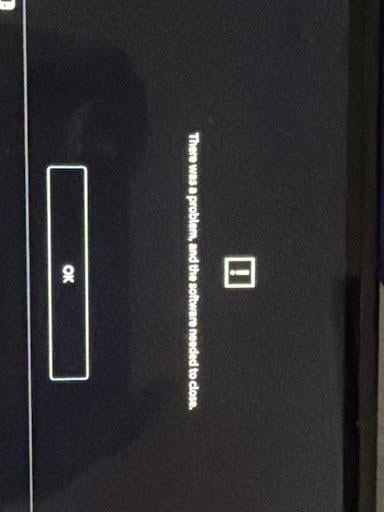
オレンジ色のショッピングバッグアイコンをタップしても、読み込みのローディングアイコンが止まったままホーム画面に強制的に戻されてしまうことがあります。「エラーが発生したため、ソフトが終了しました」というエラーが表示される場合もあれば、画面がオレンジ色のままフリーズしたり、英数字のエラーコードが出力されたりすることもあります。
ストアフロントが正常に開かないと、デジタルライブラリ、ゲームのアップデート、ウォレット残高へのアクセスが失われてしまいます。
ゲームソフト全体を再ダウンロードしてもこの問題が解決することはほとんどありません。原因の大半は、Webアプレットのトークン破損、ローカルDNSのタイムアウト、またはアカウントの地域設定の不整合にあります。以下のハードウェア、ネットワーク、アカウント設定のチェックを順番に進めてください。
Switchのeショップが起動時にクラッシュ・フリーズする原因
Nintendo Switchのeショップは、一般的なネイティブゲームプログラムとは異なります。任天堂のWebサーバーに直接接続する、サンドボックス化された専用Webアプリケーションとして動作しています。Webレンダリング、保存された認証トークン、ローカルメモリのキャッシュに大きく依存しているため、軽微なファイル破損でも即座にクラッシュが発生します。
起動時のクラッシュを引き起こす主な原因は以下の3点です。
- 一時キャッシュの破損: SwitchはセッションID、Cookie、Web閲覧履歴、予測変換の入力履歴を保存しています。前回の終了時にセッション情報の書き込みエラーなどが発生してトークンが無効になると、プロファイルの認証を試みた瞬間にeショップが強制終了します。
- ネットワークハンドシェイクとDNSのエラー: 初期のSSLハンドシェイク中にローカルネットワークでパケットロスが発生すると、eショップがタイムアウトします。深刻なケースでは、再試行ボタンを表示する代わりにアプレット自体がクラッシュします。
- アカウントの国/地域設定とライセンスの不整合: eショップは実際のIPアドレスではなく、ニンテンドーアカウントに登録されている国を参照します。アカウントの地域がサポート対象外の国に設定されている場合や、処理途中の取引が残っている場合、起動時にストアが終了します。
具体的な症状やエラーコードを確認することで、問題が本体側にあるのかサーバー側にあるのかを特定できます。
eショップのクラッシュエラーコードとブランク画面の判別
本体の設定を変更する前に、表示されているエラー内容を確認しましょう。以下の表は、代表的なeショップの起動エラーと直接的な原因をまとめたものです。
| エラーコード / 症状 | 技術的な根本原因 | 主な対処法 |
|---|
| 2811-7503 | サーバー障害、アクセス集中、またはローカルDNSの切断 | ルーターを再起動し、サーバー状況を確認のうえ、本体のDNSを再設定する。 |
| 2813-0998 | アカウントの国/地域がeショップ非対応 | Webポータルからニンテンドーアカウントの国設定をサービス提供地域に変更する。 |
| 2813-0999 | 地域のストアフロントとの互換性エラー | アカウントの地域を変更するか、サポート地域に設定されたプロファイルを連携する。 |
| 一般的なソフトのクラッシュ | ローカルアプレットキャッシュの破損または無効なセッショントークン | プロファイルのWebキャッシュを消去し、電源メニューから本体を再起動する。 |
| オレンジ画面のままフリーズ | Webアプレットスレッドの無応答 / RAMのハングアップ | 電源ボタンを12秒間長押しして強制終了(ハードリセット)を実行する。 |
エラーコードを確認することで、不要なデータ初期化を防ぎ、問題が本体側かサーバー側かを正確に判断できます。
ステップ1:強制再起動とハードウェアの電源リセット
電源ボタンを1度短押ししてスリープモードにするだけでは、システムRAMはクリアされません。eショップのWebアプレットでメモリリークや未処理の例外が発生した場合、その破損した状態はスリープ中もメモリに保持されたままになります。完全なコールドブート(再起動)を実行する必要があります。
通常の3秒間クリーン再起動
- 本体左上にある物理電源ボタンを3秒間長押しします。
- 画面にメニューが表示されたら、電源オプションを選択します。
- 再起動を選択します。
- メインメニューまで再起動したら、プロファイルを選択してeショップの起動を試します。
12秒間の強制リセット
Switchがオレンジ色の画面のまま完全にフリーズしたり、コントローラーの操作を一切受け付けなくなったりした場合は、通常の再起動ができません。
1. 物理電源ボタンを12秒間押し続けます。
2. プロセッサへの給電が切断され、画面が真っ暗になります。
3. ボタンを離し、内部のコンデンサが放電するまで約10秒間待ってから、電源ボタンを1度押して本体の電源を入れ直します。
12秒間のハードリセットを行うことで、保存データに影響を与えることなく、一時メモリを即座に消去し、応答しなくなったWebスレッドを強制終了できます。
ステップ2:破損したeショップとキーボードのキャッシュを消去する
破損したセッショントークンやキャッシュされたCookieは、本体を再起動してもフォーマット領域に残る場合があります。Switchは登録されたプロファイルごとにWeb履歴やテキストキャッシュを個別に保存しています。
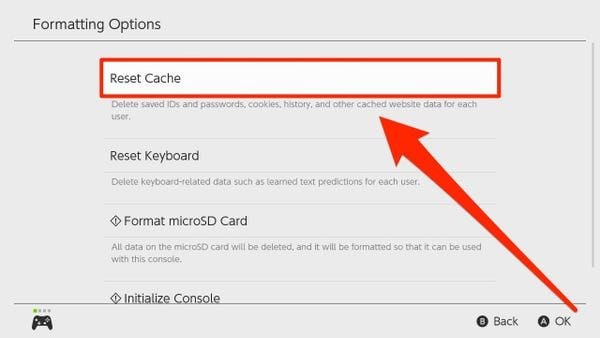
言語設定によってはキャッシュの消去やキャッシュのリセットと表示されます。どちらも機能はまったく同じで、セーブデータやダウンロード済みソフトに触れることなく、一時的なユーザーID、パスワード、Web Cookie、保存されたページデータのみを削除します。
プロファイルのキャッシュ消去手順
- Switchのホーム画面から設定(歯車アイコン)を開きます。
- 左側のサイドバーを一番下までスクロールし、本体を選択します。
- 本体メニューの最下部までスクロールし、初期化を選択します。
- キャッシュの消去を選択します。
- eショップでクラッシュが発生しているユーザープロファイルを選択します。
- 初期化するを選択して確定します。
設定
 └── 本体
      └── 初期化
           ├── キャッシュの消去  <-- 該当プロファイルを選択
           └── キーボードの初期化 <-- 文字入力時のクラッシュを修正
予測変換キーボードの初期化
検索バーをタップした際や文字を入力した瞬間にeショップがクラッシュする場合は、予測変換の辞書データが破損している可能性があります。
同じ初期化メニュー内にあるキーボードの初期化を選択し、ユーザープロファイルを選んで確定します。これにより、ストア内の検索時にメモリ障害を引き起こす可能性のあるパーソナライズされた変換候補がリセットされます。
キャッシュを消去した後は、次回eショップ起動時にニンテンドーアカウントのパスワードを再入力してください。セールに向けて残高を追加したい場合は、ログイン画面で認証が通った後、ニンテンドーeショップ残高カードを利用してスムーズにウォレットをチャージできます。
ステップ3:ネットワークハンドシェイクとDNSタイムアウトの解決
エラーコード2811-7503は、本体とeショップの認証サーバー間の通信が遮断されていることを示しています。暗号化されたSSLハンドシェイクが規定時間内に完了しない場合、本体はeショップのアプレットを強制終了します。
ネットワーク機器の電源再起動
- 自宅のモデムおよびWi-Fiルーターの電源ケーブルを抜きます。
- ルーター内部のルーティングテーブルとDNSキャッシュを完全にフラッシュするため、電源を切った状態で30秒間待ちます。
- モデムとルーターの電源を入れ直し、すべてのランプが正常に点灯するまで待ちます。
Switch上の古いWi-Fi設定の削除
古いIP割り当てや設定の不一致がeショップのタイムアウトを引き起こすことがよくあります。接続設定を削除して再登録することで、新規のハンドシェイクを強制実行できます。
- 設定 > インターネット > インターネット設定を開きます。
- 登録済みのネットワークから現在接続中のWi-Fiを選択します。
- ネットワークを選択し、設定を消去をクリックします。
- ネットワーク一覧に戻り、自宅のWi-Fi SSIDを選択してセキュリティキーを入力し、接続を再設定します。
ネットワークを再登録した後に接続テストを行い、NATタイプがストアアプレットのセキュアなWebソケット通信を維持できる状態にあることを確認してください。
ステップ4:アカウントの地域不一致と国別制限の修正
エラーコード2813-0998および2813-0999は、本体のハードウェアトラブルではなく、アカウントレベルの制限を示しています。
ニンテンドーeショップは世界49の地域市場(バルト諸国を含む欧州32カ国など)で公式に展開されています。ただし、専用ストアフロントが開設されていない地域ではアプレットを開くことができません。たとえば、中国本土におけるTencent(テンセント)版Nintendo eShopサービスは2026年3月31日にサービスを終了しました。アカウントが非対応の国に設定されている場合、eショップは一切起動しなくなります。
eショップは実際のIPアドレスではなくアカウントに設定された国を判定するため、プロキシツールなどは不要です。アカウントをサポート対象の地域に設定するだけで解決します。
| 地域 / アカウント条件 | プラットフォームの規則・制約 | eショップへのアクセス影響 |
|---|
| サポート対象市場数 | 世界49の公式市場 | eショップの閲覧、購入、再ダウンロードがすべて利用可能。 |
| 欧州の対象地域 | 32のサポート対象国 | 西欧、北欧、バルト諸国を含む。 |
| ウォレット残高 | 地域変更時は完全に0.00である必要あり | 残高を使い切るまで国/地域の変更は不可。 |
| 有効な自動継続購入 | 自動継続購入の更新停止が必要 | NSOやPokémon HOMEの自動更新が有効な場合は地域変更不可。 |
| 子どもアカウント(15歳以下) | ファミリー管理者のみが管理可能 | 単独でeショップの地域設定を変更することは不可。 |
| Tencent中国版eショップ | 2026年3月31日にサービス終了 | 本サービス専用の本体/アカウントはグローバル版eショップ利用不可。 |
アカウントの地域を変更する際は、ウォレット残高をゼロにし、定期購入の自動更新を停止しておく必要があります。
サポート対象外地域の修正手順
- スマホやPCのWebブラウザで
accounts.nintendo.comにアクセスし、ログインします。 - ユーザー情報 > プロフィールを選択します。
- 国/地域をサポート対象の市場(日本、米国、英国、ブラジルなど)に変更します。
- 変更を保存を選択します。
- Switch本体を手に取り、eショップを起動して更新したアカウント情報でログインします。
有効な定期購入(Nintendo Switch Onlineなど)の自動継続がオンになっている場合や、ウォレットに残高が残っている場合は、地域を変更できません。アカウント設定から自動更新を無効化し、残高を完全に使い切る必要があります。
海外アカウントを利用しているプレイヤーは、クレジットカードの地域制限エラーを回避するために、デジタル版ニンテンドーeショップカードを使って各地域のウォレットに直接チャージする方法をよく利用しています。
ステップ5:セーブデータを保持したままメンテナンスモードで起動する
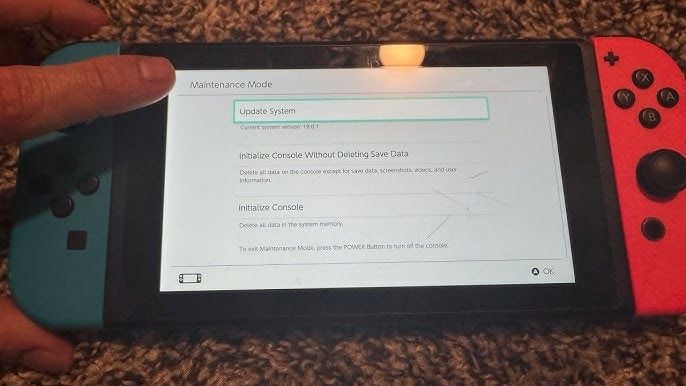
キャッシュを消去してもクラッシュが続く場合は、システムレジストリのログファイルが破損している可能性があります。メンテナンスモードを使用すれば、ゲームのセーブデータを消去することなくこれらのファイルを修復できます。
このリカバリー機能により、すべてのセーブデータ、ユーザープロファイル、スクリーンショット、アカウント連携情報を保持したまま、OSの設定ファイルのみを再構築できます。
メンテナンスモード初期化の手順
- 物理電源ボタンを3秒間長押しし、電源オプションから電源OFFを選択します(スリープにはしないでください)。
- 本体の電源が完全に切れた状態で、音量ボタンの「+」と「ー」の両方を同時に長押しします。
- 両方の音量ボタンを押したまま、物理電源ボタンを1度押します。
- 専用のメンテナンスモード画面が表示されるまで、音量ボタンを押し続けます。
- セーブデータを残して本体を初期化を選択します。
- 確認画面の注意事項をよく読み、つぎへをクリックして、セーブデータを残して本体を初期化するを選択して確定します。
[本体の電源を完全に切る]
         │
         ▼
[音量(+)と(-)を同時長押し] ──► [電源ボタンを1度押す]
         │
         ▼
[メンテナンスモード画面]
         │
         └──► 「セーブデータを残して本体を初期化」を選択
本体がシステムファイルの整合性をチェックし、破損したログを削除してライブラリを再構築するまで数分かかります。再起動後、Wi-Fiに再接続してeショップを起動してください。
動作モード別のストアフロントアクセスの比較
システムの動作環境によって、本体でのアプレット実行、Webアカウント管理、オフライン状態でのストア機能の挙動は異なります。
| システム環境 | ストアフロント機能 | クラッシュの発生リスク | 対処法 |
|---|
| Switch本体のアプレット | 閲覧、購入、ソフトの直接ダウンロードが可能。 | 高(キャッシュのリーク、RAM破損、DNS切断の影響を受けやすい)。 | キャッシュ消去、12秒リセット、メンテナンスモード修復。 |
| Webアカウントポータル | アカウント設定、地域管理、コードの引き換えが可能。 | 本体クラッシュのリスクなし(外部ブラウザで動作)。 | ブラウザのCookie消去、または端末/ブラウザの変更。 |
| オフライン状態 | ライブラリの確認とローカルセーブデータの起動のみ。 | 該当なし(eショップ利用不可、本体登録/解除不可)。 | ストア認証を行う前にネットワークに接続する。 |
地域のブロックを解除する際は、Webブラウザからアカウント設定を変更することで、本体ソフトの不具合を回避できます。
最終手段としての本体初期化(工場出荷状態)
メンテナンスモードでの修復後もeショップがクラッシュし続ける場合、内蔵フラッシュメモリのパーティションが致命的に破損している可能性があり、完全な初期化が必要になります。
この操作を行うと、Nintendo Switch Onlineのクラウドにバックアップされていないセーブデータ、本体保存のスクリーンショット、ユーザーアカウントを含むすべての内部データが完全に消去されます。また、microSDカード内のソフトデータも使用できなくなるため、すべてのソフトを再ダウンロードする必要があります。
| 復旧方法 | 所要時間 | 保持されるデータ | 対処後のシステム状態 |
|---|
| キャッシュの消去 | 約30秒 | すべてのセーブデータ、ソフト、アカウント、画像を保持。 | WebセッションCookieとログイン情報を消去。 |
| メンテナンスモード初期化 | 2~3分 | セーブデータ、連携アカウント、キャプチャー、DLソフトを保持。 | OSライブラリを再構築し、破損したシステム設定を削除。 |
| 本体の完全初期化 | 最大5分 | 本体内データは一切保持されません。 内蔵メモリを全消去。 | 本体が工場出荷時の初期設定状態に戻る。 |
| | | |
| 完全初期化は最後の手段です。最大5分かかり、バックアップされていないセーブデータは完全に消去されます。 | | | |
本体の完全初期化手順
- 本体がインターネットに接続されていることを確認します(オフラインで初期化すると、初期化後に初めてeショップを開くまでダウンロード用の「いつもあそぶ本体」の登録解除が保留されます)。
- 設定 > 本体 > 初期化へ進みます。
- 一番下までスクロールし、本体の初期化を選択します。
- 警告画面を確認してつぎへをクリックし、赤い初期化するボタンを選択します。
- 処理が完了するまで最大5分かかります。
初期化が完了したら、初期設定ウィザードに従って既存のニンテンドーアカウントを再連携してください。購入済みのソフト、追加コンテンツ、残高はすべてクラウド上のニンテンドーアカウントに安全に紐付けられています。
アカウントを再連携し、ニンテンドーeショップギフトカードのコードを引き換えた後は、eショップを開いて右上のユーザーアイコンを選択し、再ダウンロードセクションからライブラリ全体のソフトを再ダウンロードできます。
起動フリーズが続く場合のトラブルシューティングチェックリスト
標準的な手順を試しても読み込みフリーズが解消されない場合は、以下のチェックリストを順に確認してください。
- [ ] システムバージョンの確認:設定 > 本体 > 本体の更新を開き、最新のOSバージョンが適用されているか確認する。
- [ ] ソフトのデータ破損チェック: eショップ連携ソフトの起動時にエラーが出る場合は、設定 > データ管理 > ソフトから該当ソフトを選び、データの破損チェックを実行する。
- [ ] サーバーの稼働状況を確認: 任天堂の公式障害情報ページをチェックし、緊急メンテナンスが実施されていないか確認する。
- [ ] 問題のあるmicroSDカードを取り外す: まれに不良セクタのあるmicroSDカードが原因で、eショップのダウンロード用一時領域割り当て時にOSがフリーズすることがあります。電源をOFFにしてmicroSDカードを取り外し、本体保存メモリのみでeショップが起動するかテストしてください。
よくある質問(FAQ)
Nintendo Switchのeショップを開くとすぐにクラッシュするのはなぜですか?
一時キャッシュファイルの破損、アカウントの国/地域設定の不整合、または任天堂サーバーの一時的なメンテナンスが主な原因です。ほとんどのクラッシュは、キャッシュの消去や12秒間の本体強制リセットで解決できます。
Nintendo Switchでeショップのキャッシュを消去するにはどうすればいいですか?
設定 > 本体 > 初期化 > キャッシュの消去へ進み、お使いのユーザープロファイルを選択します。画面の指示に従って操作することで、一時Cookie、保存されたID、ブラウザ履歴が消去されます。
eショップ起動時に表示されるエラーコード「2813-0998」や「2813-0999」の意味は何ですか?
これらのエラーコードは、ニンテンドーアカウントに設定されている国が、eショップのサービス非提供地域であることを示しています。任天堂公式サイトのアカウント設定から、49のサポート対象国のいずれかに変更してください。
本体を初期化すると、購入済みのeショップソフトやセーブデータは消えてしまいますか?
メンテナンスモードでの初期化であれば、システムファイルのみを修復するため、すべてのセーブデータ、画像、アカウント連携は保持されます。購入済みのソフトやウォレット残高もニンテンドーアカウントに保存されているため、いつでも無料で再ダウンロード可能です。
eショップの読み込み画面でフリーズしたSwitchを強制再起動する方法は?
画面が真っ暗になるまで、本体上部の物理電源ボタンを12秒間押し続けてください。約10秒待ってから電源ボタンを1度押すと、正常に再起動します。
eショップを開くためにニンテンドーアカウントの地域を変更できないのはなぜですか?
ウォレットに残高がある場合、自動更新が有効な定期購入がある場合、または予約商品の注文が残っている場合は、地域を変更できません。残高を使い切り、アカウント設定で自動継続購入を停止してから地域を変更してください。
eショップがブロックされている場合、子どもアカウントの地域を変更できますか?
15歳以下の子どもアカウントは、単独でeショップの国設定を変更することはできません。ファミリーグループの管理者がメインアカウントの設定を変更することで、紐付けられた子どもアカウントも自動的に更新されます。
トラブルシューティングのまとめ
eショップがクラッシュしたからといって、いきなり本体を完全初期化する必要はありません。まずは12秒間の強制リセットとプロファイルのキャッシュ消去を試すことで、本体側のアプレットの不具合の大半は解決します。
それでもフリーズが続く場合は、セーブデータを保持したまま修復できるメンテナンスモードを活用してください。アカウントを49のサポート対象地域に正しく設定し、DNSの接続トラブルを解消すれば、eショップへ正常にアクセスできるようになります。