『星になれ ヴェーダの騎士たち』PC版が起動時にクラッシュする問題を即座に解決。アンチチートエラー、暗転(ブラックアウト)、ランタイム不足、破損ファイルの修復手順を徹底解説します。
『星になれ ヴェーダの騎士たち(ASTRA: Knights of Veda)』を起動しても画面が真っ暗なままフリーズしたり、Windowsのデスクトップに強制終了されたりする場合、起動時のハンドシェイク処理に失敗している可能性が高いです。FLINTが手掛ける本作の2DアクションMORPGは、厳格なアンチチート認証、特定のVisual C++ランタイム、およびシステムレベルの権限を必要とします。これらのいずれかが起動時に失敗すると、エラーコードを表示することなくクライアントが静かに終了してしまいます。
起動時クラッシュの主な原因は、セキュリティソフトによるアンチチートドライバのブロック、2Dレンダラーに干渉するバックグラウンドオーバーレイ、またはローカルインストールファイルの破損という3つの問題に集約されます。本ガイドでは、簡単な操作手順からシステムレベルの修復まで、クライアントを安定動作させるための具体的な技術的解決策を順を追って解説します。
システム要件と技術的前提条件
システムファイルを変更する前に、お使いのPCがゲームエンジンの技術基準を満たしているか確認してください。スタイリッシュな2Dグラフィックを採用しているものの、高解像度のスプライトシートやリアルタイムライティングをデコードするためには、64ビット命令セットと専用VRAMが不可欠です。
Windows 10およびWindows 11環境におけるハードウェア要件:
| 項目 | 最小要件 | 推奨要件 |
|---|
| OS(オペレーティングシステム) | Windows 10 64ビット | Windows 10 / 11 64ビット |
| プロセッサ(CPU) | Intel Core i3 第8世代 / 同等以上のAMD製CPU | Intel Core i5 第10世代 / 同等以上のAMD製CPU |
| システムメモリ(RAM) | 8 GB RAM | 16 GB RAM |
| グラフィックカード(GPU) | NVIDIA GeForce GTX 750 Ti(2 GB VRAM) | NVIDIA GeForce GTX 1050 Ti(4 GB VRAM) |
| DirectXバージョン | DirectX Shader 5.0以上対応 | DirectX 11 / 12 対応 |
| ストレージ空き容量 | 15 GB以上の空き容量 | 20 GB以上の空き容量(SSD推奨) |
これらの基準を満たすことで、起動時にグラフィックハードウェアがShader 5.0以上の命令を正常に処理できるようになります。
RAMが8 GB未満のシステムや、2 GBの専用メモリを持たない旧世代の内蔵GPU環境では、初期レンダリングプールの割り当て中に警告なしで終了します。ハードウェアが基準を満たしている場合は、ソフトウェアの競合トラブルシューティングへ進んでください。
即時起動クラッシュに対するクイックトラブルシューティング手順
詳細なシステム設定を変更する前に、まずは以下の基本的な対処手順を順番にお試しください。
[Step 1: End Ghost Tasks] ──> [Step 2: Admin Rights] ──> [Step 3: Verify Assets] ──> [Step 4: Clear Cache]
ステップ1: 残留ゴーストプロセスの強制終了
ゲームが不意に終了した場合、バックグラウンドのセキュリティサービスや実行ファイルがメモリ上に残ったままになることがあります。その状態で再起動すると、Easy Anti-Cheatが多重起動と検知して初期化をブロックしてしまいます。
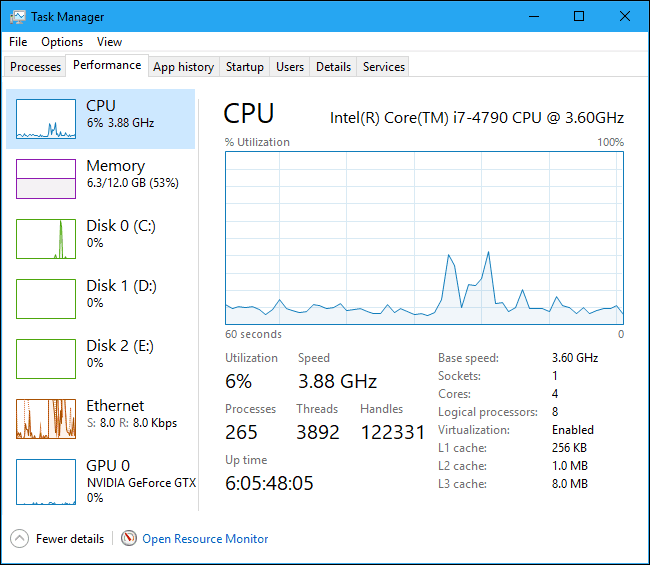
Ctrl + Shift + Esc キーを押してタスク マネージャーを開きます。- 詳細タブを選択します。
- ゲームの実行ファイルやアンチチートサービスのアクティブなプロセスを探します。
- 該当プロセスを選択し、プロセスのツリーの終了をクリックします。
- プロセスが終了しない場合は、PCを再起動してください。
ステップ2: 管理者権限の付与
Windowsのユーザーアカウント制御(UAC)によって、ゲームクライアントがシステムディレクトリ内の必須ランタイムファイルを変更できなくなり、デスクトップへ即座にクラッシュすることがあります。
- デスクトップのクライアントランチャーまたはメインのゲーム実行ファイルを右クリックします。
- プロパティを選択し、互換性タブに切り替えます。
- 管理者としてこのプログラムを実行するにチェックを入れます。
- 適用をクリックし、OKを選択します。
- インストールフォルダ内にある主要なランチャー実行ファイルに対しても同様の設定を行います。
ステップ3: ファイル整合性確認ツールの実行
スプライトアーカイブの破損、サウンドファイルの欠落、またはアップデートの不完全な適用は、スプラッシュ画面直後の即時クラッシュの原因となります。PCクライアントの検証ツールを使用すれば、ゲームを再インストールすることなく破損ファイルを修復できます。
- PCゲームクライアントを開き、ライブラリでゲームを見つけます。
- タイトルを右クリックしてプロパティを選択します。
- インストール済みファイルまたはローカルファイルタブを開きます。
- ゲームファイルの整合性を確認をクリックします。
- 検証スキャンが完了するのを待ちます。欠落または破損したアセットは自動的に再ダウンロードされます。
ステップ4: クライアントの一時ダウンロードキャッシュを削除
検証が0%で停止したり、ゲームのアップデートが適用できなかったりする場合、ランチャーのダウンロードインデックスが破損している可能性があります。
- デスクトップクライアントの設定メニューを開きます。
- ダウンロードセクションに移動します。
- ダウンロードキャッシュをクリアをクリックして確認します。
- クライアントが再起動したら、再度ログインします。
- 残留した古いトークンを手動で削除するには、クライアントのルートディレクトリにある
appcache または depotcache フォルダ内のファイルを削除してください。
クライアントが正常に起動するようになったら、『星になれ ヴェーダの騎士たち』課金チャージを利用してゲーム内通貨をお得に入手しましょう。
Easy Anti-Cheatの修復とエラー30005の解決
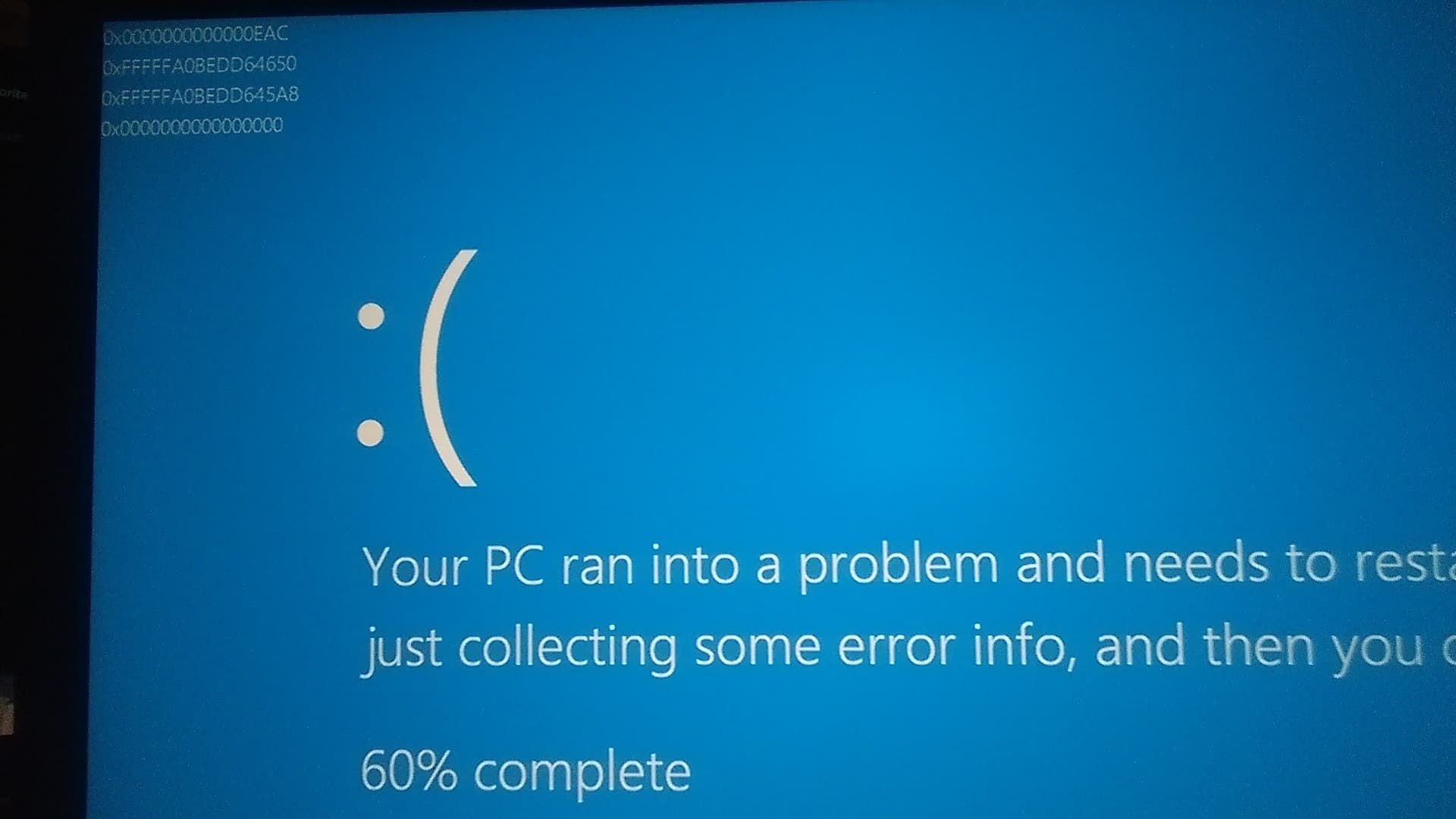
『星になれ ヴェーダの騎士たち』はマルチプレイ認証にEasy Anti-Cheat(EAC)を使用しています。ドライバの初期化失敗、システムファイルのロック、セキュリティ証明書の改ざんなどが検知されると、タイトル画面が表示される前にゲームが強制終了します。
エラー30005(CreateFile Failed with 32)の修正
エラー30005は、バックグラウンドに残ったサービスによって EasyAntiCheat.sys がロックされ、ドライバの初期化が妨げられていることを示しています。
- 起動中のすべてのゲームランチャーとバックグラウンドタスクを終了します。
- エクスプローラーを開き、
C:\Program Files (x86)\EasyAntiCheat(または EasyAntiCheat_EOS)へ移動します。 EasyAntiCheat.sys を探します。EasyAntiCheat.sys を削除します(Windowsによりロックされている場合はセーフモードで再起動して削除してください)。- ゲームを通常通り起動します。クライアントによってロックされていない新しいドライバが自動生成されます。
C:\Program Files (x86)\EasyAntiCheat\EasyAntiCheat.sys ──> 削除 ──> ゲーム再起動
コマンドシェルからの手動アンチチート修復
サービスのレジストリバインドが欠落している場合は、管理者権限のターミナルから手動修復を実行します。
- ゲームのインストール先ルートディレクトリを開きます。
EasyAntiCheat または EasyAntiCheat_EOS フォルダに移動します。Shift キーを押しながらフォルダ内を右クリックし、ターミナルで開くまたはコマンドウィンドウをここで開く(管理者として)を選択します。EasyAntiCheat_EOS.exe repair コマンドを入力して実行します。- サービスの再登録が完了したことを示すプロンプトを確認します。
破損したAppDataセキュリティ証明書の削除
ユーザープロファイル内の認証証明書が破損していると、アンチチートのスプラッシュ画面が閉じた直後に静かにクラッシュすることがあります。
Windowsキー + R を押して「ファイル名を指定して実行」を開きます。%appdata% と入力してEnterキーを押します。Roaming および Local ディレクトリの両方で EasyAntiCheat フォルダを探します。- 証明書が含まれるサブフォルダを削除します。
- PCクライアントを再起動し、ゲームファイルの整合性を確認して新しい証明書をダウンロードします。
アンチチートファイルの誤った削除トラブルへの対策
トラブルシューティング掲示板などでは、起動エラー時にアンチチートフォルダ全体を削除することが推奨される場合があります。しかし、公式ガイドラインでも警告されている通り、コア設定ファイルを削除するとランチャーのハンドシェイクキーが破損し、15 GBの完全な再インストールが必要になります。
削除するのは動的な .sys ドライバファイルまたはAppData内の証明書キャッシュのみにとどめてください。修復コマンドを実行する場合を除き、インストールディレクトリ内の主要な .exe および .dll ファイルには手を触れないようにしましょう。
ソフトウェア競合とバックグラウンド干渉の排除
本作はカーネルレベルのドライバ監視を行っているため、実行中のプロセスにコードを挿入(インジェクション)するアプリケーションがあると、誤検知が発生したりレンダリングパイプラインがクラッシュしたりします。
ゲーム内オーバーレイの無効化
オーバーレイ機能はゲーム画面上にレイヤーを描画するため、起動時にグラフィックデバイスコンテキストを破損させることがよくあります。
- Discord オーバーレイ: Discordの設定 > 登録済みのゲーム / ゲームオーバーレイ > 「ゲーム内オーバーレイを有効にする」をオフにします。
- GeForce Experience / ShadowPlay: GeForce Experienceの設定 > 全般 > 「ゲーム内のオーバーレイ」をオフにします。
- RivaTuner Statistics Server (RTSS): ゲームの実行ファイルに対するApplication Detection Levelを「None」に設定するか、RTSSを終了します。
- MSI Afterburner: DirectXへのフックを無効にするため、ゲーム起動前にアプリを終了します。
周辺機器およびRGBライティングソフトの終了
LED制御ユーティリティは、低レベルのシステムフックを使用してライティングプロファイルをゲームと同期させます。アンチチートエンジンがこれらのフックを不正なコードと判定し、「Game Security Violation Detected」クラッシュを引き起こすケースが多発しています。
タスクマネージャーを開き、以下のバックグラウンドタスクを終了してください:
* Lightservices.exe
* Asus Armoury Crate / Aura Sync
* Razer Synapse
* Corsair iCUE
* Logitech G HUB(ゲーム連携機能を一時的に無効化)
動作が安定したら、キャラクター育成に向けてお得な『星になれ ヴェーダの騎士たち』パック購入プランをチェックしてみましょう。
主要ランタイムの更新とシステムファイルの修復
.dll 不足エラーが出たり、パブリッシャーロゴの直後に画面が真っ暗になったりする場合は、C++ランタイムパッケージの不足やWindowsシステムファイルの破損が疑われます。
Visual C++ 再頒布可能パッケージのインストール
『星になれ ヴェーダの騎士たち』はMicrosoft Visual C++(MSVC)のダイナミックリンクライブラリに依存しています。最新のv14ランタイムがインストールされていないと、実行ファイルをロードできません。
- 最新のMicrosoft Visual C++ 再頒布可能パッケージ(v14)をダウンロードします。
- x86とx64の両方のアーキテクチャをインストールします(Visual Studio 2015〜2026のランタイムが含まれます)。
- インストーラーを管理者権限で実行します。
- インストール完了後、PCを再起動します。
Visual C++ v14 (2015-2026) x64/x86 インストール ──> システム再起動 ──> ゲーム起動
システムファイルチェッカー(SFC)の実行
破損したWindowsシステムファイルはアンチチートドライバの信頼チェーンを破壊し、起動時に「Untrusted System File」エラーを引き起こします。
Windowsキー + S を押し、「cmd」と入力してコマンド プロンプトを右クリックし、管理者として実行を選択します。- コンソールに
sfc /scannow と入力してEnterキーを押します。 - 検証スキャンが100%完了するまで待ちます。
- Windowsリソース保護によって破損ファイルが修復された場合は、すぐにPCを再起動してください。
クリーンブートの実行
クリーンブートを行うと、最小限のドライバとスタートアッププログラムのみでWindowsを起動し、サードパーティ製ソフトウェアとの競合を特定できます。
Windowsキー + R を押し、「msconfig」と入力してEnterキーを押します。- 全般タブでスタートアップの選択を選び、スタートアップの項目を読み込むのチェックを外します。
- サービスタブを開きます。
- Microsoftのサービスをすべて隠すにチェックを入れます。
- すべて無効をクリックします。
- セキュリティドライバを動作させるため、EasyAntiCheat サービスのみ再度チェックを入れます。
- 適用、OKの順にクリックし、PCを再起動します。
起動障害の診断マトリクス
発生しているクラッシュの症状を以下のマトリクスと照らし合わせ、原因と解決策を特定してください。
| 症状 / エラーコード | 主な原因 | 検証済みの解決策 |
|---|
| EAC エラー 30005(CreateFile 32) | バックグラウンド処理による EasyAntiCheat.sys ドライバのロック | Program Files (x86) 内の EasyAntiCheat.sys を削除してPCを再起動 |
| パブリッシャーロゴ表示後の画面暗転 | MSVCランタイムの不足またはGPUドライバの初期化失敗 | Visual C++ 2015-2026 再頒布可能パッケージをインストール&GPUドライバを更新 |
| Game Security Violation Detected | セキュリティに検知されたRGB制御ツールやオーバーレイ機能 | Lightservices.exe、iCUE、Synapse、RTSS などのプロセスを終了 |
| エラーなしでデスクトップに強制終了 | 複数のゴーストプロセスの残留または管理者権限の不足 | タスクマネージャーでタスクを終了し、実行ファイルを管理者として実行設定 |
| Untrusted System File (.dll) エラー | Windowsシステムライブラリの破損 | 管理者権限のコマンドプロンプトで sfc /scannow を実行 |
| ランチャーのアップデートが0%で停止 | ダウンロードキャッシュやランチャートークンの破損 | クライアントのダウンロードキャッシュをクリアし、一時キャッシュフォルダを削除 |
クライアントの不具合を解消した後は、『星になれ ヴェーダの騎士たち』安全な課金チャージを活用して、新たなストーリー展開に備えましょう。
プラットフォーム間の違いと安定性の比較
本作はマルチプラットフォームで展開されていますが、PCとモバイルでは技術的なクラッシュ要因が異なります。
| 運用要素 | PCクライアント環境 | モバイルOS環境 |
|---|
| アンチチート層 | カーネルレベルのドライバサービス(Easy Anti-Cheat) | アプリレベルのサンドボックス検証 |
| 主なクラッシュ要因 | バックグラウンドオーバーレイおよびRGBドライバとの競合 | メモリ(RAM)不足による強制終了&サーマルスロットリング |
| グラフィックスパイプライン | 専用のDirectX Shader 5.0以上 / Vulkan | OpenGL ES / Metal レンダリングAPI |
| ファイル修復方法 | クライアント上の整合性確認&手動ファイル削除 | アプリ内アセット再ダウンロードまたはアプリ全体の再インストール |
| 権限モデル | ユーザーアカウント制御(UAC)&管理者権限 | OSレベルのアプリケーション権限プロンプト |
| 必要ストレージ容量 | 15 GB 〜 20 GB の専用ストレージ | 8 GB 〜 12 GB の圧縮パッケージ |
デスクトップ版クライアントはカーネルレベルのドライバ呼び出しとハードウェアアクセラレーションに依存しているため、起動時クラッシュの修復にはシステムレベルの権限やドライバ設定の調整が必要となります。
Windowsセキュリティとコア分離の調整
Windowsのセキュリティ機能が、正規のアンチチートドライバのメモリへのロードを誤ってブロックしてしまうことがあります。
メモリ整合性(コア分離)の調整
ハイパーバイザーで保護されたコード整合性(HVCI)、通称「メモリ整合性」は、セキュリティ検証に失敗した低レベルドライバの実行を停止します。アンチチートドライバがCPU仮想化設定と競合すると、起動時にWindowsがクラッシュする原因になります。
Windowsキー + I を押して設定を開きます。- プライバシーとセキュリティ > Windows セキュリティ > デバイス セキュリティへ移動します。
- コア分離の詳細をクリックします。
- ドライバ初期化時にクラッシュする場合は、メモリ整合性を一時的にオフにします。
- PCを再起動し、ゲームの起動をテストします。
(注意: この設定でクラッシュが解決しない場合は、安全のためメモリ整合性を再度オンにしてください)
ウイルス対策ソフトとファイアウォールへの除外設定
過剰なリアルタイムスキャンによってゲームファイルが隔離されたり、Easy Anti-Cheatと認証サーバー間の通信が遮断されたりすることがあります。
- Windows セキュリティを開きます。
- ウイルスと脅威の防止 > 設定の管理を選択します。
- 除外までスクロールし、除外の追加または削除をクリックします。
- 除外の追加をクリックしてフォルダーを選択します。
- ゲームのインストールフォルダおよび
C:\Program Files (x86)\EasyAntiCheat_EOS を追加します。
よくある質問(FAQ)
なぜPC版『星になれ ヴェーダの騎士たち』は起動時にクラッシュするのですか?
起動時クラッシュは、主にEasy Anti-Cheatの初期化失敗、ローカルゲームファイルの破損、またはバックグラウンドオーバーレイやRGB制御ツールとの競合によって発生します。クライアントからファイルの整合性を確認し、サードパーティ製オーバーレイを終了することで大半の問題は解決します。
ゲーム起動時のEasy Anti-Cheat エラー30005はどうすれば修正できますか?
C:\Program Files (x86)\EasyAntiCheat にアクセスし、ロックされている EasyAntiCheat.sys ファイルを削除してからクライアントを再起動することで解決できます。また、バックグラウンドプロセスによるファイルロックを解除するためにPCを再起動するのも効果的です。
ゲームファイルの整合性を確認するにはどうすればよいですか?
PCゲームクライアントを開き、ライブラリ内のゲームタイトルを右クリックしてプロパティを開き、「インストール済みファイル」タブへ移動します。「ゲームファイルの整合性を確認」をクリックすると、欠落または破損したアセットが自動的に検出・再ダウンロードされます。
DiscordやMSI Afterburnerなどのアプリが起動クラッシュの原因になりますか?
はい。サードパーティ製オーバーレイやハードウェア監視ツールはグラフィックスパイプラインに処理を割り込ませるため、2Dレンダリングエンジンと競合しやすくなります。Discordのゲーム内オーバーレイをオフにし、MSI Afterburner、RivaTuner、RGB制御ソフトを終了してからゲームを起動してください。
パブリッシャーロゴが表示された直後にクラッシュする場合はどうすればよいですか?
グラフィックボードのドライバを最新バージョンに更新し、Microsoft Visual C++ 再頒布可能パッケージ(x64)が最新であるか確認してください。また、インストールフォルダ内にあるゲームの実行ファイルを直接「管理者として実行」してみることも推奨されます。
Windowsのコア分離機能が原因でゲームが起動しないことはありますか?
Windowsのコア分離に含まれる「メモリ整合性」機能が、一部のハードウェア環境で低レベルアンチチートドライバの正常な初期化を妨害することがあります。Windowsセキュリティ設定でメモリ整合性を一時的にオフにすることで、ドライバの初期化ブロックが解消される場合があります。
PC版クラッシュ解決の総括
PC版『星になれ ヴェーダの騎士たち』の起動問題を解決するために、OSを初期化する必要はありません。ほとんどのクラッシュは、ロックされたアンチチートドライバファイル(エラー30005)、オーバーレイの競合、または古いVisual C++ランタイムが原因です。
まずは残留しているバックグラウンドタスクを終了し、ロックされた EasyAntiCheat.sys ファイルを削除してみてください。それでもクラッシュが続く場合は、ゲームファイルの整合性確認を行い、競合するオーバーレイアプリを終了させて、ヴェーダ大陸での冒険を快適に再開しましょう。