PCやスマホで『ゼンレスゾーンゼロ』のコントローラーが反応しない・認識しない問題を徹底解決!接続トラブルの段階的対処法から、戦闘が快適になるおすすめカスタムキー配置、最適なカメラ感度設定まで分かりやすく解説します。
『ゼンレスゾーンゼロ』で攻撃ボタンを押したのにエージェントが棒立ちするほど、バトルのテンポを削がれる瞬間はありません。HoYoverseはPC、iOS、Android向けにネイティブのゲームパッド対応を実装していますが、スティックが反応しない、設定項目がグレーアウトする、ボタンガイドが表示されないといったトラブルが頻繁に発生しています。
コントローラーの不具合の多くは、スマホ版でUIモードを切り替えていない、PCで仮想入力デバイスと競合している、またはWindowsのオーディオサンプルレートの不一致で振動が機能しないという3つの原因に起因します。ここでは各問題の解決策、ハイレベルな戦闘向けのキー配置変更、スティック感度の調整法を紹介します。
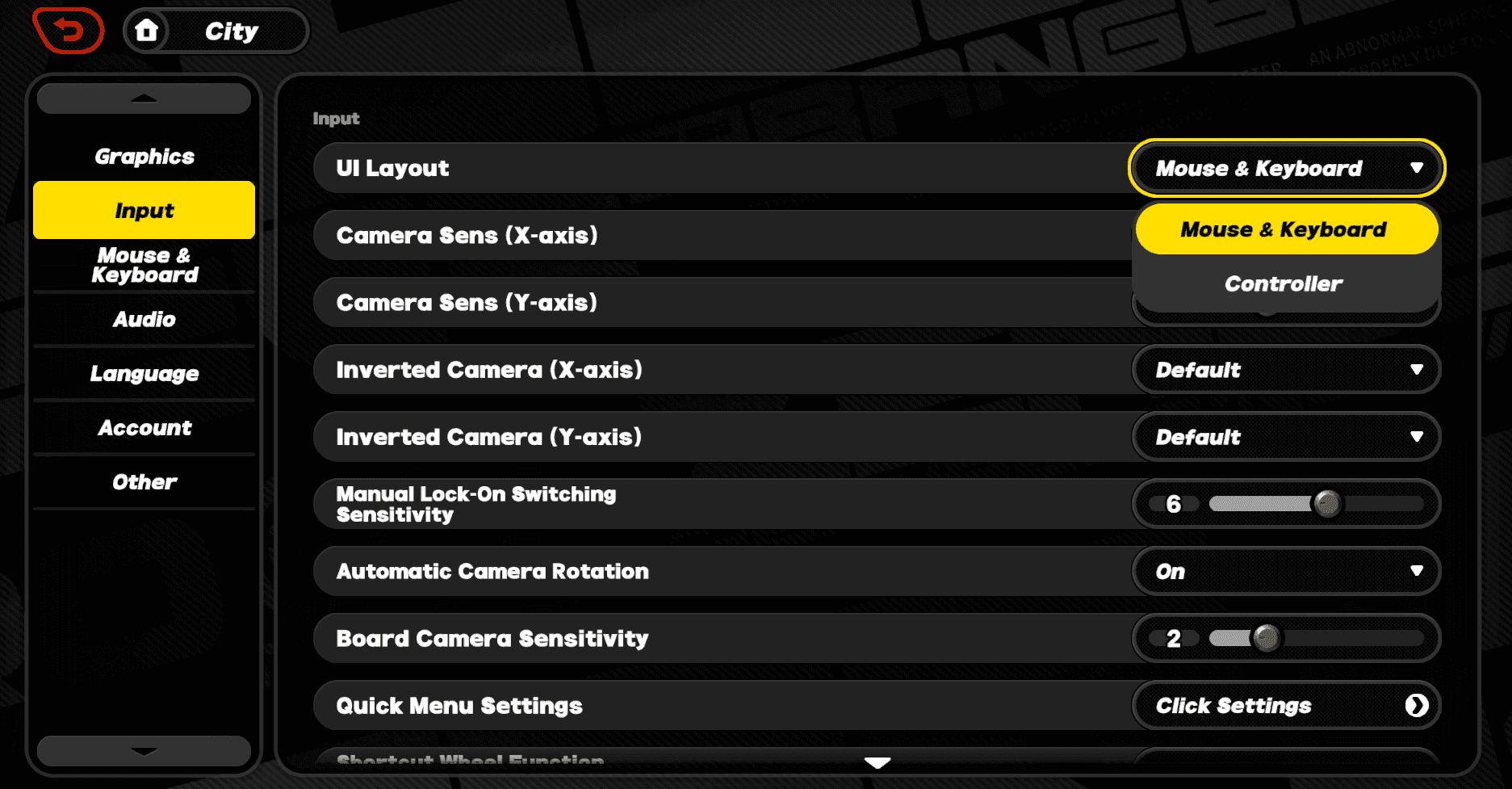
コントローラーが反応しない場合の段階的対処法
クライアントを再インストールする前に、PCおよびモバイルでのデバイス競合や設定の上書きを特定するため、以下の手順を順番に試してください。
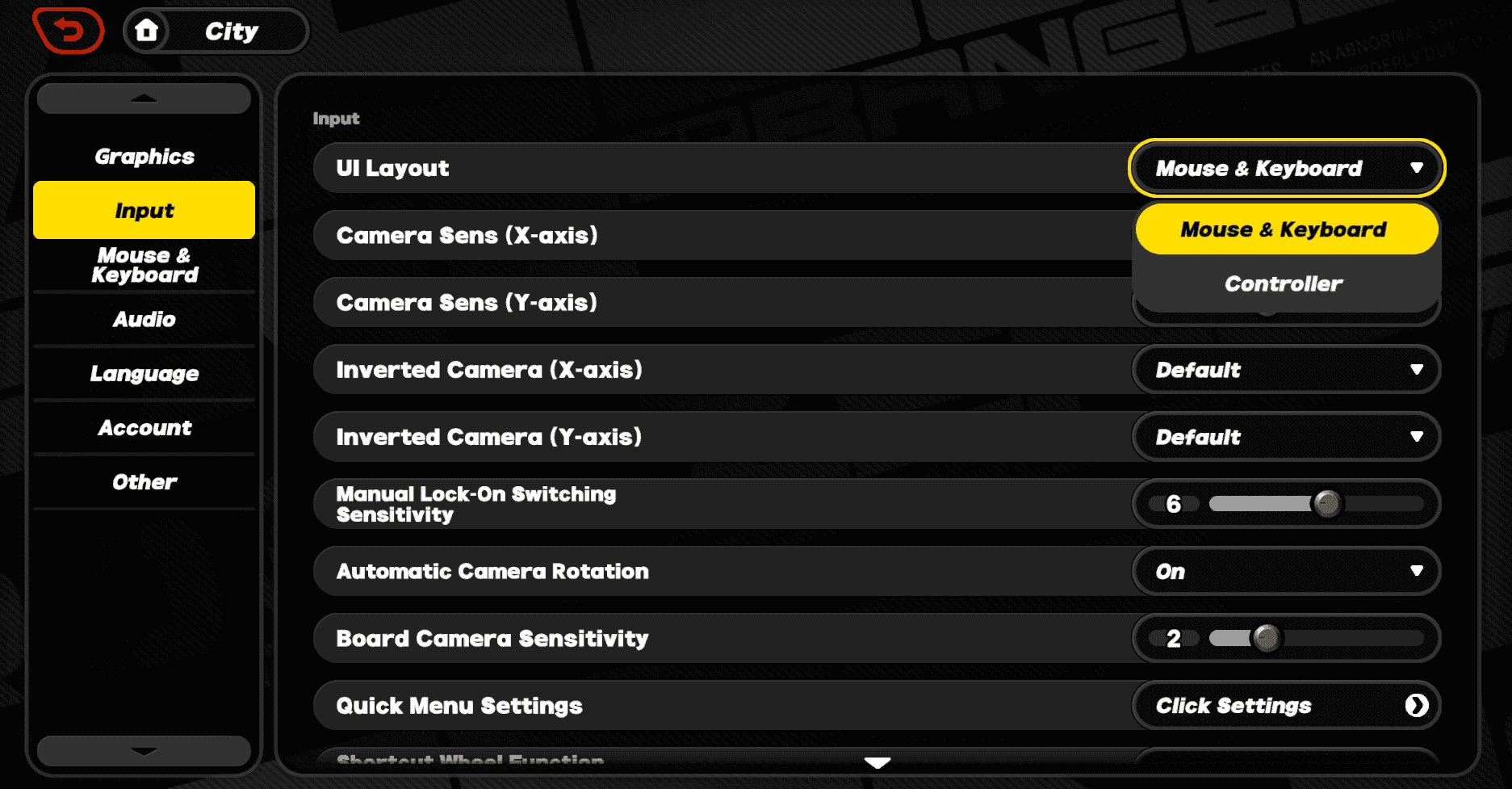
- スマホ版でUIレイアウトをコントローラーに切り替える: iOSやAndroidでは、ゲームパッドを接続しても自動で切り替わらないことがあります。ポーズメニューを開くかタイトル画面の歯車アイコンをタップし、「オプション」>「入力」タブを開いて「UIレイアウト」を「タッチパネル」から「コントローラー」に変更してください。
- PC版で入力の再検出を行う: PCクライアントがゲームパッドを認識しない場合は、コントローラーのMenu(またはOptions)ボタンを押してください。『ゼンレスゾーンゼロ』はアクティブ入力をリアルタイムで検出します。キーボードのESCキーを押すとキーボード&マウス入力に戻り、ゲームパッドのMenuボタンを押すとコントローラー入力に切り替わります。
- USB-C OTGでの有線接続またはBluetoothの再ペアリング: ワイヤレス接続のスマホ環境では、システム設定からコントローラーのペアリングを解除し、ゲームパッドの電源を入れ直してから再度ペアリングしてください。遅延が気になる場合は、入力遅延のないUSB-C OTGによる有線接続への切り替えをおすすめします。
- PC上のデバイス競合を解消する: サブのゲームパッド、フライトスティック、ハンコン(ステアリングコントローラー)、または仮想入力エミュレーター(vJoyなど)を取り外してください。ゲームエンジンがサブや仮想のUSBデバイスを優先してしまい、メインのXboxやPlayStationコントローラーを無視してしまうことがあります。
- Windowsのオーディオ・ハプティクス設定をリセットする: ボタン入力は効くのに振動機能が動かない場合は、「Windows サウンド コントロール パネル」を開きます。使用中のオーディオデバイスを右クリックして「プロパティ」を選択し、「詳細」タブを開いて「既定の形式」のサンプルレートをテスト・変更してください。これにより、振動データを送信する直接オーディオチャンネルがリセットされます。
プラットフォーム別比較:PC・Android・iOSの操作環境
入力の検出方式やボタンアイコンの表示はOSによって異なります。PC版はハードウェア入力を動的に検知しますが、スマホ版は手動でのUI切り替えが必要です。
以下の表は、対応している各OS間の機能的な違いをまとめたものです。
| プラットフォーム | 入力検出方式 | 対応接続タイプ | ボタンアイコン | タッチ/オーバーレイの挙動 |
|---|
| PC (Windows) | 動的自動切り替え(ESCでキーマウ、Menuでパッド) | USB-C有線、ワイヤレスBluetooth | XboxおよびPlayStationアイコン | メニュー画面でマウスカーソル完全連動 |
| Android | 手動設定切り替え(オプション > 入力 > UIレイアウト) | Bluetooth、USB-C OTG直接接続 | コントローラーに応じて動的変化 | コントローラー有効時はタッチUI非表示 |
| iOS | 手動設定切り替え(オプション > 入力 > UIレイアウト) | Bluetooth、Lightning / USB-C | 動的変化/デフォルトはXbox | コントローラー有効時はタッチUI非表示 |
ポイント:モバイル版は手動でUIを切り替える必要がありますが、PC版は対応するキーやボタンを押した瞬間に動的に入力が切り替わります。
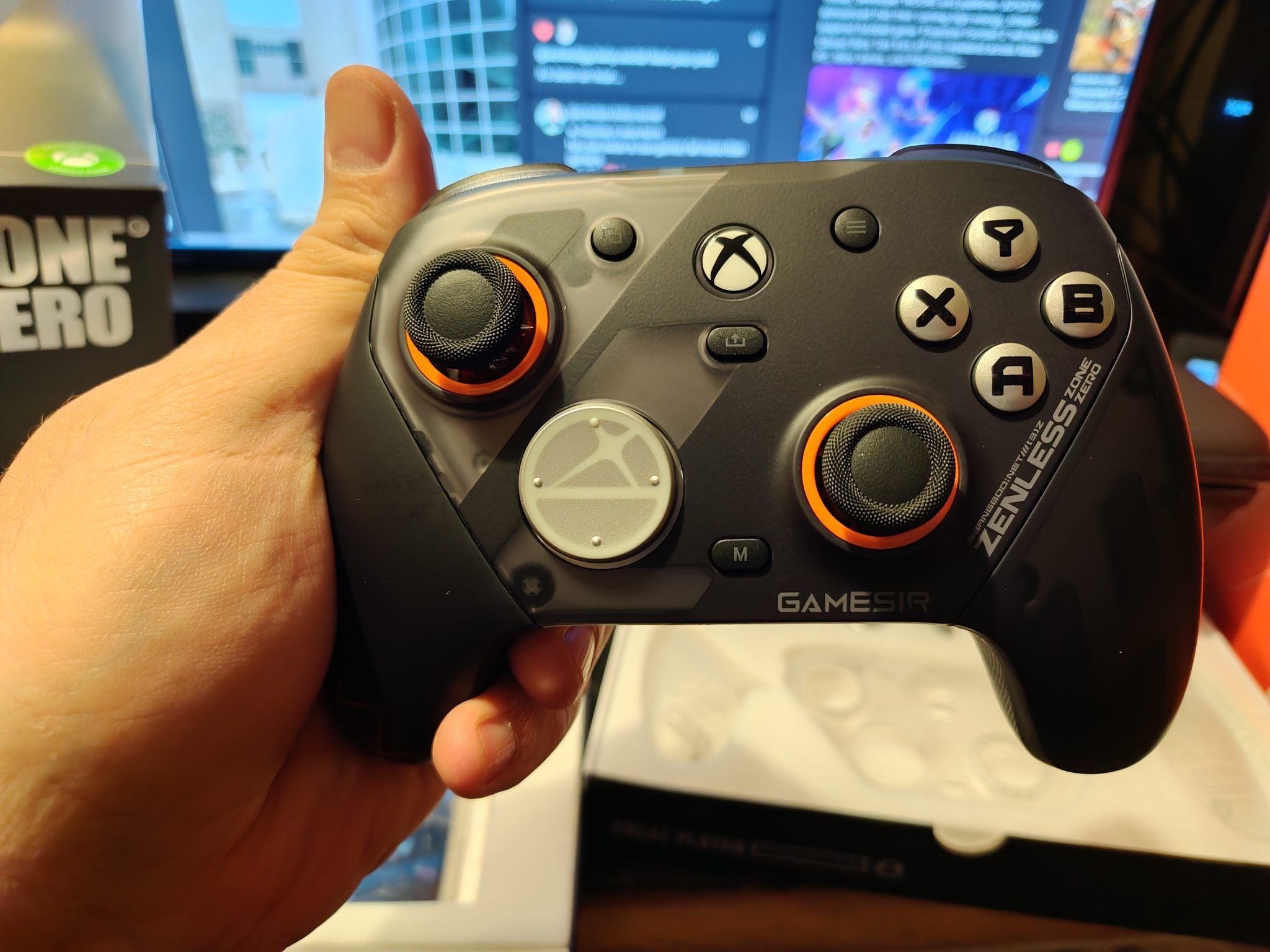
デフォルトのコントローラーレイアウトとボタン割り当て
デフォルトのレイアウトは標準的なアクションRPGの操作系統に準拠しており、前面ボタンに攻撃系、ショルダーボタン/トリガーに防御系アクションが配置されています。
標準的なXboxおよびPlayStationコントローラーにおけるデフォルトの割り当ては以下の通りです。
| アクション | Xboxコントローラーの割り当て | PlayStationコントローラーの割り当て | バトル中の機能 |
|---|
| 通常攻撃 | Xボタン | □ボタン | 通常の近接・遠隔コンボ攻撃を繰り出す |
| 特殊スキル / 強化特殊スキル | Yボタン | △ボタン | エネルギーを消費して強化特殊スキルを発動 |
| 回避 / ダッシュ | Aボタン | ×ボタン | 回避ダッシュおよび継続ダッシュを発動 |
| 終結スキル | RT (右トリガー) | R2 (右トリガー) | デシベル値を消費して強力な終結スキルを発動 |
| キャラクター切替(次) | RB (右バンパー) | R1 (右バンパー) | 次のメンバーに切り替え、右側の連携スキルを選択 |
| キャラクター切替(前) | LB (左バンパー) | L1 (左バンパー) | 前のメンバーに切り替え、左側の連携スキルを選択 |
| ターゲットロック | RB (長押し) / 右スティック押し込み | R1 (長押し) / R3押し込み | カメラ視点をターゲット敵に固定 |
ポイント:デフォルト設定では、前面ボタンに攻撃アクション、ショルダーボタンにキャラ切り替えがまとめられており、標準的な操作に適しています。
高速バトル向けおすすめカスタムレイアウト
デフォルトの配置には1つ大きな弱点があります。通常攻撃と特殊スキルが前面ボタンに割り当てられているため、攻撃コンボ中に右親指がカメラスティックから離れてしまう点です。
主要な攻撃をショルダーボタンやトリガーに移動させることで、親指を常に右スティックに置いたままにでき、過酷な「零号ホロウ」の戦闘中でも敵をカメラで捉え続けることが可能になります。
トリガー攻撃レイアウト(6本指スタイル)
この設定は主要な戦闘アクションをトリガーやバンパーに移し、右親指を常にカメラスティックへ集中させられるようにします。
- 通常攻撃: RB (R1)
- 特殊スキル / 強化特殊スキル: RT (R2)
- 回避 / ダッシュ: LT (L2)
- 終結スキル: Yボタン (△)
- キャラクター切替(次): Bボタン (○)
- キャラクター切替(前): LB (L1)
人差し指と中指で攻撃コンボと回避を処理しつつ、右親指はカメラ操作に専念できます。終盤の高難易度ステージでチームローテーションを試す際は、新エージェント用のモノクロームをお得にチャージしてチームを強化し、異なるエージェントのスキル構成に合わせて操作をマスターしましょう。
方向パッド切替レイアウト(4本指スタイル)
攻撃を前面ボタンのままにしておきたい場合は、連携スキル中のバンパー誤入力を防ぐためにキャラ切替の配置を最適化するのがおすすめです。
- 次のエージェント / 右の連携アシスト: 方向パッド 右 / 上
- 前のエージェント / 左の連携アシスト: 方向パッド 左 / 下
- ターゲットロック: 右スティック押し込み (R3)
これにより、ショルダーボタンを回避や終結スキル専用として空けることができ、方向パッドを使って確実かつ直感的にキャラクターアシストを出せるようになります。
カメラおよび照準感度設定の微調整
カメラの回転速度が遅いと素早いボスの動きを見失いやすく、逆に感度が高すぎるとターゲットの捕捉がブレてしまいます。
安定したカメラ追従を維持するために、「オプション」>「入力」で以下の数値を調整してください。
| 設定項目 | 推奨値 | 設定の意図 |
|---|
| カメラ感度(水平) | 65% | 複数敵との遭遇時に素早く180度振り向くため |
| カメラ感度(垂直) | 65% | 水平速度と合わせ、斜め操作時のブレを防ぐため |
| 照準感度(特殊モード) | 70% | 遠距離エージェントの照準操作を滑らかにするため |
| アクション感度 | 50% | 画面の急激なブレを抑えつつ、ロックオンの追従性を確保するため |
| カメラ自動回転 | OFF | 手動のスティック操作とカメラの自動補正の競合を防ぐため |
ポイント:カメラの水平・垂直感度を均等に65%に設定することで、あらゆる戦闘において滑らかで予測しやすいカメラ追従が可能になります。
水平と垂直の感度を65%で統一することで、空中の敵を追従する際の斜めのズレを防げます。また、「カメラ自動回転」をOFFにすることで、ダッシュ中にカメラが勝手に背後へ回り込むのを防ぎ、横方向への回避中も手動での視点維持が容易になります。
タッチ操作とモバイル画面レイアウトの設定
スマホのタッチ操作では、デフォルトのボタン配置が密集しているため、素早い極限支援やパリィ入力時に誤操作が起きがちです。
ボタン配置を調整することで、激しいコンボ中のタップミスを防止できます。
- ボタンの間隔を広げる: 設定のタッチレイアウト編集を開き、「回避」と「強化特殊スキル」の距離を離すことで、特殊スキル発動時の誤回避を防ぎます。
- ジョイスティックの位置を固定する: 追従型のバーチャルスティックから固定配置に切り替えます。追従型は親指の最初の接触位置によってズレが生じ、回避反撃時の方向入力ミスの原因になります。
- コントローラー接続時は画面をすっきりさせる: ゲームパッド接続時は「UIレイアウト」を「コントローラー」に切り替えることで、タッチHUDが非表示になり、敵のパリィ合図(光)を見逃さない視界を確保できます。
スマホで「式輿防衛」に挑むために戦力を整えたい時は、BitTopupで『ゼンレスゾーンゼロ』のアカウントにチャージして、未加工マスターテープや音動機の強化素材を素早く手に入れましょう。
ゲーム内の誤解とオーディオ振動バグの解決策
クロスプラットフォーム作品では、フォーラムなどで入力の互換性に関して誤った情報が飛び交うことがよくあります。
誤解1:「PC版はキーボード&マウスに非対応」
初期のコミュニティではモバイル向け開発を理由にキーマウ非対応と噂されましたが、実際にはPC版には「入力」タブ内にキーボード&マウス用のフルカスタマイズ可能な操作設定がしっかり実装されています。
誤解2:「iOS版はXboxのボタン表記しか出ない」
iOSではXboxアイコンしか出ないという声もありますが、実際にはBluetooth接続されたハードウェアを正しく識別します。DualSenseやDualShock 4でABXY表記になってしまう場合は、iOSをアップデートするかコントローラーを再接続することでPlayStation固有のアイコン表示に戻ります。
Windowsのオーディオ振動バグ
PC版では、コントローラーの振動はWindowsのオーディオ・ハプティクスチャンネルに依存しています。Windowsの音声出力が極端に高いサンプルレート(192,000Hz 24ビットなど)に設定されていると、ゲームからコントローラーのモーターへ振動信号が届かなくなります。
振動を復旧させる手順:
1. Windowsのサウンド コントロール パネルを開きます(Win + Rキーを押し、mmsys.cpl と入力してEnter)。
2. 既定の再生デバイスを選択し、「プロパティ」をクリックします。
3. 「詳細」タブを開きます。
4. 「既定の形式」で「24 ビット、48000 Hz(スタジオの音質)」または「16 ビット、44100 Hz(CDの音質)」を選択します。
5. 「適用」をクリックし、『ゼンレスゾーンゼロ』を再起動してゲーム内の振動設定がONになっているか確認します。
PC版キーボード&マウスのおすすめキー設定
スティック操作よりもマウスの高精度なエイムを好むPCプレイヤーは、ESCキーを押して「オプション」>「入力」を開きましょう。
PC版のデフォルト設定は以下の通りです:
* 移動: W / A / S / D
* 通常攻撃: マウス左クリック
* 特殊スキル / 強化特殊スキル: Eキー
* 回避 / ダッシュ: マウス右クリック / 左Shift
* キャラクター切替(次): スペースキー
* キャラクター切替(前): Cキー
* 終結スキル: Qキー
おすすめのマウスキー割り当て
サイドボタン付きマウス(マウス4 / マウス5)をお持ちなら、特殊スキルとキャラ切替をマウス側に移すのがおすすめです:
- 通常攻撃: マウス左クリック
- 回避: マウス右クリック
- 特殊スキル: マウスボタン4(親指)
- キャラクター切替: マウスボタン5(親指)/ スペースキー
- 終結スキル: Qキー
これにより主な戦闘アクションを右手に集約でき、左手はWASDによる移動と立ち回りに専念できるようになります。
これらのキーバインドをマスターして高難度ボスに挑む際は、BitTopupのゼンレスゾーンゼロ課金をチェックして、お得な育成パックを入手したり最新のS級エージェントをスムーズに引き当てたりしましょう。
よくある質問(FAQ)
スマホ版『ゼンレスゾーンゼロ』でコントローラーが反応しないのはなぜですか?
タイトル画面またはポーズメニューの歯車アイコンをタップし、「入力」タブを開いて「UIレイアウト」を「タッチパネル」から「コントローラー」へ手動で切り替える必要があります。ゲームを起動する前に、コントローラーがBluetoothまたは有線で接続されていることを確認してください。
Android版『ゼンレスゾーンゼロ』はコントローラーにネイティブ対応していますか?
はい、Android版もiOS版と同様にコントローラーへネイティブ対応しています。ゲームパッドをペアリングし、ゲーム内設定で入力モードを「コントローラー」に切り替えるだけで使用できます。
PC版でキーボード&マウスとコントローラーを切り替えるにはどうすればいいですか?
接続されたゲームパッドのMenu(またはOptions)ボタンを押すとコントローラーモードになり、キーボードのESCキーを押すと瞬時にキーボード&マウス操作へ戻ります。ゲームが現在のアクティブ入力を検出し、ボタン表示も自動で切り替わります。
『ゼンレスゾーンゼロ』でボタンやキーの割り当てを変更できますか?
はい、メインメニューやポーズ画面の「オプション」>「入力」から自由にカスタマイズ可能です。このメニューで攻撃、回避、連携アシスト、キャラ切替などを好みのボタンに再割り当てできます。
PC版でコントローラーの振動が動かない場合はどうすればいいですか?
まずゲーム内「入力」設定で「コントローラー振動」がONになっているか確認してください。それでも振動しない場合は、Windowsのサウンド コントロール パネルを開き、スピーカーの「プロパティ」>「詳細」タブで「既定の形式」を「24ビット、48000Hz」に設定してください。
『ゼンレスゾーンゼロ』で公式サポートされているコントローラーは何ですか?
PCおよびモバイルにおいて、Xbox One、Xbox Series X|S、DualShock 4、DualSenseコントローラーが公式サポートされています。また、一般的なUSB-C接続のモバイル向けゲームパッドやXInput対応Bluetoothコントローラーも問題なく動作します。
『ゼンゼロ』操作カスタマイズのまとめ
『ゼンレスゾーンゼロ』での入力トラブルは、ほとんどの場合、スマホ側でUIがタッチパネルのままになっているか、PCで別のUSB周辺機器が優先されていることが原因です。
主要な攻撃をトリガーに割り当て、カメラ感度の水平・垂直を65%に揃え、デッドゾーンを適切に調整すれば、右親指で常に自由なカメラワークが可能になります。操作環境を快適に整えて、新エリー都の強敵たちが繰り出す猛攻を華麗にパリィしましょう!