Android端末で『エースレーサー(Ace Racer)』が起動時にクラッシュしていませんか?本ガイドでは、画面のブラックアウトやOBBエラー、起動直後のフリーズを解消するための確実な対処法をわかりやすく解説します。
アイコンをタップしてもスプラッシュ画面が一瞬表示されただけでホーム画面に戻されてしまう現象は、Androidでよく見られる不具合です。起動時のクラッシュは通常、アセットの検証エラー、ストレージ権限のブロック、あるいはOSによる過度なタスクキルが原因で発生します。NetEaseは2023年3月16日に本作をグローバルリリースし、80台以上の公式ライセンス車と美麗グラフィックをモバイル向けに提供しました。この高画質処理のため、起動直後から十分なメモリの空き容量と破損のないリソースファイルが不可欠となります。
すぐにアプリ全体を削除して再ダウンロードする必要はありません。順を追って原因を切り分けることで、通信量を無駄にせず素早くロビーへ復帰できます。
エースレーサーがスタートライン前に強制終了する原因
Androidゲームが起動直後に落ちる場合、通常はOSがプロセスを強制終了させています。正確なトリガーを特定することが問題解決への近道です。
起動失敗の主な原因は以下の3点に集約されます:
- リソース割り当ての失敗: エンジンがシェーダーキャッシュや3Dマシンモデルを作業メモリに展開しようとした際、利用可能なRAM容量を超過してしまうケースです。
- ファイル読み込みおよびOBBの例外: ベースのAPKは起動するものの、ストレージのサンドボックス制限により内部ストレージの拡張ファイルへアクセスできないケースです。
- 認証とハンドシェイクのタイムアウト: システム時刻のズレや不安定なネットワークハンドシェイクにより、クライアントがNetEaseのログインサーバーとのセキュリティトークン検証に失敗するケースです。
起動直後の強制終了の大半は、メモリ不足(OOM: Out-of-Memory)エラーが引き金となっています。起動時、ゲームエンジンはテクスチャ、UIアセット、コースジオメトリ用に大容量のメモリを要求します。システムが即座にその領域を確保できない場合、Androidはバックグラウンドのシステムプロセスを維持するためにOOMキルコマンドを発行します。
Scoped Storage(ストレージの制限付きアクセス)も原因の一つです。クライアントが起動後数ミリ秒以内にOBBファイルを読み込んで検証できない場合、エラーダイアログを表示することなくそのままデスクトップに戻ってしまいます。
動作環境の確認とAndroidの必要スペック
設定を変更する前に、端末がハードウェアの動作環境を満たしているか確認しましょう。『エースレーサー』は高いグラフィック描画性能を必要とするため、必要スペック未満の端末では初期シェーダー展開時に高確率でクラッシュします。
地域バージョンによって若干異なります。グローバル版はAndroid 4.3を基準としていますが、一部の地域パッケージではAndroid 5.0が必要とされます。実際には、リリース後のコンテンツアップデートによって実際の要求スペックはさらに上がっています。
| コンポーネント | 必要スペック | 推奨スペック | 起動への影響 |
|---|
| Android OS | Android 4.3(グローバル版) / Android 5.0(地域版) | Android 10.0以上 | システムの互換性エラーによる即時終了を防止 |
| システムRAM | 4 GB | 6 GB〜8 GB | 起動時のメモリ不足(OOM)によるタスクキルを防止 |
| プロセッサ | クアッドコア(4コア) | オクタコア(Snapdragon 700/800シリーズまたは同等品) | 初期のシェーダーおよびジオメトリのコンパイルを処理 |
| 空きストレージ | 10 GB以上の空き容量 | 15 GB以上の空き容量(端末全体の10%以上) | 高解像度の車両ファイルのローカル展開を可能にする |
| ストレージアクセス | ファイルの読み取り/書き込み権限の付与 | 制限のないストレージアクセス | アプリが /sdcard/Android/obb/ ディレクトリを解析可能にする |
4 GB未満のRAMや10 GB未満の空きストレージで『エースレーサー』を実行すると、初期テクスチャの読み込み時にゲームクライアントが高頻度でクラッシュします。
お使いの端末がこれらのスペックを満たしている場合は、ソフトウェアの設定ミス、破損したキャッシュインデックス、ファイル権限のロックなどの解決に注力しましょう。
起動障害の優先トラブルシューティング表
個別の修正策を試す前にアプリを再インストールするのは避けましょう。コースモデルや車両サウンドなどの大容量データを再ダウンロードするには時間がかかりますし、権限やキャッシュの競合が解決しない場合も多いです。
発生している症状に合わせて、以下の対処法を実行してください:
| 症状 | 主な原因 | 設定場所 | 主な解決策 |
|---|
| アプリアイコンをタップすると即座にクラッシュ | 起動キャッシュの破損または残留プロセス | 設定 > アプリ > Ace Racer | アプリを強制停止し、キャッシュを消去 |
| ロゴ表示後に画面が真っ暗なまま進まない | OBBデータの欠落またはアクセス不可 | 設定 > アプリ > Ace Racer > 権限 | ストレージアクセス権限を付与、ダウンロードマネージャーのキャッシュをリセット |
| NetEaseのスプラッシュ画面中にクラッシュ | SSLハンドシェイクまたは時刻同期のエラー | 設定 > システム > 日付と時刻 | ネットワーク時刻による自動設定を有効化 |
| レースコースの読み込み中にフリーズ | スワップメモリ不足またはストレージの圧迫 | 端末の内部ストレージ | 空き容量を端末全体の10%以上に増やす |
| OSアップデート後にアプリが繰り返し停止する | システムキャッシュパーティションの不整合 | Androidリカバリーモード | ハードウェアキー操作で「Wipe cache partition」を実行 |
この手順に沿って個別に対処することで、保存された設定やカスタムキー配置を失うことなく、起動ループの大部分を解決できます。
ステップ1:アプリを強制停止してキャッシュデータを消去する
アプリが予期せず終了すると、ローカルキャッシュに破損した一時ファイルが残ることがあります。再起動時にエンジンがこれらの破損ファイルを読み込むと、即座にエラーが発生します。
アプリのキャッシュを消去すると、ローカルのログイン情報やクラウド同期されたアカウントデータを消去することなく、破損した起動用の一時ファイルを安全に削除できます。
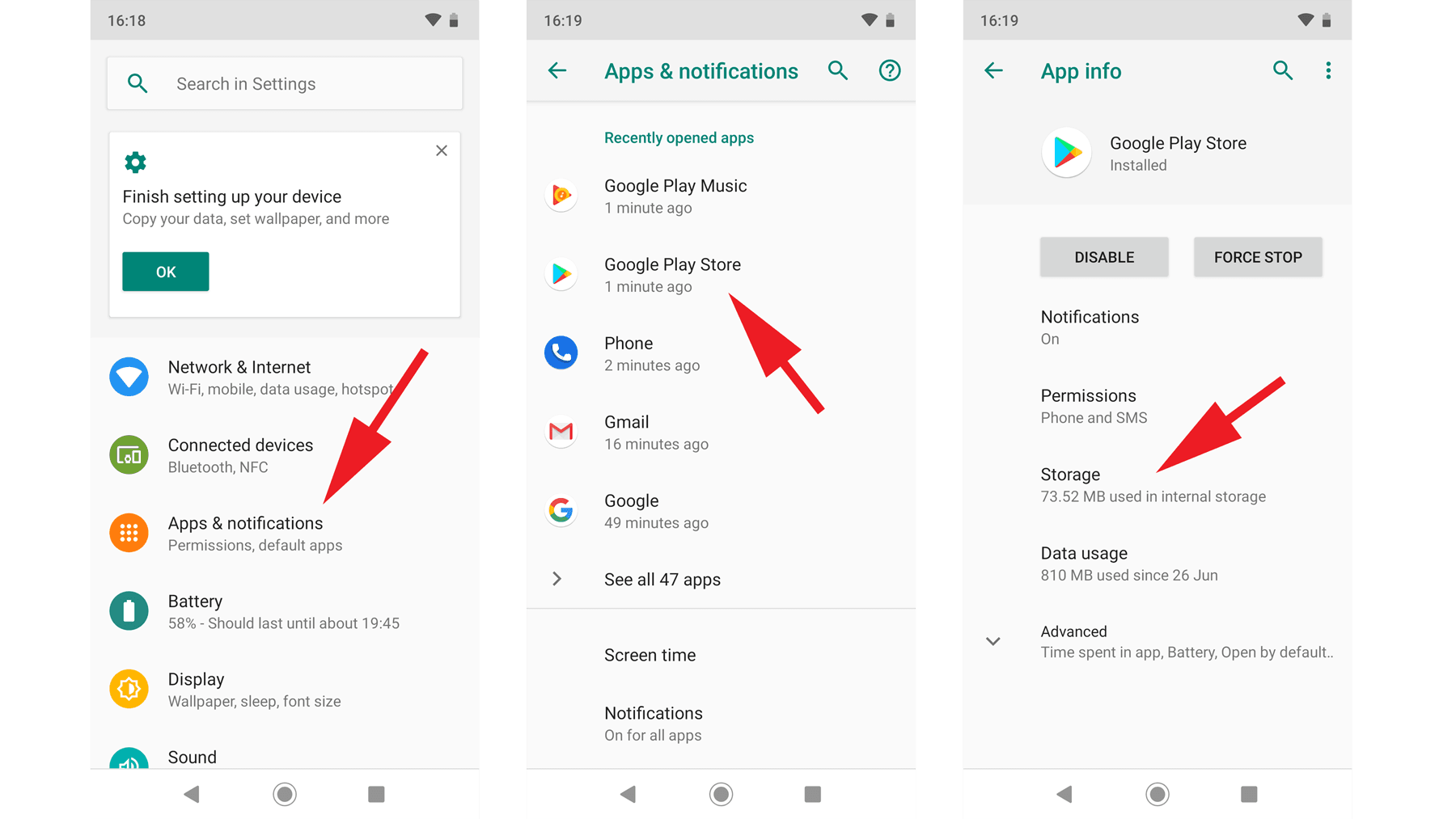
設定 -> アプリ -> アプリをすべて表示 -> Ace Racer -> ストレージとキャッシュ -> キャッシュを消去
キャッシュ消去の手順:
- 端末の設定メニューを開きます。
- アプリ(またはアプリケーション管理)をタップします。
- 一覧からAce Racerを選択します。
- 強制停止をタップして、残留しているバックグラウンドプロセスを終了します。
- ストレージとキャッシュをタップします。
- キャッシュを消去をタップします。
今の段階ではストレージを消去(データを消去)は実行しないでください。キャッシュの消去なら、一時的なシェーダーファイルや展開ログのみが削除されます。これでゲームが起動するようになれば、大容量アセットの再ダウンロードを待つことなく、エースレーサーのトークンをオンラインで購入してすぐにマッチロビーへ参加できます。
クラッシュが解消しない場合は、次にOBBファイルとストレージ権限を確認してください。
ステップ2:OBB拡張ファイルとAndroidストレージアクセスの問題を解決する
『エースレーサー』のインストールデータは、ベースとなる実行ファイル(APK)とメインのグラフィックアーカイブ(OBB)に分かれています。OBBファイルにはマシンのモデル、テクスチャ、コースジオメトリが格納されています。起動時、ゲームは /sdcard/Android/obb/ 内のこのアーカイブを読み込む必要があります。
Androidによって読み取りアクセスがブロックされていたり、ダウンロードが途中で途切れていたりすると、画面が一瞬ブラックアウトした後にアプリが落ちてしまいます。
ストレージ権限を直接付与する
最近のAndroidバージョンでは、厳格なストレージサンドボックス制限が適用されます。インストール時にアプリに必要な権限が付与されなかった場合は、手動で有効化してください:
- 設定 > アプリ > Ace Racerに移動します。
- 権限をタップします。
- ファイルとメディア(またはストレージ)をタップします。
- すべてのファイルの管理を許可(またはメディアへのアクセスのみを許可)を選択します。
- 端末を再起動し、ゲームを再度起動します。
Google Play開発者サービスとダウンロードマネージャーをリセットする
ダウンロードやアップデートが中断されると、ストレージ内に破損したOBBコンテナが残ることがあります。ダウンロードサービスをリセットして、OSにアーカイブの整合性を再検証させましょう:
- 設定 > アプリを開きます。
- 画面右上のメニューアイコンをタップし、システムアプリを表示を選択します。
- ダウンロードマネージャーをタップします。
- ストレージとキャッシュを開き、ストレージを消去を選択します。
- アプリ一覧に戻り、Google Play 開発者サービスを開いてストレージをタップし、キャッシュを消去をタップします。
- スマートフォンを再起動します。
これにより、破損したダウンロードのハンドシェイクがクリアされ、次回の起動時に『エースレーサー』がローカルのアセットアーカイブを正しく再検証するようになります。
ステップ3:メモリ不足(OOM)クラッシュとメーカー独自のタスクキルを防ぐ
物理RAMが4 GBの端末で本ゲームをプレイする場合、動作の安定性は限界近くになります。Androidはシステムの安定性を保つためにバックグラウンドメモリを強力に圧縮します。初期のアセット展開時に、SamsungのOne UI、XiaomiのHyperOS、OnePlusのOxygenOSといったメーカー独自のカスタムUIが、急激なRAM消費を暴走と誤認してプロセスを終了させてしまうことがあります。
空きストレージ容量を確保する
ストレージの空き容量はメモリのページング処理に直結します。物理RAMが満杯になると、Androidは内部フラッシュストレージ上に仮想メモリスワップを作成します。空きストレージが10%未満になるとシステムがスワップファイルを作成できなくなり、即時クラッシュが発生します。
少なくとも10 GBの空き内部ストレージを確保してください。128 GBの端末であれば、最低12.8 GBの空き容量を維持する必要があります。録画した動画ファイルの削除、不要なアプリのアンインストール、ゴミ箱を空にすることで、この容量を確保しましょう。
バッテリーの過度な最適化を無効化する
メーカー独自のバッテリー管理機能は、起動時の高いCPU負荷を異常なプロセスと判定しがちです。アプリをホワイトリストに登録して強制終了を防ぎましょう:
- 設定 > アプリ > Ace Racerを開きます。
- バッテリー(またはアプリのバッテリー使用量)をタップします。
- 設定を制限なし(または最適化を無効)にします。
- 端末にゲームモードや高パフォーマンスモードが備わっている場合は、そこに『エースレーサー』を追加します。
電源管理を「制限なし」に設定することで、シェーダーのコンパイル中にOSがメインの起動スレッドを切断するのを防止できます。
ステップ4:画面のブラックアウト・フリーズとネットワーク同期エラーを修正する
起動時のフリーズはグラフィック関連だけが原因ではありません。タイトル画面の直後、クライアントはNetEaseの認証サーバーと暗号化されたSSLハンドシェイクを開始します。ハンドシェイクが中断されると、ゲーム画面が真っ暗なまま停止したり、突然終了したりします。
システムの日付と時刻を同期する
端末の時計が数秒ズレているだけでも、SSL証明書やサーバーのタイムトークンとの同期が外れ、セキュリティ保護のための強制終了が発生します。
設定 -> システム -> 日付と時刻 -> 「日時を自動設定」をオンにする
- 設定 > システム > 日付と時刻を開きます。
- 日付と時刻の手動設定をオフにします。
- 日時を自動設定(またはネットワークの時刻を使用する)をオンにします。
- タイムゾーンを自動設定をオンにします。
- 端末を再起動します。
ネットワーク接続を切り替える
DNSのルーティング障害によって初期認証パケットの送信が滞ることがあります。Wi-Fiに接続している場合は初回の起動時のみモバイルデータ通信に切り替え、モバイルデータ通信の場合はその逆を試してください。クライアントの認証が完了してメインガレージが表示されたら、通常のWi-Fi接続に戻して問題ありません。
接続が安定してスムーズに起動できるようになったら、手軽でお得なエースレーサーのチャージを利用して、期間限定のマシンガチャやシーズンスピードパスの特典を手に入れましょう。
ステップ5:Androidシステムのリカバリーとクリーン再インストール
基本的なトラブルシューティングで解決しない場合、Androidシステムキャッシュパーティションの破損か、ゲームのバイナリファイルの破損が疑われます。
システムキャッシュパーティションを消去(Wipe Cache Partition)する
OSのアップデート後には、システムメモリ内に古いキャッシュファイルが残りがちです。キャッシュパーティションの消去を行えば、写真や連絡先、アプリデータを消去することなく、不要なOSの一時ファイルのみを一括削除できます。
- 端末の電源を完全に切ります。
- リカバリーロゴが表示されるまで、電源ボタンと音量アップボタンを同時に長押しします(機種によっては電源+音量ダウン)。
- 両方のボタンを離してAndroidリカバリーメニューを表示させます。
- 音量ボタンを使ってWipe cache partitionを選択(ハイライト)します。
- 電源ボタンを押して実行します。
- 完了したらReboot system nowを選択して再起動します。
完全なクリーン再インストールを実行する
システムキャッシュを消去してもクラッシュが直らない場合は、クリーン再インストールを行いましょう。ホーム画面から直接アンインストールすると、破損したサブフォルダが残ってしまうことがあります。以下の手順で行ってください:
- 設定 > アプリ > Ace Racerを開きます。
- ストレージとキャッシュをタップし、ストレージを消去を選択します。
- 前の画面に戻り、アンインストールをタップします。
- スマートフォンを完全に再起動します。
- アプリストアから『エースレーサー』をダウンロードします。
- 約10 GBの基本パッケージの展開中は、画面を点灯させたまま安定したWi-Fiに接続しておきます。
プラットフォームごとの違いと地域版クライアントの注意点
動作の安定性は、グローバル版、地域限定版、PCエミュレータ環境によって異なります。
| プラットフォーム / バージョン | 必要OSバージョン | 起動時の主なボトルネック | 安定化のための主な対処法 |
|---|
| グローバル版Androidクライアント | Android 4.3 | /sdcard/Android/obb/ 内のOBB読み込みがScoped Storageで制限される | アプリ設定でファイル管理権限を手動付与する |
| 地域版Androidクライアント | Android 5.0 | 地域制限付きサーバーハンドシェイクと厳格なOSチェック | ネットワーク時刻を同期し、地域のネットワーク互換性を確認する |
| Android PCエミュレータ | Android 9.0(64ビットエミュレーション) | 独立GPUドライバの割り当てとメモリ上限 | エミュレータ設定で最低4コアのCPUと4096 MBのRAMを割り当てる |
グローバル版と地域版ではベースとなる対応OSが異なり、エミュレータ環境では起動時のフリーズを防ぐために最低4コアのプロセッサ割り当てが必要です。
PCエミュレータにおける起動クラッシュは、通常、仮想化リソースの割り当て不足が原因です。エミュレータのインスタンスを64ビットAndroidに設定し、最低4コアのCPUと4 GBのRAMを割り当て、専用GPUによる直接レンダリングを有効にしてください。
よくある質問(FAQ)
Android版『エースレーサー』が起動直後にクラッシュする原因は何ですか?
起動時のクラッシュは主に、キャッシュファイルの破損、RAMの空き容量不足、OBBゲームファイルの欠落、ストレージ権限の制限などが原因です。端末に4 GB以上のRAMを確保し、ファイルアクセス権限を付与した上で、10 GB以上の空きストレージを維持することで、多くの起動トラブルを解決できます。
Androidで『エースレーサー』のキャッシュを消去するにはどうすればよいですか?
端末の「設定」を開き、「アプリ」または「アプリケーション管理」に移動して、一覧から「Ace Racer」を選択します。「ストレージとキャッシュ」をタップし、「キャッシュを消去」ボタンをタップすると、アカウント設定を削除することなく一時ファイルを削除できます。
Androidで『エースレーサー』を動作させるための必要スペックは何ですか?
『エースレーサー』はグローバル版でAndroid 4.3以上(一部の地域版ではAndroid 5.0以上)、4コアのプロセッサ、約10 GBの空きストレージが必要です。アセット読み込み中の急なメモリ不足クラッシュを避けるため、端末には最低4 GBの物理RAMが推奨されます。
『エースレーサー』が黒い画面やNetEaseロゴのまま止まるのはなぜですか?
ロゴ直後のブラックアウトは、ゲームがOBB拡張ファイルにアクセスできないか、サーバー認証のハンドシェイクがタイムアウトしたことを示しています。アプリのファイル管理権限が有効になっていることを確認し、端末の時計がネットワークによる自動設定になっているか確認してください。
『エースレーサー』のアプリデータを消去するとプレイデータも消えますか?
アプリのデータを消去しても、端末に保存されている一時的な設定やダウンロードされた拡張ファイルが削除されるだけです。ゲームアカウントがNetEaseアカウント、Google Playプロファイル、各種SNSログインに連携されていれば、再ログイン時にマシン、ゲーム内通貨、レースの進行状況が自動的に復元されます。
Android OSの大型アップデート後に『エースレーサー』が落ちる場合の対処法は?
OSのメジャーアップデート後は、無効なキャッシュバイナリが残留することがよくあります。アップデート後のクラッシュを解消するには、Androidリカバリーモードからシステムキャッシュパーティションを消去するか、アプリを最新版に更新するか、ゲームのクリーン再インストールをお試しください。
まとめ:コースへ復帰するための最終確認
『エースレーサー』の起動時クラッシュを診断するには、順を追って原因を消去していくことが大切です。ハードウェアの性能限界が直接の原因であることは稀で、多くはキャッシュの破損、OBBディレクトリの権限制限、あるいはメーカー独自の強力なメモリ管理に起因しています。
まずはキャッシュの消去から試しましょう。それでも解決しない場合は、ファイルアクセス権限の確認、仮想スワップ領域のための10%以上のストレージ空き容量の確保、そしてシステム時刻の自動設定を確認してください。
アプリが安定して起動できるようになったら、十分な空き容量を保ちつつ、ガレージのマシンを増やしたりシーズン報酬を獲得したりする際にエースレーサーのチャージ方法をぜひチェックしてみてください。