2026年最新の『荒野行動』グラフィック設定を見直して、交戦中のカクつきを完全排除し、フレームペーシングを安定させましょう。端末の発熱によるサーマルスロットリングやバッテリーの急激な消耗を防ぎ、快適な動作環境を整えるための最適化ガイドです。
白熱する100人のバトルロワイヤルに降り立ち、敵の奇襲を受けた瞬間に画面が紙芝居のようにカクつくことほど苛立たしいものはありません。NetEase Gamesが手掛ける『荒野行動』(Knives Out)では、入り組んだ島の地形や沿岸部、遺跡などで一瞬のエイム追従が勝敗を分けます。S36の海洋サバイバルアップデートをはじめとする大型コンテンツ追加に伴い、ハードウェアへの描画負荷は大幅に増加しました。追加された海岸のアセット、精細な遺跡建築、生い茂る草むらは、スマートフォンだけでなくPCにも容赦なく負荷をかけます。
スマホがカイロのように熱くなったり、敵パーティが建物に突撃してきた瞬間にPCでマイクロスタッター(微小なカクつき)が発生したりするなら、設定の見直しが急務です。多くのプレイヤーはスキンの見た目を重視して画質を上げがちですが、その代償として絶望的な入力遅延と過酷なサーマルスロットリングに苦しむことになります。
私は画質プリセットを極めて現実的に判断しています。「稜線に隠れた敵を見つけるのに役立たない」、あるいは「移動中の車両への射撃を有利にしない」設定は、すべてオフにするべきです。ここでは、デバイスを過熱させることなく競技レベルの応答性を引き出す、Android・iOS・PC向けの『荒野行動』最適化設定を解説します。
究極の選択:スムーズ画質 vs HD画質
対戦型シューターにおける根本的な対立は、見た目の美しさとフレームタイムの安定性の間にあります。高いグラフィックプリセットを適用すると、動的な環境反射やリアルな霧、生い茂る草原が描画されます。映画のような迫力は得られますが、バトロワの生存競争においては完全に不利に働きます。過剰な草木は伏せている敵を見えにくくし、アンビエントオクルージョンは複数のプレイヤーがスモークを投げ込んだ瞬間にフレームレートを急激に低下させます。
基本画質を最低プリセット(一般に「スムーズ」と表記)に設定することで、フレームレートを最大化し、邪魔な草木を排除して、熱負荷を大幅に軽減できます。GPUが無数の草木を個別にレンダリングしたり、動的な光の反射を計算したりする必要がなくなれば、システムは低温を維持できます。温度が低く保たれればハードウェアのクロック低下(ダウンクロック)を防ぎ、安定した目標リフレッシュレートを維持できます。

試合でお気に入りの武器スキンやカスタムパックを試してみたいなら、Bittopupで荒野行動 金券をチェックするのが、手間なくアカウントにチャージする最も手軽な方法です。
フレームレート設定と入力遅延
画質設定は常に最低限に抑えるべきですが、フレームレートのスライダーはハードウェアが許す限り最高の設定に設定しなければなりません。60fpsや90fpsなどを選択すると、アニメーションが滑らかになり、入力遅延が大幅に減少します。プレイヤーの反応速度は、画面がタップやマウス操作をいかに素早く反映できるかに直結しています。
フレームレートが変動すると、エイムのトラッキング精度が乱れます。レンダリングパイプラインからのフレーム供給が不安定になると、遠距離の動くターゲットへの偏差撃ちが単なる運任せになってしまいます。常に「最低画質プリセット」と「最高フレームレート」を組み合わせて運用してください。
リフレッシュレート、フレームタイム、Adaptive Sync
多くのプレイヤーは平均FPSの数値にばかり気を取られ、フレームタイムの安定性を軽視しています。平均120 FPSと表示されていても、爆発が起きた瞬間に1% Low(最小フレームレート)が25 FPSまで急落すれば、プレイフィールは最悪になります。各フレームの出力間隔が不均一にばらつくことで、マイクロスタッターが発生するのです。
標準的な60Hzパネルは16.67 msごとに1回更新されます。これを144Hzパネルにすると、更新サイクルはわずか6.94 msに短縮されます。GPUがその6.94 ms以内にフレームの描画を完了できないと、フレーム落ち、カクつき、あるいは画面のテアリング(ズレ)が発生します。
以下の表は、PCモニターで『荒野行動』を可変リフレッシュレート(VRR)の有効範囲内に維持するために必要な、数学的に最適なフレーム上限値(FPSキャップ)を示したものです。
| モニターのリフレッシュレート | 最適なFPS上限 | 目標フレームタイム間隔 | 技術的根拠 |
|---|
| 60Hz ディスプレイ | 59 FPS | 16.67 ms | バッファの滞留を防ぎ、タッチ/クリックの入力遅延を低減 |
| 144Hz モニター | 141 FPS 上限 | 6.94 ms | V-Syncの入力遅延なしにテアリングを防ぎ、VRR範囲内を維持 |
| 165Hz モニター | 162 FPS 上限 | 6.06 ms | 可変リフレッシュレートの上限に余裕を持たせ、フレームペーシングの乱れを防止 |
| 240Hz モニター | 237 FPS 上限 | 4.17 ms | 高リフレッシュレートの滑らかさとGPUの発熱余裕を両立し、サーマルスロットリングを防止 |
モニターの上限よりわずかに低い値でフレームレートを固定することで、安定したフレームペーシングが保証され、突発的な入力遅延の急増を防げます。
ディスプレイ本来のリフレッシュレート上限より3フレーム低く制限することで、従来の同期バッファを作動させることなく、Adaptive Syncの適用範囲内に描画を収めることができます。フレームレートが自然にディスプレイの上限に達してしまうと、システムの仕組みによってディスプレイドライバのバッファが作動し、顕著な入力遅延が発生します。そのわずかなバッファ遅延が、近接戦闘での敗因となるのです。
垂直同期(V-Sync)とアンチエイリアスの矛盾
最適化ガイドでは、垂直同期(V-Sync)やアンチエイリアスについて矛盾したアドバイスが散見されます。『荒野行動』のエンジン内で両機能がどのように動作しているかを分析すれば、選ぶべき設定は明白です。
垂直同期(V-Sync)のジレンマ
競技シーンのセオリーでは、入力遅延を回避するためにV-Syncを完全に無効化することが推奨されます。V-Syncはゲームの描画サイクルをモニターのリフレッシュレートに固定して横方向のテアリングを防ぎますが、大きな代償を伴います。システムがディスプレイの目標値を維持できない場合、V-Syncはリフレッシュレートの整数分の1まで出力を急激に落とすため、激しいカクつきを引き起こします。
とはいえ、携帯端末やAdaptive Sync非対応の低スペックモニターでは、無制限のフレーム描画によって水平線などに激しいテアリングが発生することがあります。私の推奨は「ゲーム内メニューのV-Syncは一律オフ」です。PCでテアリングが気になる場合は、ゲーム内機能ではなく、RTSSなどの外部フレームレート制限ツールやグラフィックドライバ側の同期機能を利用してください。
アンチエイリアスのトレードオフ
アンチエイリアスも同様のジレンマを抱えています。遠くの敵の輪郭がドット化するのを防ぐため、輪郭の明瞭度を重視して「最高」設定を勧める情報源もあれば、激しい銃撃戦におけるGPUやCPUの負荷を軽減するために完全オフを推奨する検証結果もあります。
モバイル端末やエントリークラスのPCにおいて、アンチエイリアスは不要な性能消費にすぎません。設定を高くすると輪郭のコントラストがぼやけ、岩陰から顔を出しているスナイパーを見分けるのがかえって難しくなります。1% Lowフレームレートを最大化し、エッジの鋭いコントラストを保つためにも、アンチエイリアスはオフに設定してください。
サーマルスロットリング:試合中盤にフレームレートが急落する原因
開始から5分間は驚くほど快適に動いていたのに、安全地帯が縮小する終盤になるとプレイ不能なほどカクつく——そんな怪奇現象を多くのプレイヤーが経験しています。これは回線の問題ではなく、純粋な「サーマルスロットリング」が原因です。
モバイルプロセッサやPCパーツが高負荷で動作し続けると、激しい熱が発生します。モバイルSoCが限界温度に達したり、デスクトップのCPUが約90°C、GPUが80°C〜90°Cに達すると、内部の安全機構が作動します。ハードウェアの恒久的な故障を防ぐため、プロセッサが自動的に動作クロックを引き下げるのです。
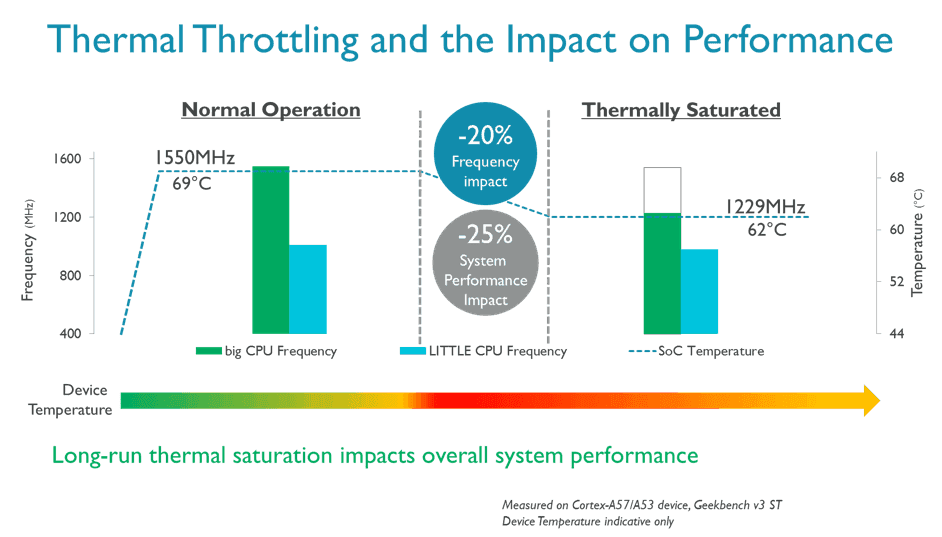
交戦の最中にチップのクロック数が半分に落ちれば、フレームレートは瞬時に激減します。グラフィック設定を下げることは発熱量を直接抑えることにつながり、パーツ温度を80°C〜90°Cのスロットリング上限より大幅に低く維持できます。
以下の表は、主要なゲーム内設定における熱への影響とパフォーマンス効率をまとめたものです。
| 設定項目 | フレームペーシングへの影響 | 発熱とバッテリーの負荷 | 競技的推奨設定 |
|---|
| 画質(スムーズ) | 1% Lowフレームが大幅に向上 | バッテリー消費が極小、SoCの80°C到達を防止 | 必須:常に最低レベルに設定 |
| フレームレートスライダー | クリックから描画までの遅延を低減 | 中〜高の電力消費、描画が滑らかになる | デバイスが対応する最高設定(60/90/120)に指定 |
| リアルタイム影(動的影) | フレームタイムの急激な乱れを誘発 | GPUの描画負荷が高く、プロセッサが過熱 | 必須:完全にオフ |
| ゲーム内輝度(明るさ) | レンダリングへの影響ゼロ | 画面表示によるわずかな電力消費 | 索敵用として125%〜150%に設定 |
| 画質自動調整 | フレームタイムが不安定に変動 | 描画プロファイルが予測不能になる | 必須:即座に「オフ」に設定 |
| レンダリング解像度 | GPU負荷を直接スケーリング | 最大時にVRAMとピクセル負荷が高騰 | GPU温度が90°Cに達する場合はわずかに下げる |
これらの基本項目を最適化することで、不要な描画オーバーヘッドを削ぎ落とし、発熱によるクロック低下からハードウェアを保護できます。
画面の明るさ(輝度)はGPUの演算負荷を一切増やさない点に注目してください。輝度を約125%〜150%まで引き上げることで、1フレームの性能も犠牲にすることなく、薄暗い部屋の隅や遺跡の影に潜む敵を鮮明にあぶり出すことができます。
カクつきやフレーム落ちを解消するステップ・バイ・ステップ手順
現在、頻繁なフレーム落ちや撃ち合い中のカクつき、バッテリーの異常な過熱に悩まされている場合は、以下のトラブルシューティング手順を順番通りに実行してください。
「画質自動調整」を今すぐオフにする
ゲーム内の設定メニューを開き、画質自動調整を無効化します。この設定がオンになっていると、戦闘が激しくなるたびにゲームエンジンが解像度や描画クオリティをリアルタイムで変動させます。動的なスケーリングは視認性を損なうだけでなく、精密なエイムが求められる瞬間にマウスやスワイプの操作感覚を狂わせます。
画質を「スムーズ」に下げ、フレームレートを最大化する
全体の画質プリセットを「スムーズ」に変更します。次に、フレームレートのスライダーをお使いの端末で選択可能な最大値(端末に応じて60fps、90fps、または120fps)まで引き上げます。この組み合わせにより、余計な描画オブジェクトを排除しながら、極めて鋭い操作応答性を維持できます。
動的影をオフにし、レンダリングスケールを下げる
影の描画は極めて高い計算能力を必要とします。影の品質を「最高」から「高」に下げるか、完全にオフにすることで、1% Lowフレームレートが劇的に改善します。GPUのピクセル描画負荷を軽減することで、1つのエリアに多数のキャラクターが集まった際のフレームタイムのスパイク(急上昇)を防げます。
バックグラウンドのメモリリークを解消する
長時間のプレイでは、ゲームクライアント内でメモリリークが蓄積しがちです。UIバッファ、読み込まれたスキンデータ、マップアセットが数時間にわたって蓄積し、パフォーマンスの低下を招きます。テクスチャが専用ビデオメモリ(VRAM)の容量を超えると、システムは低速なメインメモリ(RAM)へデータを退避させるため、深刻な引っかかりが発生します。2時間ごとにクライアントを再起動し、滞留したRAMバッファをクリアしてください。
システムの電源プランを「高パフォーマンス」に切り替える
モバイルOSでもWindowsでも、初期状態の省電力プロファイルはCPUとGPUの消費電力を強く制限します。電源プランを「高パフォーマンス」に切り替えることで、100人が島へ降下する際にもOSによるCPUコアの人為的なクロック低下を防ぐことができます。
破損したDirectXシェーダーキャッシュを削除する(PCプレイヤー向け)
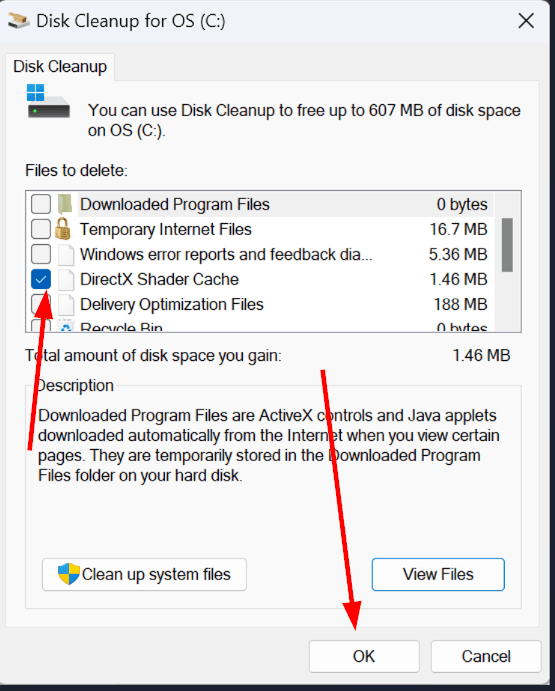
新しいマップエリアに入った瞬間や銃を撃った瞬間に限定して発生するカクつきは、肥大化または破損したシェーダーキャッシュが原因であることが多々あります。Windowsの「ディスククリーンアップ」ツールを開き、システムドライブを選択して「DirectX シェーダー キャッシュ」にチェックを入れ、クリーンアップを実行してください。次回の起動時にシェーダーがクリーンに再構築され、アセット読み込み時のラグが解消されます。
排他フルスクリーンモードを適用する
PCで『荒野行動』をプレイする場合、ボーダーレスや標準ウィンドウで起動すると、描画ストリームがWindowsデスクトップコンポジターを経由することになります。これによりデスクトップ起因の遅延が生じます。ゲームにハードウェアの優先権を直接与えるため、排他フルスクリーンに切り替えてください。
これらの描画設定を見直した後にゲーム内スキンを入手したくなった場合は、Bittopupで安全に荒野行動 金券をチャージすれば、パフォーマンスを損なうことなくスムーズにアカウントへ残高を追加できます。
OSの詳細チューニング(PC&モバイル)
ゲーム内設定の最適化は戦いの半分にすぎません。100人対戦におけるフレームペーシングは、OSのスケジューリングにも大きく左右されます。
Windowsの優先度とタイマーの最適化
Windowsは何百ものバックグラウンドプロセス間でCPUスレッドの実行を管理しています。Windowsレジストリでプロセスの優先度分離を調整することで、最前面にあるアプリケーションにより長く、中断されないスケジューリング時間を割り当てるようOSに指示できます。
これを設定するには、Windowsレジストリエディター(regedit)を開き、次のキーに移動します:
HKEY_LOCAL_MACHINE\SYSTEM\CurrentControlSet\Control\PriorityControlWin32PrioritySeparationというDWORD値を探します。デフォルト値は通常2です。この値を10進数の22(16進数の16)に変更すると、バックグラウンドのシステムタスクよりも実行中のゲームクライアントに高い最前面実行優先度が与えられます。
もう1つの効果的なチューニングは、システムのダイナミックティックの無効化です。デフォルトでは、WindowsはノートPCなどの省電力のためにタイマーティックの周期を変動させます。しかし要求の厳しいシューターゲームでは、タイマー間隔の乱れがマイクロスタッターの原因になります。コマンドプロンプトを管理者として実行し、次のコマンドを入力してください:
bcdedit /set disabledynamictick yes
このコマンドによりタイマー周期が高周波数間隔に固定され、高リフレッシュレートでの競技プレイにおいてシステムタイマーの安定性が向上します。
ディスプレイスケーリングの競合
PCにおける見落としがちな問題として、Windowsのディスプレイスケーリング(拡大縮小)設定が挙げられます。デスクトップのスケーリングが100%以上に設定されている場合(1440pや4Kモニターで文字を読みやすくするためによく使われます)、ネイティブのフルスクリーン描画が阻害されることがあります。100%を超えるスケーリングは、ゲームクライアントが完全な排他フルスクリーンに入るのを妨げ、意図せず遅延の大きいボーダーレス表示に移行させてしまうことが頻繁にあります。Windowsのディスプレイ設定を確認し、ゲームプレイ中はプライマリモニターがネイティブの100%スケーリングで動作していることを確認してください。
プラットフォーム別推奨設定プロファイル
『荒野行動』の最適化は、Androidスマートフォン、iPhone/iPad、デスクトップPCのどれでプレイするかによってアプローチが異なります。ハードウェアの発熱制約やOSの描画パイプラインが根本的に異なるためです。
以下の比較表は、各主要プラットフォームにおける推奨設定のベースラインを示しています。
| プラットフォーム | 画質プリセット | 目標フレームレート設定 | ゲーム内自動調整 | 表示モード / スケーリング | 最重要の最適化ステップ |
|---|
| Android端末 | スムーズ | 最大(60 / 90 FPS) | オフ | ネイティブ解像度 | バックグラウンドアプリを終了し、RAMへの退避を防止 |
| iOS端末 | スムーズ | 60 FPS / 高 | オフ | ネイティブ自動 | 低電力モードを無効化し、SoCのサーマルスロットリングを防止 |
| PC(ネイティブ / エミュレータ) | スムーズ / バランス | 141 / 162 / 237 FPS 上限 | オフ | 排他フルスクリーン(OSスケーリング100%) | DirectXシェーダーキャッシュを削除、dynamic tickを無効化 |
お使いのプラットフォームのハードウェアに合わせてグラフィック設定を最適化することで、端末固有のサーマルスロットリングや表示遅延の罠を防ぐことができます。
モバイルプラットフォームでは、バッテリーの温存と発熱の抑制がパフォーマンスを決定づけます。一方PCでは、激しい100人の戦闘において入力遅延を徹底的に排除し、1% Lowフレームの安定性を最大化することが主眼となります。
シーズン限定スキンを集めたり、サバイバルマッチに向けて準備を整えたりする際は、Bittopupの荒野行動 金券で安全に残高をチャージできます。多くの地域で即時デジタル納品と安心のサービスを提供しています。
バッテリー消費 vs グラフィックの忠実度
モバイルプレイヤーの間では、『荒野行動』をプレイすると2時間も持たずにバッテリーが切れるという不満がよく聞かれます。高ポリゴンのキャラクターモデル、海岸地形での車両の物理演算、100人分のネットワーク同期の処理は、莫大な電力を消費します。
画質とフレームレートを両方とも最大に設定すると、バッテリーは限界値で放電を強いられます。この急激な化学放電によって内部で激しい熱が発生し、先述したCPUやGPUのサーマルスロットリングが引き起こされます。
充電器がない場所で長時間プレイし、バッテリーを長持ちさせたい場合は、画質を「スムーズ」に維持したまま、フレームレートのスライダーを90fpsや60fpsから1段階下げてください。目標リフレッシュレートを下げることでGPUの描画ループが最大33%削減され、発熱が抑えられてバッテリー消費をコントロールしやすくなります。ゲーム内の画質自動調整をオンにしてバッテリー問題を解決しようとするのは絶対に避け、代わりに一段階低い固定フレームレートを設定してください。
よくある質問(FAQ)
『荒野行動』で最大FPSを出すための最適な画質プリセットは?
全体の画質を「スムーズ」に設定し、フレームレートのスライダーを可能な限り最高値に設定してください。これによりGPUの負荷が最小限に抑えられ、視覚的なノイズとなる草木が排除され、入力遅延が大幅に短縮されます。
『荒野行動』をプレイ中にスマホが熱くなるのを防ぐには?
画質を「スムーズ」に下げ、リアルタイム影(動的影)を完全にオフにしてください。フレームレートの上限を適切に設定することで、モバイルプロセッサが80°C〜90°Cのサーマルスロットリング制限値に達するのを防げます。
撃ち合いの最中に『荒野行動』のフレームレートが急激に落ちるのはなぜ?
急激なフレーム落ちは通常、温度上昇によってハードウェアのサーマルスロットリングが作動した際や、派手な爆発エフェクトによってVRAMが枯渇した際に発生します。影のクオリティを下げ、レンダリング解像度を落とし、バックグラウンドアプリを終了することで、こうしたパフォーマンスの急落を防ぐことができます。
画質自動調整はオンにしておくべきですか?
いいえ、画質自動調整はすぐにオフにしてください。これをオンのままにしておくと、試合中に突然解像度が低下し、視認性が悪化して銃撃戦中のエイムの感覚が崩れてしまいます。
PCにおいて排他フルスクリーンはボーダーレスウィンドウより性能が向上しますか?
はい。排他フルスクリーンはデスクトップウィンドウコンポジターをバイパスするため、ゲームに専用のディスプレイ優先権を与えます。これにより、バックグラウンドでのデスクトップ描画オーバーヘッドがなくなり、マウスの入力遅延が目に見えて減少します。
モニターのリフレッシュレートよりわずかに低くフレームレートを制限すべきなのはなぜ?
ディスプレイのリフレッシュレートよりわずかに低いFPSで固定することで、ゲームをAdaptive Syncの有効範囲内に完全に収めることができます。例えば、144Hzモニターで141 FPSに制限すると、V-Syncによる入力遅延のペナルティを受けることなく、画面のテアリングを排除できます。
数時間プレイした後にゲームがカクつき始めるのはなぜですか?
長時間のプレイでは、メモリリークの蓄積と内部の熱の滞留が重なることが原因です。定期的にゲームクライアントを再起動することで、キャッシュされたメモリバッファが解放され、スムーズなフレームペーシングが復活します。
最終的なキャリブレーション結論
『荒野行動』のような競技性の高いバトルロワイヤルにおいて、最高画質プリセットを追い求めるのは負け筋でしかありません。高いグラフィック設定は画面を視覚的なノイズで埋め尽くし、装飾的な草木の後ろに敵を隠し、プロセッサを過酷なサーマルスロットリングへと追い込みます。
画質を「スムーズ」に固定し、動的影をオフにし、ゲーム内輝度を125%〜150%に引き上げ、フレームレートは対応する最高の上限値に設定しましょう。システムをクールに保ち、交戦中の解像度変動を防ぐことで、最後の安全地帯まで生き残るために必要な、カクつきのない滑らかな動作を手に入れることができます。