Garena PCクライアントの設定を最適化するには、ランチャー内部の設定だけでなく、Windowsのサウンド設定や描画フックの調整を組み合わせることが不可欠です。Windows 10やWindows 11上で動作するGarena 2.0(バージョン 2.0.3653)において、フレンド通知の視覚バナーを保持したまま不快な通知音だけを消すにはOS側のアプリ別通知制御を行い、ボイスチャットのエコーや音声の突然の途切れには排他モードの解除と音声デバイスの固定割り当てを実施します。さらにオーバーレイの動作不良や入力遅延は、ランチャーとゲーム本体の実行権限を一致させるかショートカットの重複を解消することで防ぐことができます。
メッセージを見逃さずに通知音だけを消す方法
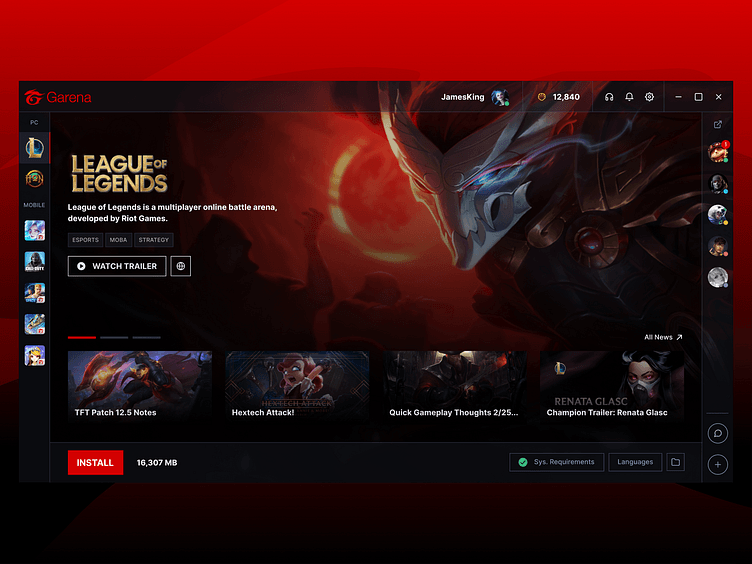
LO4Dのソフトウェアレビューでも確認されている通り、Garena 2.0はWindows 10、Windows 11、Windows 8、Windows 7に対応した統合型コミュニケーションクライアント兼ゲームランチャーとして動作し、ゲームライブラリの管理とともにインスタントメッセージやコミュニティ機能を提供しています。フレンドが対戦を開始したりダイレクトメッセージを送信した際には音声と画面通知の両方が届きますが、集中プレイ中に連続して鳴る通知音はゲーム内サウンドの聞き取りを妨げる原因になります。
これらの音を止めるためにGarena自体を終了させたり完全なオフライン状態に切り替える必要はありません。Windowsのシステム設定からアプリごとに個別制御が可能です。
| 設定対象 | 設定手順・方法 | 反映される効果 | 画面イメージ・参照先 |
|---|
| Garena個別通知音 | 「設定」>「システム」>「通知とアクション」(Win1では「通知」)> Garenaを選択し「通知が届いたら音を鳴らす」をオフ | ポップアップ表示はそのままに通知アラート音のみ消音 | 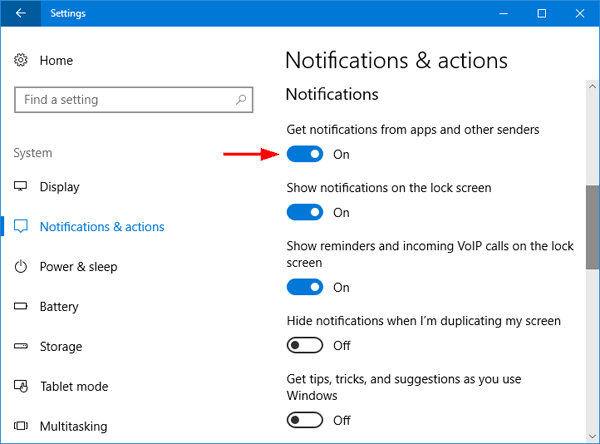 |
| OS全体の通知音 | 「設定」>「システム」>「通知とアクション」>「通知時のサウンドを再生する」のチェックを外す | アクションセンターの通知を残したまま、すべての通知音を一括抑制 | 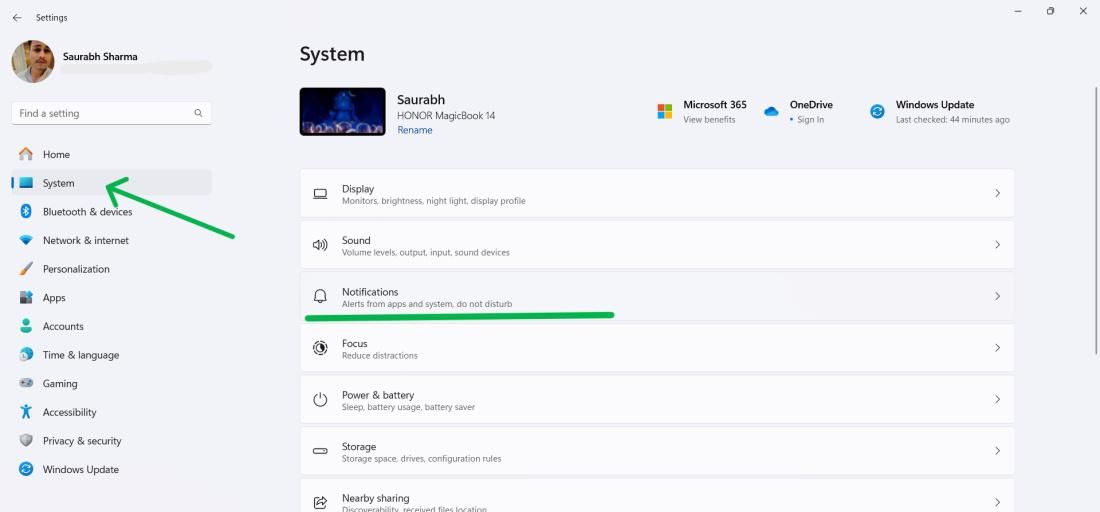 |
| アクションセンターのバナー | 「設定」>「システム」>「通知とアクション」> Garenaを選択し「通知バナーを表示する」のチェックを外す | 画面上のポップアップを非表示にし、通知トレイに静かに格納 | Windows Centralガイド |
NEC LAVIE公式サイトのQ&A解説に記載されている通り、Windows 11で特定アプリの通知音を個別にオフにするには、「スタート」から「設定」を開いて「システム」>「通知」へ進み、「アプリやその他の送信者からの通知」欄にある対象アプリをクリックして「通知が届いたら音を鳴らす」のスイッチをオフにします。Windows Centralの検証でも示されているように、この手順を取ることでテキスト通知の受信を阻害することなく音声出力のみを遮断できます。
Windowsキー + I を押してWindowsの「設定」を開きます。- システム をクリックし、左側メニューの 通知とアクション(または 通知)を選択します。
- 送信者リストまでスクロールし、Garenaの項目をクリックします。
- 通知が届いたら音を鳴らす のスイッチを「オフ」に切り替えます。
試合中にサブプログラムの音を一切鳴らしたくない場合は、通知設定の一番上にある「通知時のサウンドを再生する」のチェックを外すことで、通知バナーをサイレント状態でアクションセンターに送りつつ全体の通知音を止めることができます。
Garena PCの音声設定とボイスチャット品質の改善
PC対戦ではクライアント内蔵のボイスチャットが利用されますが、音響ループによるエコーやドライバー競合による音声の切断という二つのトラブルが頻発します。
ボイスチャットのエコーを解消する
MicTestの技術的なオーディオ検証によれば、対戦ゲームにおけるボイスチャットのエコーは外部スピーカーから出たゲーム音や味方の声をマイクが再び拾ってしまう音響フィードバックループが主な要因です。以下の対策を徹底してください。
- 物理的な音声出力の分離: スピーカー利用をやめ、密閉型ヘッドフォンやヘッドセットを使用します。これによりマイクへの回り込みを物理的に遮断します。
- ハードウェアデバイスの明示的な指定: 音声入力を「既定の通信デバイス」にしたままにしないでください。自動割り当てが行われると、ヘッドセットのブームマイクではなく、WebカメラやノートPCの内蔵無指向性マイクが優先されてしまう場合があります。
- 入力感度の調整: マイクを口元に適切に配置し、キーボードの打鍵音や環境音を拾わずに通常の会話音声だけが反応するようマイクゲインを調整します。
ハードウェアの排他制御を無効化する
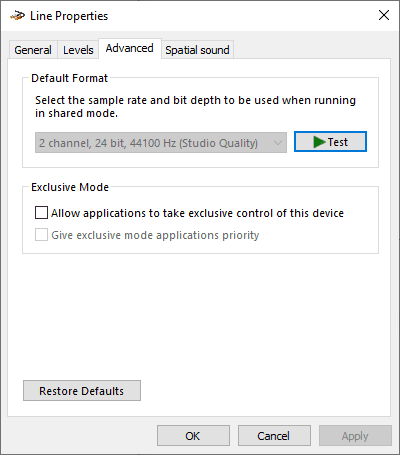
Garenaからゲームを起動した瞬間にボイスチャットが聞こえなくなったりシステム音全体が途切れる現象は、特定のアプリケーションがサウンドドライバーの優先制御権を占有していることが原因です。Microsoft Communityの技術文書で解説されている通り、Windowsのサウンドデバイスプロパティを変更して排他モードを解除します。
- Windowsの コントロールパネル を開き(表示方法を大きいアイコンに設定)、サウンド を選択します。
- 再生 タブで使用中のヘッドセットまたはスピーカーを右クリックし、プロパティ を開きます。
- 詳細 タブに移動します。
- 排他モード の項目にある アプリケーションによりこのデバイスを排他的に制御できるようにする のチェックを外します。
- 排他モードのアプリケーションを優先する のチェックも外します。
- 適用 を押し、OK をクリックします。
- 次に 録音 タブに移り、マイクのプロパティから同様に 詳細 タブを開いて排他制御のチェックを外します。
あわせてWindowsの設定の プライバシー > マイク を確認し、デスクトップアプリに対するマイクへのアクセス権限が有効になっていることを確かめてください。
推奨される基本設定構成
競技プレイの妨げを最小限に抑えつつ、円滑なチームコミュニケーションを維持するための推奨構成です。
集中プレイ向け設定
- OS通知音: オフ(画面通知は維持しつつ音のみ遮断)
- 通知ポップアップバナー: プレイ中は非表示または優先通知のみ
- 音声入力デバイス: 使用するヘッドセットマイクを直接指定(「システムの既定」は避ける)
- 音声出力デバイス: 使用するステレオヘッドセットを直接指定
- ハードウェア排他モード: 再生・録音の両方でチェックを外して無効化
- オーバーレイ起動ショートカット: 競合しない修飾キーツイン(
Ctrl + F1 など)へ変更、または無効化 - 画面表示モード: ボーダーレスウィンドウ(フック処理の安定化)
状況に応じた調整
- ソロプレイ時: チャットや通知が一切不要な場合は、通知音だけでなくアクションセンターのバナー表示自体を完全に停止します。
- Bluetooth機器の遅延・音質低下: 内蔵マイク機能(ハンズフリープロファイル)が有効化されると再生音質がモノラルに劣化するワイヤレスイヤホンを使用している場合は、マイク入力を外付けUSBマイクに切り替えることで高音質なステレオ再生を保てます。
ゲーム内オーバーレイの管理とホットキー競合の解決
オーバーレイは Alt + Tab を使わずにフレンドリストやチャットへ素早くアクセスできる便利な機能ですが、Direct3DやVulkan描画エンジンへの割り込み処理によって入力遅延やフリーズを引き起こすことがあります。
実行権限の相違と入力の衝突
AethoVPNのトラブルシューティングガイドの調査によると、オーバーレイの表示不良はWindowsプロセス間のセキュリティ権限の不一致によって引き起こされるケースが多く見られます。ゲーム本体が管理者権限で実行されている一方でGarenaランチャーが標準ユーザー権限で動作している場合、OS側の制限によりグラフィック描画の挿入やキーボードフックが拒否されます。
オーバーレイの確実な動作とキー入力の取りこぼしを防ぐための手順は次の通りです。
- プロセスの実行権限を統一する: Garenaランチャーとゲーム実行ファイルの両方を標準の通常権限で起動します。片方だけに「管理者としてこのプログラムを実行」を設定することは避けてください。
- 重複するショートカットの再割り当て: ランチャーのオーバーレイキーはゲーム内操作や
Shift + Tab などの操作と重複しやすいため、ゲームや配信ツールと重ならないキー(Ctrl + F1 など)へ変更します。 - ボーダーレスウィンドウモードの適用: 専用フルスクリーン表示ではオーバーレイフックの描画が失敗しやすくなります。ゲーム側の映像設定を ボーダーレスウィンドウ に変更することで、グラフィックドライバーのクラッシュを防ぎつつ安定して表示レイヤーを重ねることができます。
| 対象オーバーレイ機能 | 発生しやすい競合・不具合原因 | 具体的な解決策 | 出典・参考元 |
|---|
| Garenaクライアントオーバーレイ | ランチャーとゲームの権限不一致(管理者権限と通常権限) | 両プロセスの実行権限を標準ユーザー権限に統一する | AethoVPNガイド |
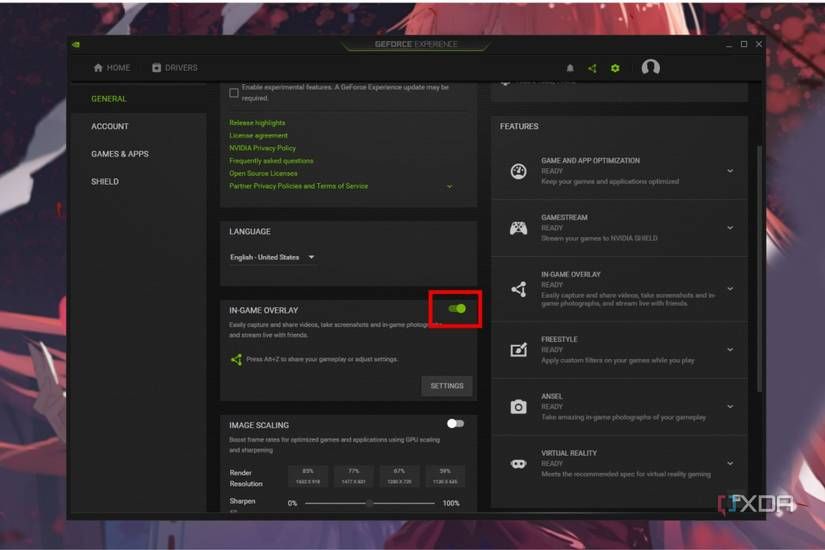
| Nvidia GeForce Experience | 初期設定の Alt + Z が移動キーやピン機能と衝突 | 設定の「ゲーム内オーバーレイ」を無効化または別キーに変更 | MakeUseOfガイド |
| 他社製バックグラウンドツール | Discordや録画ツールなど複数のフック割り込み重複 | 競合するオーバーレイを個別に停止して原因を切り分け | AethoVPNガイド |
Nvidia GeForce Experienceを併用している場合、初期設定のショートカットである Alt + Z がゲーム内のキー入力を横取りすることがあります。MakeUseOfの解説通り、GeForce Experienceの右上の 設定(歯車アイコン) を開き、ゲーム内オーバーレイ のトグルスイッチをオフにすることでキーの衝突を完全に防止できます。
クライアントのプライバシー設定とベトナムサーバータイトルの管理
プレイ中の邪魔な招待通知を防ぐには、ステータス設定の活用が有効です。アバター横のステータスドロップダウンから Busy(取り込み中) または Invisible(退席中・非表示) を選択すると、ログアウトすることなくリアルタイムのチャット招待や通知ポップアップを抑制できます。
ベトナム地域向けサーバーでアカウントを運用している場合、『Liên Quân Mobile』『Free Fire VN』『FC Online Vietnam』といったタイトルを管理することになります。これらのタイトルではプラットフォーム共通の仮想通貨である「Garena Shells(Sò Garena)」を使用してゲーム内通貨へ変換します。複数タイトルをプレイしている場合は、ゲーム内の設定を調整する前にGarena Shellsバウチャーを利用してアカウントへ残高を直接チャージしておくことで、スムーズな課金アイテム管理が可能です。