配信のカクつきや遅延はライブ視聴の楽しさを台無しにしてしまいます。本記事ではYY Liveで派手なギフトアニメーションをオフにし、画面を埋め尽くす弾幕コメントを非表示にして、スマホやPCのラグを即座に解消する設定手順を分かりやすく解説します。
お気に入りの配信者のライブはスムーズに楽しみたいものです。しかし実際には、視聴開始から10分も経たずにスマートフォンが熱を持ち、映像がカクつき、音声がズレ始め、画面は花火やスポーツカー、飛び交うスタンプのアニメーションで埋め尽くされてしまいます。視聴者が競い合ってギフトを投げるピークタイムには、ハイエンド端末でさえ動作が重くなってしまいます。
この問題の原因が通信帯域であることはめったにありません。ライブ映像の上に重なるアルファチャンネル(透過情報)付きのグラフィックを複数同時にレンダリングすることが、GPU(グラフィックプロセッサ)に過大な負荷をかけているのです。快適に視聴したいなら、描画パイプラインを適切に制御する必要があります。画面上の余計な演出をオフにすれば、再生の安定性が戻り、バッテリー消費を抑えられ、配信者の姿に集中できるようになります。
全画面のエフェクト表示が端末に過度な負荷をかける理由
視聴者が演出付きギフトを贈るたびに、端末上では動的な画像合成処理が実行されます。通常の動画プレーヤーは受信したストリームをデコードしてフレームを表示するだけです。しかし視覚エフェクトが加わると、アプリはアニメーション素材を読み込み、映像レイヤーの上に重ね合わせ、透明度や移動軌跡をリアルタイムで計算しなければなりません。
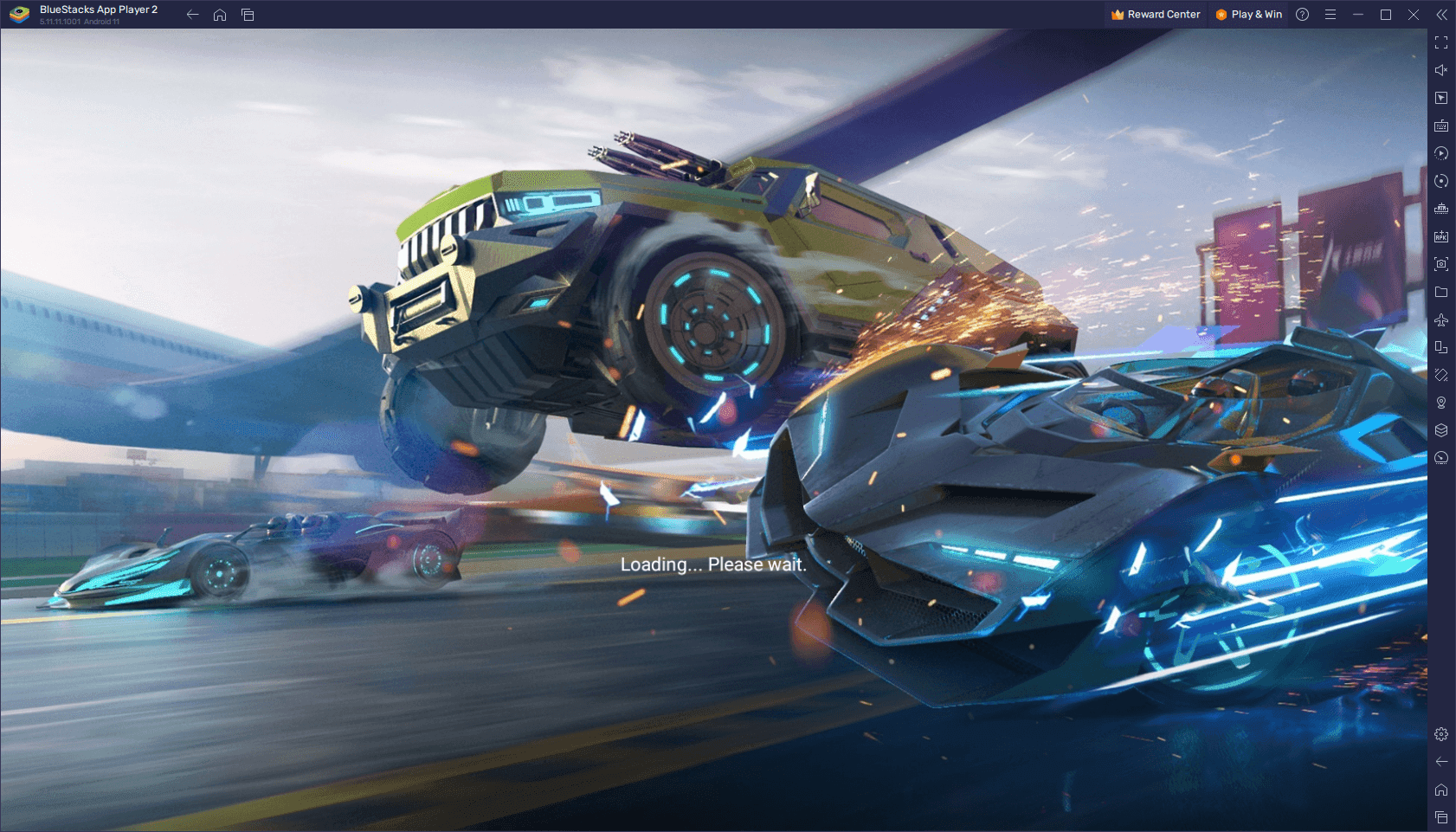
20人の視聴者が同時にアイテムを投げると、グラフィックチップは処理しきれなくなります。高額なバーチャルアイテムになると、小さなアイコンだけでなく、配信画面全体を覆い尽くす複雑な全画面アニメーションが展開されます。これらのエフェクトはCPUとGPUの負荷を一気に跳ね上げます。プロセッサがフル稼働して熱を発し、温度上限に達すると、端末は故障を防ぐためにクロック数を落とすサーマルスロットリングを発動します。その結果フレームレートが急落し、本来60fpsのスムーズな映像が紙芝居のようなコマ送りに変わってしまいます。

画面上を流れる弾幕コメント(Danmu)も状況を悪化させます。画面上にテキスト文字列を描画するたびに、追加の描画命令(Draw Call)が発生します。何千人ものアクティブな視聴者がいるルームでは、チャットの吹き出しや動くバナーが絶え間ない負荷となります。これらのグラフィックレイヤーをオフにすれば余分な描画命令がなくなり、端末のリソースを純粋な映像ストリームのデコードだけに集中させることができます。
手順解説:YYアプリでギフトエフェクトと弾幕を無効化する方法
熱によるパフォーマンス低下を我慢しながら配信を見る必要はありません。YY Liveアプリには、全画面ギフトアニメーションによる負荷を抑え、乱れがちなチャット表示を静かにするための標準トグルが用意されています。配信ルーム内から数回タップするだけで簡単に設定できます。
画面の邪魔な演出をオフにする手順は以下の通りです:
- 目的のライブ配信を開く:視聴したいチャンネルに入り、映像とチャット画面が完全に読み込まれるのを待ちます。
- ルーム操作メニューを表示する:動画プレーヤーの中央を1回タップします。これでプレーヤーのアイコン、ルーム統計、各種ツールを含む透明な操作オーバーレイが表示されます。
- 表示設定 / その他メニューを見つける:右下隅または右上ツールバーを確認します。アプリのバージョンに応じて、3点リーダーアイコン(
...)または配信設定を表す小さな歯車アイコンをタップします。 - ギフトエフェクトをオフにする:ポップアップした設定トレイから「特殊効果」または「ギフト演出」の項目を探し、スイッチをオフに切り替えます。これにより、全画面アニメーション、スポーツカーの3Dモデル、ポップアップバナーの映像への重ね合わせ描画が停止します。
- 流れる弾幕をミュート・非表示にする:画面下部のチャット入力バー付近にある小さな弾幕アイコン(テキスト吹き出しまたは「弹」の文字で表示)を探します。これをタップすると動画上の流れるコメントが無効化され、チャットは下部のテキストボックス内だけに制限されます。
- 画面クリアモードを活用する:一切の邪魔を排除したい場合は、YY Liveの画面クリア機能を使いましょう。動画プレーヤー上を水平方向にスワイプする(ルームの向きに応じて通常は左から右、または右から左)だけで、HUD要素、チャットボックス、ギフトアイコンが画面から完全に消去されます。
推しの配信者を応援するために自分でもギフトを贈りたい場合は、認証済みのプラットフォーム経由でYY LiveのYコイン残高を安全にチャージしておけば、自分の画面を派手なエフェクトで散らかすことなくチャンネルを支援できます。
ギフト演出の処理負荷:ランクごとの描画負荷の違い
バーチャルギフトの価格帯は幅広く設定されています。低ランクのアイテムは画面上に小さく表示される程度ですが、プレミアムなアイテムになると配信画面全体をジャックするようなシネマティック演出が展開されます。最新のライブ配信エコシステムでは、ギフトの価格は基本的なアイテムの1コインから、最高級アニメーションの34,999コインまで様々です。
盛り上がり時に端末の再生がカクつく理由を理解するために、ギフトのランクと描画処理の複雑さの関係を見てみましょう:
| ギフトランク / アイテム例 | 一般的なコイン価格 | 表示形式 | ハードウェアへの負荷 |
|---|
| バラ / ダンベル / サッカーボール | 1コイン | 小さな静止画アイコンまたは小規模なポップ表示 | CPU/GPU負荷は極小 |
| 指ハート / パンダ / マイク | 5コイン | 短い低ランクのアニメーションスプライト | メモリへの影響は低 |
| キャンディ / ゲームパッド / チキン | 10コイン | サウンド付きの中ランクアニメーショングラフィック | 中程度の描画負荷 |
| 手ハート / 花束 / 紙吹雪 | 100コイン | 視認性の高い複数アセット画面グラフィック | GPUレイヤー合成負荷が急増 |
| TikTok Universe / 各種高額演出アイテム | 34,999コイン | 全画面の高負荷バナーエフェクト | 最大限の発熱負荷、コマ落ちの発生 |
データは一般的なライブ配信におけるギフト規模構造と、視聴端末への相対的な描画負荷を反映しています。
1コイン程度の基本アイテムなら、システムメモリにほとんど負荷をかけません。しかし高額課金ユーザーが34,999コインの巨大エフェクトを発動すると、端末は全画面のパーティクルエンジン、透過処理、音声トリガーを同時に処理しなければならなくなります。特殊効果をオフに設定すれば、これら上位2つのランクに属する重い演出を完全に遮断できるため、チャットでどれだけ高額ギフトが連打されてもフレームレートを維持できます。
ラグなしで快適に楽しむためのおすすめ視聴設定プロファイル
標準のプレーヤー設定のまま視聴していると、ミドルレンジ端末では問題が生じがちです。初期設定は再生の安定性よりも課金演出の派手さを優先しているためです。ミドルレンジのスマホやノートPCで再生を安定させるには、以下のカスタム設定を適用してください。
カクつきゼロを目指すルーム内設定
描画のボトルネックを最小限に抑えるため、ルーム内オプションで次の数値を設定します:
- ギフト特殊効果:OFFに設定。複雑な3Dモデルや動くバナーの描画を停止します。
- 弾幕(Danmu)表示:OFFまたは不透明度20%に設定。弾幕を読みたい場合は、スライダーで不透明度を最小まで下げてアルファ合成の負荷を軽減します。
- 弾幕の表示エリア:スライダーを上部25%に設定。弾幕が全画面に広がる設定は避けてください。
- 画質設定:原画 / ブルーレイから720pに変更します。
- ハードウェアデコード:アプリ設定でONに切り替えます。GPUによるハードウェアアクセラレーションを有効にすることで、CPUリソースをネットワークパケット処理に回せます。

基本設定を調整すべきタイミング
常にすべての機能を削る必要はありません。有線LAN接続されたデスクトップPCなら、ギフト演出を有効にしたままコミュニティの盛り上がりを楽しむのも良いでしょう。逆にモバイルデータ通信中や室温が高い環境では、スワイプしてHUD表示全体を非表示にしてください。周囲の熱と重いレンダリング負荷が重なって端末がサーマルスロットリングを起こさないよう注意しましょう。
解像度と帯域幅:720pが最適な基準となる理由
映像のデコーダーが高ビットレートの処理に追いついていないにもかかわらず、アニメーションのせいだと勘違いしてしまう視聴者は少なくありません。最適化されていない設定で配信を再生すると、高ビットレートのデータを受信しながら画面上にグラフィックレイヤーを重ねて描画することになり、ハードウェアに二重の負担がかかります。
約3,500 kbpsのビットレートで720p(1280x720)の映像を再生するのが、端末リソースを圧迫せずに最も安定したパフォーマンスを引き出せる構成です。スマートフォンの画面サイズでは1080pと720pの見た目の差はわずかですが、処理負荷は大幅に軽減されます。解像度を少し落とすだけでデコード処理が劇的に軽くなり、映像データをスムーズに処理する余力が生まれます。
通信の安定性は、通信速度と同じくらい重要です。Wi-Fi接続はアニメーションが集中するタイミングでパケットジッター(揺らぎ)を引き起こしやすいのに対し、安定したライブ配信には最低でも上り・下り4Mbpsの安定した有線LAN環境が推奨されます。高ランクの演出で画面が埋め尽くされている最中にWi-Fiでパケットロスが発生すると、バッファが一瞬で底をつき、映像が完全にフリーズしてしまいます。
| スペック項目 | 最低水準 / 低スペック | 推奨パフォーマンス目標 | 安定性への影響 |
|---|
| 配信解像度 | 1080p (1920x1080) | 720p (1280x720) | GPUのデコード負荷を大幅に軽減 |
| 配信ビットレート | 6,000+ kbps | 約3,500 kbps | プレーヤーのバッファ枯渇を防止 |
| 最低推奨RAM | 4GB〜8GB | 16GB(PC)/ 8GB(モバイル) | 複数アセットによるメモリページングを解消 |
| ネットワーク接続 | 混雑した2.4GHz Wi-Fi | 5GHz Wi-Fiまたは有線LAN(4+ Mbps) | ギフト集中時のパケットジッターを排除 |
目標数値は、高負荷アセット環境下でのリアルタイム配信デコード要件に基づいています。
解像度を720pに落として安定した接続環境を確保すれば、ネットワーク起因の細かなカクつきはなくなります。帯域の管理とギフトエフェクトの無効化を組み合わせることで、常に安定したフレームレートを維持できるようになります。
コマ落ちを防ぐOSおよびブラウザ側の最適化設定
プレーヤー側の設定を変えても混雑時のカクつきが解消されない場合、ボトルネックはOS側にある可能性があります。バックグラウンドのアニメーション、ウィンドウの影、デスクトップの合成処理などがシステム全体の応答性を低下させます。OS側の設定を見直して、これらのリソースを解放しましょう。

Windowsのアクセシビリティ設定の調整
最新のデスクトップOSは、ウィンドウのアニメーションやメニューのフェード効果、透過処理などにGPUリソースを割り当てています。OSのアニメーション効果を無効化すれば、ハードウェアリソースを即座に解放できます:
- Windowsの「設定」を開き、アクセシビリティ > 視覚効果に進みます。
- アニメーション効果をオフにします。
- 透明効果をオフにします。
この2つのスイッチを切るだけで、デスクトップコンポジターの負荷が消えます。PCの起動には4GB〜8GBのRAMがあれば十分と言われますが、ライブ配信を視聴しながらマルチタスクを行う現代の環境では、カクつきを防ぐために最低16GBのRAMが望まれます。不要な視覚効果を削ってメモリを確保すれば、ブラウザに十分な動作の余裕が生まれます。
Android開発者向けオプションでのスケール調整
Android端末では、チャットが更新されたりメニューが開いたりするたびに画面遷移アニメーションの拡大縮小処理が行われます。これらの動作は直接変更できます:
- 設定 > 端末情報を開き、ビルド番号を7回タップして「開発者向けオプション」を有効にします。
- システム > 開発者向けオプションを開きます。
- 下にスクロールして、ウィンドウアニメスケール、トランジションアニメスケール、Animator再生時間スケールの項目を探します。
- これらの値を1.0xから0.5xに変更するか、完全にオフにします。
アニメーション再生時間とウィンドウスケールを0.5xに設定するとUIの描画負荷が半減し、チャットが活発な場面でもGPUリソースを節約してバッテリー持ちを改善できます。
ブラウザ視聴者向けの最適化
専用アプリではなくPCのブラウザから配信を視聴している場合、動くGIFステッカーやエモートがブラウザメモリを圧迫することがあります。Firefoxを使用している場合、image.animation_modeをnoneに設定するとループアニメーションの繰り返し再生を停止できるため、長時間の視聴でもGPUメモリを大幅に節約できます。アドレスバーにabout:configと入力し、該当の設定名を検索して切り替えるだけで、チャットのループ画像を完全に停止できます。
端末に過度な負荷をかけることなくチャットでのお祝いに参加したい場合は、事前にYY LiveのYコインアカウントにチャージを済ませておき、画面側のアニメーションスライダーは最小にしておくのが快適さを保つ賢い方法です。
画面が過密になる背景:プラットフォームの仕組みと収益モデル
なぜライブ配信プラットフォームは、初期設定で画面を派手なアニメーションで埋め尽くすように設計されているのでしょうか。その理由は、周囲への認知がプラットフォームの収益に直結しているからです。ライブ配信のビジネスモデルは視覚的な見栄えに依存しており、高額なギフトが画面を支配することで社会的証明が働き、他の視聴者にも課金を促す効果を生み出します。
コインの価値を知ると、なぜ配信側がこうした演出をプッシュするのかがよく分かります。一般的なプラットフォームの価格設定では、基本的なコインの購入単価はおよそ1コインあたり0.01ドルから0.0129ドル程度です。この課金売上がクリエイターへの報酬、プラットフォームのインフラ維持、企業の収益を支えています。
視聴者がギフトを贈ると、プラットフォームは消費されたコインを報酬ユニットへと変換します。一般的な配信ネットワークでは、出金前にギフトが2対1の比率でダイヤモンドに換算されます。ファンが2コイン消費するごとに、クリエイターには1ダイヤモンドが付与されます。クリエイターは貯まったダイヤモンドを1ダイヤあたり0.005ドル(50ダイヤで2.50ドル)のレートで換金できます。この仕組みにより、プラットフォーム側は初期課金額のおよそ50%を手数料として確保しています。
配信者が収益を出金するには、いくつかの明確な条件が定められています:
- 対象年齢:クリエイターは18歳以上である必要があります(韓国では19歳、日本では20歳)。
- アカウント実績:ライブ報酬を受け取るには、アカウント作成から30日以上経過し、かつ1,000人以上のフォロワーが必要です。
- 最低出金基準額:プラットフォームの規約上、最低出金額には地域により差異が見られます。一部地域の規約では最低引き出し額が50ドルとされていますが、銀行口座への送金には最低100ドルの残高(最低2,000ダイヤモンドが必要)を義務付けている場合もあります。
- 1日の出金上限:1日あたりの出金上限額は、ユーザー1人につき1,000ドルに制限されています。
配信者はこれらの収益を頼りに活動しているため、プラットフォーム側はギフト演出が見落とされないよう目立たせています。しかし視聴者としての最優先事項は、映像がクリアに見えることです。プラットフォーム側は使われたコインを漏れなく見せびらかしたいと考えますが、視聴端末にとっては発熱せずに安定して60fpsを出力できることの方が重要なのです。
プラットフォーム機能比較:グラフィック表示の管理機能
配信インターフェースによって、画面上の視覚的な演出をどこまでコントロールできるかは異なります。ギフトのコイン価格に応じて細かくフィルターをかけられるアプリもあれば、すべて表示かすべて非表示かの二者択一しかない環境もあります。
| 設定 / 機能 | YY Live公式アプリ | ウェブブラウザ版 | 他社のモバイル配信アプリ |
|---|
| ギフト演出の完全オフ | 対応(ルーム設定からワンタップ) | 一部対応(ブラウザスクリプトが必要) | 対応(再生オプション内) |
| 弾幕フィルター | 対応(不透明度と表示位置の調整) | 対応(オン/オフ切り替え) | 限定的(完全非表示のみ) |
| ジェスチャー画面クリア | 対応(動画上を左右にスワイプ) | 非対応(フルスクリーンモードのみ) | 一部対応(長押しが必要) |
| 最大解像度の指定 | 720p / 480pまで手動選択可能 | 全選択肢対応(原画から360pまで) | 自動適応または手動選択 |
| ハードウェアデコード切替 | 対応(アプリ設定内に配置) | ブラウザ依存(ハードウェアフラグ) | まれ(アプリ内で固定) |
主要な配信環境における画面表示管理機能の比較。
専用のモバイルアプリが最も細かな操作に対応しています。突然のギフトラッシュが始まったときでも、画面上を水平にスワイプするジェスチャーが最も素早く画面をすっきりさせる手段です。一方ウェブブラウザでの視聴時はメニュー階層を手動で開く必要があるため、素早くラグを解消するのはやや手間がかかります。
記念イベントなどで推しを応援したいときは、公式認定のYY Live Yコインチャージを利用しておけば、普段の視聴時は演出トグルをオフにして快適さを保ちつつ、ここぞという場面でスムーズに参加できます。
よくある質問
なぜギフトアニメーションが表示されると配信がカクつくのですか?
全画面のギフト演出が表示されると、端末のGPUとCPUはライブ映像の上にリアルタイムの複雑なグラフィックレイヤーを重ね合わせて描画することを強制されます。モバイル端末や低スペックPCではこの追加負荷によって熱制御(サーマルスロットリング)が働き、フレーム落ちや深刻な再生ラグが発生します。演出表示をオフにすれば、これらの余分な描画処理を即座に削減できます。
アニメーションを無効にすると端末のバッテリー持ちは改善しますか?
はい。視覚アニメーションをオフまたは削減することで、ハードウェアの継続的な描画処理が大幅に減少します。これにより消費電力が抑えられ、長時間の視聴でも端末の温度上昇を防ぐことができます。プロセッサが映像デコードだけに専念できるため、バッテリー消費が目に見えて緩やかになります。
配信の解像度を下げるとギフトアニメーションによるラグも軽減されますか?
再生解像度を720pに落とすと、ハードウェアによる動画デコードの負荷が大幅に軽減されます。その結果プロセッサに余裕が生まれ、混雑したチャットや背景処理でフレームを落とすことが少なくなります。また、不安定なネットワーク環境下でのバッファ枯渇を防ぐのにも効果的です。
グラフィック処理が重いライブ配信をスムーズに再生するには、どれくらいのRAMが必要ですか?
デスクトップPCの場合、高負荷な配信の再生やマルチタスクをスムーズに行うには最低16GBのシステムRAMが推奨されます。8GB以下の環境では、チャットルームやグラフィック素材がブラウザキャッシュに溜まり、頻繁に動作が重くなります。スマートフォンの場合は、少なくとも6GB〜8GBのメモリを搭載した端末が理想的です。
OS側のアニメーション設定を変えることでも配信のパフォーマンスは上がりますか?
はい。OSのアクセシビリティ設定でアニメーション効果を無効にすると、メモリと描画パイプラインのリソースが解放されます。Androidスマートフォンでは、開発者向けオプションでアニメーションスケールを0.5xに設定することで即座にパフォーマンスが向上します。これにより、OSのコンポジター起因の遅延が解消されます。
配信プラットフォームは画面上で送られたギフトから手数料を取っていますか?
主要なライブ配信プラットフォームの多くは、贈られたコインから約50%の手数料を差し引き、残りをクリエイター用のダイヤモンドや現金に換算しています。還元レートは規定により決められており、通常は2コインが1ダイヤモンドに変換されます。配信者は規定の最低出金基準額に達した時点で換金申請を行えます。
画面をすっきりさせて配信を存分に楽しもう
ライブ配信は本来、配信者とのコミュニケーションを楽しむためのものであり、端末の耐久テストを行うためのものではありません。初期設定のルーム設定は課金をアピールするように作られており、スポーツカーやロケット、パーティクル効果などが画面いっぱいに表示されます。最高峰のフラッグシップ端末でない限り、そうした過密な演出はコマ落ちや異常な発熱の原因になります。
ほんの数秒使ってルーム設定トレイを開き、ギフト特殊効果をオフにし、画面をスワイプして弾幕を消去してみましょう。通信が不安定な場合は画質を720pに落とすのも効果的です。端末の発熱が収まり、バッテリー持ちが向上し、本来見たかった配信者の姿をストレスなく楽しめるようになります。