Arena Breakoutで最適なオーディオ設定を構築するには、ゲーム内の立体音響を有効にしつつ、音のぼやけを防ぐために外部コンパニオンソフトウェアのバーチャルサラウンド処理をすべて無効化する必要があります。正確な音響定位を得るには、効果音を「高」に設定し、BGMを「低」または「オフ」に下げ、UI音量を最小限に抑えましょう。さらにDoveSonicの音響テストに基づき、70 Hzの重低音を-12.0 dBカットし、足音の存在感を強調する250 Hz(+4.5 dB)、動作の聞き取りやすさを高める1050 Hz〜1800 Hz(+2.5 dB〜+3.0 dB)、床面の質感音を際立たせる4000 Hz(+4.5 dB)をブーストする緻密なパラメトリックEQプロファイルを適用するのが効果的です。
ゲーム内オーディオスライダーと立体音響の設定
タクティカルシューターのオーディオエンジンは、頭部伝達関数(HRTF)を用いて音響的な位置関係を計算しています。プレイヤーが複数の空間音響エンジンを重ねて適用してしまうと、方向を示す音響キューがぼやけてしまいます。
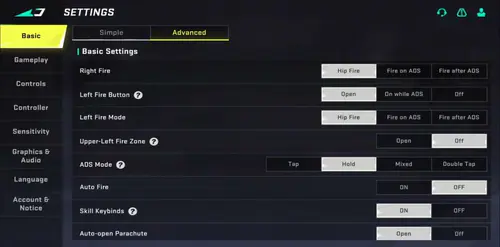
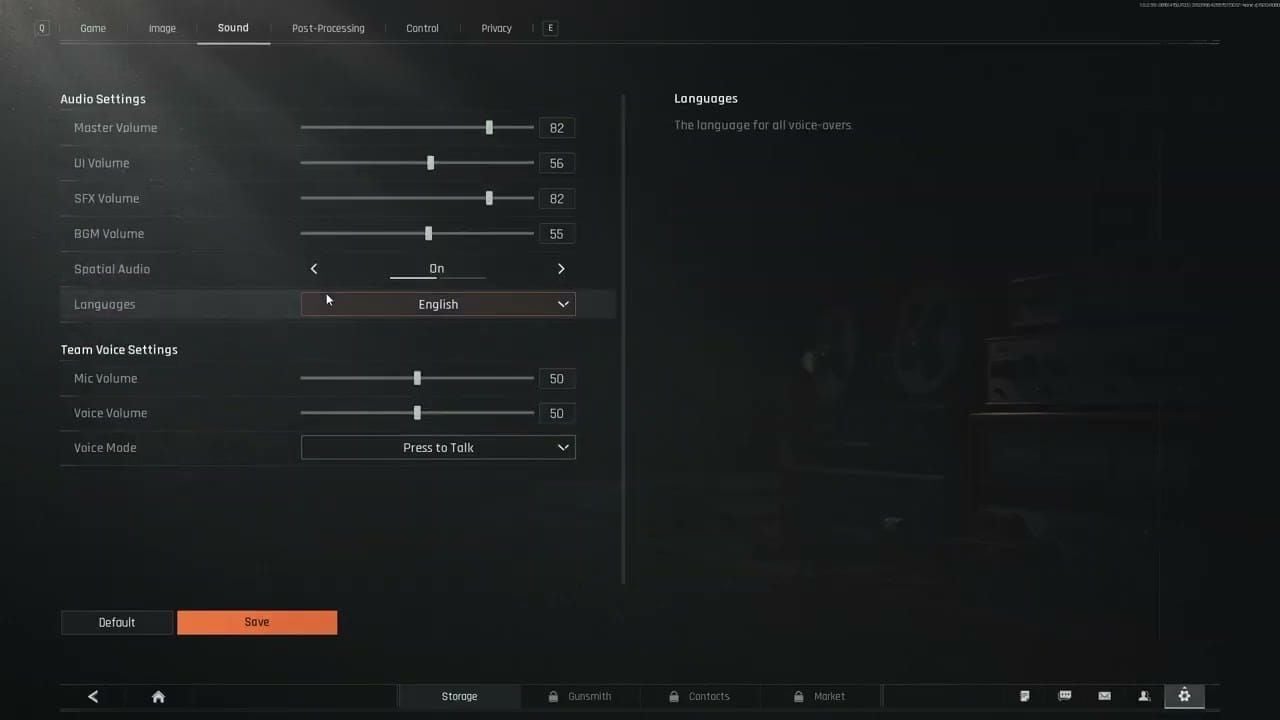
オーディオメニュー内で以下の基準設定を適用してください:
- 立体音響:オンにします。3D空間上で動きの位置を正確に把握するには、ゲームエンジンのネイティブな空間化処理を有効にする必要があります。
- 効果音:高に設定します。足音、装備の摩擦音、リロード音はこのチャンネルで再生されます。
- BGM:低またはオフにします。出撃中や脱出時にメニューBGMが漏れ聞こえると、周囲環境音への集中力が損なわれます。
- ボイスチャットとUI音量:効果音に対して低めに調整します。味方の声が大きすぎると、忍び寄る敵の音が聞き取れなくなります。
- 外部の立体音響:Windows Sonic、Dolby Atmos、またはヘッドセット付属ソフトウェアのサラウンド機能を無効化します。DoveSonicによると、ゲーム内部の空間プロセッサの上に外部のバーチャルサラウンドを重ねると、音の方向感覚や定位精度が低下します。
足音をクリアに聞き分けるパラメトリックEQプロファイル
足音は複数の明確な周波数帯域で構成されています。手榴弾やサプレッサーなしの銃撃による深い重低音は、かすかな足音のディテールをかき消してしまいがちです。パラメトリックイコライザーを使用し、重低音の唸りをカットして足を踏み出す音の質感を強調することで、足音を的確に分離できます。
| 周波数 | フィルタータイプ | ゲイン調整 | Q値 | 目的と効果 |
|---|
| 70 Hz | ローシェルフ | -12.0 dB | 0.93 | 重低音の唸り、爆発音、重火器の轟音をカットします(DoveSonic)。 |
| 250 Hz | ピーク | +4.5 dB | 1.76 | 足音のトランジェントの重みと物理的な厚みを強調します(DoveSonic)。 |
| 1050 Hz | ピーク | +3.0 dB | 3.50 | プレイヤーの存在感と位置移動の輪郭を浮き彫りにします(DoveSonic)。 |
| 1800 Hz | ピーク | +2.5 dB | 3.00 | 背景の環境音を突き抜ける動きの立ち上がり(トランジェント)を鋭くします(DoveSonic)。 |
| 4000 Hz | ピーク | +4.5 dB | 1.43 | 不快な高音疲労を与えることなく、床面(木、金属、タイル)の質感を増幅します(DoveSonic)。 |
250 Hzの低音域をめぐる議論
オーディオアナリストの間でも、250 Hz帯の扱いについては意見が分かれています。DoveSonicのプロファイルでは足音に確かな実体感を与えるため250 Hzを+4.5 dBブーストしています。これに対し、一般的なFPS向けのチューニングガイド(Turtle Beachのドキュメントなど)では、中低音が環境音を曇らせないよう、60 Hz〜250 Hzを-2 dB〜-3 dB低減することが推奨されています。
至近距離でのフルオート射撃が頻繁に発生する激戦レイドをプレイする場合は、音が濁るのを防ぐため、250 Hzのブーストをニュートラル(0.0 dB)まで戻してください。
コンプレッション調整:ラウドネス等化のメリットとデメリット
ダイナミックレンジのコンプレッションは、小さな足音と近くの爆発音の音量差を均一化するため、人間の耳が距離感を計算する感覚を狂わせます。
- ラウドネス等化を42%にするメリット:DoveSonicのテストによると、ラウドネス等化レベルを42%に設定するのが実用的な妥協点であることが判明しました。このレベルであれば、遠くのかすかな足音を引き上げつつ、敵が5メートル先にいるのか20メートル先にいるのかを聞き分けるのに十分なダイナミックレンジの深さを維持できます。
- ラウドネス等化に対する懸念:Attack Sharkのテストでは、ラウドネス等化を完全に無効化することが推奨されています。迫撃砲の着弾や手榴弾の爆発など強烈な音が発生した際、コンプレッション機能によって全体の音量が急激に下げられてしまうためです。この「音量のポンピング(急激な変動)」により、爆発直後の静かな足音が一時的に完全に押し潰されてしまいます。
開けたエリアで距離感を常に安定して把握したい場合は、コンプレッションを無効にしてください。静かな建物内で忍び寄る敵を察知するのが苦手な場合は、42%の設定を試してみてください。
両耳間強度差(ILD)の歪みを防ぐ
ソフトウェア側で極端なブーストをかけると、空間音響の定位が損なわれます。Attack Sharkの調査によると、プレゼンス帯域で+8 dB以上の広帯域ブーストを行うと、両耳間強度差(ILD)が潰れてしまうことが示されています。
ILDとは、脳が音の前後位置を計算するために利用する左右の耳の音量差のことです。イコライザーで広い帯域を人工的に持ち上げすぎると、前方と後方の足音がまったく同じ音量で聞こえるようになります。プレゼンスの調整はピンポイントに留めましょう。2.5 kHz〜3.5 kHzの間で緻密なパラメトリックブースト(例えば3000 Hzで狭いQ値1.2で+4 dBなど)を行うことで、定位感を歪めることなく音響キューをクリアに際立たせることができます。
ハードウェアの密閉性とゲーム内ヘッドセット補正
頭部への物理的な密着度が損なわれていれば、どれほど精密なEQカーブを設定しても効果を発揮しません。
メガネのフレームと音響的な密閉性の漏れ
オーバーイヤー型ゲーミングヘッドホンは、耳の周囲を隙間なく密閉する必要があります。テストによると、メガネのツルがこの密閉を妨げ、3 mm〜5 mmの音響的な隙間を生じさせることが分かっています。この物理的な隙間により、2 kHz〜4 kHzの帯域が5 dB〜10 dBも大幅に減衰してしまいます(Attack Shark)。
この損失をソフトウェア側の+6 dBブーストで補おうとしても解決にはなりません。高調波歪みが発生し、バックグラウンドノイズの底上げを招くだけで、本来の立ち上がりのクリアさは戻らないからです。メガネを着用している場合は、イヤーパッドの密閉性を保つために細いフレームや角度のついたツルを使用してください。
ゲーム内のタクティカルヘッドセット
司令官ヘッドセットなど、レイド内でタクティカルヘッドセットを装備すると、内部のサウンドカーブが変化します。これらのタクティカルアイテムは環境音の動きを増幅し、ベースとなるオーディオ出力を変えてしまいます。外部のEQを微調整する際は、メニュー画面で素耳の音を聴くのではなく、マッチへの出撃中にお気に入りのゲーム内ヘッドセットを装着した状態で行ってください。
レイド全体で最高峰のオーディオ装備を揃えて運用するには、安定したインベントリと保管庫の管理が欠かせません。プレイヤーは安全コンテナのレンタル、倉庫枠の拡張、バトルパスの購入などに必要なゲーム内通貨Arena Breakout Bondsを活用してこれらの装備を整えています。
よくある質問(FAQ)
Arena Breakoutの設定と併せて、外部の立体音響やバーチャルサラウンドを有効にすべきですか?
いいえ。ゲーム内の「立体音響」はオンにする必要がありますが、システムレベルの空間オーディオ(Windows立体音響など)やヘッドセット付属のバーチャルサラウンドソフトウェアは無効にしてください。複数の立体音響処理を重ねると、方向の精度が低下し、定位感がぼやけてしまいます(DoveSonic)。
ゲーム内で装備したタクティカルヘッドセットは、Arena Breakoutの足音オーディオプロファイルを変化させますか?
はい。司令官ヘッドセットなど、レイド内で装備するタクティカルヘッドセットはサウンドの出力プロファイルを変化させます。ベースとなるEQ設定は、マッチ中に使用するゲーム内ヘッドセットモデルを装着した状態でテストおよび調整する必要があります(DoveSonic)。
メガネをかけていると、競技系タクティカルシューターでの足音の聞き取りやすさに影響しますか?
はい。メガネのフレームによってヘッドホンのイヤーカップの密閉性が崩れ、3 mm〜5 mmの隙間が生じることで、2 kHz〜4 kHzの周波数帯域が5 dB〜10 dB減衰します。ソフトウェアのイコライザーでは、ノイズや歪みを発生させずにこの物理的な音響損失を完全に補正することはできません(Attack Shark)。