Windows環境で現在使っているライセンス状態を手早く確かめたい場合、ブラウザを開かなくてもWordやExcelの「ファイル」>「アカウント」にある「製品情報」を開けば、契約プラン名とライセンスの認証状況を即座に確認できます。一方、次回の請求日や正確な有効期限といった更新スケジュールを調べたいときは、マイクロソフトアカウントの「サービスとサブスクリプション」ダッシュボードへアクセスしてください。自動更新が有効な場合は円形矢印アイコンとともに次回請求日が表示され、前払い契約の場合は「[日付] に有効期限が切れます」と明記されます。職場や学校のアカウントを利用している場合は、個人用ポータルではなく組織専用のポータルや管理センターから割り当て状況を照会します。
最も手軽な確認ルート:WordやExcelの「アカウント」画面
デスクトップアプリがライセンスを正常に認識しているかだけを素早く確認したいなら、Webブラウザを起動する必要はありません。PCにインストールされているOfficeアプリから数クリックで判別できます。
WordやExcelなどのデスクトップアプリを起動し、ウィンドウ左下の「ファイル」をクリックして「アカウント」(一部のビルドでは「Office アカウント」)を選択します。画面右側に表示される「製品情報」を確認しましょう。
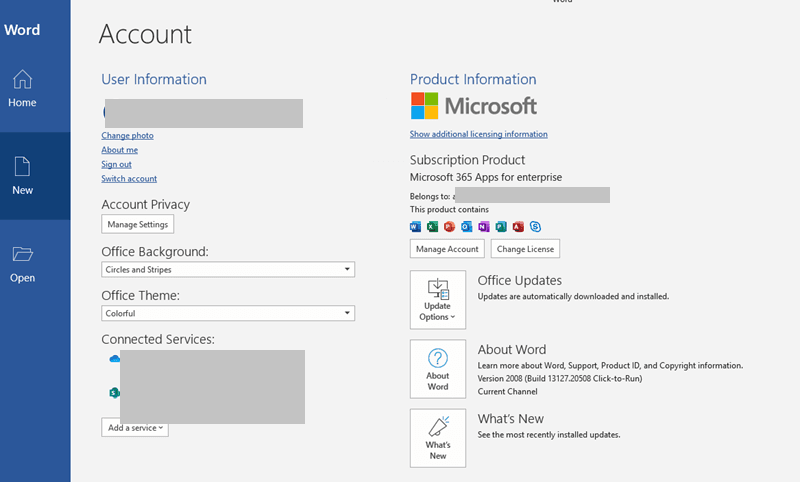
WPS Officeの解説にもあるとおり、この画面を見ればアプリが有効なMicrosoft 365サブスクリプションに紐づいているかを即座に判別できます。ただし、この画面には具体的な更新日や価格帯、支払い遅延のアラートなどは表示されません。詳細な日付や請求情報を調べるには、Web上の管理画面にアクセスする必要があります。
| 管理画面 / ポータル | アクセス手順 | 確認できる主な情報 | プレビュー | visual preview |
|---|
| デスクトップ版Officeアプリ | ファイル > アカウント > 製品情報 | 契約プラン名、ライセンス認証状態 | 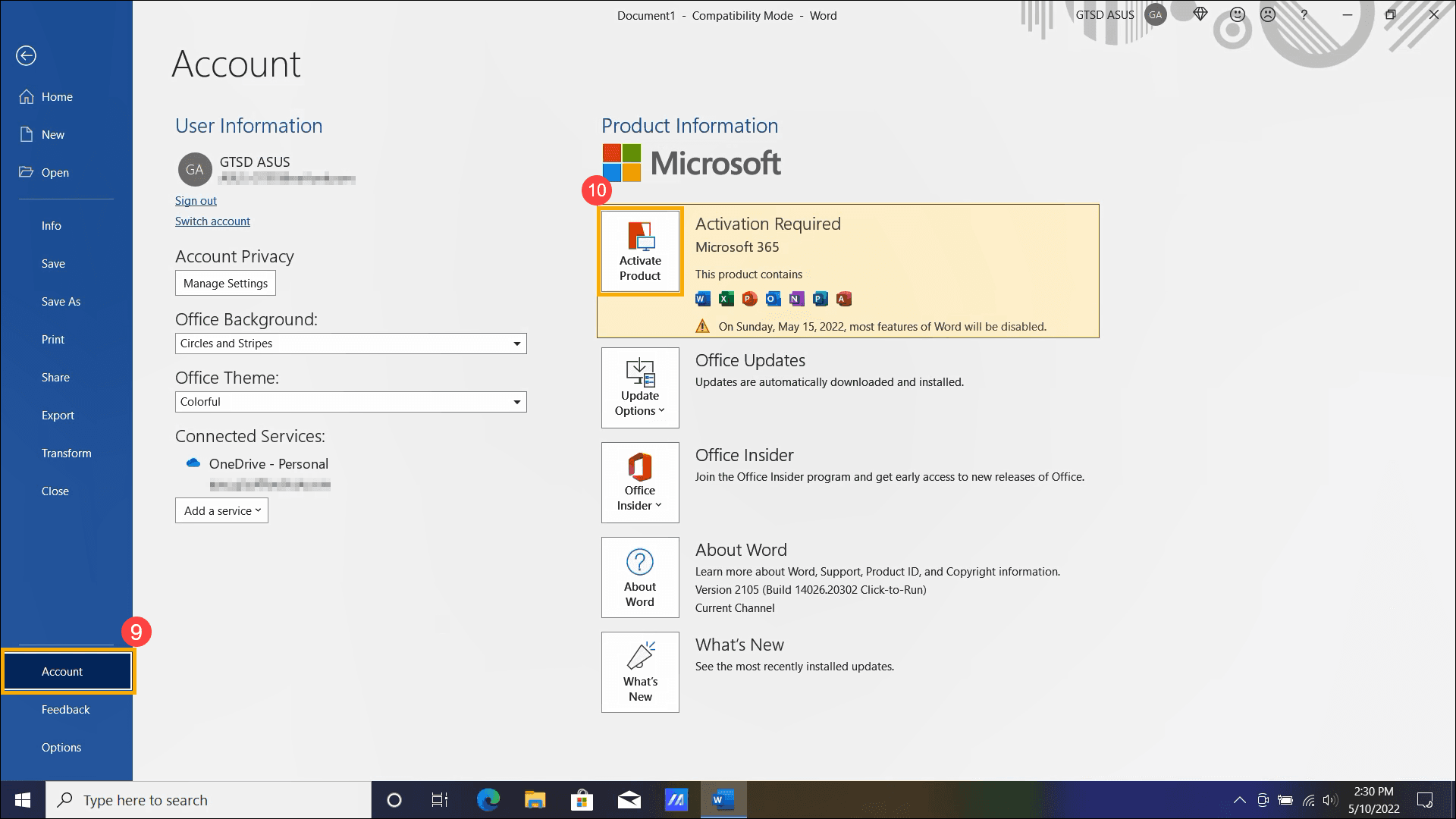 |  |
| 個人用アカウントハブ | account.microsoft.com/services | 有効期限、定期請求の状況、次回請求額 | 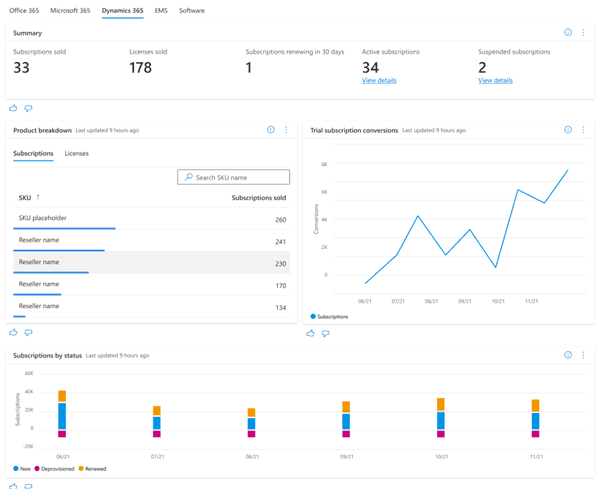 | 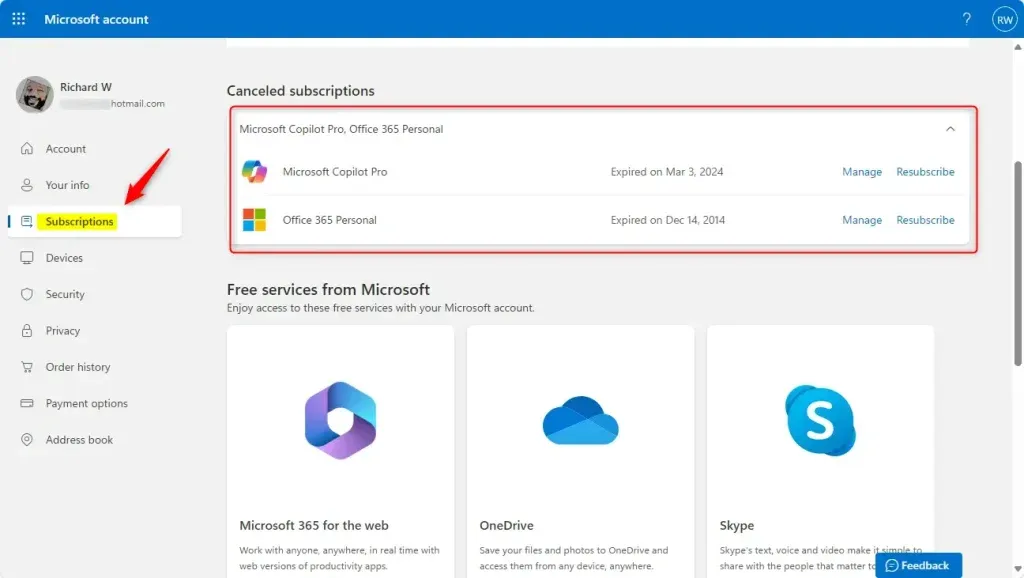 |
| 職場・学校向けポータル | portal.office.com/account/?ref=Harmony > サブスクリプション | 組織から割り当てられたライセンス、請求状況、更新日 | 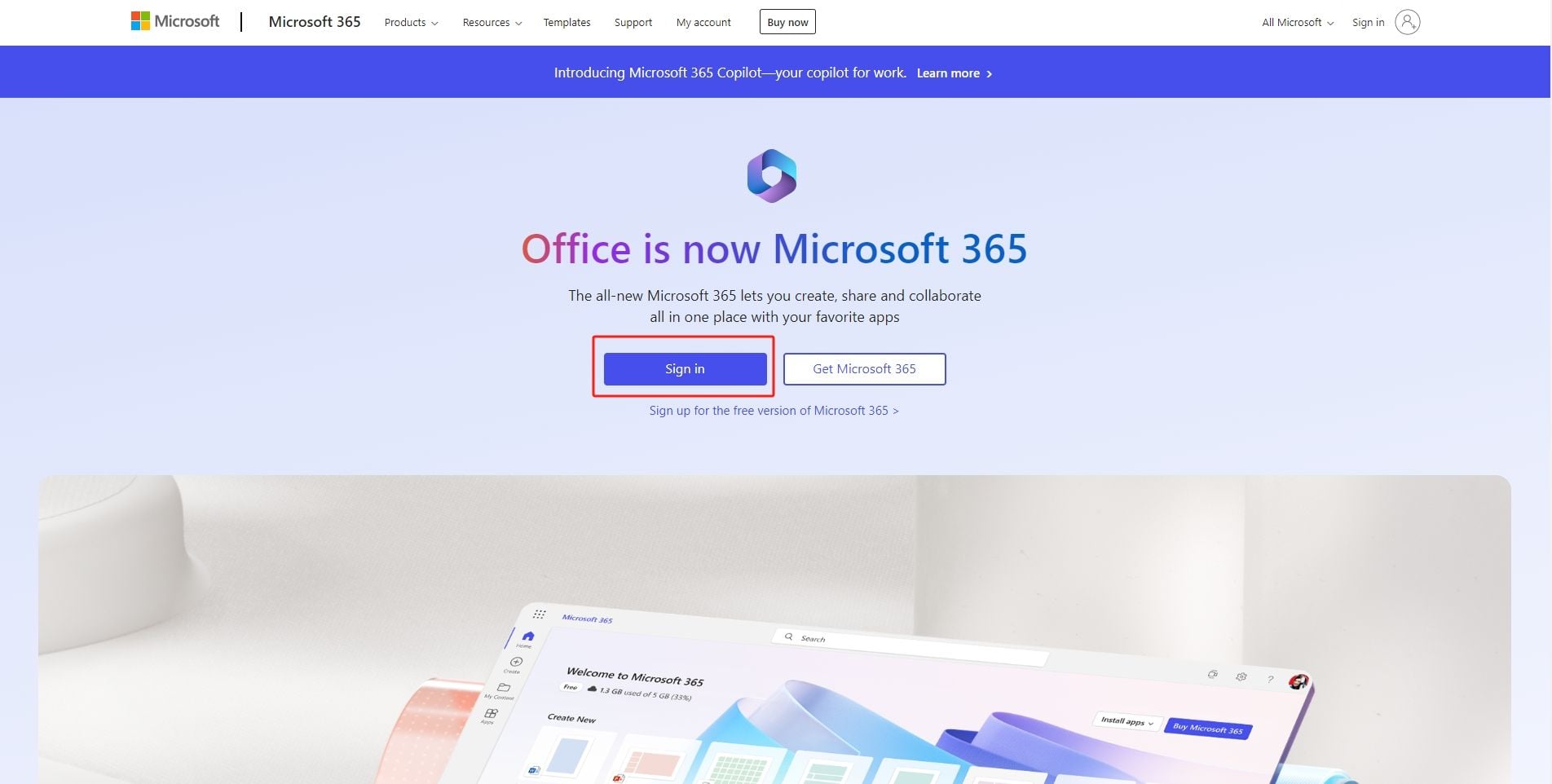 | 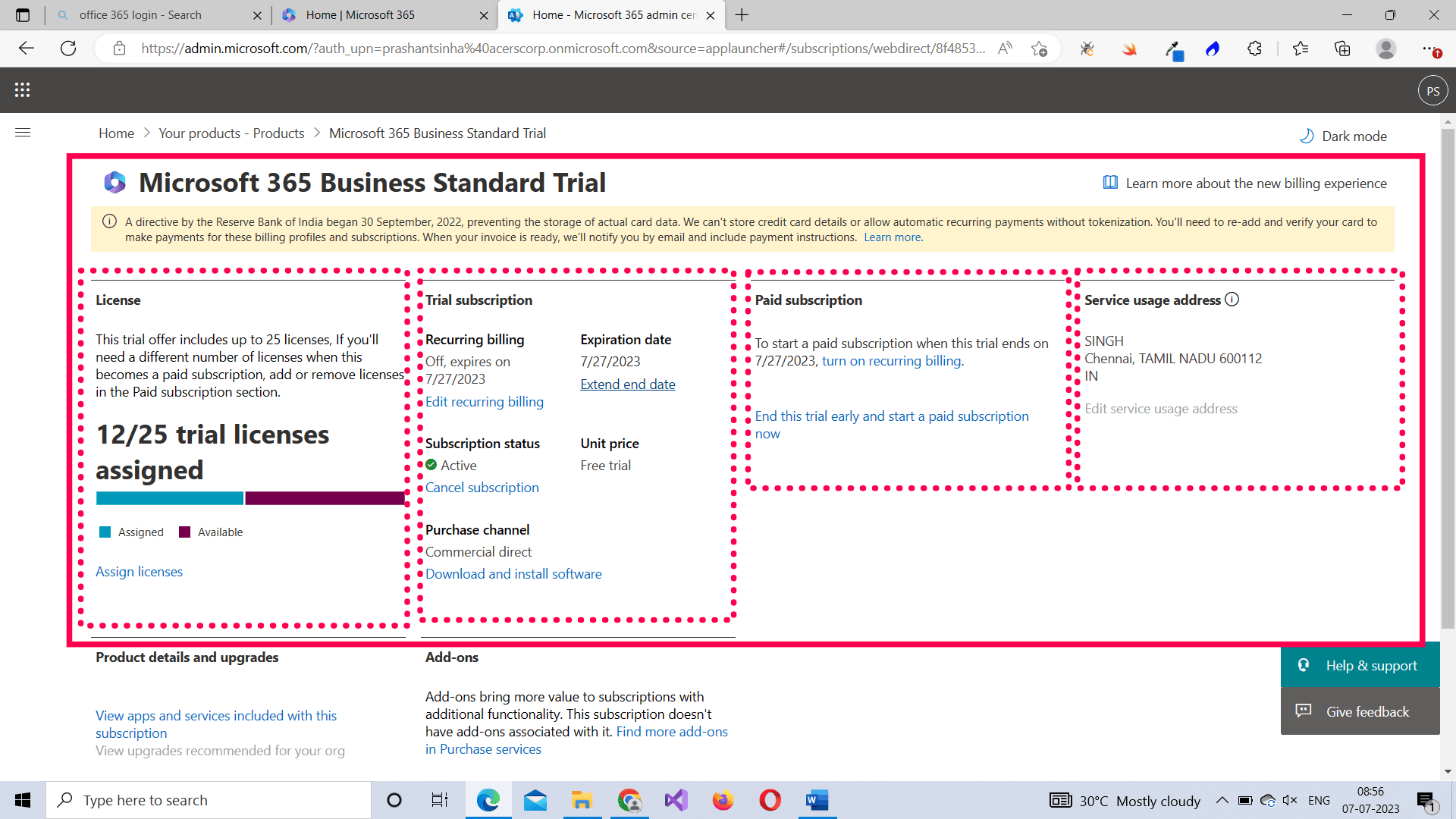 |
| 管理センター(管理者向け) | admin.microsoft.com > 課金情報 > お使いの製品 | テナント全体の有効期限、定期請求サイクル | 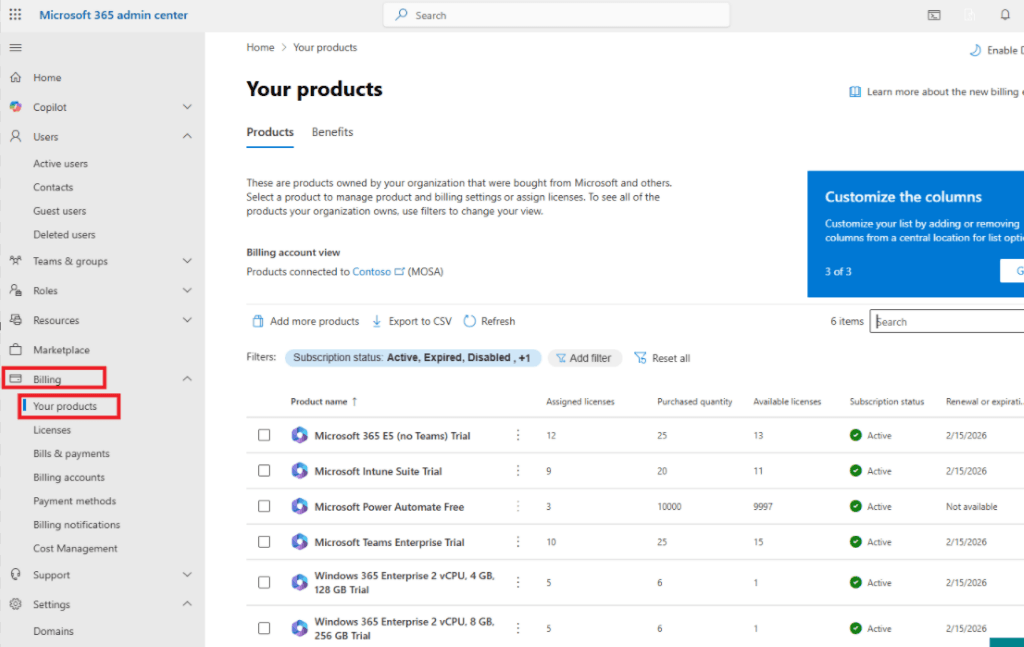 | 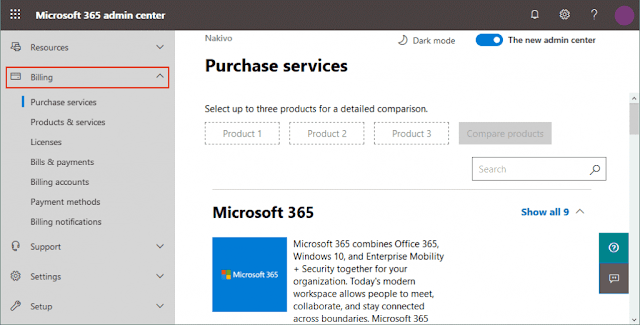 |
個人用「サービスとサブスクリプション」画面で満了日を特定する
請求サイクルや登録カード情報、正確な利用終了日を調べるには、ブラウザで直接マイクロソフトアカウントのダッシュボードにサインインし、「サービスとサブスクリプション」の項目を開きます。
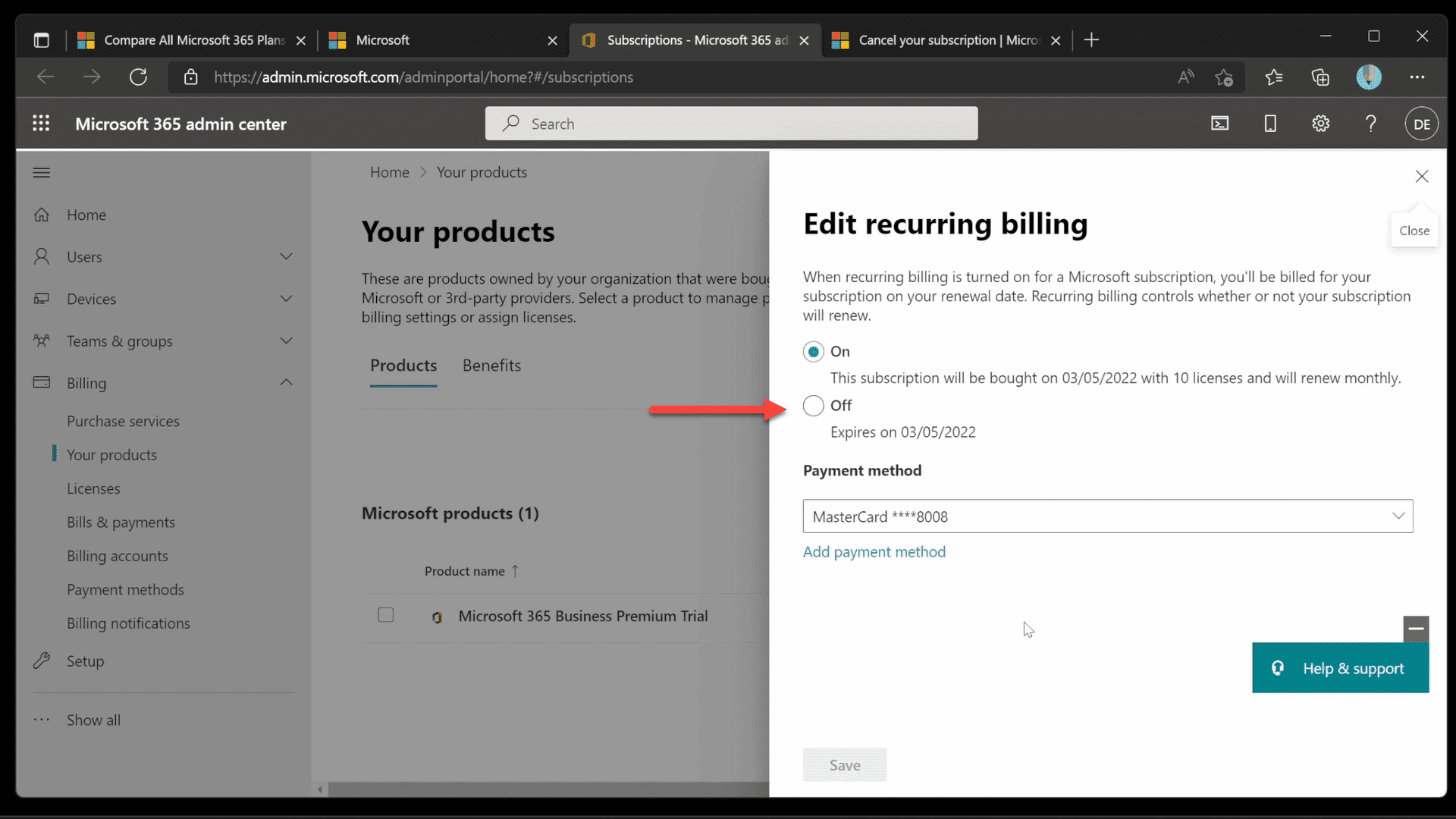
- 円形矢印アイコン: 自動更新(定期請求)が有効です。次回引き落としが行われる日付と請求金額が明記されます。
- 「[日付] に有効期限が切れます」というテキスト: 定期請求が無効になっています。手動で期間を延長しない限り、記載された期日に利用が終了します。
サードパーティ経由で購入したサブスクリプションもこの画面から確認できます。Microsoftから直接購入したものではない場合、「管理」を選ぶと購入元のプラットフォームへ誘導されます。Microsoft サポートの案内通り、AppleやGoogle、特定の販売店経由で契約したプランは、Microsoftのサイト上ではなく各購入元のポータルから更新・変更・解約手続きを行う必要があります。
職場・学校アカウントと管理者センターの確認手順
よくある失敗として、大学や勤務先から支給されたアカウントの情報を account.microsoft.com/services で探そうとして見つからないケースが挙げられます。個人向けのコンシューマー用ダッシュボードには、組織用ライセンスは表示されません。
勤務先や学校のアカウントを利用している場合は、Officeポータルのアカウント管理画面にアクセスし、「サブスクリプション」セクションを開いてください。ここには割り当てられているプラン名、請求状態、付与されたライセンスシート、更新条件が一覧表示されます。
- 自動更新のない手動更新プランには、明確な「更新日または有効期限」が表示されます。
- 自動更新が設定されているプランには「次回請求日」が表示され、現在の請求サイクルの最終日を確認できます。
ファミリー共有の注意点と支払いエラー時の見分け方
PC上のアプリは認証されているのにWeb管理画面にプランが表示されない場合、Microsoft 365 Familyの共有枠を利用している可能性があります。
共有の招待を受けたメンバーはデスクトップアプリの全機能を利用できますが、WPS Officeのドキュメントが指摘するように、メンバーのアカウントからは請求管理やライセンスシートの配分画面が見えない仕様になっています。更新日や請求金額の確認ができるのは、サブスクリプションを契約しているファミリーグループの管理者(所有者)のアカウントのみです。
また、クレジットカードの期限切れなどで決済が失敗した場合、管理画面上に明確な警告が出ます。定期更新に失敗したアカウントでは、account.microsoft.com/services の該当プランの上に「過去の期日(未払い)」バナーが表示されます。Microsoft コミュニティのトラブルシューティングによれば、契約を最初からやり直す必要はありません。警告バナーにある「今すぐ支払う」を選択し、有効な支払い方法を指定・更新して決済を完了すれば、通常の状態へ復帰します。
| トラブルまたはアカウント種別 | 画面上の主な兆候 | 主な原因 | 公式の対処手順 |
|---|
| ファミリー共有のメンバー | 個人Webダッシュボードにプランが出ない | 請求情報の閲覧権限が管理者に限定されている仕様 | グループ管理者に有効期限の確認を依頼する | WPS Office ガイド |
| ライセンス期限切れ | 機能制限モードへの移行 / OneDriveが5GBに縮小 | 期限満了または自動更新決済の失敗 | 未払い残高を支払うかライセンスを再契約 | Microsoft サポート |
| カード決済の失敗 | サービスとサブスクリプション上に未払いバナー | カードの有効期限切れや決済承認エラー | 「今すぐ支払う」から有効なカードを再設定 | Microsoft コミュニティ |
| 外部ストアでの購入 | 「管理」を押すと外部ストアに移動する | AppleやGoogle、提携リテール店舗での契約 | 購入先のストア・管理画面から契約手続きを実施 | Microsoft サポート |
クレジットカードによる定期引き落としを避けたい場合は、オンラインコードやPOSAカードなどのプリペイド型キーを利用して手動で期間を追加できます。同一プランの12か月分コード(Microsoft 365 (AE)など)を適用すると、自動課金を発生させずに有効期限を365日分延長可能です。
ただし、Microsoftのライセンスには累積で最長5年間(60か月)という厳格な上限枠が設定されています。現在の残存期間がすでに4年を超えている場合、期間が減って上限を下回るまで新たな年単位のコードを追加適用することはできません。
- 機能制限モードへの移行: Word、Excel、Outlookなどのアプリは起動できますが、新規作成・編集・保存機能がロックされ、既存ファイルの閲覧と印刷のみに制限されます。
- クラウドストレージのダウングレード: OneDriveの容量枠が有料プランの上限から無料版の5GBへと縮小されます。保存済みデータが5GBを超えている場合、ファイルの同期が完全に停止し、空き容量を確保するか契約を更新するまで新規アップロードが拒否されます。
よくある質問(FAQ)
Microsoft 365 Familyの共有メンバーですが、なぜ自分の画面で次回更新日が見えないのですか?
ファミリー共有で招待されたメンバーのアカウント画面では、請求日やライセンス管理の項目が非表示になる設計となっています。次回の請求日や更新状況を確認したい場合は、プランの管理者(契約者)に確認を依頼してください(詳細)。
サブスクリプションの有効期限が切れるとどうなりますか?
デスクトップアプリが「機能制限モード」に切り替わり、ドキュメントの閲覧と印刷以外の新規作成や編集・保存ができなくなります。また、OneDriveの容量枠も無料版の5GBへ引き下げられ、データ量が上限を超えている場合は同期が停止します(詳細)。
WindowsのOfficeアプリで使用しているライセンスを切り替えるにはどうすればよいですか?
WordやExcelを起動して「ファイル」>「アカウント」を開き、「製品情報」の下にある「ライセンスの切り替え」をクリックするか、一度サインアウトして更新済みのアカウントで再度サインインを行ってください(詳細)。
BitTopup をフォローして、Microsoft 365 (AE) の最新情報をもっとチェックしよう~