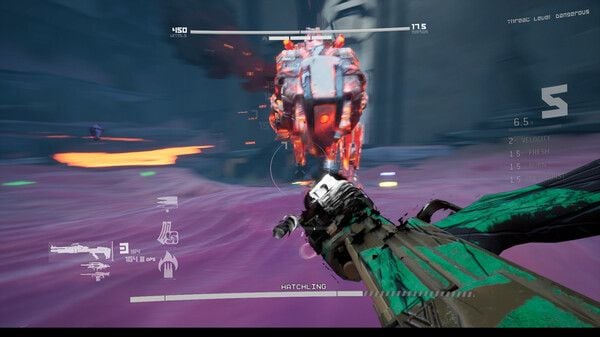
滑らかな動作と高精細な映像のどちらを選ぶべきか迷っていませんか?Xbox Series Sのパフォーマンスモードと画質モードの違い、フレームペーシング、カクつきを解消する設定スライダーを徹底解説します。
Xbox Series Sで新作タイトルを起動するたび、最初に突きつけられるのが「パフォーマンス」か「画質(クオリティ)」かという選択です。一方は滑らかな動きを重視し、もう一方はシャープな輪郭とリッチな環境ライティングを約束します。しかし、マイクロソフトの小型エントリー機である本機において、その選択はフラッグシップ機よりも重い妥協を伴います。
Series Sには明確な設計上の制限があります。4Kアップスケーリングに対応した1440pターゲット、そして512GBまたは1TBのNVMeストレージです。GPUのコンピュートユニットとメモリ帯域幅が控えめなため、単に影の解像度を下げるだけで60 FPSに達するゲームは滅多にありません。各スタジオは内部描画解像度を削り、ダイナミック解像度の下限を引き下げ、ポストプロセス処理を省略しています。
モードの選択を誤ると、テクスチャがぼやけたり、コントローラーの応答が極端に鈍くなったりします。最高の映像体験を得るには、ゲーム内の設定スイッチと本体側の映像出力を正しく合わせる必要があります。
フレームタイム、リフレッシュレート、そして入力遅延の差
入力遅延は、見た目の滑らかさだけでなく、フレームが生成・表示される間隔(フレームタイム)に直結しています。
30 FPSでは、本体は33.3ミリ秒ごとに新しい画像を送り出します。これを60 FPSのパフォーマンスモードに切り替えると、その間隔は16.7ミリ秒へと半減します。この16.6ミリ秒の短縮により、ディスプレイ側が映像信号を処理する前の段階で入力遅延が大幅に削ぎ落とされます。120 FPSで動作するタイトルの場合、フレーム間隔はわずか8.3ミリ秒にまで縮まり、競技性の高いシューターで即座のスティック反応を実現します。
[30 FPS 画質]          |------- 33.3 ms -------| -> 重い遅延、緩慢なカメラ操作
[60 FPS パフォーマンス]|--- 16.7 ms ---|         -> 優れた応答性、滑らかな動作
[120 FPS 高フレーム]   |- 8.3 ms -|             -> 極めて低い入力遅延、簡略化された映像
下の表は、これらのフレームタイム目標がXbox Series Sのハードウェア上でどのような描画解像度プロファイルに変換されるかをまとめたものです。
| モードプリセット | フレームタイム幅 | Series Sの目標解像度 | 映像および操作性のトレードオフ |
|---|
| 30 FPS 画質モード | 33.3 ms | 1440p(ダイナミック) | 影の品質と描画距離が最高になる一方、素早い視点移動時に顕著なカクつきが発生。 |
| 40 FPS バランスモード | 25.0 ms | 1080p - 1440p(ダイナミック) | 120 Hz対応ディスプレイで利用可能。グラフィックの質感を維持しつつ入力遅延を効果的に低減。 |
| 60 FPS パフォーマンスモード | 16.7 ms | 1080p(ダイナミック) | 入力遅延を半減。内部再構築解像度が下がり、表面下の微細なディテールが省略される。 |
| 120 FPS 競技向けモード | 8.3 ms | 756p - 1080p(ダイナミック) | 可能な限り最小の遅延を実現。解像度の大幅な妥協とテクスチャフィルタリングの低下を伴う。 |
フレームタイミングの数値はゲームエンジンの基本遅延を決定します。激しいGPU負荷がかかるシーンでは、ダイナミック解像度の範囲が変動します。
これらのモードをご自身で試すために新作ゲームを購入したい場合は、Xbox Live ギフトカード (ブラジル)を利用してデジタルライブラリへ直接残高を追加できます。
最新タイトルにおけるSeries Sプリセットの実態
各ゲームスタジオのSeries Sに対する最適化アプローチは実に多様です。専用の超解像パイプラインを構築する開発元もあれば、パフォーマンス切り替えオプション自体を省略する開発元もあります。
『Forza Horizon 6』は画質モードで1440p/30 FPSをターゲットにし、車体のジオメトリや遠距離の反射描画を美しく保持します。一方、パフォーマンスモードでは基本出力を1080p/60 FPSへと引き下げます。どちらのモードでもダイナミック解像度スケーリングによってフレームペーシングが一定に保たれます。繊細なマイクロ補正でマシンを制御するレースゲームにおいては、画質モードによるインパネの細部テクスチャよりも、16.7ミリ秒の間隔によるレスポンスのほうが圧倒的に有利です。

選択肢が用意されていないタイトルもあります。『Alan Wake 2』では、Series S向けに60 FPSモードが存在しません。PlayStation 5やXbox Series Xではパフォーマンス目標が提示されているのに対し、Series Sの出力はダイナミック1440pの30 FPSに固定されています。開発のRemedyは、フレームレートを追い求める代わりに重厚なボリュメトリックフォグやジオメトリ密度を維持することを選びました。ゲームエンジン側で厳格な30 FPS上限が課されている場合、その動きが滑らかに見えるか不自然にぎこちなく見えるかは、ディスプレイ側の設定次第となります。
さらに、高リフレッシュレートに特化したタイトルも存在します。『フォートナイト』、『Gears 5』、『Halo Infinite』、『オーバーウォッチ 2』などは、Series S向けに専用の120 FPSモードを備えています。これらは1080pをターゲットとし、銃撃戦などの高負荷時には8.3ミリ秒の描画タイミングを維持するため、内部ピクセル数を積極的に引き下げます。対戦型マルチプレイヤーにおいては、表示の瞬発力を得るために輪郭の鮮明さを犠牲にするのは極めて合理的な判断です。
高リフレッシュレート画面で陥る30 FPS・40 FPSのケイデンストラブル
可変リフレッシュレート(VRR)を有効にしていても、30 FPSの画質モードを高リフレッシュレートディスプレイと組み合わせると、頻繁に微細なスタッター(マイクロスタッター)が発生することがあります。
その原因は、ディスプレイが持つVRRの対応周波数範囲にあります。多くのゲーミングモニターや手頃な価格のHDMI 2.1テレビでは、可変リフレッシュの下限が48 Hzに設定されており、上限は144 Hz程度までとなっています。30 FPS固定の信号は33.33ミリ秒ごとにフレームを出力するため、この48 Hzという動作下限を完全に下回ってしまうのです。
ディスプレイのVRR対応範囲: [48 Hz --------------------------- 144 Hz]
ネイティブ30 FPS信号: (30 Hz) X -> 閾値を下回り、LFCの誤作動によるカクつきを誘発
120 Hz固定出力:            [8.33 ms][8.33 ms][8.33 ms][8.33 ms] = 33.33 ms(綺麗な4倍ケイデンス)
フレームレートが48 Hzを下回ると、ディスプレイは低フレームレート補正(LFC)を利用してフレームを重複表示します。しかし、本体からのフレーム出力がミリ秒単位のごくわずかなブレを起こすだけで、LFCの作動と停止が激しく繰り返され、スタッターが発生してしまいます。
この不一致を解決するには、Xboxのダッシュボードで画面出力を120 Hzに設定します。120 Hz動作時、画面の各リフレッシュサイクルは8.33ミリ秒となります。これにより、30 FPSのゲームは画面の4回のリフレッシュに綺麗に一致します(4 × 8.33 ms = 33.32 ms)。この規則正しい4対1の比率(ケイデンス)によって、不安定な同期動作を起こすことなく均一で滑らかな映像が維持されます。
40 FPSのバランスモードも同様の計算に基づいています。120 Hz出力環境では、40 FPSの映像は画面の3回ごとのリフレッシュにぴったりと合致(3 × 8.33 ms = 25 ms固定)します。この設定により、画質モードの高品位なアセットやシャドウマップを維持したまま、標準的な30 FPS出力と比べて遅延を8.3ミリ秒も短縮できるのです。
遅延と発色を改善するXbox本体の画面設定
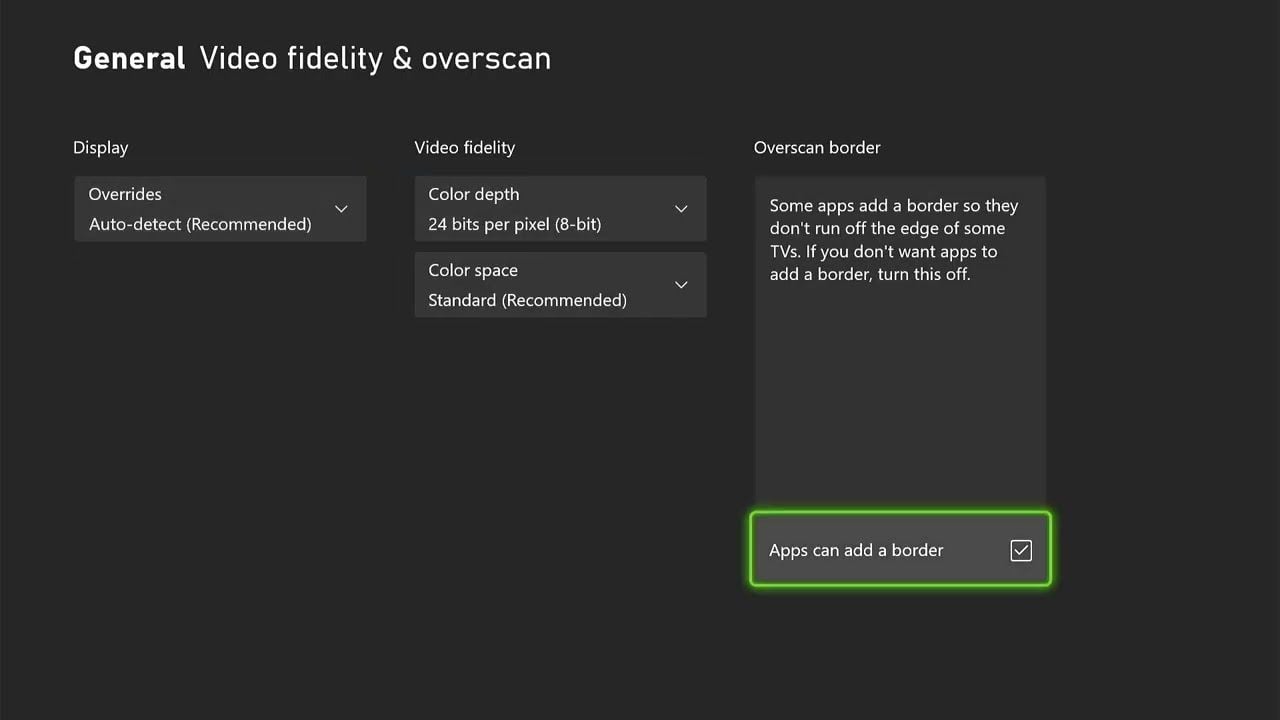
ゲーム内のグラフィック設定を読み込む前に、本体側のシステム設定が映像信号の処理方法を根本から決定づけます。まずは設定 > 全般 > テレビとディスプレイのオプションへ進み、基本出力を調整しましょう。
可変リフレッシュレートとポートの互換性
ビデオ モード内で、XboxのVRRをオフ、常にオン、またはゲームのみに設定できます。動画配信アプリを利用する場合は「ゲームのみ」を選択してください。24 FPSの映画などを再生する際にディスプレイのリフレッシュレートが頻繁に切り替わるのを防げます。
Series Sはデスク環境において大きな強みを持っています。HDMI 2.0接続のままでも1440p/120HzでのAMD FreeSync出力に対応している点です。PS5がHDMI 2.1 Forum VRR規格を必須とするのに対し、Series Sなら従来規格のHDMI端子を備えた一般的なPCモニターともスムーズに同期します。高価なHDMI 2.1対応ディスプレイを買い直すことなく、120Hzの可変リフレッシュレートを活用可能です。
音声のルーティングには注意してください。古いサウンドバーやAVアンプを経由してHDMI信号を通すと、120HzやVRRのパススルー機能が無効化されるケースが多々あります。本体は直接ディスプレイに接続し、音声はeARCや光デジタルケーブル経由で外部スピーカーへ出力するのが理想です。
色深度と色空間(カラースペース)の落とし穴
詳細度とオーバースキャンのメニューには、映像の不具合を招きやすい2つの設定項目があります。
- 色深度: 24ビット/ピクセル(8ビット)を選択してください。HDR10信号を受信すると、Xboxは自動的に30ビット/ピクセル(10ビット)へと切り替わります。非対応のパネルに対して手動で36ビットを強制指定すると、無駄に帯域を消費し、HDMIのハンドシェイク切断(ブラックアウト)を引き起こす原因になります。
- 色空間: ここは標準(推奨)のままにしておきます。「標準」は家庭用テレビに合わせたリミテッドレンジRGB(16-235)を出力します。これを「PC RGB」に変更するとフルレンジ(0-255)が強制されますが、一般的なテレビ規格に合わせて調整された画面でPC RGBを出力すると、黒つぶれが発生し、暗いゲームシーンで影のディテールが完全に失われてしまいます。
主要プラットフォームのディスプレイ機能比較:Series S、Series X、PS5
ハードウェアごとのスペック差により、上位モデルと比較して本機が実際に出力できる性能の上限が決まります。
| 機能 / スペック | Xbox Series S | Xbox Series X | PlayStation 5 |
|---|
| 基本ターゲット出力 | 1440p(4Kへアップスケール) | ネイティブ4K | ネイティブ4K / ダイナミック1440p |
| HDMI 2.0 FreeSync対応 | あり(最大1440p / 120Hz) | あり(最大1440p / 120Hz) | なし(HDMI 2.1 VRRが必須) |
| 専用40 FPSモード | 一部タイトルのみ(120Hz必須) | 幅広く対応 | 幅広く対応 |
| 平均ストレージ容量 | 512GB または 1TB SSD | 1TB または 2TB SSD | 825GB または 1TB SSD |
| 120 FPS動作時の解像度上限 | ダイナミック 756p - 1080p | ダイナミック 1080p - 1440p | ダイナミック 1080p - 1440p |
Series Sは、レガシーなHDMI 2.0適応同期プロトコルに対応しているため、低価格なPCモニターでも極めて優れた柔軟性を発揮します。
複数ハードを使い分けながらクロスプラットフォームタイトルを購入するゲーマーにとって、Xbox デジタルギフトカードを手元に用意しておけば、セール時にもスムーズにゲームを購入できます。
ゲーム内スライダー:パフォーマンスに真に影響を与える項目の調整
ディスプレイとの接続確認を終えたら、次はゲーム内の設定スライダーを調整してフレームの安定性と視認性を向上させましょう。
モーションブラーとフィルムグレイン
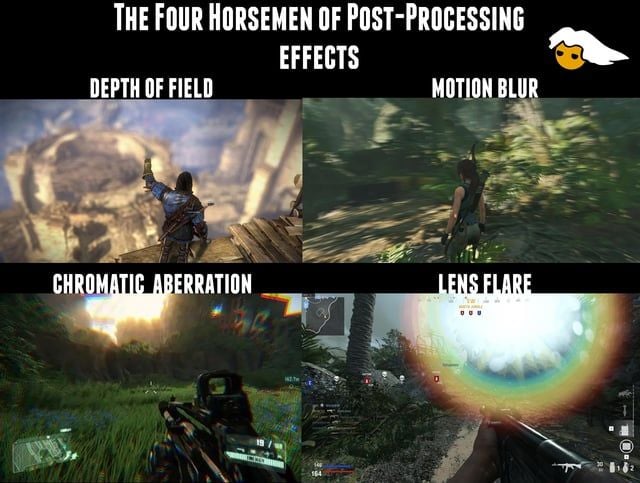
30 FPSモードでは、開発者が調整したモーションブラーが横方向のカメラ移動時に生じるカクつきを覆い隠してくれます。30 FPS環境でこれをオフにすると、カメラの回転が極端にガタついて見えます。一方、60 FPSや120 FPSのモードでは、モーションブラーは完全にオフにしてください。高いリフレッシュレートによってすでに動きが滑らかに描画されているため、ソフトウェア側でブラーをかけると視界を濁らせるだけの悪影響にしかなりません。
フィルムグレインは、Series Sでは一律でオフにすることをおすすめします。本体がFSRやダイナミック解像度スケーリングに大きく依存しているため、後処理で粒状感を加えると微細なノイズが発生し、テンポラルアップスケーラーの処理を狂わせて目に見える描画ノイズを生み出してしまいます。
視野角(FOV)
FOVの値を上げると左右の視界が広がりますが、同時にゲームエンジンはより多くのオブジェクト、ボリュメトリックライト、影の多重描画を一度に処理しなければならなくなります。Series SでFOVを95以上に広げると、ダイナミック解像度スケーリングが強制的に働き、本来1080pで描画されるはずのシーンが900p未満にまで落ち込んでしまいます。FOVを85〜90程度に抑えておくことで、内部解像度を安定させることができます。
色収差と被写界深度
どちらのエフェクトもカメラレンズ特有の光学的な癖を再現するものです。色収差はコントラストの強い境界で色のズレを生じさせ、被写界深度は背景を意図的にぼかします。1080p未満の内部バッファからアップスケール再構築を行っているSeries Sでは、両方の効果をオフにすることで映像のコントラストが戻り、輪郭のエッジが際立って見やすくなります。
熱暴走、画面サイズ、スタッターの診断手順
設定を正しく合わせたにもかかわらず、フレームペーシングの引っかかりや解像度の低下が続く場合は、以下の物理的チェックを行ってください。
ステップ1:本体周辺のスペースとエアフローの改善
Series Sは小型ヒートシンク上に配置された1基の軸流ファンで排熱を行っています。ホコリの蓄積や通気口の塞がりがあると、APUがコアクロックを強制的に下げるサーマルスロットリングを起こし、急激なフレーム落ちが発生します。
1. 設置している棚やデスク周りを確認します。
2. すべての通気口、特に黒い円形の主排気口の周囲には10〜15cmの何もない空間を確保してください。
3. 扉の閉まる密閉型テレビ台の中では絶対に稼働させないでください。
ステップ2:ALLM(自動低遅延モード)とテレビのゲームモードの有効化
テレビ側の画像処理エンジンに各種高画質フィルターが残っていると、大きな入力遅延が発生します。
1. テレビ本体の映像設定メニューを開きます。
2. 映像処理をゲームモードに直接切り替えます。
3. ゲーム機側で、設定 > 全般 > テレビとディスプレイのオプション > ビデオ モードへと進みます。
4. 自動低遅延モード(ALLM)にチェックを入れ、ゲーム起動時にディスプレイが最も遅延の少ない処理状態へ自動移行するようにします。
ステップ3:モニターのオーバードライブ調整
ゲーミングモニターは電圧オーバードライブを利用して液晶の応答速度を高めています。しかし、この数値を過剰に引き上げると激しい描画の乱れが生じます。
1. モニター本体のボタンからOSDメニューを開きます。
2. 「オーバードライブ」または「応答速度」の項目を探します。
3. 設定値をExtremeなどの最高値から、FastやNormalへと1段階下げてください。
4. 過度なオーバードライブがかかると、30 FPSや60 FPSの動作時に動く物体の背後に明るい輪郭(逆ゴースト)が残る原因になります。
ステップ4:画面サイズと視聴距離の見直し
Series Sにおける体感の鮮明さは画面サイズに大きく左右されます。27インチの1440pモニターの画素密度はおよそ108 PPIです。一般的な60〜90cm程度のデスク距離であれば、この画素密度のおかげで1080pの再構築映像も十分にシャープに見えます。
しかし、これを32インチの1440pディスプレイに拡大すると、画素密度は91 PPIまで低下します。パフォーマンスモードでの動的解像度低下が目立ち始め、エッジのジャギーやぼやけたテクスチャが視認されやすくなります。Series Sをデスクでプレイする場合、最も引き締まった画面が得られるのは24〜27インチのサイズです。
誤解されがちなディスプレイ機能の真実
ディスプレイの設定に関するネット上のコミュニティでは、しばしば誤った情報が飛び交っています。
その代表例がVRRによる入力遅延です。一部の掲示板などでは「可変リフレッシュレートを使うとフレームレートが低下する」「入力遅延が増える」と主張されることがあります。しかし、オシロスコープやディスプレイスキャン測定器による検証では、VRRがフレームレート低下を引き起こさないことが実証されています。むしろ、パネルのリフレッシュタイミングをGPUの描画完了と完全に同期させるため、従来の垂直同期(V-Sync)待機に起因する突発的な遅延スパイクを防ぐ役割を果たします。
また、「現世代機向けの新作ならすべてのタイトルに動作モードの切り替えがある」というのも思い込みです。『Alan Wake 2』のように、Series Sではメモリバッファの維持と動作の安定性を優先し、高負荷なエンジンを30 FPS固定で動作させるタイトルも存在します。システム側の映像プロファイルの不具合を疑う前に、個々のゲーム内メニューの仕様を必ず確認してください。
デジタルライブラリへのゲーム追加やシーズナルDLCの購入には、オンラインでXbox ギフトカードを入手してアカウント残高をチャージしておくのが便利です。
よくある質問(FAQ)
Xbox Series Sではパフォーマンスモードと画質モードのどちらを選ぶべきですか?
レースゲーム、対戦型FPS、高速なアクションタイトルの場合は、フレーム遅延の短縮によって操作の正確性がダイレクトに向上するパフォーマンスモードをお選びください。画質モードは、60 FPSの動作よりも精細な1440p描画や陰影の美しさが重視される、テンポのゆったりしたストーリー重視のアドベンチャーに最適です。
VRRを有効にしているのに、30 FPSの画質モードでカクつきが起きるのはなぜですか?
多くの適応同期モニターはVRRの対応下限が48 Hzからとなっています。30 FPS固定のゲームは33.3ミリ秒間隔でフレームを出力するため、この動作下限を下回ってしまい、不規則なフレーム重複処理が発生します。本体の画面出力を120 Hzに設定することで、ディスプレイのリフレッシュ4回につき1フレームが綺麗に割り当てられ、このカクつきを解消できます。
Xbox Series Sは120 FPS動作に対応していますか?
はい、『フォートナイト』、『Gears 5』、『Halo Infinite』、『オーバーウォッチ 2』などの最適化された一部の対応タイトルで120 FPS動作が可能です。これらの高フレームレートモードでは、安定したパフォーマンスを維持するために目標描画解像度がダイナミック1080p以下に引き下げられるのが一般的です。
Xboxの画面設定で選択すべき色空間はどれですか?
黒つぶれを防ぐため、ほぼすべてのテレビにおいて「色空間」は「標準(推奨)」のままにしておいてください。「PC RGB」は、0〜255のフルレンジRGB信号に合わせて正確にキャリブレーションされた専用のPCモニターに接続する場合にのみ選択すべき設定です。
Xbox Series SはHDMI 2.0接続でもFreeSyncを利用できますか?
はい、Xbox Series Sは標準的なHDMI 2.0ポートを介して、最大1440p/120HzでのAMD FreeSync規格をサポートしています。PlayStation 5とは異なり、Xboxハードウェアで可変リフレッシュレートを利用するために高価なHDMI 2.1対応ディスプレイを買い揃える必要はありません。
テレビやモニターの入力遅延を減らすにはどうすればよいですか?
ディスプレイ側の「ゲームモード」を有効にし、本体のビデオモード設定内にある「自動低遅延モード(ALLM)」をオンにしてください。さらに、フレーム補間、ダイナミックコントラスト、モニターの過度なオーバードライブ設定など、ディスプレイ側の各種後処理機能をオフに設定してください。
Xbox Series Sはネイティブ4Kを出力できますか?
本機は基本的にネイティブおよびダイナミック1440pでの描画を想定して設計されていますが、対応する4K UHDテレビに対して4K信号を出力できるハードウェアアップスケーラーを内蔵しています。ただし、動作の安定性を維持するため、ゲーム内の実際の内部描画解像度はそれよりも低くなります。
結論:Series Sにおけるディスプレイ最適化の決定版
Series Sで遊ぶほぼすべてのタイトルにおいて、基本の選択肢とすべきはパフォーマンスモードです。フレーム間隔を33.3ミリ秒から16.7ミリ秒へと短縮することで、コントローラー操作時の鈍重感が払拭され、カメラ操作のブレが安定します。一般的なデスク用モニターであれば、わずかにダイナミックピクセル数が減少するデメリットよりも、動きの滑らかさが2倍になるメリットのほうがはるかに価値があります。
画質モードは、テンポの遅いナラティブ作品や、開発側でフレームレートが固定されているタイトルでのみ活用するのが賢明です。30 FPSでプレイする際は、ディスプレイ出力を120 Hzに固定し、色深度は標準値のまま、モニターの後処理機能をオフにしてください。この設定こそがケイデンスの乱れによるカクつきを防ぎ、マイクロソフトのエントリーマシンから極限までクリーンな映像を引き出す最善の方法です。