

12월 4일 패치 이후 FPS 제한 문제 이해하기
12월 4일 패치로 애니메이션은 개선되었으나, 고주사율 모니터 사용자의 프레임이 120-144 FPS로 제한되는 문제가 발생했습니다. 240Hz 디스플레이를 사용하는 플레이어들은 충분한 하드웨어 성능을 갖추었음에도 불구하고 120 FPS를 넘기지 못하고 있습니다.

2026년 12월 4일 진행된 블러드 스트라이크 패치로 인해 강제 수직 동기화(VSync)가 활성화되고 프레임 제한 설정이 변경되면서 PC 플레이어들의 프레임이 120 FPS로 고정되었습니다. 다양한 하드웨어 구성에서 240 FPS 성능을 복구할 수 있는 검증된 6가지 해결 방법을 소개합니다.
12월 4일 패치로 애니메이션은 개선되었으나, 고주사율 모니터 사용자의 프레임이 120-144 FPS로 제한되는 문제가 발생했습니다. 240Hz 디스플레이를 사용하는 플레이어들은 충분한 하드웨어 성능을 갖추었음에도 불구하고 120 FPS를 넘기지 못하고 있습니다.
이번 패치에서는 프레임 타이밍 메커니즘이 수정되어, 메뉴에서 수직 동기화(VSync)를 비활성화하더라도 기본적으로 활성화된 것처럼 작동하게 되었습니다. 또한 DirectX 11.1 하드웨어 통신 방식이 변경되면서 특정 GPU 드라이버와 충돌을 일으키고 있습니다. 이로 인해 동일한 하드웨어를 사용하더라도 사용자마다 서로 다른 프레임 제한을 경험하게 됩니다.
게임 내 FPS 카운터를 활성화하거나 외부 모니터링 도구를 사용해 보세요. 실제 제한이 걸린 경우, 화면의 복잡도와 상관없이 120/144 FPS에서 그래프가 평평하게 유지됩니다. 빈 로비에서 테스트했을 때 하드웨어 성능상 300 FPS 이상이 나와야 함에도 120 FPS에 고정된다면 제한이 걸린 것입니다. GPU 부하가 50% 미만이면서 프레임 타임이 5ms 미만으로 유지된다면 하드웨어 병목 현상이 아닌 인위적인 소프트웨어 제한임을 의미합니다.

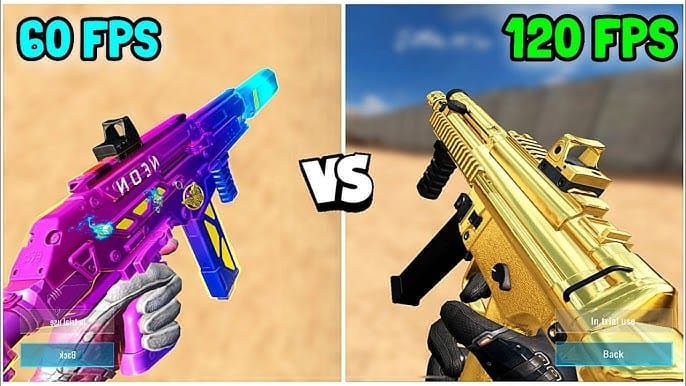
120 FPS와 240 FPS의 차이는 시각적 정보량이 50%나 차이 난다는 것을 의미합니다. 120 FPS에서는 8.3ms마다 화면이 갱신되지만, 240 FPS에서는 4.2ms마다 갱신됩니다. GTX 1060 6GB와 i7 950 조합의 시스템에서도 제한을 풀면 울트라 설정에서 200 FPS 이상을 기록할 수 있다는 점은 이 문제가 소프트웨어적인 제약임을 입증합니다.
높은 프레임 레이트는 단순히 부드러운 화면 이상의 이점을 제공합니다. 각 프레임은 개별적인 타겟 정보를 전달합니다. 프로 플레이어들의 사례를 보면 144 FPS 이상의 환경이 초탄 정확도와 트래킹 속도를 향상시킨다는 것을 알 수 있습니다.
바탕화면 우클릭 → 디스플레이 설정 → 고급 디스플레이 설정으로 이동합니다. 새로 고침 빈도가 모니터의 최대치(144Hz/240Hz)로 설정되어 있는지 확인하세요. 드라이버 업데이트 후 윈도우 설정이 60Hz로 초기화되는 경우가 많습니다.
장치 관리자 → 디스플레이 어댑터 → GPU 우클릭 → 속성에서 드라이버 버전을 확인하고, 필요할 경우를 대비해 기록해 두세요. 12월 4일 패치 전후 2주 이내에 출시된 드라이버들이 가장 높은 호환성을 보입니다.
윈도우 시스템 복구 지점을 생성하세요. 검색창에 복구 지점 만들기 입력 → 만들기 → 날짜를 포함한 이름 지정 순으로 진행합니다. 또한 블러드 스트라이크의 설정(config) 디렉토리를 별도의 장소에 백업해 두세요.
디스코드의 하드웨어 가속, RGB 소프트웨어, 브라우저 하드웨어 가속 등은 GPU 자원을 소모합니다. 블러드 스트라이크 실행 시 윈도우 게임 모드를 활성화하는 것이 좋습니다.
블러드 스트라이크 실행 → 설정 → 그래픽 → FPS 제한 드롭다운 메뉴로 이동합니다. 설정을 **울트라(Ultra)**에서 최대(Max) 또는 **무제한(Unlimited)**으로 변경하세요(버전에 따라 용어가 다를 수 있음).
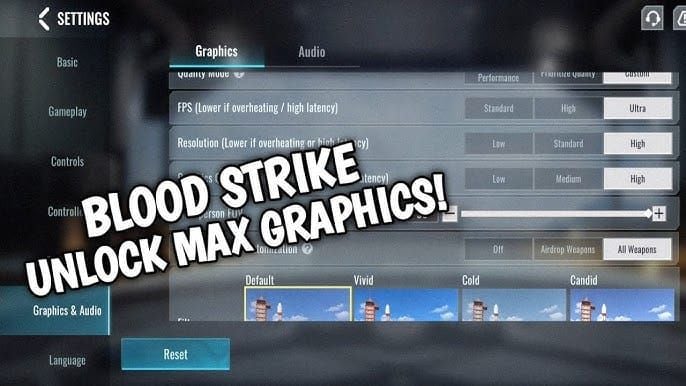
수직 동기화(VSync)를 끄고 설정을 적용한 뒤, 게임을 완전히 종료했다가 다시 실행하세요. 첫 번째 설정 변경 시에는 재시작 전까지 효과가 나타나지 않는 경우가 많습니다.
그림자, 반사, 안티앨리어싱, 후처리 효과를 비활성화하세요. 렌더링 거리는 50-70%로 설정합니다. 이렇게 하면 FPS가 40-50% 가량 상승합니다. GTX 960, Ryzen 5 3100, 8GB RAM 사양에서도 이 설정을 통해 1280x720 해상도에서 60 FPS 이상을 확보할 수 있습니다.
문제 해결 중에는 G-Sync/FreeSync를 일시적으로 비활성화하세요. 어댑티브 싱크는 패치 후의 프레임 타이밍과 충돌할 수 있습니다. 경쟁전에서 우위를 점하고 싶다면, 성능 문제를 해결하는 동안 BitTopup을 통한 블러드 스트라이크 골드 충전으로 장비를 최적화할 자원을 확보해 보세요.
블러드 스트라이크 설치 경로로 이동합니다: C:\Program Files (x86)\Steam\steamapps\common\Blood Strike\. Config/Settings/Saved 폴더를 찾아 .ini, .cfg 또는 .config 파일을 메모장으로 엽니다.
MaxFPS, FrameRateLimit 또는 RefreshRate 항목을 찾습니다. MaxFPS=120을 MaxFPS=240 또는 MaxFPS=0(무제한)으로 변경하세요. 구성 파일 내에 여러 항목이 있을 수 있으므로 모든 항목을 수정해야 합니다.
수정한 파일을 우클릭 → 속성 → 읽기 전용에 체크합니다. 이렇게 하면 게임이 설정을 다시 원래대로 되돌리는 것을 방지할 수 있습니다. 단, 패치 업데이트 시에는 읽기 전용을 해제하여 업데이트를 허용한 뒤 다시 설정을 적용해야 합니다.
정확한 구문을 사용해야 합니다. MaxFPS=240은 작동하지만, MaxFPS = 240처럼 공백이 있으면 실패할 수 있습니다. 등호(=) 주변에 공백을 두지 말고, 원래 따옴표가 없었다면 추가하지 마세요.
바탕화면 우클릭 → NVIDIA 제어판 → 3D 설정 관리 → 프로그램 설정 → 블러드 스트라이크 실행 파일 추가.
AMD Radeon 소프트웨어 → 게임 → 블러드 스트라이크 추가.
제어판을 닫았다가 다시 열고 블러드 스트라이크를 실행합니다. FPS 오버레이를 통해 프레임이 120을 넘는지 확인하세요. 변경 사항이 적용되지 않는다면 실행 파일을 우클릭 → 속성 → 호환성 → 관리자 권한으로 이 프로그램 실행을 체크하세요.
블러드 스트라이크 실행 파일 우클릭 → 속성 → 호환성 → 전체 화면 최적화 비활성화에 체크합니다. 이는 윈도우가 강제로 테두리 없는 창 모드를 적용하는 것을 방지합니다.
또한 높은 DPI 설정 변경 → 높은 DPI 조정 동작을 재정의합니다를 체크하고 응용 프로그램을 선택하세요.
게임 모드를 전체적으로 활성화하고, 블러드 스트라이크를 게임 목록에 수동으로 추가하세요. Game DVR 및 백그라운드 녹화 기능은 끄는 것이 좋습니다.
윈도우 그래픽 설정에서 이 기능을 찾아 현재 설정의 반대로 토글한 뒤 PC를 재부팅하여 테스트해 보세요. 플레이어의 60%는 활성화 시 안정성이 높다고 답했으나, 40%는 비활성화를 선호합니다.
장치 관리자 → 디스플레이 어댑터 → GPU → 속성 → 드라이버 탭에서 버전을 확인하세요. 드라이버 상세 정보에서 날짜가 일치하지 않는 손상된 파일이 있는지 확인합니다.
스팀: 블러드 스트라이크 우클릭 → 속성 → 설치된 파일 → 게임 파일 무결성 검사. 10~15개 이상의 파일을 다시 받아야 한다면 패치가 잘못 설치된 것입니다.
%LOCALAPPDATA%\BloodStrike\Saved\ 경로로 이동합니다. ShaderCache와 Config 폴더의 이름을 변경하세요(예: .old 추가). 게임을 실행하면 기본값으로 폴더가 다시 생성됩니다.
NVIDIA: %LOCALAPPDATA%\NVIDIA\GLCache\ 및 %LOCALAPPDATA%\NVIDIA\DXCache\
AMD: %LOCALAPPDATA%\AMD\DxCache\
해당 폴더의 모든 내용을 삭제하세요. 삭제 후 첫 실행 시에는 쉐이더 재컴파일로 인해 일시적인 끊김이 발생할 수 있습니다.
게임을 삭제한 후 남은 폴더를 수동으로 제거하세요. %LOCALAPPDATA% 및 %APPDATA% 내의 관련 폴더도 삭제합니다. 재설치 후 첫 실행 전에 위의 해결 방법들을 적용하세요.
NVIDIA: 546.xx 및 551.xx 시리즈 AMD: Adrenalin 23.11.1 ~ 24.1.1
패치 출시 후 일주일 이내에 나온 최신 드라이버나 6개월 이상 된 구버전은 피하는 것이 좋습니다.
DDU(Display Driver Uninstaller)를 다운로드하세요. 안전 모드로 부팅(Shift 키를 누른 채 다시 시작 클릭 → 문제 해결 → 고급 옵션 → 시작 설정 → 다시 시작 → F4)합니다.
DDU 실행 → GPU 제조사 선택 → 지우고 다시 시작을 클릭합니다.
NVIDIA/AMD 공식 웹사이트에서 드라이버를 다운로드하세요. 사용자 정의 설치 → **전체 설치 수행(Clean Installation)**을 선택하고 불필요한 구성 요소는 체크 해제합니다. 설치 후 PC를 재부팅하세요.
장치 관리자 → 디스플레이 어댑터 → GPU → 속성 → 드라이버 → 드라이버 롤백. 이 버튼이 비활성화되어 있다면 DDU를 사용하여 이전 버전을 다시 설치하세요.
설정에서 활성화하고 시야를 방해하지 않는 구석에 배치하세요.
MSI Afterburner와 RivaTuner를 사용하면 평균, 최소, 최대 FPS 및 1% Low FPS를 확인할 수 있습니다. GPU 사용률, 온도, 클럭 속도를 오버레이에 표시하도록 설정하세요. 프레임 타임 그래프를 활성화하여 그래프가 평평하게 유지되는지 확인하는 것이 중요합니다.
훈련장(최대 FPS), 일반 멀티플레이(중간 부하), 10v10 모드(고부하)에서 각각 테스트하세요. 해결 방법 적용 전후의 FPS를 기록하여 비교해 보세요.
격렬한 교전 중에 프레임을 모니터링하세요. 부하가 높은 상황에서도 240 FPS가 유지된다면 제한이 완전히 해제된 것입니다. 프레임 타임이 안정적인 200 FPS가 요동치는 240 FPS보다 훨씬 나은 경험을 제공합니다.
해결 방법을 순차적으로 적용해 보세요: 게임 내 설정(방법 #1) → GPU 제어판(방법 #3) → 구성 파일(방법 #2). 각 단계마다 테스트를 진행합니다. 단일 방법으로 해결되지 않으면 게임 내, GPU 제어판, 구성 파일 모두에서 수직 동기화를 끄는 등 여러 방법을 동시에 적용하세요.
CPU 사용률을 모니터링하세요. GPU 사용률이 80% 미만인데 특정 CPU 코어가 100%를 찍는다면 CPU 병목입니다. Intel Core 2 Quad Q9400과 R7 250E 조합에서도 120-140 FPS가 가능하므로, 최신 하드웨어에서 성능이 낮게 나온다면 발열로 인한 스로틀링을 의심해 봐야 합니다.
프레임 타이밍 문제를 우회하기 위해 창 모드를 사용해 보세요. 화면 찢어짐(Tearing)을 최소화하려면 FPS를 모니터 주사율보다 3-5프레임 낮게 설정(144Hz의 경우 137 FPS)하는 것도 방법입니다.
스팀 시작 옵션에서 DirectX 대신 Vulkan을 강제로 사용하도록 설정해 보세요. Proton Experimental을 사용하는 리눅스 유저들은 이 제한을 완전히 우회하기도 합니다. 해상도 스케일링을 1280x720으로 낮추면 30-40%의 FPS 상승 효과를 볼 수 있습니다.
앱 업데이트 전에 자동 복구 지점이 생성되도록 설정하세요. 패치 알림 후 게임 실행 전에 수동으로 복구 지점을 만드는 습관을 들이는 것이 좋습니다.
구성 파일 디렉토리를 클라우드에 복사해 두세요. GPU 제어판 프로필을 내보내고, 본인이 수정한 모든 사항을 텍스트 문서로 기록해 두는 것이 도움이 됩니다.
성능 최적화, 그래픽 엔진 업데이트, 프레임 타이밍 개선 등의 항목이 있는지 패치 노트를 꼼꼼히 확인하세요. 업데이트 직후보다는 24-48시간 정도 커뮤니티 반응을 살핀 후 업데이트하는 것이 안전합니다.
패치 전에는 반드시 게임을 종료하세요. 설치 후에는 스팀을 통해 파일 무결성을 검사하고, 경쟁전에 참여하기 전 연습 모드에서 FPS를 먼저 확인하세요.
240 FPS는 입력 지연을 줄이고 더 많은 시각적 정보를 제공합니다. 하드웨어 최적화는 그 어떤 아이템 구매보다 큰 경쟁력을 제공합니다. 프리미엄 콘텐츠를 즐기고 싶다면, BitTopup에서 블러드 스트라이크 골드 충전을 이용해 보세요. 안전하고 빠른 거래를 보장합니다.
경쟁력 있는 가격, 프로모션 할인, 즉시 배송, 그리고 든든한 고객 지원을 제공합니다. 간편한 플랫폼을 통해 2분 이내에 결제를 완료할 수 있으며, 다양한 게임 서비스를 지원합니다.
왜 12월 4일 패치 이후 FPS가 120으로 제한되나요?
수직 동기화가 강제로 활성화되면서 사용자 설정보다 우선시되어 120/144 FPS 제한이 걸리게 되었습니다. 게임 내 설정, GPU 제어판, 구성 파일에서 모두 수직 동기화를 꺼야 합니다.
업데이트 이후 어떻게 240 FPS 제한을 풀 수 있나요?
그래픽 설정에서 수직 동기화를 끄고 FPS 제한을 **최대(Max)**로 설정하세요. NVIDIA/AMD 제어판에서도 수직 동기화를 강제로 끄고, 구성 파일에서 MaxFPS=120 항목을 수정 후 읽기 전용으로 설정하면 약 70%의 사용자가 문제를 해결할 수 있습니다.
재설치 없이 FPS를 복구할 수 있나요?
네, 가능합니다. 수직 동기화 비활성화와 GPU 최적화부터 시작해 보세요. 전체 재설치가 필요한 경우는 약 10-15%에 불과합니다.
FPS 제한을 풀면 게임이 튕기나요?
아니요. 120 FPS 제한은 안정성을 위한 것이 아니라 소프트웨어적인 설정 오류입니다. 패치 전에도 240 FPS에서 문제없이 작동했습니다. 다만 프레임 상승에 따른 GPU 온도 변화는 모니터링하는 것이 좋습니다.
패치 이후 어떤 드라이버가 가장 좋나요?
NVIDIA는 546.xx-551.xx 시리즈, AMD는 Adrenalin 23.11.1-24.1.1 버전을 추천합니다. DDU를 사용하여 깨끗하게 설치하는 것이 중요합니다.
240 FPS가 적용되었는지 어떻게 확인하나요?
게임 내 카운터나 MSI Afterburner를 사용하세요. 훈련장(최대 성능 확인)과 실제 전투(실질적인 성능 확인)에서 모두 테스트해야 합니다. GPU 부하가 50-70%이면서 프레임 타임이 5ms 미만으로 유지된다면 제한이 성공적으로 해제된 것입니다.
결제 지원




















































































































