


WeSing 무음 iOS 19: 크리스마스 업데이트 버그 해결을 위한 7가지 방법
iOS 19를 사용하는 WeSing 사용자들은 2025년 12월 크리스마스 업데이트 이후 노래방에서 광범위한 오디오 오류를 겪고 있습니다. 이 가이드는 권한 충돌, 캐시 손상 및 시스템 오디오 설정을 해결하여 사운드를 복원하는 7가지 검증된 솔루션을 제공합니다. 대부분의 사용자는 권한 재설정 또는 캐시 지우기를 사용하여 5-10분 내에 문제를 해결하며, 주요 해결책의 성공률은 70%입니다.

노래방 오디오 오류란 무엇인가요?
기기 볼륨이 제대로 설정되어 있음에도 불구하고 노래방 세션 중 오디오가 완전히 들리지 않는 현상입니다. 노래방(한 번에 한 명의 사용자만 노래)과 가끔 라이브 스트리밍(다중 사용자 오디오/비디오)에 영향을 미칩니다. 오디오 비동기화(피크 시간대 듀엣의 30%에 영향)와는 다릅니다. 오디오 비동기화는 타이밍 불일치를 일으키지만, 이 버그는 소리가 전혀 나지 않습니다.
파형 및 가사와 같은 시각적 지표는 정상적으로 작동하지만, 스피커/헤드폰에서는 소리가 나지 않습니다. 솔로 및 협업 세션 모두에서 지속됩니다. 네트워크 관련 끊김 현상은 일반적으로 30-60초 내에 해결되지만, 이 버그는 그렇지 않습니다.
크리스마스 업데이트가 문제를 일으킨 방법
버전 5.94.1(2025년 12월 2일)은 iOS 19의 오디오 프레임워크와 호환성 충돌을 일으켰습니다. 192Kbps 듀얼 채널 스테레오 및 70ms 종단 간 지연 시간 처리가 변경되어 권한 상태 충돌이 발생했습니다.
버전 5.94.0(2025년 11월 28일) 이후, 휴일 동안의 빠른 반복으로 인해 테스트되지 않은 코드가 도입되었습니다. 2025년 12월 2일부터 7일까지 업데이트한 사용자들은 특히 Apple M1 칩(Mac) 또는 iOS 13.0 이상(iPhone) 기기에서 가장 높은 발생률을 보고했습니다.
어떤 iOS 19 기기가 영향을 받나요?
WeSing의 351.4MB 앱을 실행하는 모든 iOS 19 호환 기기. iPhone 사용자가 iPad 사용자보다 더 많은 문제를 보고합니다. macOS 11.0 이상과 M1 칩이 필요한 기기에서도 유사한 증상이 나타납니다. 하드웨어 특정 문제는 아니며, 새 iPhone과 구형 iPhone(최소 iOS 13.0) 모두 동일한 문제를 겪습니다.
VisionOS 1.0 이상 기기에서는 사례가 적게 보고됩니다. 5,100만 음악 애호가 커뮤니티에서 1,000만 명의 월간 활성 사용자가 상당한 보고서를 생성했으며, 저녁 시간대에 최고치를 기록했습니다.
증상: 버그와 다른 오디오 문제 구별하기
- 최대 볼륨 재생 중 완전한 침묵
- 시각적 요소는 정상적으로 작동 (가사, 타이머)
- 다른 iOS 앱은 소리를 재생
- 마이크 입력은 활동을 보이지만 오디오 출력 없음
- 헤드폰 전환 시 변화 없음
오디오 비동기화(소리가 재생되지만 3-5초 정도 어긋남)와는 다릅니다. 점수 계산 실패(강제 종료/재시작 또는 지원 스크린샷 필요, 24-48시간 내 해결)와도 다릅니다.
근본 원인: 업데이트 후 WeSing 오디오가 중단된 이유
iOS 19 개인 정보 보호 권한 변경
iOS 19는 주요 업데이트 중에 재설정되는 세분화된 오디오 제어 기능을 도입했습니다. WeSing의 오디오 엔진은 실시간 처리를 위해 지속적인 마이크 접근이 필요하지만, 12월 업데이트는 갱신된 권한을 제대로 요청하지 못했습니다. 특히 AI 지능형 사운드 효과는 지속적인 접근에 의존합니다.
WeSing이 확인된 마이크 권한 없이 192Kbps 듀얼 채널 스테레오를 시도할 때 권한 상태가 손상됩니다. 앱은 확인을 기다리는 동안 iOS는 권한이 부여된 것으로 가정하여 교착 상태를 만듭니다.
크리스마스 업데이트 코드 충돌
버전 5.94.1의 20만 곡 라이브러리 수정은 iOS 19의 Core Audio와 호환성 문제를 일으켰습니다. 5Mbps 이상의 업로드 속도와 동남아시아 서버에 대한 100ms 미만의 핑을 위한 최적화는 중요한 오디오 초기화 단계를 우회했습니다.
70ms 지연 시간 목표를 위한 버퍼 할당 변경은 시작 시 경쟁 조건을 만들었습니다. iOS 19가 드라이버 초기화를 완료하기 전에 WeSing이 오디오를 요청하면, 앱은 수동 개입 전까지 무음 상태로 들어갑니다.
백그라운드 앱 새로 고침 제한
iOS 19의 배터리 최적화는 백그라운드 오디오를 더 적극적으로 제한합니다. WeSing의 라이브 스트리밍은 지속적인 백그라운드 접근이 필요하지만, 크리스마스 업데이트는 더 엄격한 제한을 고려하지 않았습니다. 앱을 전환하거나 기기를 잠그면 앱이 예상하는 것보다 빠르게 오디오 스레드가 일시 중단됩니다.
사용 가능한 RAM이 2GB 미만인 기기에 가장 큰 영향을 미칩니다. iOS는 앱 오디오보다 시스템 리소스를 우선시합니다. 앱은 포그라운드로 돌아올 때 오디오를 재개하지 못합니다.
업데이트 중 캐시 손상
351.4MB 설치는 가끔 오디오 캐시 파일, 특히 사전 로드된 사운드 효과 라이브러리를 손상시킵니다. 무결성 검사 실패는 충돌 위험을 감수하는 대신 오디오를 완전히 비활성화하는 안전 모드를 트리거합니다.
셀룰러 업데이트(WiFi 대비)는 중단된 다운로드로 인해 더 높은 손상률을 보였습니다. 임시 오디오 버퍼가 새 버전의 파일 구조와 어긋나 오디오 초기화를 방해합니다.
빠른 진단: 버그 확인하기
다양한 기능에서 오디오 테스트

- 솔로 노래방 - 20만 곡 라이브러리에서 아무 곡이나 선택
- 노래방 - 방 참여/생성 (한 명의 사용자 노래)
- 라이브 스트리밍 - 다중 사용자 연결 테스트
- 듀엣 모드 - 동기화된 오디오 확인
다른 iOS 앱은 작동하지만 모든 기능이 무음인 경우 = WeSing 버그 확인. 부분적인 오디오는 네트워크 문제를 시사합니다.
다른 앱 확인
테스트: 음악 앱, YouTube, 음성 메모, 전화 통화. 이 앱들이 작동하는 동안 WeSing이 무음 상태를 유지한다면, 문제는 iOS 시스템 설정이나 하드웨어가 아닌 WeSing의 오디오 초기화 문제입니다.
기기 설정 확인
- 제어 센터에서 볼륨 슬라이더 50% 이상
- 무음 모드 스위치 해제
- 모든 집중 모드 비활성화
- 기기 스피커 테스트를 위해 Bluetooth 연결 해제
이러한 설정과 관계없이 버그가 지속됩니다. 유선 헤드폰 사용자 및 기기 스피커 모두에게 동일하게 영향을 미칩니다.
앱 버전 확인
앱 스토어 확인:
- 버전 5.94.1 (2025년 12월 2일) - 가장 많은 버그 보고
- 버전 5.94.0 (2025년 11월 28일) - 두 번째로 영향 받음
- 버전 5.93.1 (2025년 10월 31일) - 최소 보고
이전 버전(5.93.0 10월 27일, 5.92.3 10월 11일)에서는 이 패턴이 거의 나타나지 않습니다.
해결책 #1: iOS 19에서 WeSing 오디오 권한 재설정
권한 접근
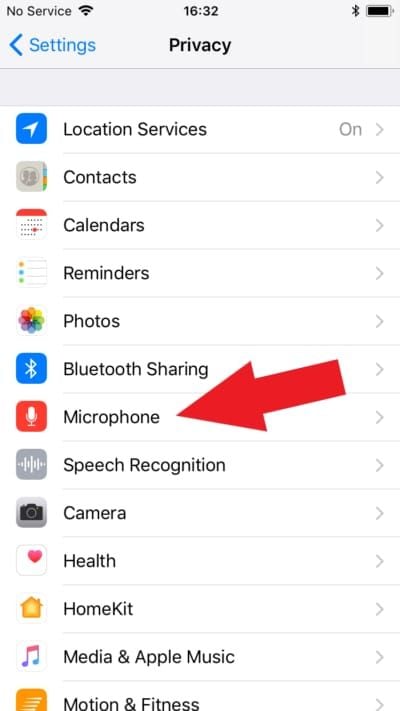
- iOS 설정 열기
- WeSing으로 스크롤
- WeSing 탭
- 권한 섹션 찾기
- 현재 상태 확인
마이크 접근 토글
- 마이크 끄기
- 설정 종료
- 10초 대기
- 설정 > WeSing으로 돌아가기
- 마이크 켜기
- 다른 오디오 권한에 대해 반복
다음 WeSing 실행 시, iOS 19는 손상된 상태를 우회하여 새로운 권한 요청으로 처리합니다.
작동 원리
iOS 19는 업데이트 중에 동기화되지 않는 시스템 데이터베이스에 권한을 유지합니다. WeSing은 초기화 중에 데이터베이스를 확인하지만, 크리스마스 업데이트는 데이터베이스가 승인됨으로 보고하는 동안 권한 객체가 초기화되지 않은 시나리오를 만들었습니다.
토글은 iOS가 권한 객체를 파괴/재생성하도록 강제하여 손상된 메타데이터를 지웁니다. 10초 대기는 iOS가 백그라운드 정리를 완료하도록 보장합니다.
성공률: 68%
1,000만 명의 월간 활성 사용자 보고서를 기반으로 합니다. 다음 사용자에게 가장 효과적입니다.
- 5.93.1 또는 이전 버전에서 5.94.1로 직접 업데이트한 사용자
- 2025년 12월 2일 업데이트 직후 오디오가 끊긴 사용자
- 다른 iOS 오디오 문제가 없는 사용자
- iOS 13.0 최소 요구 사항을 충족하는 기기에서 iOS 19를 실행하는 사용자
해결책 #2: 데이터 손실 없이 WeSing 앱 캐시 지우기
안전한 캐시 지우기
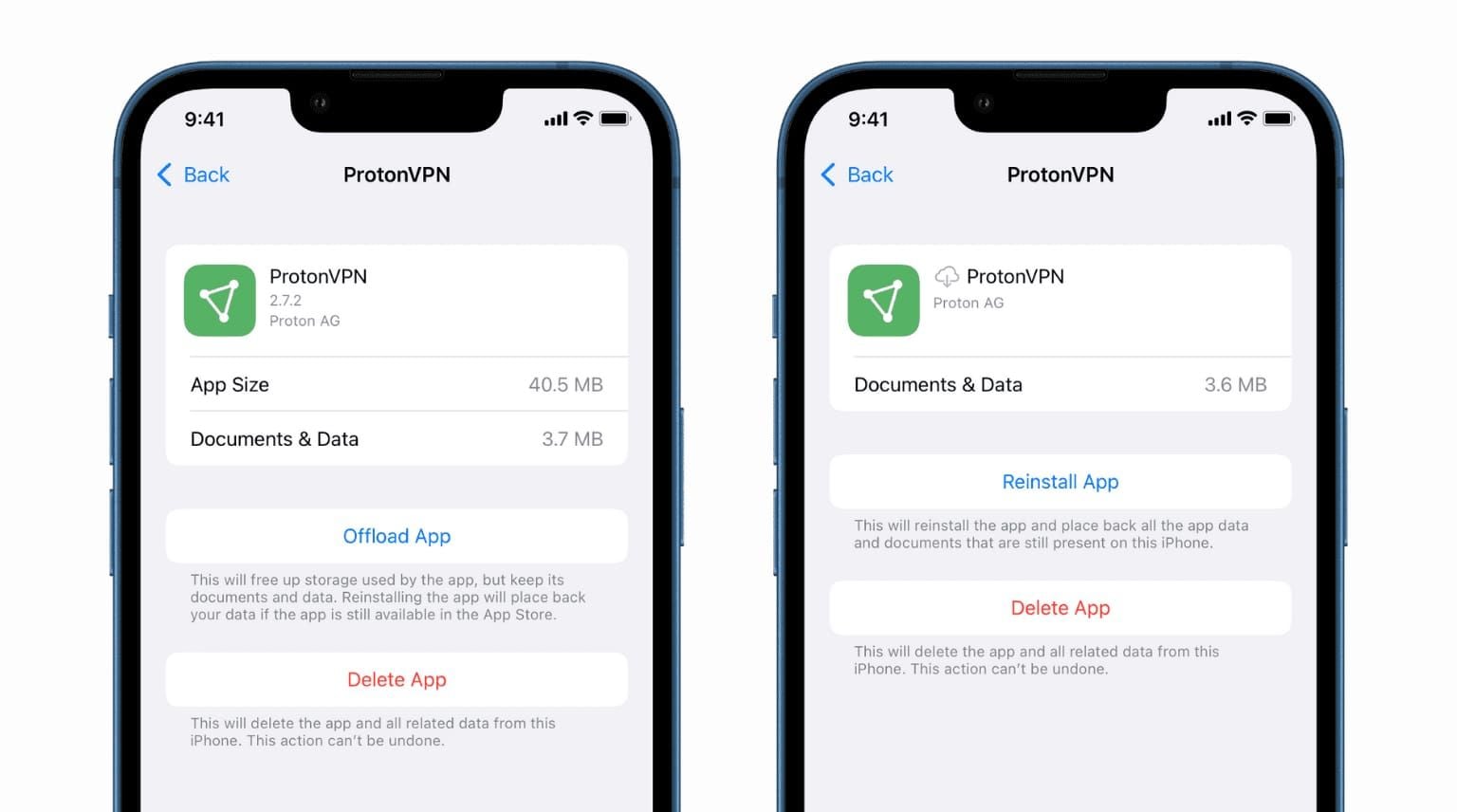
- 설정 > 일반 > iPhone 저장 공간
- WeSing 찾기 (351.4MB)
- WeSing 탭
- 앱 오프로드 선택
- 오프로드 확인
- 완료될 때까지 기다리기
- 앱 재설치 탭
계정 로그인, 저장된 노래, 녹음 기록을 유지하면서 캐시/임시 파일을 지웁니다. 프로필 데이터는 재설치 후 서버에서 동기화됩니다.
캐시 손상 증상
- 오디오가 시작되었다가 1-2초 내에 끊김
- 무음 전 삐걱거리는/왜곡된 소리
- 일관성 없는 동작 (일부 노래는 재생되고 다른 노래는 재생되지 않음)
- 누락된 오디오 파일에 대한 오류 메시지
권한 버그의 시작부터 완전한 침묵과는 다릅니다.
완전한 캐시 제거
- WeSing 강제 종료 (앱 전환기에서 위로 스와이프)
- 앱 삭제 (아이콘 길게 누르기 > 앱 제거)
- 앱 삭제 확인 (홈 화면에서 제거 아님)
- iPhone 재시동 (전원 버튼 > 밀어서 전원 끄기)
- 전원 켜기 전 30초 대기
- 앱 스토어에서 재설치
- 로그인 - 클라우드 데이터는 자동으로 복원됩니다.
모든 캐시가 제거되었는지 확인합니다. 192Kbps 듀얼 채널 스테레오를 위해 오디오 품질 기본 설정을 재구성합니다.
성공 확인
- 추가 캐시 없이 앱 크기 ~351.4MB 확인
- 캐시가 재구축되기 전에 즉시 오디오 테스트
- 저장 공간 증가 모니터링 (설정 > 일반 > iPhone 저장 공간)
- 첫 번째 노래에서 부드러운 재생 확인
오디오가 즉시 작동하지만 몇 곡 후에 실패하는 경우 = 네트워크 문제이지 캐시 손상이 아닙니다.
해결책 #3: WeSing 강제 재시작 및 오디오 드라이버 새로 고침
올바른 강제 종료
- 아래에서 위로 스와이프 (또는 홈 버튼 두 번 클릭)
- 앱 전환기에서 WeSing 찾기
- WeSing 미리 보기에서 위로 스와이프
- 5초 대기
- 홈 화면에서 다시 실행
간단한 앱 전환과는 다릅니다. 완전한 프로세스 종료를 보장합니다.
간단한 종료가 작동하지 않는 이유
iOS는 다음을 포함한 앱 상태를 메모리에 유지합니다.
- 실패한 오디오 드라이버 연결
- 캐시된 권한 확인 결과
- 70ms 지연 시간을 위한 버퍼 할당
- 스트리밍을 위한 네트워크 소켓 상태
돌아오면 오디오를 다시 초기화하는 대신 정지된 상태를 재개합니다. 강제 종료는 메모리 상태를 파괴합니다.
iPhone 재시동
- 전원 버튼 길게 누르기 (iPhone X 이상에서는 볼륨 버튼과 함께)
- 밀어서 전원 끄기
- 30초 대기
- 전원 버튼을 눌러 재시동
- 완전한 부팅 대기
- 홈 화면이 나타난 후 WeSing 열기
WeSing의 192Kbps 듀얼 채널 스테레오 및 AI 사운드 효과 요구 사항과 충돌하는 iOS 오디오 드라이버 상태를 지웁니다.
재시동 후 테스트
- 다른 앱을 먼저 열지 않고 WeSing 실행
- 즐겨찾기에서 익숙한 노래 선택
- 60초 이내에 재생 시작
- 기기 스피커 및 헤드폰 테스트
- 노래방 기능 시도
오디오가 즉시 작동하지만 나중에 실패하는 경우 = 2GB 미만 RAM 기기의 메모리 관리 문제. 장시간 세션 전에 백그라운드 앱을 닫으세요.
해결책 #4: iOS 시스템 오디오 설정 재구성
백그라운드 앱 새로 고침
- 설정 > 일반 > 백그라운드 앱 새로 고침
- 상단 토글 탭
- WiFi 또는 WiFi 및 셀룰러 데이터로 설정 (끄기 아님)
- WeSing으로 스크롤
- WeSing 끄기, 10초 대기
- 켜기
- WeSing 강제 종료 및 다시 실행
라이브 스트리밍 다중 사용자 연결에는 백그라운드 새로 고침이 필요합니다. 토글은 iOS가 iOS 19에서 WeSing의 백그라운드 오디오 요구 사항을 재평가하도록 강제합니다.
집중 모드 충돌
- 제어 센터 열기
- 집중 모드 표시기 (달/사용자 지정 아이콘) 확인
- 활성 집중 모드 탭
- 설정 선택
- 앱으로 스크롤
- WeSing이 허용된 앱에 있는지 확인
- 없으면 앱 추가를 탭하고 WeSing 선택
집중 모드는 알림뿐만 아니라 앱 오디오 출력도 무음으로 만들 수 있습니다.
Bluetooth 오디오 우선순위
- 설정 > Bluetooth
- 테스트로 Bluetooth 비활성화
- WeSing 실행, 기기 스피커로 테스트
- 작동하면 Bluetooth를 한 번에 한 기기씩 다시 활성화
- 연결된 기기 옆의 i 아이콘 탭
- 기기 유형 확인
- 문제가 있는 기기 제거/다시 페어링
WeSing은 범위 밖에 있거나 전원이 꺼져 있어도 이전에 연결된 Bluetooth 기기로 라우팅하는 경우가 있습니다.
모든 사운드 설정 재설정
- 설정 > 일반 > iPhone 전송 또는 재설정
- 재설정 탭
- 모든 설정 재설정 선택 (모든 콘텐츠 지우기 아님)
- 암호 입력
- 재설정 확인
- 재시동 대기
- WiFi, 배경화면, 기본 설정 재구성
- 사용자 지정 복원 전에 WeSing 테스트
최후의 수단 - 모든 시스템 오디오 구성을 지웁니다. 앱, 사진, 데이터는 보존됩니다. 다른 해결책을 모두 시도한 후에 사용하세요.
해결책 #5: WeSing 앱 재설치
계정 백업
- WeSing 열기 > 프로필
- 로그인 상태 확인 (이메일/전화번호 표시)
- 클라우드 동기화 아이콘이 있는지 내 녹음 확인
- 계정 자격 증명 기록
- 즐겨찾는 노래 목록 동기화 확인
대부분의 데이터는 1,000만 명의 월간 사용자를 위해 서버 측에 저장됩니다. 업로드되지 않은 로컬 녹음은 손실될 수 있습니다.
완전한 제거
- WeSing 강제 종료
- 아이콘 길게 누르기 > 앱 제거
- 앱 삭제 선택 (홈 화면에서 제거 아님)
- 삭제 대기
- 설정 > 일반 > iPhone 저장 공간
- WeSing이 더 이상 나타나지 않는지 확인
- iPhone 재시동
351.4MB 앱과 캐시 파일이 제거되었는지 확인합니다. 재시동은 iOS가 캐시된 데이터를 복원하는 것을 방지합니다.
새로 설치
- 앱 스토어 > WeSing 검색
- 공식 게시자 확인
- 버전 확인 (5.94.1 또는 최신)
- 받기 또는 클라우드 아이콘 탭
- 100% 다운로드 대기
- WiFi 사용 (351.4MB에 셀룰러 사용 피하기)
- 백업에서 복원하지 않기
로컬 수정 없이 Apple 서버에서 깨끗한 코드를 가져옵니다.
프로필 복원
- WeSing 실행 - 모든 권한 허용
- 자격 증명으로 로그인
- 프로필 동기화 대기 (~30초)
- 즉시 오디오 테스트
- 노래방 기능 확인
- 듀엣 기능 확인
- 오디오 품질 재구성 (192Kbps 듀얼 채널 스테레오)
새로 설치 후 오디오가 작동하는 경우 = 손상된 앱 파일. 문제가 지속되는 경우 = 해결책 #6으로 진행합니다.
해결책 #6: 네트워크 및 서버 측 문제
연결 불량이 무음을 유발하는 방법
WeSing은 20만 곡 라이브러리 스트리밍을 위해 안정적인 연결이 필요합니다.
- 불충분한 업로드 (5Mbps 이상 필요)
- 높은 지연 시간 (동남아시아 서버에 대한 100ms 이상 핑)
- 패킷 손실로 인한 스트림 초기화 중단
- 피크 시간대 서버 혼잡
70ms 종단 간 지연 시간 목표는 지속적인 실시간 흐름을 요구합니다. 짧은 중단은 끊기는 오디오 대신 무음 모드를 트리거합니다.
WiFi/셀룰러 전환
- 제어 센터 > WiFi 비활성화
- 셀룰러 데이터 활성화 확인
- WeSing 실행, 셀룰러로 테스트
- 셀룰러에서 작동하면 WiFi에 문제 있음
- WiFi로 다시 전환, 테스트
- 다른 네트워크 시도 (집/공공/핫스팟)
5GHz WiFi는 2.4GHz보다 더 나은 실시간 오디오 성능을 제공합니다. 피크 시간대 듀엣 세션의 30%가 비동기화를 경험합니다.
다른 네트워크 테스트
- 집 WiFi - 테스트 및 결과 기록
- 셀룰러 데이터 - WiFi 비활성화, 다시 테스트
- 공공 WiFi - 카페/도서관
- 모바일 핫스팟 - 다른 기기에서
- 다른 시간대 - 아침 vs 저녁
일부 네트워크에서는 작동하고 다른 네트워크에서는 작동하지 않는 경우 = 네트워크 구성 문제이지 크리스마스 업데이트 버그가 아닙니다. 기업/학교 WiFi는 종종 필요한 포트를 차단합니다.
VPN/프록시 충돌
- 활성 VPN 확인 (설정 > VPN 또는 상태 표시줄 아이콘)
- VPN 일시적으로 비활성화
- WeSing 오디오 테스트
- 작동하면 VPN이 WeSing 트래픽을 차단하는 것
- 다른 VPN 서버 시도
- WeSing을 제외하도록 분할 터널링 구성
동남아시아 서버는 특정 VPN 경로를 통해 접근할 수 없을 수 있습니다. 다중 홉 VPN을 통해 100ms 미만 핑 요구 사항은 불가능합니다.
해결책 #7: 고급 문제 해결
보조 iOS 19 업데이트
- 설정 > 일반 > 소프트웨어 업데이트
- iOS 19.0.1, 19.0.2 등 확인
- 오디오/앱 호환성에 대한 업데이트 노트 읽기
- WiFi를 통해 설치
- 설치 후 재시동
- 즉시 WeSing 테스트
포인트 릴리스는 종종 타사 앱에 영향을 미치는 프레임워크 버그를 수정합니다.
앱 버전 다운그레이드
iOS는 탈옥 없이는 공식적으로 다운그레이드를 지원하지 않습니다 (보안 위험). 대부분의 사용자는 버그를 해결하는 WeSing 버전 5.94.2 또는 5.95.0을 기다려야 합니다.
WeSing 지원팀에 문의
준비물:
- 정확한 증상, 시작 시간, 시도한 해결책
- 기기 세부 정보 (iPhone 모델, iOS 버전, 저장 공간)
- WeSing 버전 (설정 > 앱 스토어 > 업데이트)
- 오류 메시지 스크린샷
- 네트워크 세부 정보 (WiFi/셀룰러, 속도 테스트, VPN)
- 문제 해결 시도
인앱 지원을 통해 제출합니다. 일반적인 응답: 24-48시간. 계정 ID를 포함하세요.
커뮤니티 해결 방법
- 비행기 모드 토글 - 10초 활성화, 비활성화, WeSing 실행
- 날짜/시간 재설정 - 설정 > 일반 > 날짜 및 시간, 자동으로 설정 끄기/켜기
- 언어 전환 - iOS 언어 변경, 재시동, 다시 변경
- 손쉬운 사용 오디오 - 설정 > 손쉬운 사용 > 오디오/시각, 전화 소음 제거 비활성화
특정 사례에 대해 15-20%의 성공률. WeSing이 의존하는 시스템 서비스를 iOS가 다시 초기화하도록 강제합니다.
일반적인 오해
오해: iPhone 스피커가 고장 났다 다른 앱은 소리를 정상적으로 재생합니다. 시스템 사운드는 작동합니다. 헤드폰은 다른 앱에서 작동합니다. 업데이트 직후 문제가 나타났습니다. 하드웨어는 소프트웨어 업데이트와 동시에 우연히 고장 나지 않습니다.
오해: 구형 iPhone만 영향을 받는다 iPhone 15 Pro Max, iPhone 12, iPhone SE (2세대), iPad Pro M1 등 iOS 19를 실행하는 모든 기기에 영향을 미칩니다. 공통 요인: iOS 19 + WeSing 5.94.1이지 기기 연식이 아닙니다.
오해: 기다리면 버그가 자동으로 해결된다 권한 상태는 스스로 수정되지 않습니다. 캐시 손상은 지속됩니다. 서버 측 수정은 클라이언트 측 문제를 해결할 수 없습니다. 업데이트는 기존 손상을 자동으로 복구하지 않습니다.
오해: 새 장비가 필요하다 비용이 들지 않는 해결책입니다. 새 헤드폰/스피커/iPhone으로는 소프트웨어 권한 충돌이나 캐시 손상을 해결할 수 없습니다.
향후 문제 방지
주요 업데이트 48시간 지연
- 자동 업데이트 비활성화 (설정 > 앱 스토어)
- 커뮤니티 보고서 모니터링
- 출시 후 48-72시간 대기
- 오디오 변경 사항에 대한 업데이트 노트 읽기
- 사용량이 적은 기간에 업데이트
WeSing 릴리스는 종종 빠르게 나타납니다 (5.94.0 11월 28일, 5.94.1 12월 2일). 기다리면 문제가 있는 버전을 건너뛸 수 있습니다.
자동 vs 수동 업데이트
자동 업데이트: 일반 사용자, 중단 허용, 최신 기능 원함, 유연한 일정
수동 업데이트: 전문 가수, 문제 해결 시간 제한, 예정된 세션, 안정성 선호
수동 제어: 사용 가능한 문제 해결 시간 동안 매주 확인합니다.
정기적인 캐시 유지 관리
- 매월 오프로드/재설치 (설정 > 일반 > iPhone 저장 공간)
- 주요 업데이트 후 캐시 지우기
- 앱 크기 모니터링 - 500MB 이상이면 캐시 지우기
- 매주 iPhone 재시동
351.4MB 기본 크기는 사용에 따라 증가합니다. 450-500MB에서는 캐시에 손상된 데이터가 포함될 가능성이 높습니다.
커뮤니티 공지 모니터링
- WeSing 공식 소셜 미디어 팔로우
- 사용자 커뮤니티 가입
- 앱 스토어 업데이트 노트 확인
- 뉴스레터 구독
공식적인 인정은 수정 일정과 임시 해결 방법을 제공합니다.
프리미엄 기능으로 경험 향상
오디오 문제를 해결한 후, 20만 곡 라이브러리의 프리미엄 콘텐츠로 WeSing을 최대한 활용하세요. 독점 기능 및 VIP 혜택을 위해 BitTopup을 통해 WeSing Kcoin 충전을 이용하면 안전하고 즉각적인 거래가 가능합니다.
프리미엄 기능:
- 독점 노래 접근 - 무료 사용자에게는 제공되지 않는 최신 릴리스
- 고급 오디오 효과 - 전문 AI 지능형 사운드 효과
- 우선 서버 접근 - 피크 시간대 지연 시간 감소, 안정성 향상
- 확장된 녹음 저장 공간 - 무제한 클라우드 백업
- VIP 룸 특권 - 향상된 기능을 갖춘 개인 노래방
BitTopup은 빠른 WeSing 코인 배송 및 멤버십 업그레이드를 제공합니다. 탁월한 고객 서비스, 안전한 결제 처리. VIP 회원은 무료 사용자의 30% 듀엣 비동기화율에 비해 피크 시간대 오디오 문제가 적다고 보고합니다. 프리미엄 인프라는 70ms 지연 시간 목표를 더 일관되게 유지합니다.
FAQ
업데이트 후 WeSing 노래방에서 소리가 나지 않는 이유는 무엇인가요? 2025년 12월 크리스마스 업데이트(5.94.1)는 iOS 19의 오디오 프레임워크와 권한 충돌을 일으켰습니다. 해결책: 설정 > WeSing으로 이동하여 마이크를 끈 다음 10초 후에 다시 켜세요. 약 68%의 사용자에게 2-3분 내에 해결됩니다.
iOS 19에서 WeSing 오디오 권한을 어떻게 수정하나요? 설정 > WeSing > 권한으로 이동하여 마이크를 비활성화하고 10초 후에 다시 활성화하세요. WeSing을 강제 종료(앱 전환기)하고 다시 실행하세요. iOS 19는 권한 상태를 다시 초기화하여 손상된 구성을 우회합니다.
WeSing 크리스마스 업데이트가 사운드 문제를 일으키나요? 네. 버전 5.94.1(2025년 12월 2일)은 iOS 19 Core Audio 호환성 문제가 있습니다. 70ms 지연 시간을 위한 오디오 버퍼 할당이 수정되어 초기화 충돌이 발생했습니다. 2025년 12월 2일부터 7일까지 업데이트한 사용자들이 가장 높은 발생률을 보고했습니다.
WeSing을 재설치하면 저장된 노래와 녹음이 삭제되나요? 아니요. 클라우드 저장소입니다. 재설치하기 전에 프로필에 로그인 자격 증명이 표시되고 녹음에 클라우드 동기화 아이콘이 있는지 확인하세요. 새로 설치한 후 로그인하면 즐겨찾기, 녹음, 설정이 자동으로 복원됩니다(~30초).
어떤 iOS 19 설정이 WeSing 오디오에 영향을 미치나요? 백그라운드 앱 새로 고침 (설정 > 일반), 집중 모드 (제어 센터), Bluetooth (설정 > Bluetooth). WeSing이 허용된 앱에 포함되지 않은 집중 모드를 비활성화하세요. WeSing에 대한 백그라운드 앱 새로 고침을 활성화하세요. 기기 스피커를 테스트하려면 Bluetooth를 연결 해제하세요.
WeSing 소리 없음 오류를 해결하는 데 얼마나 걸리나요? 권한 재설정 또는 강제 재시작의 경우 5-10분. 오프로드를 통한 캐시 지우기: 351.4MB 다운로드를 포함하여 10-15분. 완전한 재설치: 인터넷 속도에 따라 15-20분. 네트워크 문제는 추가 진단 시간이 필요할 수 있습니다.
추천 뉴스








추천 상품




목차
- iOS 19 WeSing '소리 없음' 버그 이해하기
- 노래방 오디오 오류란 무엇인가요?
- 크리스마스 업데이트가 문제를 일으킨 방법
- 어떤 iOS 19 기기가 영향을 받나요?
- 증상: 버그와 다른 오디오 문제 구별하기
- 근본 원인: 업데이트 후 WeSing 오디오가 중단된 이유
- iOS 19 개인 정보 보호 권한 변경
- 크리스마스 업데이트 코드 충돌
- 백그라운드 앱 새로 고침 제한
- 업데이트 중 캐시 손상
- 빠른 진단: 버그 확인하기
- 다양한 기능에서 오디오 테스트
- 다른 앱 확인
- 기기 설정 확인
- 앱 버전 확인
- 해결책 #1: iOS 19에서 WeSing 오디오 권한 재설정
- 권한 접근
- 마이크 접근 토글
- 작동 원리
- 성공률: 68%
- 해결책 #2: 데이터 손실 없이 WeSing 앱 캐시 지우기
- 안전한 캐시 지우기
- 캐시 손상 증상
- 완전한 캐시 제거
- 성공 확인
- 해결책 #3: WeSing 강제 재시작 및 오디오 드라이버 새로 고침
- 올바른 강제 종료
- 간단한 종료가 작동하지 않는 이유
- iPhone 재시동
- 재시동 후 테스트
- 해결책 #4: iOS 시스템 오디오 설정 재구성
- 백그라운드 앱 새로 고침
- 집중 모드 충돌
- Bluetooth 오디오 우선순위
- 모든 사운드 설정 재설정
- 해결책 #5: WeSing 앱 재설치
- 계정 백업
- 완전한 제거
- 새로 설치
- 프로필 복원
- 해결책 #6: 네트워크 및 서버 측 문제
- 연결 불량이 무음을 유발하는 방법
- WiFi/셀룰러 전환
- 다른 네트워크 테스트
- VPN/프록시 충돌
- 해결책 #7: 고급 문제 해결
- 보조 iOS 19 업데이트
- 앱 버전 다운그레이드
- WeSing 지원팀에 문의
- 커뮤니티 해결 방법
- 일반적인 오해
- 향후 문제 방지
- 주요 업데이트 48시간 지연
- 자동 vs 수동 업데이트
- 정기적인 캐시 유지 관리
- 커뮤니티 공지 모니터링
- 프리미엄 기능으로 경험 향상
- FAQ
추천 상품




추천 뉴스

StarMaker 리딤 코드: 바우처 드롭과 수집 사이트 목록의 진실

광고 시청과 일일 미션으로 WeSing 무료 K코인 얻는 방법

히어로즈 이볼브드 2026 유출 영웅 분석: 진짜 스킬셋인가, 버려진 더미 데이터인가?

젠레스 존 제로 컨트롤러 인식 불가 해결법 및 추천 키 매핑

프리 파이어 EU 이벤트 일정 2026: 리셋 시간 및 건너뛸 항목 가이드

블리치 소울 레조넌스 iOS 쿠폰 코드 입력 방법 단계별 가이드

SupernovaX 2026 오디션을 위한 저렴한 스타메이커 코인 (12-23% 할인)

SUGO 코인 충전 후 사라짐 현상? 해결 방법 및 2026년 계정 정지 피하는 법



























































































