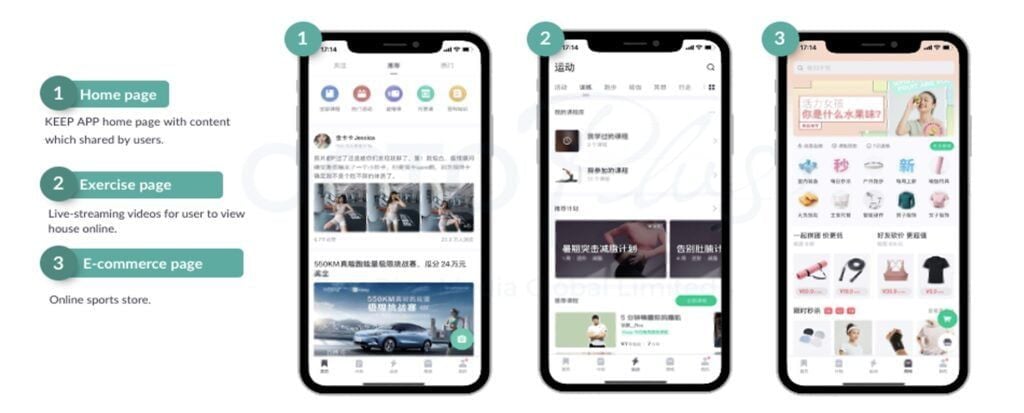
Keep 앱 러닝 모드에서 자동 일시정지 민감도를 조절하여 오르막길에서의 잦은 오작동을 막고 센서 트리거를 정밀하게 튜닝해 끊김 없는 운동 데이터를 기록하는 실전 팁을 확인해 보세요.
경사도 8%의 오르막길을 한창 힘겹게 달리고 있을 때 피트니스 트래커가 일시정지 알림음을 울리는 것만큼 템포 런의 흐름을 단번에 끊어버리는 일도 드뭅니다. 숨은 턱 끝까지 차오르고 다리는 쉼 없이 움직이고 있는데, 기기 화면은 러너가 휴식을 취하고 있다고 멋대로 단정합니다. 잠시 후 번잡한 사거리 교차로에서 멈춰 신호를 기다렸다가 다시 전력으로 건넌 뒤, 500미터나 더 달리고 나서야 앱이 여전히 멈춰 있었다는 사실을 깨닫게 되기도 합니다.
Keep CN은 러닝 추적, 케이던스 측정, 야외 경로 동기화 등에 널리 쓰이는 필수 피트니스 플랫폼입니다. 하지만 기본 설정된 모션 감지 임계값이 지나치게 민감하게 작동할 때가 많습니다. 러닝 모드는 GPS 위치 변화와 스마트폰 가속도계 데이터를 섬세하게 결합하여 작동합니다. 이 두 센서 데이터의 일치도가 떨어지면 앱은 자체적으로 이동이 중단되었다고 판단하고 측정을 끊어버립니다.
러닝 도중 Keep 앱이 멋대로 자동 일시정지되거나 다시 달릴 때 풀리지 않는다면, 모션 감지 엔진이 움직임을 해석하는 방식을 재보정할 수 있습니다. 운동 내 민감도 기준값을 변경하고, 시스템 배터리 제한을 재설정하며, 기기의 보폭 감지 센서를 보정하여 이 문제를 해결해 보세요.
러닝 중 Keep 앱에서 자동 일시정지가 잘못 작동하는 이유
자동 일시정지는 선택한 운동 프로필에 따라 다르게 작동합니다. 사이클링 모드에서는 측정 알고리즘이 연속적인 위성 위치 이동에 거의 전적으로 의존합니다. GPS 좌표를 통해 계산된 지상 속도가 0으로 떨어지면 기록이 멈춥니다. 반면 러닝은 팔 흔들림, 케이던스 변화, 상하 수직 진동이 함께 발생합니다. 고층 빌딩이 밀집한 도심이나 울창한 숲길을 지날 때 GPS 수신 오차가 자주 발생하기 때문에, 피트니스 플랫폼은 실제 이동 여부를 판별할 때 위성 속도뿐만 아니라 기기의 가속도계 데이터에 크게 의존합니다.
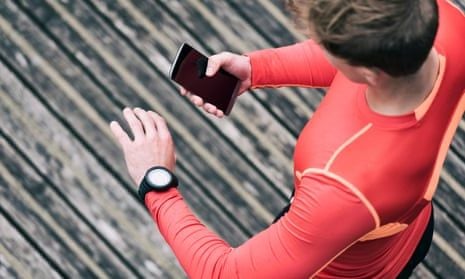
걷기 휴식을 위해 속도를 늦추거나 가파른 경사로를 오를 때는 팔 흔들림이 둔해지고 케이던스가 급격히 떨어집니다. 이때 위성 신호가 불안정한 상태에서 가속도계의 움직임 감지마저 줄어들면, 앱은 사용자가 완전히 멈췄다고 판단합니다.
또 다른 흔한 원인은 센서 초기 수신 지연입니다. GPS 하드웨어는 운동을 시작하기 전 제자리에서 위성 신호를 안정적으로 잡는 데 약 10초에서 60초가 소요됩니다. 현관문을 나서자마자 바로 "시작" 버튼을 누르면 초기 위치 좌표가 심하게 튈 수 있습니다. 앱 소프트웨어는 이러한 불안정한 좌표 튐 현상 후 신호가 안정화되는 과정을 급정지로 인식하여 즉시 일시정지 루프에 빠지게 만듭니다.
| 운동 측정 모드 | 기본 감지 센서 | 보조 검증 소스 | 일반적인 자동 일시정지 원인 |
| :--- | :--- | :--- | :--- | :--- | :--- |
| 야외 러닝 | 내장 가속도계 | GPS 속도 계산 | 팔 흔들림 감소 또는 기준치 이하로 떨어진 케이던스 |
| 야외 사이클링 | GPS 위성 이동 | 네트워크 기지국 삼각측량 | 물리적 정지 또는 빌딩 숲 사이의 신호 차단 |
| 스마트워치 러닝 | 보정된 손목 센서 | 기기 GPS 및 심박수 | 손목 인식 실패 또는 느슨한 밴드 착용 |
센서 퓨전 방식은 플랫폼이 페이스를 해석하는 방식을 결정하므로, 러닝 모드에서는 위성보다 모션 센서가 훨씬 더 중요한 역할을 합니다.
Keep 앱 러닝 모드 자동 일시정지 민감도 기준값 설정
Keep CN의 민감도 설정을 변경하려면 전체 계정 설정이 아닌 운동별 세부 메뉴로 들어가야 합니다. 자동 일시정지 민감도는 메인 프로필 메뉴에서는 조절할 수 없으며, 운동 실행 화면 내부에서 직접 설정해야 합니다.
단계별 설정 방법
- Keep 앱을 실행하고 홈 운동 대시보드에서 야외 러닝(户外跑) 탭을 선택합니다.
- 러닝 전 지도 미리보기 화면의 우측 상단 또는 우측 하단에 있는 설정 톱니바퀴 아이콘을 누릅니다.
- 자동 일시정지(自动暂停) 토글을 찾습니다.
- 토글 옆의 항목명이나 민감도 하위 메뉴를 직접 탭하여 기준값 옵션을 엽니다.
- 원하는 작동 기준값을 선택합니다: 고민감도(엄격한 케이던스/속도 감지), 표준(기본값), 또는 저민감도(걷기-달리기 병행 훈련에 적합한 완화된 기준).
- 일시정지 및 재개 시 이어폰으로 실시간 음성 경고를 들을 수 있도록 음성 안내(语音提示)가 켜져 있는지 확인합니다.
맞춤형 훈련 지표, 심박수 분석, 체계적인 러닝 플랜을 활용하고 싶다면 Keep 프리미엄 멤버십 충전 (CN)을 통해 앱 내 고급 분석 툴을 모두 잠금 해제할 수 있습니다.
걷기 인터벌과 조깅을 병행하는 러너라면 저민감도로 전환하는 것이 좋습니다. 고민감도는 케이던스를 165 SPM(분당 발걸음 수) 이상 꾸준히 유지하면서 교차로 신호 대기 시간 등이 기록에 남지 않기를 바라는 트랙 러너 및 로드 레이서에게 적합합니다.
오작동 방지를 위한 모션 센서 및 GPS 보정
Keep 앱 내부의 소프트웨어 설정만으로는 절반의 해결책에 불과합니다. 스마트폰이나 연결된 스마트워치가 앱으로 노이즈가 심한 원시 데이터를 전송한다면, 앱 메뉴에서 자동 일시정지 민감도를 변경해도 문제는 지속됩니다. 백그라운드 서비스가 러너의 실제 보폭과 걸음걸이를 정확하게 인식할 수 있도록 하드웨어 센서를 보정해야 합니다.
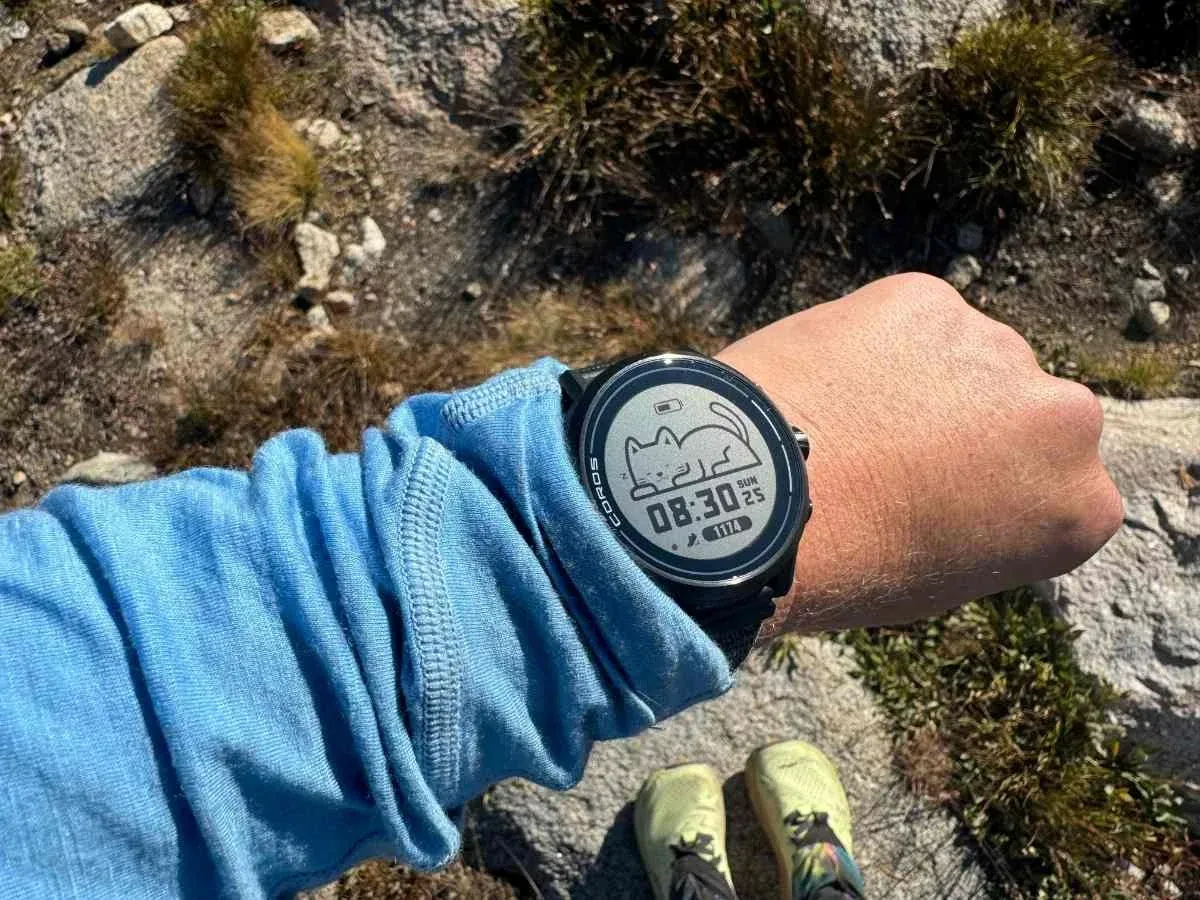
스마트 웨어러블 기기는 모션 및 보폭 센서를 제대로 맞추기 위해 20분간의 평지 야외 보정 러닝이 필요합니다. 위성 시야가 탁 트인 평탄한 야외 코스에서 최소 20분 동안 연속으로 조깅하면, 측정 엔진이 가속도계의 팔 흔들림 주기와 실제 GPS 이동 거리를 상호 대조하여 학습합니다. 이 보정 과정을 통해 시스템은 페이스별 팔 흔들림 패턴을 학습하며, 느린 케이던스의 회복 조깅을 완전한 휴식으로 오인하지 않게 됩니다.
반드시 점검해야 할 핵심 시스템 서비스
- 동작 보정 및 거리: iOS 기기에서는
Settings > Privacy & Security > Location Services > System Services로 이동합니다. 동작 보정 및 거리 항목이 켜져 있는지 확인하세요. 이 옵션이 꺼져 있으면 기기가 내부 보폭 지표를 보정할 수 없습니다. - 정지 상태 위성 신호 확보: 러닝 전 GPS 화면을 켠 후 "시작"을 누르기 전에 10~60초 동안 가만히 서서 기다립니다. GPS 정확도 표시등이 노란색에서 녹색으로 바뀔 때까지 신호를 잡아야 합니다.
- 손목 밴드 밀착 착용: Keep과 연동된 Apple Watch나 Wear OS 기기로 러닝을 측정할 때는 시계 밴드를 단단히 조여 착용하세요. 손목 감지가 끊어지면 스마트워치는 기기를 벗었다고 판단하여 운동 측정을 강제로 일시정지합니다.
운영체제 배터리 관리 및 백그라운드 앱 강제 종료 문제
최신 스마트폰 운영체제는 배터리 소모를 줄이기 위해 백그라운드 작업을 매우 공격적으로 제어합니다. 스마트폰 화면을 끄고 러닝 벨트에 넣으면, OS는 에너지를 절약하기 위해 백그라운드 데이터 수집 빈도를 대폭 줄여버립니다. 백그라운드 위치 및 가속도계 수집이 제한되면 Keep은 이동 거리 계산을 멈추고, 센서 데이터 공백을 정지 상태로 잘못 판단하여 자동 일시정지를 실행합니다.
스마트폰의 배터리 절약 모드는 GPS 업데이트 빈도와 백그라운드 센서 추적 성능을 전반적으로 저하시킵니다. 스마트폰이 저전력 모드에 들어가면 위치 수집 주기가 1초에 1회에서 15초 또는 30초에 1회로 늘어날 수 있습니다. 이처럼 샘플링 간격이 크게 벌어지면 러닝 지도에 인위적인 지그재그 선이 생기고 지속적인 오작동 일시정지 루프가 발생합니다.
| 운영체제 | 백그라운드 설정 경로 | 필수 설정 상태 | 측정에 미치는 영향 |
|---|
| Android (순정 / Pixel) | Apps > Keep > Battery > App Battery Usage | Unrestricted (제한 없음) | 화면이 꺼진 상태로 러닝할 때 백그라운드 스레드 종료 방지 |
| Samsung One UI | Settings > Device Care > Battery > Background Usage Limits | Never Sleeping Apps (절전 예외 앱) | Keep을 메모리에 상주시키고 '앱 유지' 고정 지원 |
| Xiaomi / HyperOS | Settings > Apps > Permissions > Autostart | Enabled (Allow Background) | 제조사 RAM 클리너가 GPS 백그라운드 프로세스를 종료하지 못하도록 차단 |
| iOS (Apple) | Settings > General > Background App Refresh | Enabled (Wi-Fi & Cellular) | 화면이 잠겨 있을 때도 센서 데이터 수집 허용 |
운영체제 수준의 앱 권한을 올바르게 설정해야 스마트폰을 주머니나 벨트에 넣어두어도 러닝 측정 엔진이 센서 데이터를 끊김 없이 수신할 수 있습니다.
삼성 갤럭시 기기에서는 백그라운드 안정성을 한 단계 더 끌어올릴 수 있습니다. 최근 실행 앱 화면을 열고 Keep 앱 카드 상단의 아이콘을 탭한 뒤 앱 유지를 선택하세요. 이렇게 하면 앱이 시스템 RAM에 고정되어 One UI가 러닝 도중 앱을 강제 종료하는 것을 방지할 수 있습니다.
자동 일시정지 오작동 및 멈춤 현상 단계별 해결 순서
측정이 비정상적으로 작동할 때는 다음 순서대로 센서 충돌을 진단하고 해결해 보세요.
- 러닝 전 위성 신호 잡기: 콘크리트 고층 건물이 없는 탁 트인 야외로 나갑니다. Keep의 러닝 탭을 열고 GPS 상태 표시줄이 안정적인 수신 신호를 나타낼 때까지 10~60초간 기다린 후 시작을 누릅니다.
- 배터리 모드 상태 확인: 스마트폰 빠른 설정 메뉴를 확인합니다. 측정을 시작하기 전에 시스템 전체의 저전력 모드, 절전 모드, 초절전 설정을 모두 해제하세요.
- 앱 배터리 제한을 '제한 없음'으로 설정: 스마트폰 애플리케이션 관리자로 이동하여 Keep을 찾은 뒤 배터리 설정에서 제한 없음 또는 최적화하지 않음을 선택합니다.
- 백그라운드 위치 권한 점검: Keep의 앱 권한 설정으로 이동하여 위치 접근 권한이 항상 허용(Android) 또는 항상 및 정확한 위치 활성화(iOS)로 설정되어 있는지 확인합니다.
- 시계 밀착 착용 및 손목 감지 확인: 스마트워치를 연동하는 경우 평상시 착용할 때보다 한 칸 더 단단하게 조입니다. 센서 인식 끊김을 방지하기 위해 케이스 하단의 광학 센서 부위를 깨끗이 닦아줍니다.
- Keep 앱 모션 감지 기준값 조절: Keep 러닝 설정으로 이동해 자동 일시정지를 저민감도로 전환하고, 상태가 바뀔 때마다 안내를 받을 수 있도록 음성 알림을 켭니다.
- 횡단보도에서 수동 일시정지 지양: 화면에서 수동으로 일시정지 버튼을 누르면 자동 재개 기능이 비활성화된다는 점을 유의하세요. 손으로 운동을 일시정지한 경우 앱은 자동으로 다시 시작되지 않으며, 다시 달리기 전에 반드시 수동으로 재개 버튼을 눌러야 합니다.
지역 코스를 기록하거나 전문적인 코칭 프로그램을 이용하는 러너라면 Keep CN 구독 충전을 통해 앱 내 맞춤형 오디오 코칭 페이싱 프로그램과 트레이닝 텔레메트리 기능을 바로 이용할 수 있습니다.
오디오 경고 및 실시간 센서 진단
힘겨운 10km 러닝을 끝마치고 손목을 확인했는데 고작 2km 지점에서 앱이 멈춰 있었다는 사실을 알게 되는 것만큼 허탈한 일도 없습니다. 스마트폰을 러닝 벨트나 수분 조끼에 넣어둘 경우 소리 없는 무음 일시정지가 자주 발생합니다.
전용 오디오 알림을 활성화하면 이러한 문제를 쉽게 방지할 수 있습니다. Keep 러닝 설정 메뉴에서 페이스, 거리 및 특히 일시정지/재개 안내에 대한 음성 안내(语音播报)를 활성화하세요. 오디오 안내 시스템은 연동된 이어폰을 통해 일시정지 및 재개 상태를 즉각 알려줍니다. 케이던스가 기준값 밑으로 떨어지는 순간 음성 안내로 측정이 멈췄음을 알려주므로, 달리는 중에도 즉시 스마트폰 화면을 켜고 수동으로 재개하여 소중한 훈련 마일리지가 누락되는 것을 막을 수 있습니다.
이러한 음성 알림은 GPS 신호가 약해졌을 때도 유용합니다. 위성 신호 유실 안내가 나오면, 자동 트리거에만 의존할 경우 측정이 멈출 위험이 있다는 것을 바로 인지할 수 있습니다.
자동 일시정지 찬반 논쟁: 계속 켜두어야 할까?
자동 일시정지는 러닝 평균 페이스를 깔끔하게 유지해 주는 편리한 기능으로 홍보되지만, 러닝 코치와 운동 생리학자들은 반대의 의견을 내놓는 경우가 많습니다. 러닝 도중 측정을 멈추면 생리학적 훈련 분석과 심박수 회복 데이터가 훼손되기 때문입니다.
신호등 앞에 멈춰 서도 심박수는 즉각 기준치로 떨어지지 않고 완만한 곡선을 그리며 감소합니다. 분석 플랫폼과 전문 코치들은 이러한 심박수 회복률을 통해 심혈관 피트니스 수준과 자율신경계 회복 능력을 평가합니다. 자동 일시정지가 작동하면 정지 중의 회복 반응이 누락된 파편화된 운동 기록 파일이 생성됩니다. 겉보기 페이스는 빨라 보일지 몰라도 실제 훈련 부하 데이터는 왜곡되는 셈입니다.
체계적인 인터벌 러닝에서는 자동 일시정지가 훈련을 더욱 방해합니다. 60초 걷기 회복이 포함된 400미터 반복 질주와 같은 인터벌 훈련 중 내장된 자동 일시정지 기준값이 작동하면 휴식 타이머가 어긋날 수 있습니다. 회복 걷기 구간에서 앱이 일시정지되면 휴식 타이머가 멈춰버려 설정한 목표 페이스와 타이밍이 망가집니다.
| 측정 매개변수 | 자동 일시정지 켬 | 자동 일시정지 끔 (연속 기록) |
| :--- | :--- | :--- | :--- |
| 페이스 표시 | 순수 이동 페이스만 표시, 신호 대기 시간 무시 | 경과 시간 기준 페이스 표시, 실제 출발부터 도착까지의 총 시간 반영 |
| 심박수 회복 | 연속 심박 그래프에 끊김 발생 | 전체 심박수 하강 곡선이 정확하게 기록됨 |
| 인터벌 타이밍 | 느리게 걷는 회복 구간에서 타이머가 멈출 수 있음 | 정확한 휴식 인터벌 시간 유지 |
| 데이터 무결성 | 가파른 오르막길에서 잘못 일시정지되기 쉬움 | 거리 유실이나 센서 멈춤 위험 없음 |
| 분석 필터링 | 기기 내에서 실시간으로 결정 | 업로드 후 서버 측에서 이동 시간 알고리즘을 통해 처리 |
자동 일시정지 사용 여부는 소셜 미디어 기록 자랑이 우선인지, 아니면 순수한 훈련 데이터의 무결성이 우선인지에 따라 결정됩니다.
자동 일시정지를 끄면 정지 시간 계산이 서버 측 후처리 방식으로 전환됩니다. 자동 일시정지를 비활성화하면 최신 피트니스 클라우드 플랫폼이 업로드 후 타임스탬프를 분석하여, 운동 중 앱 멈춤 위험 없이 총 경과 시간과 순수 이동 시간을 자동으로 분리해 줍니다. 고급 분석 플랫폼에서는 10초 이상의 정지만 걸러내는 맞춤형 필터를 적용할 수도 있어, 원시 심박수 데이터를 온전히 보존하면서 짧은 신호 대기 시간만 깔끔하게 제외할 수 있습니다.
회복 점수와 함께 연속적인 운동 기록 파일을 정밀 분석하고 싶다면 Keep CN 멤버십 업그레이드를 통해 심장 부하 분석과 과거 페이스 트렌드 데이터를 활용해 보세요.
러닝 상황별 권장 설정
트랙 훈련 세션은 비포장 트레일 러닝이나 가다 서다를 반복하는 도심 러닝과는 전혀 다른 센서 설정이 필요합니다.
도심 도로 러닝 (교통량 많은 구간)
- 자동 일시정지: 켬 (저민감도).
- GPS 모드: 높은 정확도 / 듀얼 주파수 (기기 지원 시).
- 음성 안내: 일시정지/재개 알림 켬.
- 설정 이유: 저민감도로 설정하면 보행자로 인해 속도를 늦출 때 잘못 일시정지되는 것을 방지하면서, 주요 교차로에서의 수 분간 이어지는 실제 정지는 정확하게 포착합니다.
트랙 운동 및 인터벌 훈련
- 자동 일시정지: 끔.
- GPS 모드: 표준 또는 랩 모드.
- 음성 안내: 인터벌 랩 분할 알림만 켬.
- 설정 이유: 강도 높은 질주 사이의 심장 회복 곡선을 정확히 측정하려면 휴식 구간이 온전히 기록되어야 합니다. 회복을 위해 걷는 동안 자동 일시정지가 작동하면 인터벌 타이머가 완전히 어긋납니다.
트레일 러닝 및 급경사 등산
- 자동 일시정지: 끔.
- GPS 모드: 높은 정확도.
- 음성 안내: 거리 및 고도 상승량 알림.
- 설정 이유: 급경사 구간에서는 러닝 케이던스가 표준 가속도계 임계값 밑으로 떨어집니다. 울창한 나무는 GPS 수신을 방해하므로, 자동 일시정지를 켜두면 반복적인 오작동 루프가 거의 필연적으로 발생합니다.
자주 묻는 질문 (FAQ)
느린 페이스로 달릴 때 러닝 앱에서 자동 일시정지가 작동하는 이유는 무엇인가요?
케이던스나 팔 흔들림이 가속도계의 보정 기준값 이하로 떨어지거나, GPS 수신 상태가 불량하여 정지 상태로 잘못 인식될 때 자동 일시정지가 자주 트리거됩니다. 보폭 센서를 재보정하고 과도한 배터리 절약 모드를 해제하면 조기 일시정지 문제를 대부분 해결할 수 있습니다.
신호등에서 멈췄다가 다시 달릴 때 측정이 자동으로 재개되지 않는 이유는 무엇인가요?
운동을 수동으로 일시정지했거나, 운영체제의 배터리 관리 기능에 의해 백그라운드 위치 추적이 일시 중단된 경우 자동으로 재개되지 않습니다. 화면에서 수동으로 일시정지를 누른 경우에는 반드시 수동으로 재개를 눌러야 측정이 이어집니다.
배터리 최적화가 자동 일시정지와 측정 정확도에 어떤 영향을 미치나요?
스마트폰 운영체제의 공격적인 배터리 최적화는 화면이 꺼졌을 때 백그라운드 GPS 위치 수집 및 모션 센서 접근을 제한합니다. 피트니스 앱의 배터리 권한을 "제한 없음"으로 설정하면 측정 멈춤 현상과 불규칙한 일시정지 오작동을 방지할 수 있습니다.
가속도계 보정으로 잘못된 자동 일시정지 트리거를 해결할 수 있나요?
네, 야외에서 보정 걷기나 러닝을 별도로 진행하면 웨어러블 센서가 속도별 실제 보폭 역학을 학습하게 됩니다. 이를 통해 시스템이 느린 케이던스의 조깅을 완전한 휴식으로 착각하는 현상을 방지할 수 있습니다.
체계적인 워크아웃이나 인터벌 트레이닝 중에 자동 일시정지를 권장하나요?
아니요, 대부분의 코치와 데이터 분석 플랫폼은 체계적인 트레이닝 중에는 자동 일시정지를 완전히 끌 것을 권장합니다. 일시정지가 작동하면 휴식 구간의 심박수 회복 데이터가 버려지며, 프로그래밍된 인터벌 휴식 타이머가 어긋날 수 있습니다.
Android 기기에서 백그라운드 측정 앱이 계속 활성화되도록 하려면 어떻게 해야 하나요?
앱 정보에서 배터리 최적화를 해제하고, 백그라운드 데이터 및 자동 시작 권한을 활성화한 뒤 최근 실행 앱 메뉴에서 "앱 유지" 고정 기능을 사용하세요. 이렇게 하면 제조사의 메모리 정리 기능이 러닝 중 센서를 강제 중단하는 것을 막을 수 있습니다.
자동 일시정지 설정에 대한 최종 정리
자동 일시정지는 편리한 기능이지만 해결하는 것보다 더 많은 골칫거리를 안겨줄 때가 많습니다. 주된 목적이 신호등이 많은 도심 조깅 중 소셜 미디어 공유용 평균 페이스를 깔끔하게 유지하는 것이라면, Keep의 자동 일시정지 설정을 저민감도로 맞추고, 앱을 시스템 메모리에 고정하며, 첫 걸음을 떼기 전 위성 신호가 완전히 잡힐 때까지 60초간 기다리세요.
훈련 지표를 진지하게 관리하는 러너라면 자동 일시정지를 완전히 끄는 것이 훨씬 정밀한 데이터를 얻는 방법입니다. 타이머를 계속 작동시키면 인터벌 사이의 심혈관 회복 상태를 온전히 기록할 수 있고, 가파른 언덕길에서의 데이터 유실을 방지하며, 지나치게 민감한 모션 센서 때문에 훈련 거리가 사라지는 불상사를 원천 차단할 수 있습니다.