안드로이드 폰에서 Ace Racer가 시작하자마자 크래시하나요? 검은 화면, OBB 오류, 갑작스러운 실행 멈춤을 이 검증된 문제 해결 가이드로 고치세요.
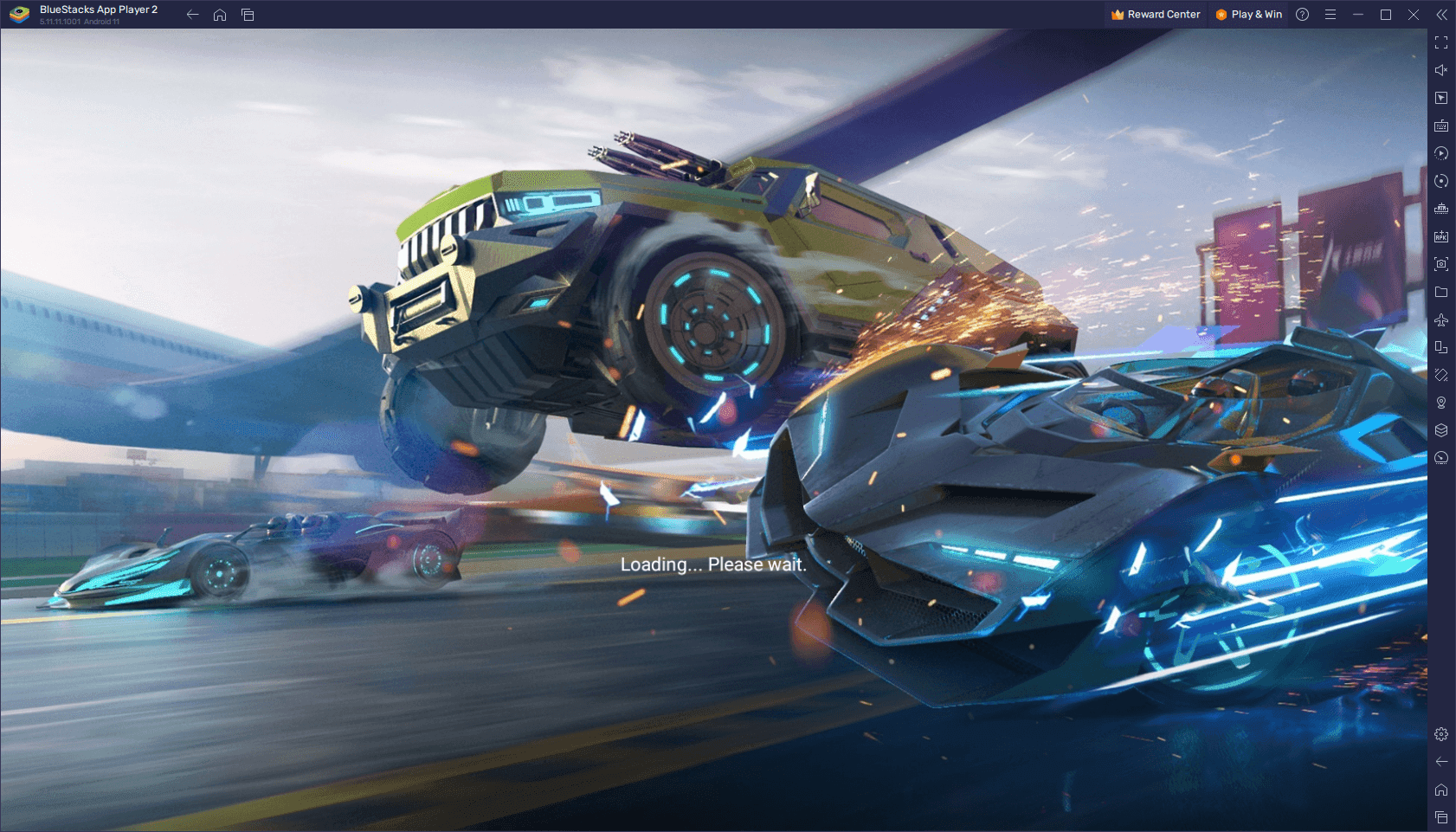
Ace Racer 아이콘을 탭했는데 스플래시 화면이 깜빡이더니 홈 화면으로 돌아가는 현상은 안드로이드에서 알려진 문제입니다. 부팅 크래시는 대개 자산 검증 실패, 차단된 저장공간 권한, 또는 공격적인 운영체제 작업 종료 기능에서 비롯됩니다. 넷이즈는 2023년 3월 16일 이 타이틀을 글로벌로 출시하며 고해상도 그래픽과 80대 이상의 라이선스 차량을 모바일 클라이언트에 담았습니다. 그 시각적 부하는 첫 프레임부터 충분한 메모리 여유와 온전한 리소스 파일을 요구합니다.
패키지 전체를 바로 삭제하고 다시 받지 마세요. 단계별 진단이 기가바이트 단위의 데이터를 아끼고 로비에 더 빨리 들어가게 해 줍니다.
Ace Racer가 출발선 전에 종료되는 이유
안드로이드 게임이 실행 직후 바로 꺼지면, 대개 운영체제가 프로세스를 강제 종료한 것입니다. 정확한 원인을 파악하면 수리가 빨라집니다.
대부분의 시작 실패는 세 가지 근본 원인에서 비롯됩니다:
- 리소스 할당 실패: 엔진이 셰이더 캐시와 3D 차량 모델을 활성 메모리에 풀려 하다 가용 RAM을 초과합니다.
- 파일 읽기 및 OBB 예외: 기본 APK는 실행되지만, 샌드박스 저장공간 규칙이 내부 저장소의 보조 확장 파일 접근을 막습니다.
- 인증 및 핸드셰이크 타임아웃: 시스템 시계가 맞지 않거나 네트워크 핸드셰이크가 불안정해 클라이언트가 넷이즈 로그인 서버에 보안 토큰을 검증하지 못합니다.
메모리 부족(OOM) 오류가 즉각 종료의 대다수를 유발합니다. 실행 시 엔진은 텍스처, 인터페이스 자산, 트랙 지오메트리용으로 큰 작업 메모리 블록을 요청합니다. 시스템이 그 공간을 즉시 확보하지 못하면, 안드로이드는 백그라운드 시스템 프로세스를 살리려고 OOM 종료 명령을 내립니다.
범위 지정 저장공간 제한도 또 다른 장애물입니다. 클라이언트가 런타임 첫 몇 밀리초 안에 OBB 파일을 읽고 검증하지 못하면, 오류 대화 상자 없이 데스크톱으로 깨끗이 종료됩니다.
하드웨어 확인 및 안드로이드 최소 사양
소프트웨어를 재구성하기 전에 기기를 하드웨어 기준과 대조하세요. Ace Racer는 상당한 그래픽 처리 성능을 요구하며, 최소 사양 미만에서 실행하면 초기 셰이더 압축 해제 중 하드 크래시가 납니다.
지역 빌드는 약간 다릅니다. 글로벌 출시는 Android 4.3을 기준으로 적지만, 특정 지역 패키지는 Android 5.0을 요구합니다. 실제로는 출시 이후 콘텐츠 패치가 실제 하드웨어 요구 사항을 더 높였습니다.
| 구성 요소 | 최소 사양 | 권장 사양 | 시작에 미치는 영향 |
|---|
| Android OS | Android 4.3 (글로벌) / Android 5.0 (지역) | Android 10.0 이상 | 즉각적인 시스템 호환성 종료를 방지 |
| 시스템 RAM | 4 GB | 6 GB ~ 8 GB | 실행 시 메모리 부족(OOM) 앱 종료를 제거 |
| 프로세서 | 쿼드코어 (4코어) | 옥타코어 (Snapdragon 700/800 시리즈 또는 동급) | 초기 셰이더 및 지오메트리 컴파일을 처리 |
| 여유 저장공간 | 10 GB 가용 공간 | 15 GB+ 가용 공간 (기기 버퍼 10% 초과) | 고해상도 차량 파일의 로컬 압축 해제를 허용 |
| 저장공간 접근 | 읽기/쓰기 파일 권한 허용 | 제한 없는 범위 지정 저장공간 접근 | 앱이 /sdcard/Android/obb/ 디렉터리를 파싱하게 함 |
RAM이 4 GB 미만이거나 여유 저장공간이 10 GB 미만인 상태에서 Ace Racer를 실행하면 초기 텍스처 로딩 중 게임 클라이언트가 자주 실패합니다.
기기가 이 하드웨어 기준을 넘으면, 소프트웨어 잘못된 구성, 손상된 캐시 인덱스, 파일 권한 잠금 해결에 집중하세요.
실행 실패를 위한 우선 문제 해결 매트릭스
대상 수정을 시험하기 전까지 전체 재설치는 피하세요. 트랙 모델과 차량 오디오를 기가바이트 단위로 다시 받는 데는 시간이 걸리고, 권한이나 캐시 충돌은 거의 고치지 못합니다.
실행 증상을 아래 주요 수리 경로에 맞추세요:
| 증상 | 근본 원인 | 대상 위치 | 주요 해결책 |
|---|
| 앱 아이콘 탭 시 즉시 크래시 | 손상된 실행 캐시 또는 죽은 프로세스 | 설정 > 앱 > Ace Racer | 앱 강제 종료 후 애플리케이션 캐시 삭제 |
| 로고 이후 무한 검은 화면 | 없거나 접근 불가한 OBB 데이터 | 설정 > 앱 > Ace Racer > 권한 | 저장공간 접근 허용, 다운로드 관리자 캐시 재설정 |
| 넷이즈 스플래시 화면 중 크래시 | SSL 핸드셰이크 또는 시계 동기화 오류 | 설정 > 시스템 > 날짜 및 시간 | 네트워크 서버를 통한 날짜 및 시간 자동 설정 켜기 |
| 레이스 트랙 로딩 중 멈춤 | 스왑 메모리 부족 또는 저장공간 가득 참 | 기기 내부 저장공간 | 전체 용량의 10%를 넘도록 저장공간 확보 |
| OS 업데이트 후 앱이 계속 중지됨 | 오래된 시스템 캐시 파티션 | Android 복구 모드 | 하드웨어 키로 캐시 파티션 삭제 실행 |
이 순서로 대상 수정을 적용하면 저장된 구성이나 커스텀 키맵을 삭제하지 않고도 부팅 루프의 대다수를 해결합니다.
1단계: 강제 종료 및 게임 캐시 데이터 삭제
예기치 않은 앱 종료는 로컬 캐시에 깨진 임시 파일을 자주 남깁니다. 게임을 다시 실행하면 엔진이 이 손상된 파일을 읽고 즉시 오류를 냅니다.
애플리케이션 캐시를 지우면 로컬 로그인 자격 증명이나 클라우드 동기화 계정 데이터를 지우지 않고 손상된 실행 조각을 제거합니다.
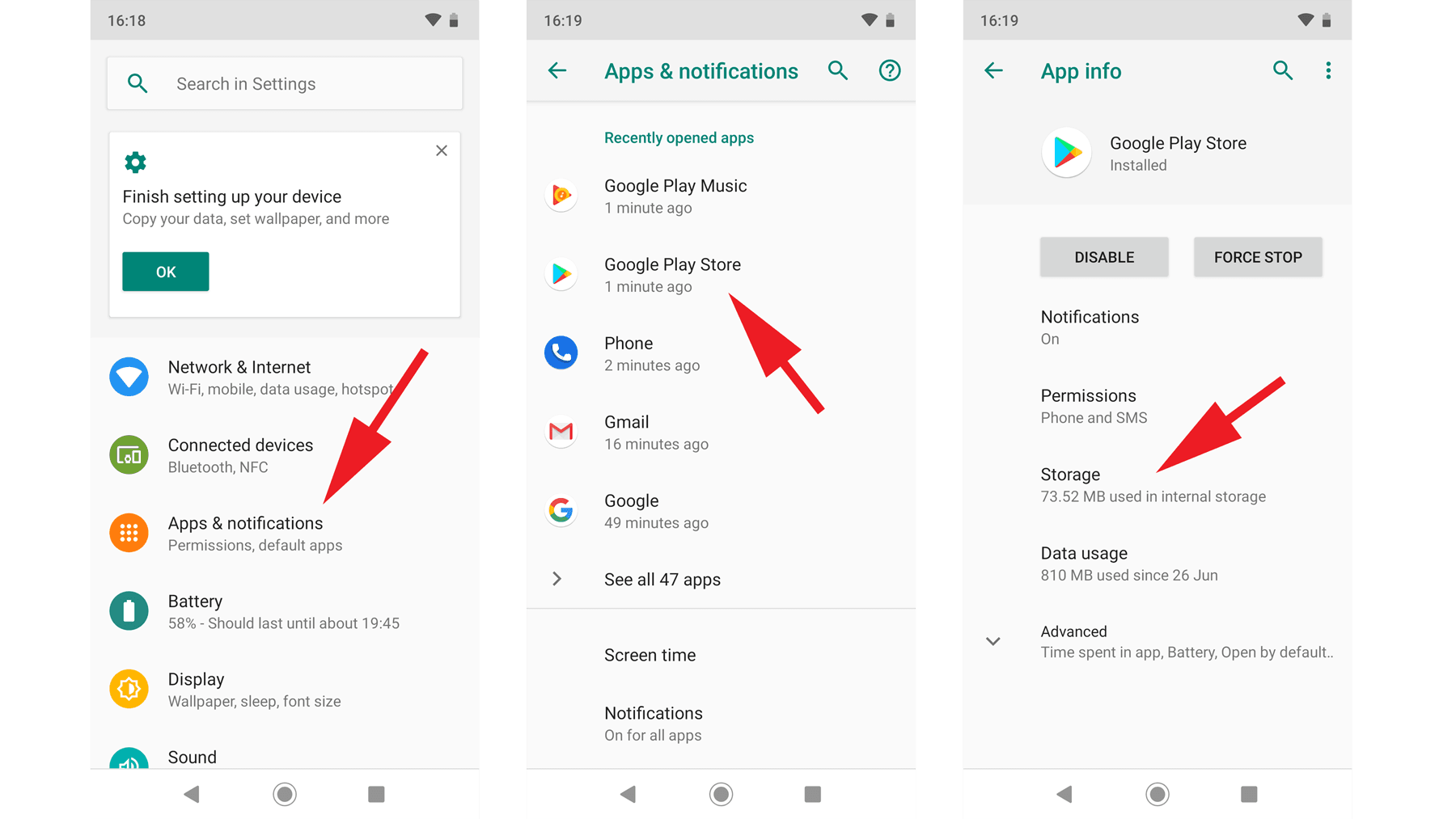
설정 -> 앱 -> 모든 앱 보기 -> Ace Racer -> 저장공간 및 캐시 -> 캐시 삭제
단계별 캐시 삭제:
- 기기 설정 메뉴를 엽니다.
- 앱(또는 애플리케이션 관리자)을 탭합니다.
- 목록에서 Ace Racer를 선택합니다.
- 강제 종료를 탭해 매달린 백그라운드 프로세스를 종료합니다.
- 저장공간 및 캐시를 탭합니다.
- 캐시 삭제를 탭합니다.
지금은 데이터 삭제는 건드리지 마세요. 캐시 삭제는 일시적인 셰이더 파일과 압축 해제 로그만 제거합니다. 이것으로 게임이 실행되면 Ace Racer 토큰 온라인 충전을 받고 대규모 자산 재다운로드를 기다리지 않고 바로 매치 로비에 들어갈 수 있습니다.
크래시가 계속되면 다음으로 OBB 파일과 저장공간 권한을 확인하세요.
2단계: OBB 확장 및 안드로이드 저장공간 접근 해결
Ace Racer는 설치를 기본 애플리케이션 실행 파일(APK)과 주 그래픽 아카이브(OBB)로 나눕니다. OBB 파일은 차량 모델, 텍스처, 트랙 지오메트리를 담습니다. 실행 시 게임은 /sdcard/Android/obb/ 안에서 이 아카이브를 읽어야 합니다.
안드로이드가 읽기 접근을 막거나 파일 다운로드가 잘렸다면, 화면이 잠깐 검게 변한 뒤 닫힙니다.
직접 저장공간 권한 허용
최신 안드로이드 빌드는 엄격한 저장공간 샌드박스를 적용합니다. 설치 중 클라이언트가 명시적 권한을 받지 못했다면 수동으로 켜세요:
- 설정 > 앱 > Ace Racer로 이동합니다.
- 권한을 탭합니다.
- 파일 및 미디어(또는 저장공간)를 탭합니다.
- 모든 파일 관리 허용(또는 미디어만 액세스 허용)을 선택합니다.
- 기기를 재부팅하고 게임을 다시 실행합니다.
Google Play 서비스 및 다운로드 관리자 재설정
중단된 다운로드나 업데이트는 저장소에 손상된 OBB 컨테이너를 남기는 경우가 많습니다. 다운로드 서비스를 재설정하면 OS가 아카이브 무결성을 다시 검증합니다:
- 설정 > 앱을 엽니다.
- 상단 모서리의 메뉴 아이콘을 탭하고 시스템 앱 표시를 선택합니다.
- 다운로드 관리자를 탭합니다.
- 저장공간 및 캐시를 열고 데이터 삭제를 선택합니다.
- 앱 목록으로 돌아가 Google Play 서비스를 열고 저장공간을 탭한 뒤 캐시 삭제를 탭합니다.
- 폰을 재시작합니다.
이렇게 하면 깨진 다운로드 핸드셰이크가 지워지고, 다음 부팅 때 Ace Racer가 로컬 자산 아카이브를 검증합니다.
3단계: 메모리 부족 크래시 및 OEM 작업 종료 기능 중지
실제 RAM 4 GB로 게임을 실행하면 클라이언트가 기기 안정성의 경계에 놓입니다. 안드로이드는 시스템 안정성을 위해 백그라운드 메모리를 공격적으로 압축합니다. 초기 자산 압축 해제 중 Samsung One UI, Xiaomi HyperOS, OnePlus OxygenOS 같은 OEM 소프트웨어 계층이 갑작스러운 RAM 급증을 오인하고 프로세스를 종료할 수 있습니다.
여유 저장공간 버퍼 관리
저장공간 용량이 메모리 페이징을 직접 결정합니다. 물리 RAM이 가득 차면 안드로이드는 내부 플래시 저장소의 가상 메모리 스왑 공간을 사용합니다. 여유 저장공간이 10% 아래로 떨어지면 시스템이 스왑 파일을 만들지 못해 즉시 크래시가 납니다.
할당되지 않은 내부 저장공간을 최소 10 GB 확보하세요. 128 GB 기기에서는 최소 12.8 GB의 여유 공간을 유지하세요. 녹화 영상 파일을 삭제하고, 쓰지 않는 앱을 제거하고, 시스템 휴지통을 비워 이 버퍼를 유지하세요.
공격적인 배터리 최적화 끄기
OEM 배터리 관리자는 높은 실행 CPU 부하를 폭주 프로세스로 자주 표시합니다. 백그라운드 종료를 막으려면 앱을 화이트리스트에 넣으세요:
- 설정 > 앱 > Ace Racer를 엽니다.
- 배터리 또는 앱 배터리 사용량을 탭합니다.
- 프로필을 제한 없음(또는 최적화 끄기)으로 설정합니다.
- 가능하다면 Ace Racer를 폰 내장 게임 모드 또는 고성능 프로필에 추가합니다.
제한 없는 전원 권한은 셰이더가 컴파일되는 동안 OS가 메인 실행 스레드를 끊지 못하게 합니다.
4단계: 검은 화면 멈춤 및 네트워크 동기화 오류 수정
실행 멈춤이 항상 그래픽 문제는 아닙니다. 타이틀 화면 직후 클라이언트는 넷이즈 인증 서버와 암호화된 SSL 핸드셰이크를 시작합니다. 핸드셰이크가 끊기면 게임이 검은 화면에 멈추거나 갑자기 종료됩니다.
시스템 날짜 및 시간 동기화
기기 시계가 불과 몇 초만 어긋나도 SSL 인증서와 서버 시간 토큰이 어긋나 즉시 보안 종료가 납니다.
설정 -> 시스템 -> 날짜 및 시간 -> '시간 자동 설정' 켜기
- 설정 > 시스템 > 날짜 및 시간을 엽니다.
- 수동 날짜 및 시간 재정의를 끕니다.
- 시간 자동 설정(또는 네트워크에서 제공한 시간 사용)을 켭니다.
- 시간대 자동 설정을 켭니다.
- 기기를 재시작합니다.
네트워크 파이프라인 전환
DNS 라우팅 실패는 초기 인증 패킷을 멈출 수 있습니다. Wi-Fi에 연결되어 있다면 첫 실행은 모바일 데이터로 전환하세요(또는 그 반대). 클라이언트가 인증을 마치고 메인 차고를 열면 평소 Wi-Fi 네트워크로 돌아가면 됩니다.
연결이 되고 실행이 매끄러우면 빠른 Ace Racer 충전으로 기간 한정 차량 배너와 시즌 스피드 패스 혜택을 확보할 수 있습니다.
5단계: 안드로이드 시스템 복구 및 클린 재설치
기본 문제 해결이 실패하면 원인은 대개 손상된 안드로이드 시스템 캐시 파티션이나 손상된 게임 바이너리입니다.
시스템 캐시 파티션 삭제
OS 업데이트는 시스템 메모리에 오래된 캐시 파일을 자주 남깁니다. 캐시 파티션 삭제는 개인 사진, 연락처, 앱 데이터를 지우지 않고 이런 운영체제 잔여물을 제거합니다.
- 기기를 완전히 끕니다.
- 전원 버튼과 볼륨 업을 복구 로고가 표시될 때까지 동시에 길게 누릅니다(일부 모델은 전원 + 볼륨 다운).
- 두 버튼을 놓아 Android 복구 메뉴에 들어갑니다.
- 볼륨 키로 캐시 파티션 삭제를 강조 표시합니다.
- 전원 버튼을 눌러 실행합니다.
- 끝나면 시스템 지금 재부팅을 선택합니다.
전체 클린 재설치 수행
시스템 캐시 삭제로 크래시가 안 잡히면 클린 재설치를 하세요. 홈 화면에서 제거를 탭하면 깨진 하위 폴더가 남는 경우가 많습니다. 대신 이 순서를 쓰세요:
- 설정 > 앱 > Ace Racer를 엽니다.
- 저장공간 및 캐시를 탭한 뒤 데이터 삭제를 선택합니다.
- 이전 화면으로 돌아가 제거를 탭합니다.
- 폰을 완전히 재부팅합니다.
- 앱 스토어에서 Ace Racer를 다운로드합니다.
- 클라이언트가 10 GB 기본 패키지를 추출하는 동안 화면을 켜 두고 안정적인 Wi-Fi에 연결하세요.
플랫폼 차이와 지역 클라이언트 특성
운영 안정성은 글로벌 빌드, 지역 출시, PC 에뮬레이터 환경마다 다릅니다.
| 플랫폼 / 빌드 | 최소 OS 버전 | 핵심 시작 병목 | 주요 안정성 수정 |
|---|
| 글로벌 안드로이드 클라이언트 | Android 4.3 | /sdcard/Android/obb/에서 OBB 읽기를 막는 범위 지정 저장공간 | 앱 설정에서 파일 관리 권한을 수동으로 켜기 |
| 지역 안드로이드 빌드 | Android 5.0 | 지역 잠금 서버 핸드셰이크 및 엄격한 OS 검사 | 네트워크 시간 동기화 및 지역 네트워크 호환성 확인 |
| 안드로이드 PC 에뮬레이션 | Android 9.0 (에뮬레이트된 64비트) | 전용 GPU 드라이버 할당 및 메모리 상한 | 에뮬레이터 설정에서 CPU 코어 최소 4개와 RAM 4096 MB 할당 |
글로벌과 지역 빌드는 서로 다른 기본 운영체제를 강제하며, 에뮬레이터 환경은 부팅 멈춤을 막으려면 처리 코어를 최소 4개 수동 할당해야 합니다.
PC 에뮬레이터에서 시작 크래시는 대개 가상화 리소스 한도 부족으로 이어집니다. 에뮬레이터 인스턴스를 64비트 Android로 설정하고, CPU 코어 최소 4개와 RAM 4 GB를 할당하며, 직접 전용 GPU 렌더링을 켜세요.
자주 묻는 질문
안드로이드에서 Ace Racer가 시작하자마자 크래시하는 이유는?
시작 크래시는 대개 손상된 캐시 파일, 부족한 가용 RAM, 없는 OBB 게임 파일, 또는 제한된 저장공간 권한에서 비롯됩니다. 기기에 RAM 최소 4 GB가 있고, 파일 접근 권한을 허용하며, 여유 저장공간 10 GB를 유지하면 대부분의 실행 실패가 해결됩니다.
안드로이드에서 Ace Racer 캐시는 어떻게 지우나요?
기기 설정을 열고 앱 또는 애플리케이션 관리자로 이동한 뒤 목록에서 Ace Racer를 선택합니다. 저장공간 및 캐시를 탭한 다음 캐시 삭제 버튼을 탭하면 계정 설정을 지우지 않고 임시 파일이 제거됩니다.
안드로이드에서 Ace Racer를 실행하는 최소 시스템 요구 사항은?
Ace Racer는 글로벌 에디션의 경우 Android 4.3 이상(일부 지역 빌드는 Android 5.0+)과 4코어 프로세서, 내부 저장공간 약 10 GB의 여유를 요구합니다. 자산 로딩 중 갑작스러운 메모리 부족 크래시를 피하려면 기기에 물리 RAM이 최소 4 GB 있어야 합니다.
Ace Racer가 검은 화면이나 넷이즈 로고에 멈추는 이유는?
로고 직후 검은 화면은 게임이 보조 OBB 확장 파일에 접근하지 못하거나 서버 인증 핸드셰이크가 시간 초과됐다는 뜻입니다. 앱의 파일 관리 권한이 켜져 있는지 확인하고, 기기 시계가 자동 네트워크 시간으로 설정돼 있는지 확인하세요.
Ace Racer 앱 데이터를 지우면 계정 진행도가 삭제되나요?
앱 데이터 삭제는 로컬에 저장된 임시 설정과 다운로드된 확장 파일만 제거합니다. 게임 계정이 넷이즈 계정, Google Play 프로필, 또는 소셜 로그인에 연결되어 있으면 차량, 재화, 레이스 진행도는 다시 로그인할 때 자동으로 복원됩니다.
주요 안드로이드 OS 업데이트 후 Ace Racer 크래시는 어떻게 고치나요?
주요 운영체제 업그레이드는 잘못된 캐시 바이너리를 남기는 경우가 많습니다. 업데이트 후 크래시를 고치려면 Android 복구 모드로 기기 시스템 캐시 파티션을 지우고, 앱을 최신 버전으로 업데이트하거나, 게임을 클린 재설치하세요.
최종 확인: 트랙으로 복귀하기
Ace Racer 시작 크래시 진단은 체계적인 제거가 필요합니다. 하드웨어 처리 한계가 주원인인 경우는 드물고, 문제는 거의 항상 손상된 캐시 파일, 차단된 OBB 디렉터리 권한, 또는 공격적인 OEM 메모리 관리로 이어집니다.
캐시 삭제부터 시작하세요. 실패하면 파일 접근 권한을 확인하고, 가상 스왑 공간용으로 최소 10% 저장공간 버퍼를 유지하며, 시스템 시간이 자동으로 설정돼 있는지 확인하세요.
클라이언트가 안정적으로 실행되면 충분한 저장공간 여유를 유지하고, 차고를 넓히고 시즌 보상을 받고 싶을 때 Ace Racer 충전 옵션을 확인하세요.