안티치트 오류, 검은 화면, 런타임 라이브러리 누락, 게임 파일 손상 문제를 빠르게 해결하여 별이되어라2: 베다의 기사들 PC 버전의 실행 튕김 현상을 해결해 보세요.
별이되어라2: 베다의 기사들(ASTRA: Knights of Veda)을 실행할 때 검은 화면만 나타나거나 윈도우 바탕화면으로 바로 튕기는 현상은 대개 초기 구동 핸드셰이크 실패로 인해 발생합니다. 플린트(FLINT)의 2D 액션 MORPG인 이 게임은 엄격한 안티치트 검증, 특정 Visual C++ 런타임, 시스템 레벨 권한에 의존합니다. 실행 중 이러한 요소 중 하나라도 실패하면 클라이언트는 오류 코드 없이 강제 종료됩니다.
대부분의 실행 튕김 현상은 보안 소프트웨어의 안티치트 드라이버 차단, 2D 렌더러에 간섭하는 백그라운드 오버레이, 또는 로컬 설치 파일 손상이라는 세 가지 주요 원인에서 비롯됩니다. 본 가이드에서는 간단한 작업부터 시스템 수준의 복구까지 클라이언트를 안정화하는 데 필요한 기술적 해결법을 상세히 설명합니다.
하드웨어 기준 사양 및 기술적 사전 요구 사항
시스템 파일을 수정하기 전에 PC가 게임 엔진의 기술적 기준 사양을 충족하는지 확인하세요. 개성 있는 2D 그래픽 스타일임에도 불구하고, 고해상도 스프라이트 시트와 실시간 조명 효과를 처리하기 위해 64비트 명령어 세트와 전용 VRAM이 필요합니다.
Windows 10 및 11 환경 하드웨어 사양:
| 사양 | 최소 요구 사양 | 권장 사양 |
|---|
| 운영체제 | Windows 10 64비트 | Windows 10 / 11 64비트 |
| 프로세서 (CPU) | Intel Core i3 8세대 / 동급 AMD 프로세서 | Intel Core i5 10세대 / 동급 AMD 프로세서 |
| 시스템 메모리 (RAM) | 8 GB RAM | 16 GB RAM |
| 그래픽 카드 (GPU) | NVIDIA GeForce GTX 750 Ti (2 GB VRAM) | NVIDIA GeForce GTX 1050 Ti (4 GB VRAM) |
| DirectX 버전 | DirectX Shader 5.0+ 지원 | DirectX 11 / 12 호환 |
| 저장 공간 | 15 GB 이상의 여유 공간 | 20 GB 이상의 여유 공간 (SSD 권장) |
이 기준을 충족해야 그래픽 하드웨어가 실행 시 Shader 5.0+ 명령어를 완벽하게 지원합니다.
RAM이 8GB 미만이거나 전용 메모리가 2GB 미만인 구형 내장 그래픽 시스템은 초기 렌더링 풀을 할당하는 동안 오류 메시지 없이 종료됩니다. 하드웨어가 권장 사양을 충족한다면 소프트웨어 충돌 문제 해결 단계로 바로 이동하세요.
즉각적인 실행 튕김을 해결하는 빠른 조치 단계
더 깊은 시스템 설정을 변경하기 전에 먼저 다음 기본 조치 단계를 순서대로 진행해 보세요.
[1단계: 고스트 프로세스 종료] ──> [2단계: 관리자 권한 부여] ──> [3단계: 무결성 검사] ──> [4단계: 캐시 삭제]
1단계: 백그라운드에 남아있는 고스트 프로세스 종료
게임이 비정상적으로 종료되면 백그라운드 보안 서비스나 실행 파일이 메모리에 계속 남아있을 수 있습니다. 이 상태에서 게임을 다시 실행하면 Easy Anti-Cheat가 중복 실행으로 인식하여 실행을 차단합니다.
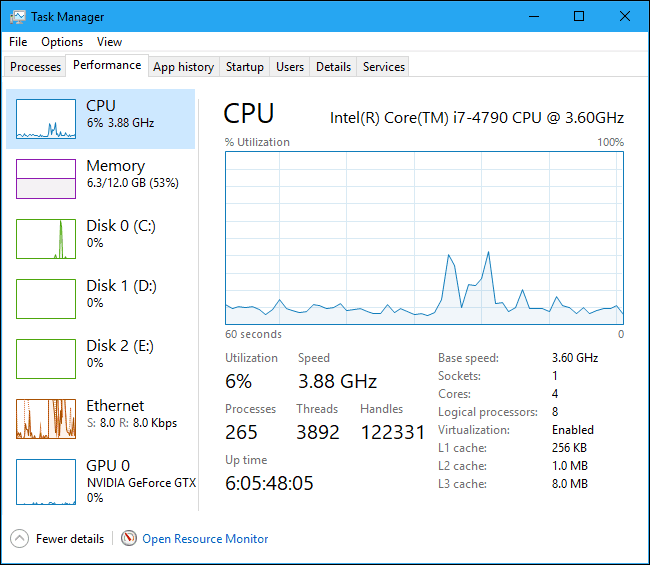
Ctrl + Shift + Esc를 눌러 작업 관리자를 엽니다.- 세부 정보 탭을 선택합니다.
- 활성화된 게임 실행 파일이나 안티치트 서비스가 있는지 확인합니다.
- 해당 프로세스를 마우스 오른쪽 버튼으로 클릭하고 프로세스 트리 끝내기를 선택합니다.
- 프로세스가 종료되지 않으면 PC를 다시 시작합니다.
2단계: 관리자 권한 부여
Windows 사용자 계정 컨트롤(UAC)이 시스템 디렉터리의 필수 런타임 파일 수정을 차단하면 게임이 즉시 바탕화면으로 튕길 수 있습니다.
- 바탕화면의 게임 런처 또는 메인 게임 실행 파일을 마우스 오른쪽 버튼으로 클릭합니다.
- 속성을 선택하고 호환성 탭으로 이동합니다.
- 관리자 권한으로 이 프로그램 실행에 체크합니다.
- 적용을 클릭한 후 확인을 누릅니다.
- 설치 폴더 내의 기본 런처 실행 파일에도 동일하게 설정합니다.
3단계: 파일 무결성 검사 실행
스프라이트 압축 파일 손상, 사운드 뱅크 누락, 불완전한 패치는 스플래시 화면 직후 강제 종료를 유발합니다. PC 클라이언트의 무결성 검사 기능을 사용하면 전체 재설치 없이 손상된 파일만 복구할 수 있습니다.
- PC 게임 클라이언트를 열고 라이브러리에서 게임을 찾습니다.
- 게임 항목을 마우스 오른쪽 버튼으로 클릭하고 속성을 선택합니다.
- 설치된 파일 또는 로컬 파일 탭으로 이동합니다.
- 게임 파일 무결성 검사를 클릭합니다.
- 검사가 완료될 때까지 기다리면 누락되거나 손상된 파일이 자동으로 다시 다운로드됩니다.
4단계: 클라이언트 임시 다운로드 캐시 삭제
무결성 검사가 0%에서 멈추거나 게임 업데이트가 적용되지 않는다면 런처의 다운로드 색인이 손상되었을 가능성이 높습니다.
- 데스크톱 클라이언트의 설정 메뉴를 엽니다.
- 다운로드 섹션으로 이동합니다.
- 다운로드 캐시 삭제를 클릭하고 확인합니다.
- 클라이언트가 다시 시작되면 다시 로그인합니다.
- 만료된 토큰을 수동으로 삭제하려면 클라이언트 루트 경로의
appcache 또는 depotcache 폴더 내부 파일을 삭제하세요.
클라이언트가 정상적으로 실행되면 별이되어라2: 베다의 기사들 충전을 통해 프리미엄 재화를 바로 확인해 보세요.
Easy Anti-Cheat 복구 및 오류 30005 해결
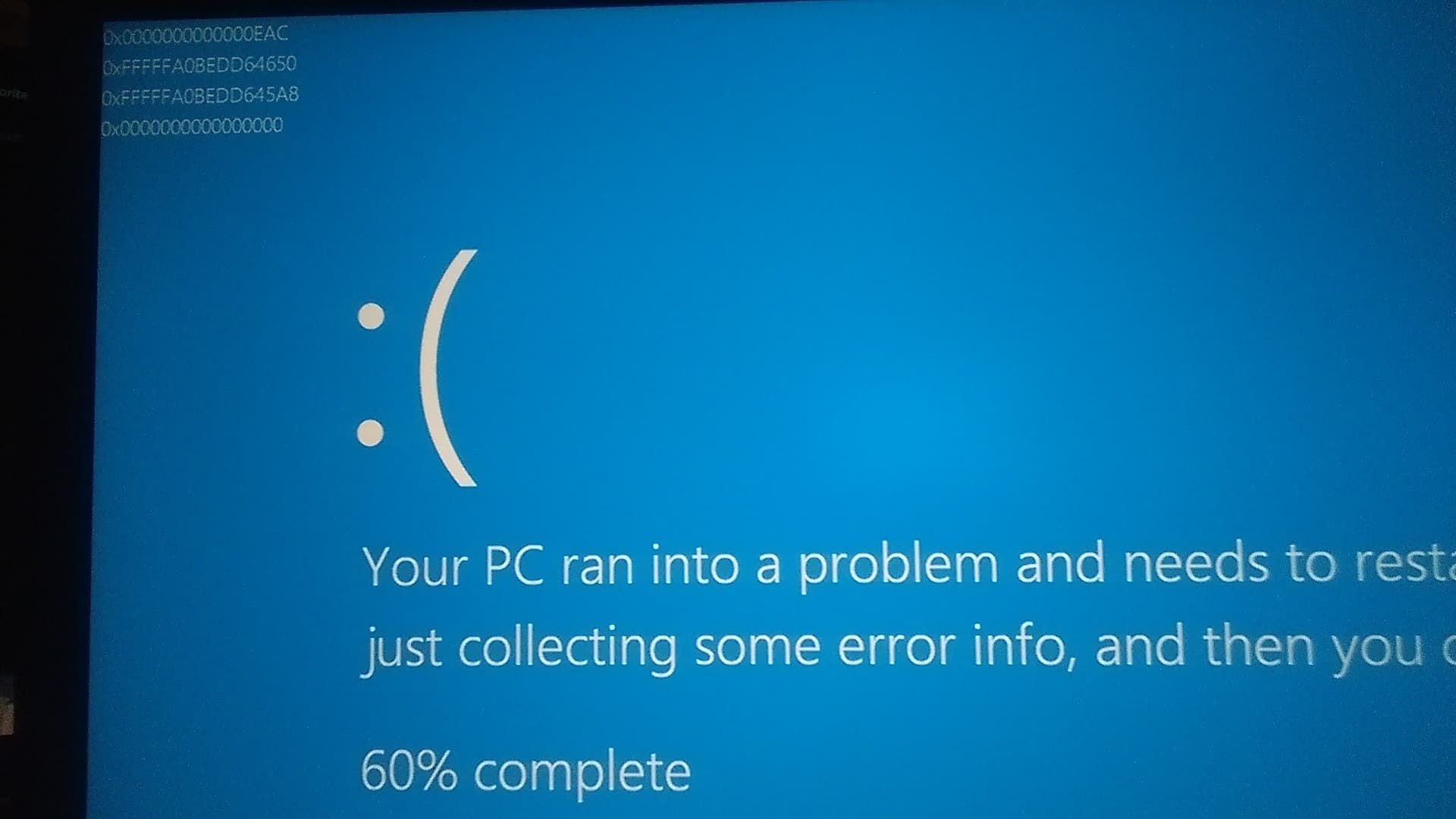
별이되어라2: 베다의 기사들은 멀티플레이 보안 검증을 위해 Easy Anti-Cheat(EAC)를 사용합니다. 드라이버 초기화에 실패하거나, 시스템 파일이 잠겨 있거나, 보안 인증서가 변경된 경우 타이틀 화면 진입 전에 게임이 종료됩니다.
오류 30005(CreateFile Failed with 32) 해결법
오류 30005는 백그라운드 서비스에 의해 EasyAntiCheat.sys 파일이 잠겨 있어 드라이버 초기화가 차단되었음을 나타냅니다.
- 실행 중인 모든 게임 런처와 백그라운드 작업을 종료합니다.
- 파일 탐색기를 열고
C:
Program Files (x86)
EasyAntiCheat
(또는 EasyAntiCheat_EOS) 경로로 이동합니다. EasyAntiCheat.sys 파일을 찾습니다.EasyAntiCheat.sys를 삭제합니다. (Windows에서 파일이 잠겨 삭제되지 않는 경우 안전 모드로 부팅하여 삭제하세요).- 게임을 정상적으로 실행합니다. 클라이언트가 잠금 해제된 새 드라이버를 자동으로 생성합니다.
C:
Program Files (x86)
EasyAntiCheat
EasyAntiCheat.sys ──> 삭제 ──> 게임 재실행
명령 프롬프트를 통한 수동 안티치트 복구
서비스의 레지스트리 연결이 누락된 경우 관리자 권한 터미널을 통해 수동 복구를 진행하세요.
- 게임 설치 루트 폴더를 엽니다.
EasyAntiCheat 또는 EasyAntiCheat_EOS 폴더로 이동합니다.Shift 키를 누른 상태에서 폴더 내부 빈 공간을 마우스 오른쪽 버튼으로 클릭하고 터미널에서 열기 또는 여기서 명령 창 열기(관리자 권한)를 선택합니다.- 다음 명령어를 입력합니다:
EasyAntiCheat_EOS.exe repair - 서비스 등록 완료 메시지가 나타날 때까지 기다립니다.
손상된 AppData 보안 인증서 정리
사용자 프로필의 인증서가 손상되면 안티치트 팝업 창이 닫힌 직후 소리 없이 튕길 수 있습니다.
Windows 키 + R을 눌러 실행 창을 엽니다.%appdata%를 입력하고 Enter 키를 누릅니다.Roaming 및 Local 폴더 모두에서 EasyAntiCheat 폴더를 찾습니다.- 인증서 하위 폴더를 삭제합니다.
- PC 클라이언트를 다시 실행하고 게임 파일 무결성 검사를 수행하여 새 인증서를 다운로드합니다.
안티치트 파일 임의 삭제 주의 사항
커뮤니티에서는 실행 오류 발생 시 안티치트 폴더 전체를 삭제하라는 팁을 자주 권장합니다. 하지만 개발사 공식 가이드에 따르면 핵심 구성 파일을 임의로 제거할 경우 런처 핸드셰이크 키가 손상되어 15GB 전체를 다시 설치해야 할 수 있습니다.
동적 파일인 .sys 드라이버 파일만 삭제하거나 AppData의 인증서 캐시만 정리하세요. 복구 명령어를 실행하는 경우가 아니라면 설치 디렉터리의 기본 .exe 및 .dll 파일은 그대로 두어야 합니다.
소프트웨어 충돌 및 백그라운드 프로그램 간섭 제거
이 게임은 커널 수준의 드라이버 모니터링을 사용하므로, 실행 중인 프로세스에 코드를 주입하는 프로그램이 있으면 오탐이 발생하거나 렌더링 파이프라인이 충돌할 수 있습니다.
인게임 오버레이 비활성화
오버레이 프로그램은 게임 창 위에 별도의 렌더링 레이어를 띄우기 때문에 실행 중 그래픽 디바이스 컨텍스트를 손상시키는 경우가 많습니다.
- Discord 오버레이: Discord 설정 > 등록된 게임 / 게임 오버레이 > "게임 내 오버레이 활성화" 끄기
- GeForce Experience / ShadowPlay: GeForce Experience 설정 > 일반 > "게임 내 오버레이" 끄기
- RivaTuner Statistics Server (RTSS): 게임 실행 파일의 Application Detection Level을 "None"으로 설정하거나 RTSS 종료
- MSI Afterburner: 게임 실행 전 유틸리티를 종료하여 DirectX 후킹 비활성화
주변기기 및 RGB 조명 제어 프로그램 종료
RGB LED 관리 프로그램은 조명 효과를 게임 프로세스와 동기화하기 위해 로우 레벨 시스템 후킹을 사용합니다. 안티치트 엔진은 이를 신뢰할 수 없는 코드로 감지하여 "Game Security Violation Detected" 오류와 함께 강제 종료를 일으킬 수 있습니다.
작업 관리자를 열고 다음 백그라운드 프로세스를 종료하세요:
* Lightservices.exe
* 에이수스 아머리 크레이트 / 아우라 싱크
* Razer Synapse
* Corsair iCUE
* Logitech G HUB (게임 통합 기능 일시 비활성화)
안정적으로 게임이 구동되면 캐릭터 성장에 필요한 별이되어라2: 베다의 기사들 패키지 옵션을 확인해 보세요.
핵심 런타임 업데이트 및 시스템 파일 복구
.dll 누락 오류가 발생하거나 배급사 로고 직후 검은 화면이 나타난다면 C++ 런타임 패키지가 없거나 Windows 시스템 파일이 손상되었기 때문입니다.
Visual C++ 재배포 가능 패키지 설치
별이되어라2: 베다의 기사들은 Microsoft Visual C++(MSVC) 동적 라이브러리를 필요로 합니다. 최신 v14 런타임 아키텍처가 없으면 게임 실행 파일이 로드되지 않습니다.
- 최신 Microsoft Visual C++ Redistributable (v14) 패키지를 다운로드합니다.
- x86 및 x64 버전을 모두 설치합니다 (Visual Studio 2015부터 2026까지의 런타임이 포함되어 있습니다).
- 관리자 권한으로 설치 프로그램을 실행합니다.
- 설치 완료 후 PC를 다시 시작합니다.
Visual C++ v14 (2015-2026) x64/x86 설치 ──> 시스템 재부팅 ──> 게임 실행
시스템 파일 검사기(SFC) 실행
손상된 Windows 시스템 파일은 안티치트 드라이버에 필요한 보안 신뢰 체인을 깨뜨려 실행 시 "Untrusted System File" 오류를 유발합니다.
Windows 키 + S를 누르고 cmd를 입력한 뒤 명령 프롬프트를 마우스 오른쪽 버튼으로 클릭하여 관리자 권한으로 실행을 선택합니다.- 콘솔에 다음 명령어를 입력합니다:
sfc /scannow - 검사가 100% 완료될 때까지 기다립니다.
- Windows 리소스 보호에서 손상된 파일을 복구한 경우 즉시 PC를 다시 시작합니다.
클린 부팅 수행
클린 부팅은 필수 드라이버와 서비스만으로 Windows를 시작하여 타사 소프트웨어 충돌을 완벽히 차단합니다.
Windows 키 + R을 누르고 msconfig를 입력한 후 Enter 키를 누릅니다.- 일반 탭에서 선택 모드를 선택하고 시작 항목 로드의 체크를 해제합니다.
- 서비스 탭으로 이동합니다.
- 모든 Microsoft 서비스 숨기기에 체크합니다.
- 모두 사용 안 함을 클릭합니다.
- 보안 드라이버가 작동할 수 있도록 EasyAntiCheat 서비스는 다시 체크합니다.
- 적용을 누르고 확인을 클릭한 뒤 PC를 다시 시작합니다.
실행 오류 진단 가이드
발생하는 실행 오류 증상을 아래 표에서 확인하고 검증된 해결 방법을 적용해 보세요.
| 증상 / 오류 코드 | 원인 추정 | 검증된 해결 방법 |
|---|
| EAC 오류 30005 (CreateFile 32) | 백그라운드 작업으로 인해 EasyAntiCheat.sys 드라이버가 잠김 | Program Files (x86)에서 EasyAntiCheat.sys 삭제 후 재부팅 |
| 배급사 로고 후 검은 화면 | MSVC 런타임 누락 또는 GPU 드라이버 통신 실패 | Visual C++ 2015-2026 재배포 가능 패키지 설치 및 GPU 드라이버 업데이트 |
| Game Security Violation Detected | RGB 조명 프로그램 또는 오버레이 후킹이 보안에 감지됨 | Lightservices.exe, iCUE, Synapse, RTSS 프로세스 종료 |
| 오류 없이 바탕화면으로 튕김 | 백그라운드 고스트 프로세스 다중 실행 또는 관리자 권한 부족 | 작업 관리자에서 프로세스 종료 및 실행 파일 관리자 권한 설정 |
| Untrusted System File (.dll) 오류 | Windows 시스템 라이브러리 파일 손상 | 관리자 권한 명령 프롬프트에서 sfc /scannow 실행 |
| 런처 업데이트 0% 멈춤 | 다운로드 캐시 손상 또는 런처 토큰 오류 | 클라이언트 다운로드 캐시 삭제 및 임시 캐시 폴더 정리 |
클라이언트 튕김 문제를 해결한 후에는 안전한 별이되어라2: 베다의 기사들 결제를 통해 새로운 스토리를 막힘없이 즐겨보세요.
플랫폼별 차이점 및 안정성 비교
별이되어라2: 베다의 기사들은 멀티 플랫폼을 지원하지만, PC와 모바일 환경은 구조적으로 오류 원인이 다릅니다.
| 구동 요소 | PC 클라이언트 환경 | 모바일 운영체제 |
|---|
| 안티치트 레이어 | 커널 수준 드라이버 서비스 (Easy Anti-Cheat) | 앱 수준 샌드박스 검증 |
| 주요 강제 종료 원인 | 백그라운드 오버레이 및 RGB 드라이버 충돌 | 메모리(RAM) 부족 강제 종료 및 발열 쓰로틀링 |
| 그래픽 파이프라인 | 전용 DirectX Shader 5.0+ / Vulkan | OpenGL ES / Metal 렌더링 API |
| 파일 복구 방식 | 클라이언트 파일 무결성 검사 및 수동 파일 정리 | 인게임 리소스 재다운로드 또는 앱 전체 재설치 |
| 권한 모델 | 사용자 계정 컨트롤(UAC) 및 관리자 권한 | OS 수준 앱 권한 허용 팝업 |
| 설치 용량 | 15 GB ~ 20 GB 전용 저장 공간 | 8 GB ~ 12 GB 압축 패키지 |
PC 클라이언트는 커널 레벨 드라이버 호출 및 하드웨어 가속 후킹에 의존하므로, 실행 튕김 문제를 해결하려면 시스템 레벨의 권한 및 드라이버 조정이 필요합니다.
Windows 보안 및 코어 격리 설정
Windows의 보안 기능이 정상적인 안티치트 드라이버의 메모리 로드를 차단하는 경우가 있습니다.
메모리 무결성(코어 격리) 조정
하이퍼바이저 보호 코드 무결성(HVCI)으로 알려진 메모리 무결성은 보안 검증에 실패한 로우 레벨 드라이버의 실행을 차단합니다. 안티치트 드라이버가 CPU 가상화 설정과 충돌하면 게임 실행 시 튕김이 발생할 수 있습니다.
Windows 키 + I를 눌러 설정을 엽니다.- 개인 정보 및 보안 > Windows 보안 > 장치 보안으로 이동합니다.
- 코어 격리 세부 정보를 클릭합니다.
- 드라이버 초기화 중 게임이 튕긴다면 메모리 무결성을 일시적으로 끔으로 설정합니다.
- 컴퓨터를 다시 시작하고 게임 실행을 테스트합니다.
(참고: 이 방법으로 문제가 해결되지 않으면 메모리 무결성을 다시 켜세요).
백신 및 방화벽 예외 설정
실시간 백신 감시 기능이 게임 파일을 격리하거나 Easy Anti-Cheat와 인증 서버 간의 통신을 차단할 수 있습니다.
- Windows 보안을 엽니다.
- 바이러스 및 위협 방지 > 설정 관리를 선택합니다.
- 제외 항목으로 스크롤하여 제외 추가 또는 제거를 클릭합니다.
- 제외 사항 추가를 클릭하고 폴더를 선택합니다.
- 게임 설치 폴더 및
C:
Program Files (x86)
EasyAntiCheat_EOS
폴더를 추가합니다.
자주 묻는 질문 (FAQ)
별이되어라2: 베다의 기사들이 PC에서 실행할 때 자꾸 튕기는 이유는 무엇인가요?
실행 튕김 현상은 주로 Easy Anti-Cheat 초기화 실패, 로컬 게임 파일 손상, 또는 백그라운드 오버레이 및 RGB 제어 프로그램과의 충돌로 인해 발생합니다. 클라이언트에서 파일 무결성을 검사하고 타사 오버레이 프로그램을 종료하면 대부분의 문제가 해결됩니다.
게임 실행 시 Easy Anti-Cheat 오류 30005는 어떻게 해결하나요?
오류 30005는 C:
Program Files (x86)
EasyAntiCheat 경로로 이동하여 잠겨 있는 EasyAntiCheat.sys 파일을 삭제한 뒤 클라이언트를 다시 실행하면 해결됩니다. 또한 백그라운드 프로세스가 잡고 있는 파일 핸들을 해제하기 위해 PC를 재부팅하는 것이 좋습니다.
별이되어라2: 베다의 기사들 게임 파일 무결성 검사는 어떻게 하나요?
PC 게임 클라이언트를 열고 라이브러리에서 게임 항목을 마우스 오른쪽 버튼으로 클릭한 후 속성을 선택하여 설치된 파일 탭으로 이동합니다. 게임 파일 무결성 검사 옵션을 클릭하면 클라이언트가 누락되거나 손상된 파일을 자동으로 스캔하고 다시 다운로드합니다.
Discord나 MSI Afterburner 같은 백그라운드 앱이 실행 튕김을 유발할 수 있나요?
네, 타사 오버레이 및 하드웨어 모니터링 프로그램은 그래픽 파이프라인에 후킹 코드를 주입하여 게임의 2D 렌더링 엔진과 충돌을 자주 일으킵니다. 게임을 실행하기 전에 Discord의 인게임 오버레이 기능을 끄고 MSI Afterburner, RivaTuner, RGB 조명 제어 프로그램을 종료하세요.
배급사 로고 화면 직후 게임이 바로 종료되면 어떻게 해야 하나요?
그래픽 카드 드라이버를 최신 버전으로 업데이트하고 Microsoft Visual C++ Redistributable (x64)이 최신 상태인지 확인하세요. 또한 설치 폴더에서 게임 실행 파일을 마우스 오른쪽 버튼으로 클릭하여 관리자 권한으로 직접 실행해 보세요.
Windows 코어 격리 기능이 별이되어라2: 베다의 기사들 실행을 방해하나요?
Windows 코어 격리의 메모리 무결성 기능은 특정 하드웨어 환경에서 로우 레벨 안티치트 드라이버의 정상적인 초기화를 차단할 수 있습니다. Windows 보안 설정에서 메모리 무결성을 일시적으로 비활성화하면 드라이버 초기화 차단 문제를 해결할 수 있습니다.
PC 실행 튕김 해결 요약
별이되어라2: 베다의 기사들의 PC 실행 문제를 해결하기 위해 운영체제를 포맷할 필요는 없습니다. 거의 모든 경우 실행 튕김 현상은 잠긴 안티치트 드라이버 파일(오류 30005), 오버레이 주입 충돌, 또는 구버전 Visual C++ 런타임에서 비롯됩니다.
백그라운드에 남아있는 작업을 종료하고 잠긴 EasyAntiCheat.sys 파일을 먼저 삭제해 보세요. 문제가 지속되면 게임 파일 무결성을 검사하고 백그라운드 오버레이를 종료하여 실행 방해 요소를 제거하고 베다의 세계로 원활하게 복귀해 보세요.