Android 및 iOS에서 발생하는 MLBB '시스템에 의해 결제가 취소되었습니다' 오류를 해결해 보세요. 앱 스토어에서 다이아 결제가 차단되는 이유를 알아보고, 검증된 단계별 해결법을 통해 결제 기능을 정상으로 복구할 수 있습니다.
Mobile Legends: Bang Bang에서 충전 아이콘을 누르고 다이아 묶음 상품이나 주간 다이아 패스를 선택한 뒤 생체 인식을 마치고 기다립니다. 하지만 다이아가 지급되는 대신 회색 팝업 창이 뜨며 거래가 중단됩니다. 바로 "시스템에 의해 결제가 취소되었습니다"라는 문구입니다. 오류 로그도 없고, 잔액이 실제로 결제되었는지 여부조차 알려주지 않습니다.
이로 인해 배너 뽑기 기간이 종료되기 전에 기간 한정 충전 이벤트나 스킨을 놓치게 될 수 있습니다. 얼핏 보면 게임 내부 오류처럼 보이지만, Moonton 단독 문제인 경우는 드뭅니다. 대부분 Google Play, Apple App Store 또는 카드사의 이상 거래 감지 시스템이 발동해 결제를 자동으로 동결한 것입니다. 어떤 원인 때문에 결제가 막히는지, 그리고 어떻게 해결할 수 있는지 살펴보겠습니다.
MLBB에서 '시스템에 의해 결제가 취소되었습니다' 오류가 발생하는 이유
모든 인앱 결제는 Moonton 서버, 운영체제 결제 클라이언트(Google Play 결제 또는 Apple StoreKit), 그리고 카드사/은행 간의 3자 통신을 거칩니다. 이 중 어느 한 곳이라도 연결이 끊기거나 계정 이상을 감지하면 무단 결제를 방지하기 위해 결제가 즉시 중단됩니다.
결제 게이트웨이는 이러한 오류를 '소프트 거절'과 '하드 거절'의 두 가지로 분류합니다. 소프트 거절은 네트워크 끊김, 게이트웨이 요청 제한, 일시적인 서버 과부하 같은 일시적인 문제를 의미하며 저절로 해결되기도 합니다. 반면 하드 거절은 만료된 결제 수단, 국가별 규제 불일치, 부정 결제 방지 동결 등 구조적인 차단에서 비롯됩니다. 하드 거절 상태에서 반복해서 결제를 시도하면 계정이 의심스러운 활동으로 감지될 뿐입니다.
결제 실패의 대부분은 단순 잔액 부족이나 계정 프로필 불일치로 인해 발생합니다. 시스템 설정을 변경하기 전에 아래의 표준 오류 코드를 먼저 확인해 보세요.
| 거절 원인 | 근본적인 실패 원인 | 해결 단계 |
|---|
| Code 51 (Insufficient Funds) | 카드 잔액 부족 또는 한도 초과 | 잔액을 확인하거나 15일간의 가맹점 승인 보류가 있는지 확인하세요. |
| Code 54 (Expired Card) | 카드 유효기간 만료 | 앱 스토어 결제 설정에서 유효한 새 카드를 등록하세요. |
| Code 96 (System Error) | 게이트웨이 또는 스위치 통신 실패 | 소프트 거절입니다. 시도를 멈추고 15~30분 정도 기다린 후 다시 시도하세요. |
| Error OR-FGEMF-20 | Google Play 캐시 또는 계정 불일치 | Play 스토어 캐시를 삭제하고 청구 국가 프로필을 일치시키세요. |
위 코드들은 Moonton이 결제 대금을 수령하기 전에 다이아 구매를 중단시키는 일반적인 은행 및 게이트웨이 트리거입니다. 계정 세부 정보를 수정하지 않고 동일한 상태에서 다시 주문을 시도하면 똑같은 취소가 반복됩니다.
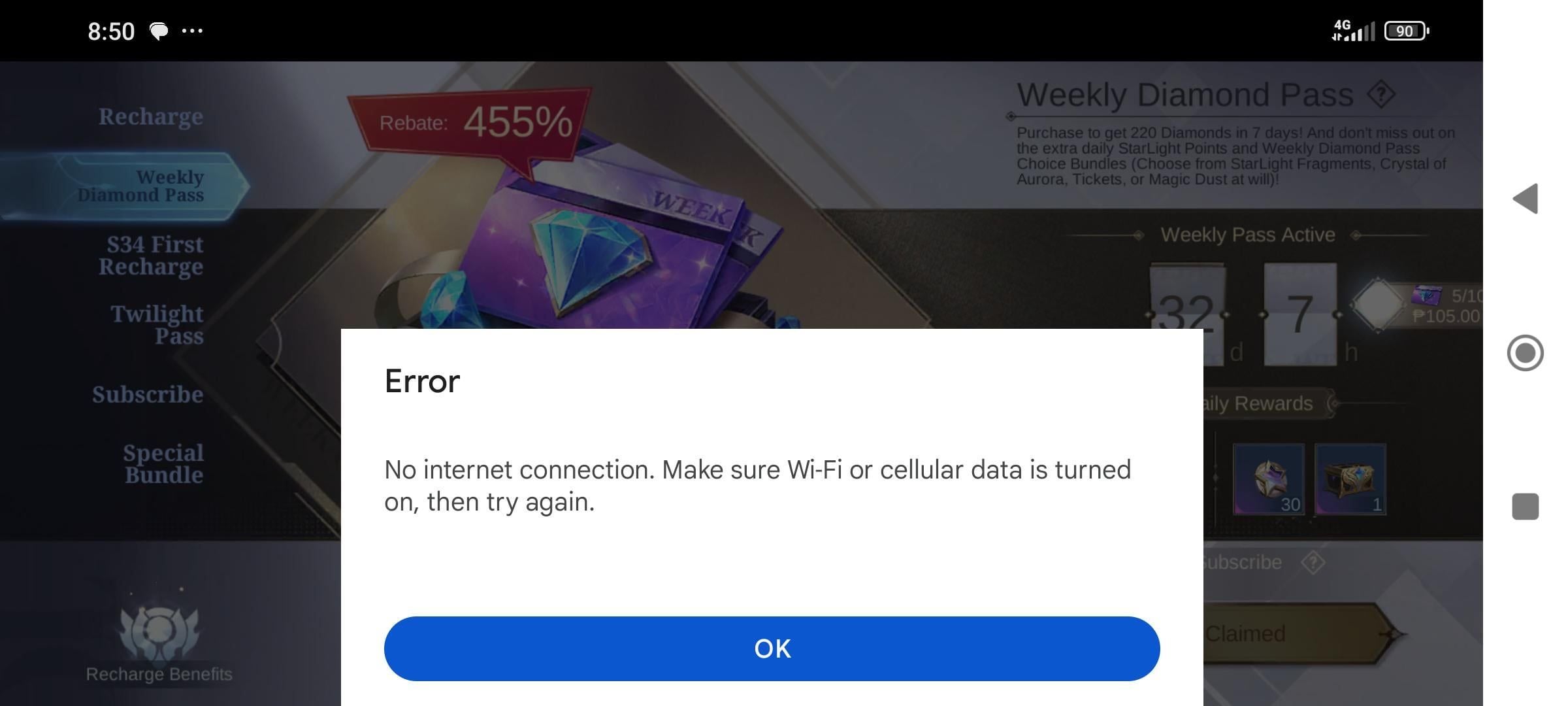
해결법 1: Android에서 Google Play 결제 충돌 해결하기
Google Play 결제는 기기 및 계정 무결성 검사를 지속적으로 실행하기 때문에 Android 사용자에게 이 오류가 가장 자주 발생합니다. 오래된 캐시 데이터는 MLBB와 Play 스토어 간에 교환되는 구매 토큰을 손상시켜 Error OR-FGEMF-20을 발생시키곤 합니다.
손상된 토큰을 정리하는 것부터 시작하세요. Mobile Legends를 완전히 종료합니다. 기기 설정 > 애플리케이션 > Google Play 스토어 > 저장공간으로 이동한 다음 캐시 삭제를 누릅니다. 그 직후 Google Play 서비스의 캐시도 삭제해 주세요. Play 서비스는 모든 소액 결제의 백엔드 토큰 검증을 담당하므로, 이 캐시를 지우지 않으면 충돌이 계속 유지됩니다.
다음으로 위치 설정을 확인하세요. 결제 진행 중 Google Play 서비스가 기기 위치를 확인할 수 없으면 Play 스토어 결제 클라이언트가 즉각적인 취소(resultCode -1, responseCode 1)를 발생시킵니다. 설정 > 애플리케이션 > Google Play 서비스 > 권한 > 위치로 이동하여 앱 사용 중에만 허용 및 정확한 위치 활성화로 설정하세요.
마지막으로 payments.google.com에서 결제 정보를 일치시키세요. Google 계정에 등록된 상세 주소나 우편번호가 카드사 정보와 충돌하면 Google Play에서 결제를 거부합니다. "Street"와 "St." 같은 표기 차이나 이전 거주지의 오래된 청구지 주소만으로도 자동 거절이 발생할 수 있습니다.
Google Play에서 계속 오류가 발생한다면 외부 웹 결제를 통해 Mobile Legends 다이아를 구매하여 Play 스토어 클라이언트를 완전히 우회할 수도 있습니다.
해결법 2: iOS에서 Apple App Store 구매 차단 해결하기
Apple은 자세한 거절 사유를 표시하지 않고 결제 실패를 처리합니다. iOS에서 구매가 중단될 경우, StoreKit은 결제 게이트웨이의 거절 코드를 노출하지 않고 거래를 완료할 수 없다는 메시지만 안내합니다.
우선 계정에 미납된 잔액이 있는지 확인하세요. 이전 구독 갱신, 앱 다운로드 또는 클라우드 서비스 결제가 정상 처리되지 않은 경우, Apple은 해당 미납금이 결제될 때까지 설치된 모든 앱의 인앱 결제를 차단합니다.
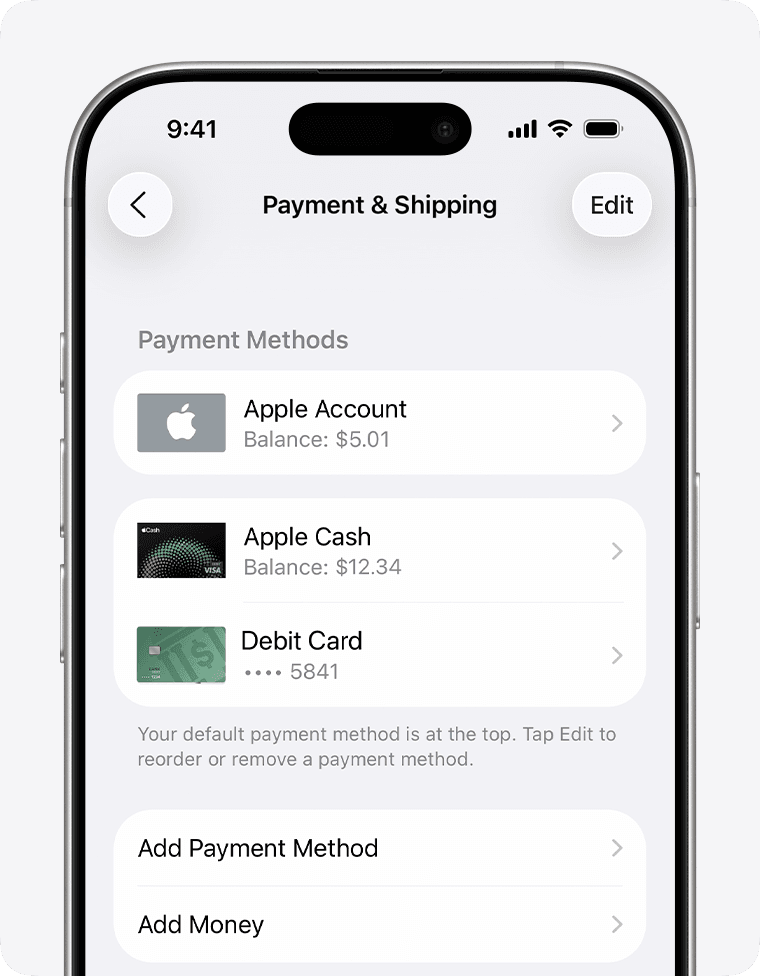
결제 정보를 점검하는 방법은 다음과 같습니다:
- iPhone 또는 iPad에서 설정 앱을 엽니다.
- 메뉴 상단의 Apple ID 프로필을 탭합니다.
- '결제 및 배송'을 탭하고 인증을 진행합니다.
- 등록된 카드 목록을 검토하고, 빨간색으로 표시된 결제 수단을 삭제하거나 업데이트합니다.
- 사용 중인 카드가 해외 온라인 결제 승인을 지원하는지 금융 기관에 확인합니다.
App Store는 은행 거절 사유를 명확히 보여주지 않으므로, 유효한 결제 수단인데도 실패한다면 카드사에 문의하세요. 게임 관련 가맹점 카테고리나 해외 결제 승인이 차단되어 있는지 확인 및 수동 해제를 요청해야 합니다. 카드사는 카드 소유자가 해당 가맹점을 직접 승인하기 전까지 앱 소액 결제가 반복될 때 의심 거래로 분류해 차단하는 경우가 흔합니다.
해결법 3: 지역, VPN 및 프로필 불일치 해결하기
Mobile Legends는 지역별 유통 채널 정책을 엄격히 적용합니다. 현재 접속 중인 실제 IP 주소가 특정 지역을 가리키고 있는데 결제 수단은 다른 국가에 등록되어 있다면 이상 거래 감지 규칙이 구매를 즉시 중단합니다.
충전 메뉴를 열기 전에 모든 VPN, 프록시, 비공개 DNS 릴레이를 비활성화하세요. 국내 은행 카드로 결제하면서 해외 노드를 통해 연결하면 심각한 보안 충돌이 발생합니다. Google과 Apple 모두 결제 위치 정보와 계정 프로필을 대조 확인하므로, 발신지가 일치하지 않으면 주문이 취소됩니다.
타 지역 Play 스토어 계정을 변경할 때는 아래 설명된 플랫폼별 소요 시간을 엄격히 준수해야 합니다.
| 지역 설정 지표 | 요구 조건 또는 반영 소요 시간 | 결제에 미치는 영향 |
|---|
| 국가 변경 쿨다운 | 변경 간격 90일 | 국가별 가격 차이를 노리고 스토어를 자주 변경하는 행위를 방지합니다. |
| 결제 게이트웨이 동기화 | 반영까지 최대 48시간 | 변경 직후 결제를 시도하면 새 프로필에서 승인이 거절됩니다. |
| 가족 그룹 제한 | 그룹 가입 중 변경 차단 | 활성 가족 그룹 멤버는 그룹에서 탈퇴하기 전까지 스토어 국가를 변경할 수 없습니다. |
| 가맹점 임시 승인 보류 | 잔액 보류 최대 15일 | 가맹점의 사전 승인으로 인해 결제 가능 금액이 예기치 않게 부족해질 수 있습니다. |
지역 프로필을 변경한 후 결제 네트워크와 정상적으로 연동되기까지는 기술적인 반영 시간이 필요합니다. 오늘 Play 스토어 국가를 변경했다면, 48시간의 데이터베이스 동기화가 완료될 때까지 결제가 간헐적으로 실패할 수 있습니다.
Google 가족 그룹에 속해 있으면 스토어 국가를 수동으로 변경할 수 없습니다. 플랫폼에서 지역 스토어 수정 기능을 잠금 해제하려면 가족 그룹을 탈퇴하거나 가족 그룹 관리자가 그룹을 해체해야 합니다.
해결법 4: 계정 보안 동결 및 카드 인증 관리하기
보안 차단은 Moonton 측에서 발생할 수도 있습니다. 게임의 위험 감지 엔진은 계정 탈취, 계정 거래 및 비인가 기기 복구 시도를 상시 모니터링합니다. 연동된 이메일 변경, 비밀번호 수정, 새로운 서드파티 연동, 낯선 하드웨어에서의 로그인 등 중대한 계정 정보 변경이 발생하면 보안 보호 조치가 자동으로 발동됩니다.
이 보안 상태는 14일 동안 유지됩니다. 매치 플레이는 정상이지만 프로필 수정, 스킨 선물, 인게임 다이아 직접 구매가 제한됩니다. 최근 주요 보안 연동 정보를 변경했다면 인게임 결제를 진행하기 위해 14일의 대기 기간이 지나야 합니다.
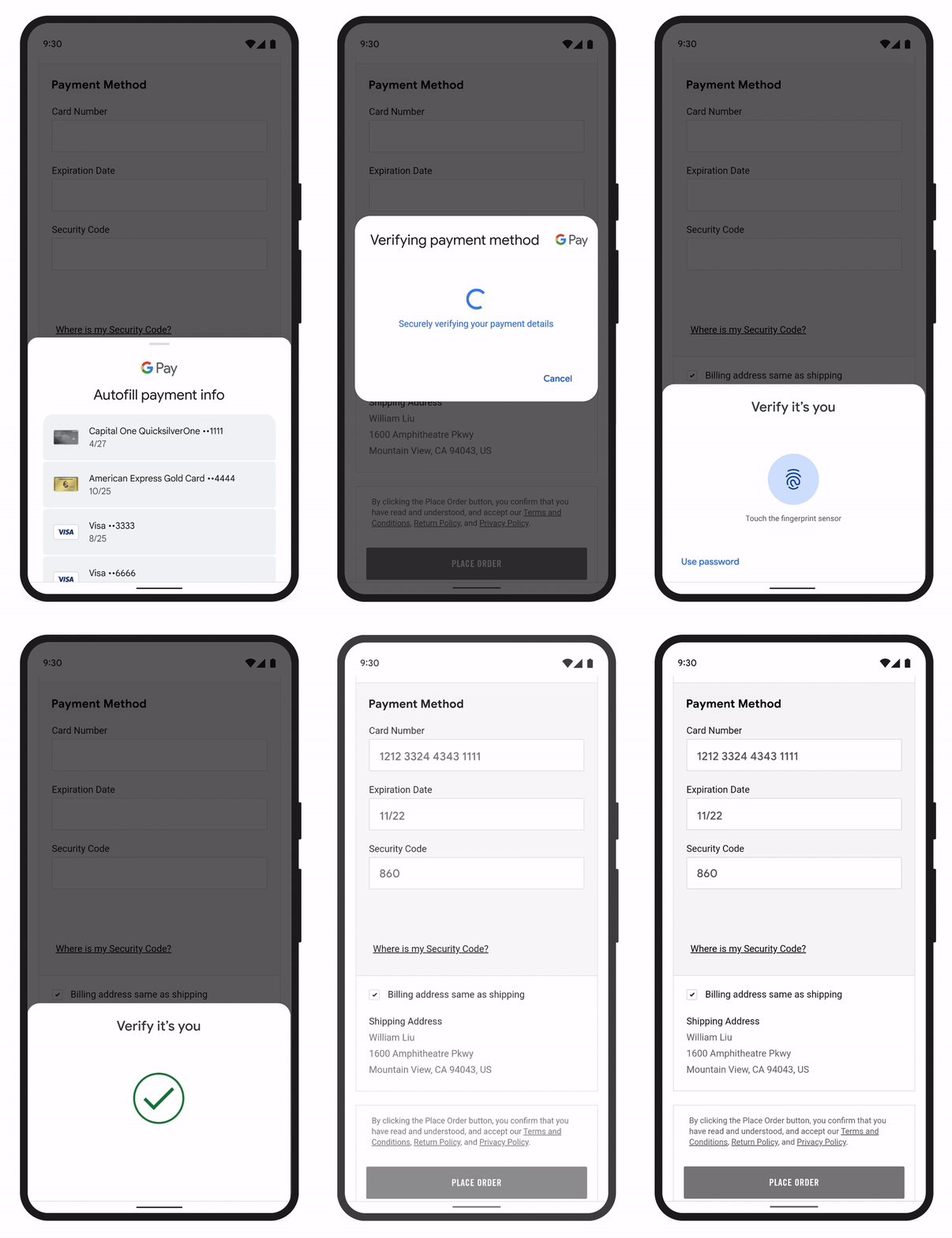
Android에서는 인증되지 않은 신용카드로 인해 Google Play 결제가 지연될 수 있습니다. Google이 일상적인 본인 확인을 위해 카드를 검토 대상으로 분류하면 온라인 명세서에 "GOOGLE TEST"라는 임시 청구 내역이 표시됩니다. 이 청구 항목에는 이틀 내에 사라지는 8자리 인증 코드가 포함되어 있습니다. payments.google.com에서 이 코드를 입력해 제출할 때까지 인앱 결제는 일시 중단됩니다.
대기 중인 가맹점 승인 보류도 잔액 부족 오류와 같은 현상을 일으킵니다. 렌터카 보증금, 호텔 가승인, 주유소 사전 승인 등은 최대 15일 동안 금액을 묶어둡니다. 통장이나 카드 내역상 총잔액이 충분해 보이더라도 실제 사용 가능 잔액이 부족하면 Code 51 거절이 발생합니다.
기기 결제 클라이언트 오류가 지속된다면 외부 웹사이트를 통해 MLBB 다이아 충전을 진행하여 운영체제 오류를 우회할 수 있습니다.
Mobile Legends의 서버 지연 및 대기열 정체
모든 결제 취소가 계정 문제 때문인 것은 아닙니다. Moonton 서버는 동남아시아의 주 접속 시간대인 UTC+8 기준 저녁 피크 시간대에 극심한 트래픽 급증을 겪습니다. 한정 가챠 이벤트, 515 프로모션, 컬렉터 스킨 출시 시기에는 수백만 건의 결제 요청이 동시에 집중됩니다.
트래픽이 폭주하면 Moonton의 결제 엔드포인트에서 타임아웃이 발생합니다. 로컬 결제 클라이언트가 구매 확인을 시도하다가 상위 게이트웨이 타임아웃에 걸려 소프트 거절을 출력하게 되며, Code 96이 바로 이러한 스위치 연결 끊김을 나타냅니다.
서버가 지연될 때 구매 버튼을 연타하면 더 큰 문제가 발생합니다. 정체된 서버로 결제 요청을 여러 번 보내면 중복 결제 이상 징후로 감지되어 단순 소프트 지연이 카드의 하드 잠금으로 바뀔 수 있습니다. 15~30분 정도 여유를 두세요. 대기열이 심하게 밀리면 다이아 지급 및 영수증 처리가 5분에서 최대 2시간까지 지연될 수 있습니다.
잔액은 차감되었는데 다이아가 들어오지 않더라도 즉시 결제 분쟁을 제기하지 마세요. 밀려 있던 서버 대기열이 처리되면서 대부분 30분 이내에 누락된 아이템이 지급됩니다. 24시간이 지나도 계정에 반영되지 않는다면 스토어 영수증을 캡처하고 인게임 프로필에서 Player ID와 Zone ID를 확인한 뒤 결제 문의(Payment Issues) 카테고리를 통해 1:1 고객센터 문의를 접수하세요.
| 거절 유형 | 원인 분류 | 예상 소요 시간 / 대처 방법 |
|---|
| 소프트 거절 (Code 96) | 게이트웨이 타임아웃 또는 스위치 연결 끊김 | 15~30분 정도 기다린 후 주문을 다시 시도하세요. |
| 소프트 거절 (피크 시간 지연) | Moonton 서버 혼잡 (UTC+8) | 지급 지연이 5분~2시간 발생할 수 있습니다. 구매 버튼을 연타하지 마세요. |
| 하드 거절 (Code 51) | 잔액 부족 / 한도 초과 | 보류 금액을 해결하거나 잔액을 충전하세요. 충전 후에만 재시도해야 합니다. |
| 하드 거절 (Code 54) | 만료된 결제 수단 | 새 카드를 등록하세요. 기존 카드는 영구 차단됩니다. |
일시적인 게이트웨이 타임아웃과 영구적인 결제 거절을 구분할 줄 알면 카드에 자동 이상 거래 잠금이 걸리는 것을 방지할 수 있습니다. 통신이 원활하지 않을 때는 대기열이 해소될 때까지 기다리세요.
대규모 업데이트 기간에 앱 스토어 토큰 인증 과정을 건너뛰고 싶다면, Player ID로 직접 지급되는 웹 결제를 통해 주간 다이아 패스를 구매해 보세요.
MLBB 충전을 위한 검증된 문제 해결 체크리스트
다시 결제를 시도하기 전에 다음 진단 체크리스트를 확인하세요:
- [ ] 출금 가능 잔액 확인: 온라인 카드 결제 거절의 44%는 잔액 부족으로 발생합니다. 지역별 디지털 세금을 고려하여 기본 결제 금액 이상의 여유 잔액이 있는지 확인하세요.
- [ ] 결제 정보 검증: 잘못된 CVV 번호, 유효기간 오류, 숫자 오입력 등 단순 오타가 결제 거절의 20%를 차지합니다.
- [ ] 네트워크 도구 비활성화: IP 주소가 스토어 설정 국가와 일치하도록 VPN, 프록시, 광고 차단 DNS 프로필을 끄세요.
- [ ] Google 캐시 삭제: Google Play 스토어와 Google Play 서비스의 캐시를 모두 삭제하여 손상된 세션 토큰을 정리하세요.
- [ ] 위치 접근 권한 확인: 시스템 설정에서 Google Play 서비스의 정확한 위치 권한이 활성화되어 있는지 확인하세요.
- [ ] 미결제 내역 검토: Apple ID나 Google 계정에 미납된 결제 건이나 실패한 구독 요금이 있는지 확인하고 정산하세요.
- [ ] 최근 변경 사항 대기: 지난 14일 이내에 주요 Moonton 계정 정보를 변경했다면 보안 잠금이 해제될 때까지 기다리세요.
FAQ
Mobile Legends에서 '시스템에 의해 결제가 취소되었습니다'가 뜨는 이유는 무엇인가요?
이상 거래 감지, 주소 불일치 또는 일시적인 서버 타임아웃으로 인해 Google Play, Apple App Store 또는 은행에서 결제를 중단했을 때 발생합니다. Moonton으로 금액이 전송되기 전에 거래가 차단되었음을 의미합니다.
Android에서 결제 취소 오류는 어떻게 해결하나요?
Google Play 스토어와 Google Play 서비스의 캐시를 삭제한 후, payments.google.com에서 카드 정보와 청구지 주소를 확인하세요. 모든 VPN을 끄고 Google Play 서비스에 정확한 위치 권한을 부여해야 합니다.
iOS에서 결제 취소 오류는 어떻게 해결하나요?
iPhone 설정을 열고 Apple ID 프로필을 누른 뒤 '결제 및 배송'에서 카드가 활성화되어 있고 해외 온라인 결제가 가능한지 확인하세요. 다이아 구매를 다시 시도하기 전에 미납된 App Store 결제 내역을 모두 정산해야 합니다.
VPN을 사용하면 MLBB 결제가 취소될 수 있나요?
네, 활성화된 VPN이나 프록시는 Google Play 또는 Apple ID의 등록 국가와 IP 불일치를 일으켜 자동 부정 방지 취소를 유발합니다. VPN을 끄고 일반 로컬 모바일 데이터나 Wi-Fi 네트워크를 통해 구매하세요.
Mobile Legends의 서버 지연 때문에 결제 오류가 발생할 수도 있나요?
네, 서버 피크 시간대(UTC+8 기준 저녁 시간)에는 Moonton의 결제 API에 과부하가 걸려 스토어와 게임 서버 간의 결제 타임아웃이 발생할 수 있습니다. 결제가 지연된다면 반복해서 결제를 시도하지 말고 15~30분 정도 기다리세요.
시스템 결제 취소가 떠도 요금이 청구되나요?
아니요, 결제가 취소되었다는 것은 청구가 중단되었음을 의미합니다. 다만 은행 측에서 임시 승인 보류를 걸어둘 수 있으며 이는 영업일 기준 며칠 내로 자동 해제됩니다. 만약 금액이 차감되었는데도 24시간 내에 다이아가 들어오지 않는다면 주문 번호를 지참하여 고객센터에 문의하세요.
Google Play 국가 변경 후 결제 오류가 해결되기까지 얼마나 걸리나요?
Google Play 국가 프로필 업데이트가 백엔드 결제 처리 시스템 전체에 완전히 동기화되는 데는 최대 48시간이 걸릴 수 있습니다. 또한 Google은 국가 변경 간격에 90일의 쿨다운 기간을 적용합니다.
원활한 다이아 충전을 위한 최선의 방법
"시스템에 의해 결제가 취소되었습니다"라는 경고는 게임 파일 손상이 아닌 외부 인증 실패를 의미합니다. Android의 경우 대체로 Google Play 서비스의 오래된 캐시 토큰이나 Google Payments 프로필의 주소 불일치가 원인입니다. iOS에서는 미납된 App Store 잔액이나 카드사의 가맹점 차단 필터가 주된 원인입니다.
결제가 중단되었을 때 반복해서 결제를 누르지 마세요. 캐시 파일을 삭제하고 잔액을 확인했는데도 오류가 해결되지 않는다면 재시도를 멈춰야 합니다. 반복적인 결제 요청은 Code 96 게이트웨이 동결 및 해제하는 데 며칠씩 걸리는 은행 부정 거래 방지 잠금을 유발할 수 있습니다. 결제 프로필을 확인하고, UTC+8 피크 시간대의 서버 트래픽이 안정되기를 기다리며, 본인 인증 절차가 완료된 후에 다시 구매를 시도하세요.