PC 환경에서 모바일 레전드: 어드벤처(Mobile Legends: Adventure)를 플레이할 때 마우스 클릭 대신 키보드 단축키로 5명 영웅의 궁극기 및 배속/자동 전투를 조작하려면 앱플레이어나 PC 클라이언트의 가상키 매핑 기능을 활용해야 합니다. 모바일 APK 자체에는 PC용 기본 키보드 설정이 포함되어 있지 않으므로 Google Play Games PC(베타), BlueStacks(블루스택), MuMuPlayer 등의 키 편집기를 통해 화면 터치 좌표에 가상키를 직접 오버레이 방식으로 배치해야 합니다.
PC 환경에서 수동 궁극기 타이밍이 자동 전투보다 유리한 이유
모바일 레전드: 어드벤처의 전투는 최대 5명의 영웅으로 덱을 구성하여 진행되며, 각 영웅은 에너지가 채워지면 강력한 궁극기를 발동합니다. 자동 전투(Auto)가 켜져 있으면 에너지가 완충되는 즉시 스킬이 자동으로 사용됩니다.
그러나 모든 스킬을 자동 발동에 맡기면 비효율적인 상황이 자주 발생합니다. 특히 인게임 'WARNING' 경고가 표시되는 고난도 스테이지에서는 스킬을 쿨다운마다 무작위로 방출하다가 파티가 전멸할 수 있습니다. 5장의 영웅 초상화 카드에 키보드 핫키를 지정해 두면 마우스 커서를 이리저리 움직이지 않고도 힐, 군중 제어(CC), 폭딜 스킬을 정확한 전술 타이밍까지 아껴둘 수 있습니다(BlueStacks Setup Guide).

주요 PC 플랫폼별 컨트롤 편집기 비교
데스크톱 환경마다 가상키 매핑 툴, 단축키 메뉴 호출 방식, 키 중복 충돌 감지 방식에 차이가 있습니다.
| 플랫폼 / 클라이언트 | 컨트롤 설정 메뉴 호출 | 주요 매핑 도구 및 조작 옵션 | 인터페이스 참조 이미지 | 키 충돌 처리 및 화면 안내 오버레이 |
|---|
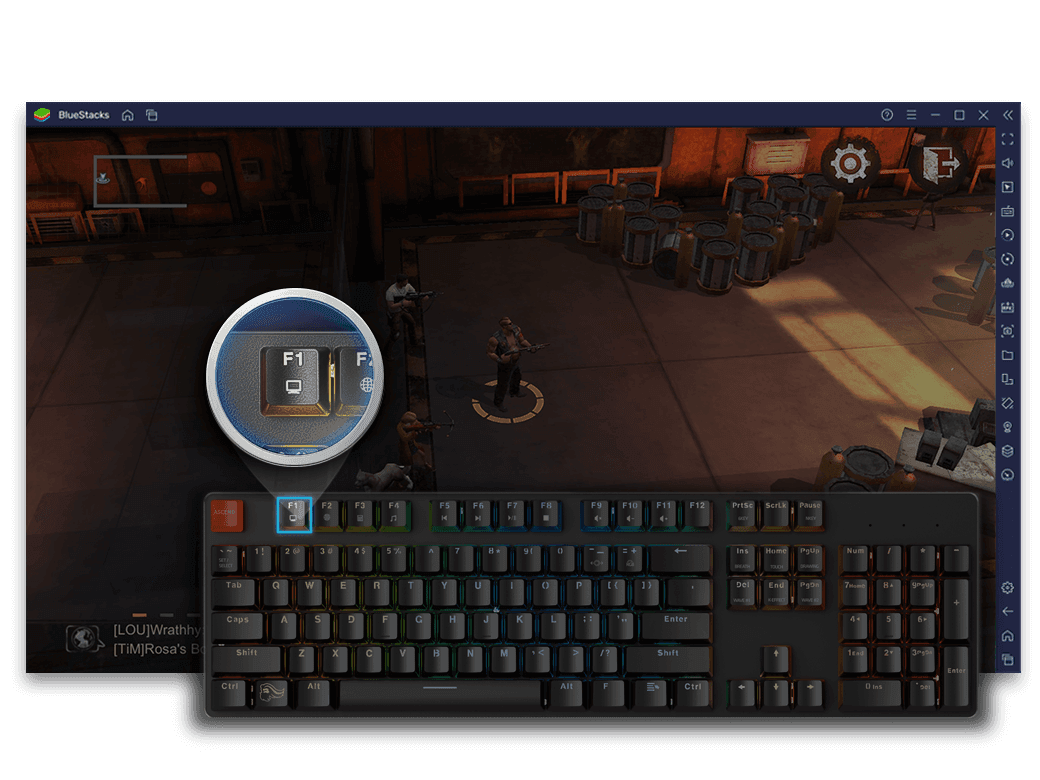
| PC용 Google Play 게임 베타 | 전체 화면에서 Shift + Tab 누름 또는 창 모드 왼쪽 사이드바의 게임 컨트롤 아이콘 클릭 | 탭(Tap) 및 조이스틱; 터치 영역 드래그/크기 조절; 키보드 키 할당 |  | F1 키로 화면 단축키 라벨 표시 전환; 초록색 체크 아이콘으로 설정 저장 (Google Support). |
| BlueStacks 5 키매핑 도구 | 오른쪽 사이드바의 키보드 아이콘 클릭 | 탭 스팟, D-패드, 콤보 키(Combo Key) 매크로 레코더 | 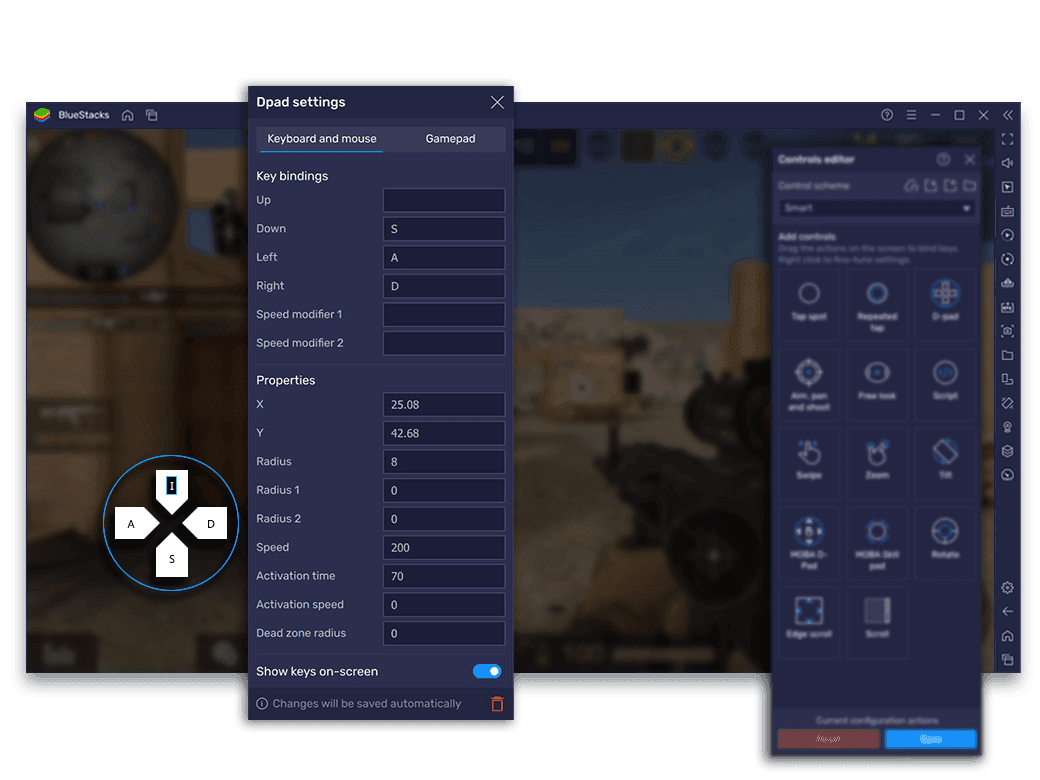 | 단축키 투명도 조절 슬라이더 제공; 스테이지 자동 진행을 위한 매크로 반복 지원 (BlueStacks Setup Guide). |
| MuMuPlayer 키 에디터 | 인터페이스 메뉴 우클릭 또는 캔버스 좌클릭 두 번 | 단일 클릭(Single Click), 반복 클릭, 스킬 시전 도구 | 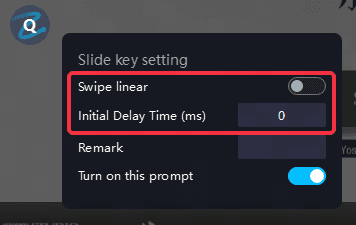 | 중복된 키 할당 시 빨간색 테두리(red stroke) 표시; 충돌 해결 전까지 저장 차단 (MuMuPlayer Key Guide). |
전투 최적 추천 가상키 레이아웃
효율적인 전투 키배치는 왼손이 닿기 쉬운 위치에 주력 영웅 스킬을 모으고, 실수로 누르지 않도록 전투 보조 토글 키는 적절히 분리하는 것입니다.
| 인게임 가상 요소 | 추천 단축키 | 액션 유형 | 기능 및 목적 |
|---|
| 1번 영웅 슬롯 궁극기 (전열/상단) | 1 또는 Q | 탭 스팟 (Tap) | 1번 슬롯의 광역 폭딜 또는 도발 스킬 즉시 수동 발동 |
| 5번 영웅 슬롯 궁극기 (후열/하단) | 5 또는 T | 탭 스팟 (Tap) | 타깃 힐러 또는 후열 핵심 딜러 스킬 발동 |
| 전투 배속 토글 (1x / 2x / 3x) | Space 또는 C | 탭 스팟 (Tap) | 마우스 조작 없이 전투 애니메이션 재생 속도 전환 |
| 자동 전투(Auto) 토글 | Tab 또는 A | 탭 스팟 (Tap) | 수동 제어와 AI 자동 전투 모드를 즉각 전환 |
| 일시정지 / 후퇴 메뉴 | Esc | 탭 스팟 (Tap) | 전투를 멈추고 파티 상태 확인 또는 스테이지 재도전 |
단계별 가상키 설정 방법
키매핑을 정밀하게 맞추려면 캠페인 스테이지나 아레나 연습 전투 등 전투 HUD가 화면에 고정 노출되는 모드에 진입한 후 설정하는 것이 좋습니다.
PC용 Google Play 게임 (베타)
- 모바일 레전드: 어드벤처를 실행합니다. 전체 화면 모드일 경우 Shift + Tab을 눌러 옵션 메뉴를 열고, 창 모드라면 왼쪽 사이드바의 게임 컨트롤 아이콘을 클릭합니다.
- 컨트롤 재매핑(Remap controls)을 선택한 다음 수정(Edit)을 클릭합니다.
- 컨트롤 유형 목록에서 탭(Tap)을 선택합니다.
- 생성된 가상 탭 원을 전투 화면 하단 첫 번째 영웅의 궁극기 카드 위치로 드래그합니다.
- 배정할 키(예: 1)를 누르고 식별 라벨을 입력합니다.
- 초록색 체크 버튼을 클릭하여 레이아웃을 저장합니다(Google Support).
BlueStacks 5 및 MuMuPlayer
- 게임을 실행한 후 사이드바의 키보드 아이콘을 클릭하여 키매핑 편집기를 엽니다.
- 탭 스팟(Tap spot) 또는 단일 클릭(Single Click) 노드를 드래그하여 각 영웅의 궁극기 초상화 위에 놓습니다.
- 배치된 각 노드에 원하는 키보드 키를 입력합니다.
- 자동 전투 버튼과 배속 아이콘 위에도 각각 노드를 추가 배치합니다.
- 캔버스 위에 중복된 키가 없는지 확인합니다. MuMuPlayer에서는 키 중복이 발생하면 아이콘에 뚜렷한 빨간색 테두리가 표시되며 충돌이 해결될 때까지 저장(Save) 버튼이 비활성화됩니다(MuMuPlayer Key Guide).
- 저장을 눌러 구성을 적용합니다.
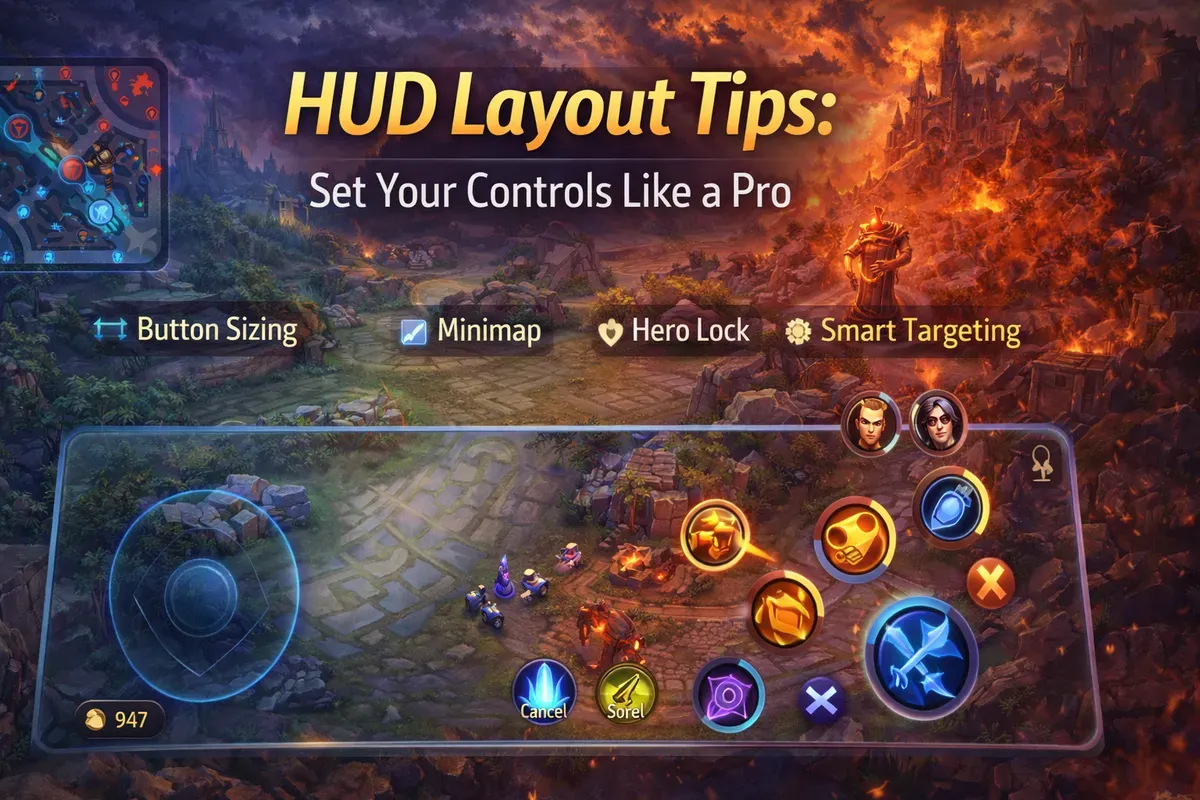
BlueStacks 콤보 키로 연속 스테이지 돌파 자동화하기
모바일 레전드: 어드벤처는 백그라운드 방치형 자원 수집을 지원하지만, 캠페인 챕터 진도는 자동으로 다음 스테이지로 넘어가지 않습니다. 전투가 끝날 때마다 승리 화면을 클릭하고 다음 전투를 직접 시작해야 합니다.
BlueStacks의 콤보 키(Combo Key) 녹화 기능을 사용하면 이 반복 과정을 매크로로 자동화할 수 있습니다(BlueStacks Setup Guide).
- 새롭게 개방된 챕터의 1스테이지로 이동합니다.
- 키보드 컨트롤 UI를 열고 새 키 시퀀스 녹화를 시작합니다.
- 스테이지 전투에 진입합니다. 파티의 평균 전투 시간에 맞춰 전투 애니메이션과 승리 연출이 완전히 끝날 때까지 15초에서 30초 정도 대기합니다.
- 계속(Continue) 버튼을 클릭하여 다음 스테이지로 넘어갑니다.
- 별도의 끊김 없이 10~15개 스테이지 동안 이 루프를 연속 기록합니다.
- 녹화를 중지하고 시퀀스 이름을 지정한 뒤 편리한 단축키에 바인딩합니다.
이 매크로를 실행하면 쉬운 캠페인 스테이지를 진행할 때 승리 결과 창에서 멈추지 않고 연속으로 쾌적하게 클리어할 수 있습니다.
키매핑 오류 및 입력 지연(인풋랙) 문제 해결
키보드 단축키가 입력되지 않거나 스킬 반응이 느린 경우 다음 순서로 점검하십시오.
- 단축키 충돌 해제: 편집기에서 저장이 불가능한 경우 배치된 노드를 확인하십시오. MuMuPlayer 같은 소프트웨어에서는 중복 할당된 노드가 붉은색으로 표시됩니다. 빨간색 테두리가 사라질 때까지 중복 키를 삭제하거나 다른 키로 변경하십시오(MuMuPlayer Key Guide).
- 화면 오버레이 라벨 확인: 지정한 키가 실제 UI 위치와 맞는지 확인하려면 가이드 표시를 켜십시오. Google Play Games PC에서는 F1을 누르거나 사이드바의 컨트롤 라벨(Control labels)을 클릭하여 배치된 구역을 볼 수 있습니다(Google Support). 탭 원이 영웅 궁극기 카드의 원형 활성화 영역 정중앙에 위치하는지 점검하십시오.
- PC BIOS에서 하드웨어 가상화 활성화: 앱플레이어가 원활하게 구동되려면 컴퓨터 메인보드 BIOS에서 하드웨어 가상화(Intel VT-x 또는 AMD-V/SVM)가 켜져 있어야 합니다. 가상화가 꺼져 있으면 소프트웨어 렌더링 모드로 동작하여 입력 지연, 키 씹힘, 5인 궁극기 이펙트 재생 시 심각한 프레임 드랍이 일어납니다(MLBB Hub PC Guide). PC 부팅 시 F2 또는 Delete 키를 눌러 BIOS에 진입한 후 CPU 설정에서 VT-x 또는 AMD-V를 활성화하십시오.
- 창 해상도 변경 후 좌표 재정렬: 앱플레이어 창을 창 모드와 전체 화면 사이에서 조절할 경우 고정된 터치 좌표가 인게임 버튼 위치에서 미세하게 벗어날 수 있습니다. 이 경우 키 에디터를 다시 열어 탭 좌표를 궁극기 카드 위치에 맞게 재정렬하십시오.
PC 클라이언트 구동 사양 기준
모바일 기기에서 직접 구동하는 것과 데스크톱 PC 클라이언트 환경을 구축하는 것 사이에는 요구 조건의 차이가 있습니다.
| 플랫폼 환경 | 최소 지원 운영체제 | 필수 하드웨어 조건 | 컨트롤 제어 메커니즘 |
|---|
| PC용 Google Play 게임 베타 | Windows 10 (v2) 이상 | 하드웨어 가상화(VT) 활성화 | 내장 '컨트롤 재매핑' 탭 구역 할당 (Google Support) |
PC에서 계정 육성을 진행할 때 소환, 패스, 패키지, 스킨 구매 등 유료 결제 항목에는 현금 결제와 동일한 가치로 사용되는 직접 구매용 재화인 Mobile Legends: Adventure M-Cash가 활용됩니다.
자주 묻는 질문 (FAQ)
Google Play Games on PC에서 키매핑 편집기는 어떻게 여나요?
전체 화면 상태에서 Shift + Tab을 누르고 컨트롤 재매핑(Remap controls)을 선택하거나, 창 모드일 때 왼쪽 사이드바의 게임 컨트롤 버튼을 누른 후 수정(Edit)을 클릭하면 됩니다(Google Support).
Google Play Games on PC 화면에서 키보드 단축키 안내 라벨을 숨기려면 어떻게 하나요?
플레이 도중 언제든지 키보드의 F1 키를 누르거나 클라이언트 사이드바에서 컨트롤 라벨(Control labels) 아이콘을 클릭하여 단축키 안내 표시를 켜고 끌 수 있습니다(Google Support).
BlueStacks에서 모바일 레전드: 어드벤처 연속 스테이지 자동 진행은 어떻게 설정하나요?
새 챕터 1스테이지에서 BlueStacks 콤보 키(Combo Key) 녹화기를 켠 뒤, 전투 애니메이션이 끝나도록 매 전투마다 15~30초 대기하고 '계속'을 클릭하는 과정을 10~15개 스테이지 연속 기록한 다음 단축키에 지정하면 됩니다(BlueStacks Setup Guide).
앱플레이어 키 편집기에서 빨간색 테두리가 뜨고 저장이 되지 않는 이유는 무엇인가요?
빨간색 테두리는 동일한 키가 서로 다른 두 개 이상의 버튼에 중복 지정되었거나, 키가 할당되지 않은 빈 노드가 화면에 남아 있어 발생하는 키 충돌 현상입니다(MuMuPlayer Key Guide). 중복을 정리하거나 미완성 노드를 제거하면 다시 정상적으로 저장할 수 있습니다.