부드러운 액션과 선명한 그래픽 사이에서 고민되시나요? Xbox Series S의 성능 모드와 품질 모드 비교부터 프레임 페이싱, 그리고 화면 버벅거림을 해결하는 핵심 설정 슬라이더까지 한 번에 정리해 드립니다.
Xbox Series S에서 대작 타이틀을 실행할 때마다 마주하는 선택지가 있습니다. 바로 성능(Performance) 모드와 품질(Quality) 모드입니다. 전자는 부드러운 움직임을, 후자는 선명한 외곽선과 풍성한 환경 광원을 제공합니다. 마이크로소프트의 이 소형 콘솔에서는 플래그십 기기보다 이러한 선택에 따른 타협의 폭이 훨씬 큽니다.
Series S는 명확한 하드웨어 스펙 한계를 지닙니다. 512GB 또는 1TB NVMe 스토리지를 기반으로, 4K 업스케일링을 지원하는 1440p 해상도를 목표로 설계되었습니다. GPU 연산 유닛과 메모리 대역폭이 타이트하기 때문에, 단순히 그림자 해상도를 낮추는 것만으로는 게임에서 60 FPS를 확보하기 어렵습니다. 그래서 개발사들은 내부 렌더링 해상도를 대폭 낮추고, 동적 해상도 하한선을 줄이며, 후처리 효과를 과감히 걷어냅니다.
모드를 잘못 선택하면 뭉개진 텍스처를 보게 되거나 굼뜬 컨트롤러 반응 속도로 고통받을 수 있습니다. 최고의 화면을 얻으려면 인게임 옵션뿐 아니라 콘솔 시스템 레벨의 비디오 설정까지 알맞게 맞춰야 합니다.
프레임 타임, 주사율, 그리고 인풋 랙 격차
인풋랙은 단순히 시각적인 부드러움뿐만 아니라 프레임 전달 간격에 직접적으로 비례합니다.
30 FPS에서는 콘솔이 33.3 ms마다 새로운 화면을 보냅니다. 이를 60 FPS 성능 모드로 전환하면 해당 간격이 16.7 ms로 줄어듭니다. 이 16.6 ms의 단축 덕분에 디스플레이가 입력 신호를 처리하기도 전에 인풋 지연이 크게 줄어듭니다. 120 FPS로 구동되는 게임에서는 프레임 간격이 8.3 ms까지 줄어들어, 경쟁형 FPS 슈터 게임에서 즉각적인 아날로그 스틱 반응을 체감할 수 있습니다.
[30 FPS 퀄리티]    |------- 33.3 ms -------| -> 높은 지연, 느린 카메라 패닝
[60 FPS 퍼포먼스]|--- 16.7 ms ---|         -> 반응성 좋은 입력, 부드러운 모션
[120 FPS 하이 프레임]|- 8.3 ms -|             -> 초저지연 인풋 랙, 간소화된 비주얼
아래 표는 이러한 프레임 타임 목표치가 Xbox Series S 하드웨어의 렌더링 해상도 프로필에 어떻게 반영되는지 보여줍니다.
| 모드 프리셋 | 프레임 타임 윈도우 | Series S 목표 해상도 | 비주얼 및 조작감 측면의 장단점 |
|---|
| 30 FPS 품질 모드 | 33.3 ms | 1440p (동적) | 가장 뛰어난 그림자 품질과 가시거리 제공; 빠른 화면 회전 시 두드러지는 잔상/버벅거림. |
| 40 FPS 균형 모드 | 25.0 ms | 1080p - 1440p (동적) | 120 Hz 디스플레이에서 지원; 그래픽 디테일을 유지하면서 인풋랙을 효과적으로 단축. |
| 60 FPS 성능 모드 | 16.7 ms | 1080p (동적) | 인풋랙을 절반으로 단축; 내부 업스케일링 품질 저하 및 서브서피스 디테일 감소. |
| 120 FPS 경쟁 모드 | 8.3 ms | 756p - 1080p (동적) | 최저 수준의 지연 시간 달성; 해상도 저하가 심하며 텍스처 필터링 품질 감소. |
프레임 타이밍 수치는 게임 엔진의 기본 지연 시간을 결정하며, 동적 해상도 범위는 GPU 부하가 심한 구간에서 변동될 수 있습니다.
직접 신작 타이틀을 구매해 이러한 모드들을 테스트해 보고 싶다면, Xbox Live 기프트 카드(BR)를 이용해 디지털 라이브러리에 게임을 간편하게 충전해 보세요.
최신 타이틀 전반에 걸친 Series S 프리셋의 현실
개발사마다 Series S 최적화에 접근하는 방식은 천차만별입니다. 어떤 개발사는 전용 업스케일링 파이프라인을 구축하는 반면, 어떤 곳은 성능 모드 옵션 자체를 아예 넣지 않기도 합니다.
Forza Horizon 6는 품질 모드에서 30 FPS 기준 1440p를 목표로 하여 차체 지오메트리와 원거리 반사 효과를 온전히 유지합니다. 반면 성능 모드에서는 기본 해상도를 1080p 60 FPS로 낮춥니다. 동적 해상도 스케일링 덕분에 두 모드 모두 프레임 페이싱이 안정적으로 유지됩니다. 미세하고 빠른 조향이 필수적인 레이싱 게임에서는 16.7 ms의 반응 속도가 품질 모드의 대시보드 텍스처 디테일보다 훨씬 큰 가치를 지닙니다.

반면 선택권조차 주지 않는 타이틀도 있습니다. Alan Wake 2의 경우 Series S 버전에는 60 FPS 토글 옵션이 없습니다. PlayStation 5와 Xbox Series X는 성능 모드를 지원하지만, Series S는 동적 1440p 해상도에서 30 FPS로 고정됩니다. Remedy는 프레임을 높이는 대신 묵직한 볼류메트릭 안개 효과와 밀도 높은 지오메트리를 보존하는 길을 택했습니다. 엔진 자체에서 30 FPS 제한을 걸어둔 경우, 디스플레이 설정에 따라 화면의 움직임이 부드러울 수도, 부자연스럽게 끊겨 보일 수도 있습니다.
물론 고주사율을 지원하는 예외적인 타이틀도 있습니다. Fortnite, Gears 5, Halo Infinite, Overwatch 2는 Series S에서 전용 120 FPS 모드를 제공합니다. 이 게임들은 1080p를 목표로 하되, 격렬한 총격전이 벌어질 때는 8.3 ms의 프레임 간격을 맞추기 위해 내부 렌더링 해상도를 유동적으로 낮춥니다. 경쟁형 멀티플레이어 게임이라면 화면 테두리의 선명도를 조금 양보하더라도 부드러운 반응 속도를 챙기는 것이 당연히 유리합니다.
고주사율 화면에서의 30 FPS 및 40 FPS 케이던스 함정
가변 주사율(VRR)을 켠 상태라 하더라도 어댑티브 싱크(Adaptive Sync) 모니터에서 30 FPS 품질 모드로 플레이하면 지속적인 미세 끊김(마이크로 스터터)이 발생하기 쉽습니다.
주된 원인은 디스플레이의 VRR 작동 범위 때문입니다. 대부분의 게이밍 모니터와 보급형 HDMI 2.1 TV의 어댑티브 싱크 최저 한계선은 48 Hz이며, 최대 144 Hz까지 작동합니다. 그런데 30 FPS 고정 신호는 프레임을 33.33 ms마다 한 번씩 전송하므로, 48 Hz 최저 한계선 아래로 떨어지게 됩니다.
디스플레이 VRR 윈도우:       [48 Hz --------------------------- 144 Hz]
네이티브 30 FPS 신호: (30 Hz) X -> 임계값 미만; LFC 히칭 발생
120 Hz 고정 출력:      [8.33 ms][8.33 ms][8.33 ms][8.33 ms] = 33.33 ms (깔끔한 4배 케이던스)
프레임 공급이 48 Hz 미만으로 떨어지면 패널은 프레임을 복제하는 저프레임 보상 기술(LFC)에 의존합니다. 이때 콘솔의 프레임 출력이 1밀리초라도 미세하게 출렁이면 LFC가 켜졌다 꺼졌다를 반복하며 버벅거림을 유발합니다.
Xbox 대시보드 디스플레이 출력을 120 Hz로 설정하면 이 문제가 해결됩니다. 120 Hz에서는 화면 갱신 주기가 8.33 ms입니다. 30 FPS 게임의 한 프레임은 디스플레이가 4번 갱신되는 시간(4 x 8.33 ms = 33.32 ms)에 딱 맞아떨어집니다. 이처럼 4:1 고정 비율이 유지되면서 불규칙한 싱크 오작동 없이 균일하고 매끄러운 움직임을 구현할 수 있습니다.
40 FPS 균형 모드 역시 동일한 원리로 작동합니다. 120 Hz 출력 환경에서 40 FPS 신호는 화면이 3번 갱신될 때마다 1프레임씩 정확히 매핑됩니다 (3 x 8.33 ms = 25 ms). 이 방식을 취하면 품질 모드의 에셋 퀄리티와 그림자 맵을 온전히 보존하면서도 기본 30 FPS 대비 지연 시간을 8.3 ms나 줄일 수 있습니다.
지연과 색상을 바로잡는 Xbox 시스템 디스플레이 설정
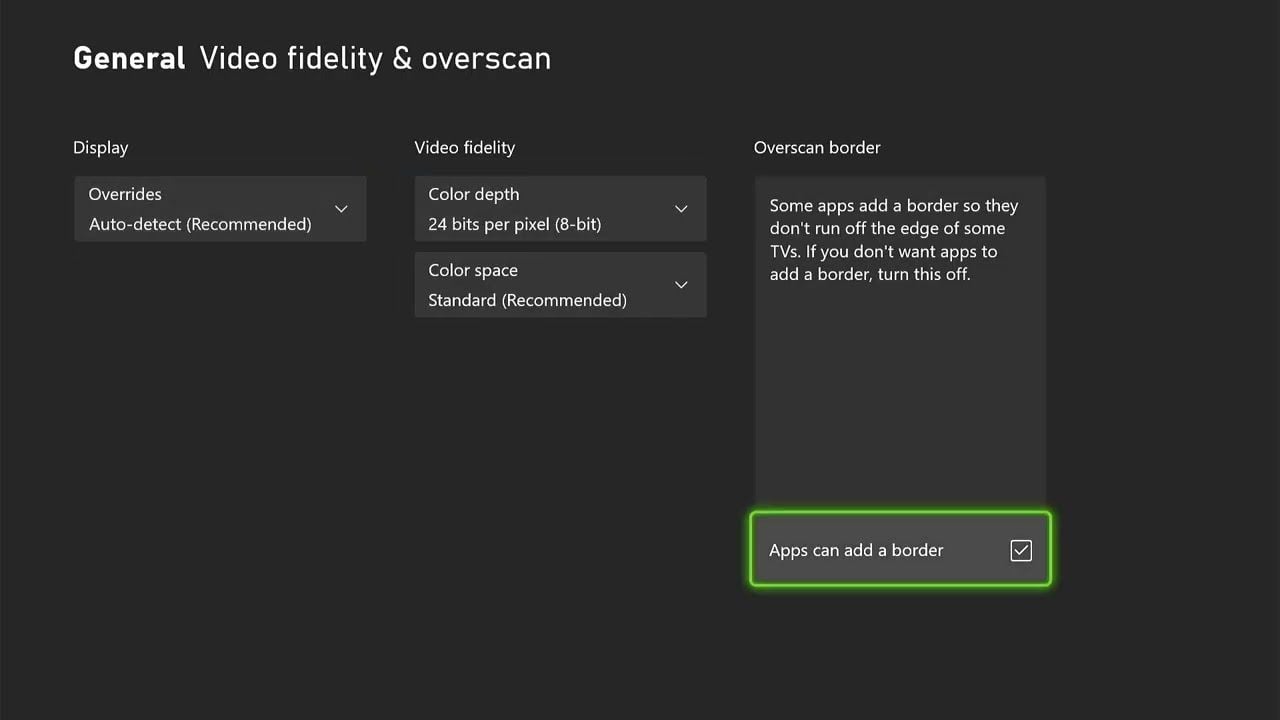
인게임 그래픽 메뉴를 열기도 전에 콘솔 자체의 시스템 설정이 비디오 신호 처리 방식을 좌우합니다. 기본 출력을 올바르게 맞추려면 설정 > 일반 > TV 및 디스플레이 옵션으로 이동하세요.
가변 주사율과 포트 호환성
비디오 모드에서 Xbox의 VRR 설정을 끔, 항상 켬, 또는 게임 전용 중에서 선택할 수 있습니다. 넷플릭스나 유튜브 등 스트리밍 앱을 자주 사용한다면 패널이 24 FPS 영상을 재생할 때 주사율을 불필요하게 변경하지 않도록 게임 전용을 선택하세요.
Series S는 데스크톱 환경에서 뚜렷한 강점을 지닙니다. HDMI 2.0 환경에서도 1440p 해상도와 120Hz 주사율로 AMD FreeSync를 완벽하게 구동할 수 있기 때문입니다. PS5는 HDMI 2.1 포럼 VRR 규격을 필수로 요구하지만, Series S는 구형 HDMI 포트가 장착된 일반 PC 모니터와도 자연스럽게 동기화됩니다. 따라서 120Hz 어댑티브 싱크를 쓰기 위해 값비싼 HDMI 2.1 모니터를 따로 구매할 필요가 없습니다.
오디오 연결 경로도 주의해야 합니다. 구형 사운드바나 AV 리시버를 거쳐 HDMI 신호를 전달하면 120Hz와 VRR 패스스루가 차단되는 경우가 흔합니다. 콘솔을 디스플레이에 직접 연결한 후, eARC나 광케이블을 통해 오디오 신호를 외부 스피커로 빼내는 방식을 권장합니다.
색 심도와 색 공간의 함정
비디오 충실도 및 오버스캔 메뉴에는 화면 문제를 자주 일으키는 두 가지 설정이 있습니다.
- 색 재현율: 픽셀당 24비트(8비트)를 선택하세요. HDR10 신호가 입력되면 Xbox가 자동으로 픽셀당 30비트(10비트)로 전환합니다. 이를 지원하지 않는 모니터에서 수동으로 36비트를 강제 지정하면 대역폭이 낭비되고 HDMI 핸드셰이크 신호 끊김이 발생할 수 있습니다.
- 색 공간:표준(권장)으로 유지하세요. 표준 설정은 일반적인 TV 표준인 제한된 RGB(16-235) 범위에 맞춥니다. 이를 PC RGB로 변경하면 전체 범위(0-255)가 강제 적용됩니다. 표준 TV 레벨에 맞춰 캘리브레이션된 디스플레이에서 PC RGB를 켜면 암부가 뭉개지는 블랙 크러시 현상이 생겨 어두운 게임 환경에서 그림자 디테일이 완전히 사라집니다.
플랫폼 디스플레이 성능: Series S vs Series X vs PS5
하드웨어의 물리적 한계는 상위 콘솔 기기와 비교했을 때 실제 출력 성능의 격차를 만들어냅니다.
| 기능 / 사양 | Xbox Series S | Xbox Series X | PlayStation 5 |
|---|
| 기본 목표 해상도 | 1440p (4K 업스케일링) | 네이티브 4K | 네이티브 4K / 동적 1440p |
| HDMI 2.0 FreeSync 지원 | 지원 (최대 1440p / 120Hz) | 지원 (최대 1440p / 120Hz) | 미지원 (HDMI 2.1 VRR 필요) |
| 전용 40 FPS 모드 | 일부 타이틀 지원 (120Hz 필수) | 폭넓은 지원 | 폭넓은 지원 |
| 기본 스토리지 용량 | 512GB 또는 1TB SSD | 1TB 또는 2TB SSD | 825GB 또는 1TB SSD |
| 120 FPS 해상도 한계치 | 동적 756p - 1080p | 동적 1080p - 1440p | 동적 1080p - 1440p |
Series S는 기존 HDMI 2.0 어댑티브 싱크 규격을 지원하므로 가성비 PC 모니터에서도 뛰어난 호환성을 자랑합니다.
여러 플랫폼으로 타이틀을 구매하는 게이머라면 콘솔 간 라이브러리를 함께 관리하는 경우가 많습니다. Xbox 디지털 기프트 카드를 미리 챙겨두면 디지털 할인 기간에 맞춰 잔액을 준비해 둘 수 있습니다.
인게임 슬라이더: 성능에 실제로 영향을 주는 항목 조정
디스플레이 신호 연결을 마쳤다면, 이제 인게임 설정 슬라이더를 조정해 프레임 안정성과 시각적 선명도를 높일 차례입니다.
모션 블러와 필름 그레인
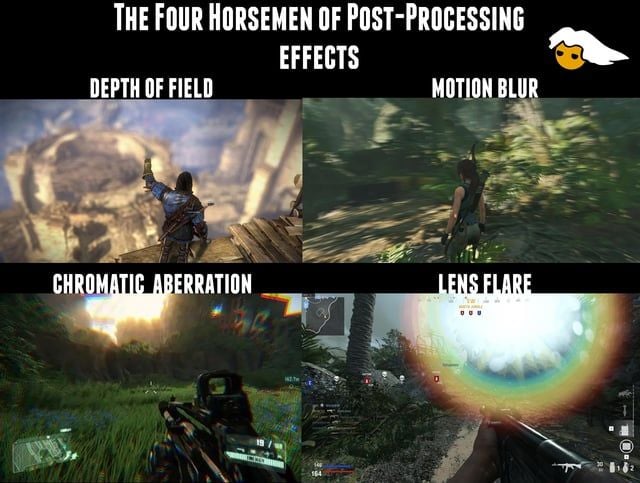
30 FPS 모드에서는 개발자가 의도한 모션 블러가 카메라를 좌우로 회전할 때 발생하는 프레임 끊김을 가려주는 역할을 합니다. 30 FPS 환경에서 모션 블러를 끄면 화면 전환이 뚝뚝 끊겨 보일 수 있습니다. 반면 60 FPS나 120 FPS 모드에서는 모션 블러를 완전히 끄는 것이 좋습니다. 주사율 자체가 높아 화면 움직임이 충분히 부드러우므로, 소프트웨어적인 블러 처리는 적이나 목표물을 식별하는 선명도만 떨어뜨릴 뿐입니다.
필름 그레인은 Series S에서 무조건 끄는 것을 권장합니다. 콘솔 특성상 FSR과 동적 해상도 스케일링에 크게 의존하는데, 후처리 그레인 노이즈가 고주파 픽셀 노이즈를 만들어 템포럴 업스케일러에 혼선을 주고 눈에 거슬리는 화면 깨짐(아티팩트)을 유발하기 때문입니다.
시야각 (FOV)
시야각(FOV)을 넓히면 주변 시야가 넓어지지만, 엔진이 동시에 연산해야 하는 지오메트리, 볼류메트릭 광원, 다단계 그림자 연산량이 급증합니다. Series S에서 FOV를 95 이상으로 올리면 동적 해상도가 급격히 하락하여 원래 1080p였던 화면이 900p 이하까지 떨어질 수 있습니다. FOV를 85–90 선으로 유지해야 내부 렌더링 픽셀 수를 안정적으로 지킬 수 있습니다.
색수차와 피사계 심도
두 효과 모두 실제 카메라 렌즈의 물리적 특성을 흉내 낸 옵션입니다. 색수차는 대비가 강한 경계면에서 색상 채널을 분리하며, 피사계 심도는 배경을 의도적으로 흐리게 만듭니다. 내부 렌더링 버퍼가 1080p 미만으로 떨어지는 상황에서 이 두 옵션을 모두 끄면 화면 대비가 살아나고 오브젝트의 외곽선이 훨씬 뚜렷해집니다.
발열 스로틀링, 패널 크기, 스터터 진단
설정을 올바르게 맞췄음에도 프레임 페이싱이 튀거나 해상도 저하가 지속된다면 아래의 물리적 환경을 점검해 보세요.
1단계: 콘솔 여유 공간과 공기 흐름 확보
Series S는 소형 방열판 위에 단일 축류 팬 하나로 냉각을 진행합니다. 먼지가 쌓이거나 공기 흐름이 막히면 APU가 클럭 주파수를 낮추는 스로틀링이 발생해 즉각적인 프레임 드랍으로 이어집니다.
1. 콘솔이 놓인 선반이나 책상을 점검하세요.
2. 모든 통풍구, 특히 상단의 둥근 메인 배기구 주변에 4 to 6 inches of open clearance를 반드시 확보하세요.
3. 밀폐된 TV 수납장 안에서 콘솔을 구동하지 마세요.
2단계: 자동 저지연 모드와 TV 게임 모드 활성화
디스플레이의 화질 처리 엔진은 후처리 필터가 작동할 때 상당한 입력 지연을 유발합니다.
1. TV 화질 설정 메뉴를 엽니다.
2. 화면 모드를 Game Mode로 직접 변경하세요.
3. 콘솔에서 Settings > General > TV & display options > Video modes로 이동합니다.
4. Auto Low Latency Mode (ALLM)를 활성화하여 게임이 실행될 때마다 디스플레이가 최소 지연 상태로 전환되도록 설정하세요.
3단계: 모니터 오버드라이브 보정
게이밍 모니터는 픽셀 응답 속도를 높이기 위해 전압 오버드라이브 기능을 사용합니다. 이 설정을 너무 과하게 올리면 심각한 잔상 문제가 발생합니다.
1. 모니터의 자체 OSD 메뉴를 엽니다.
2. Overdrive 또는 Response Time 항목을 찾습니다.
3. 설정값을 Extreme에서 Fast 또는 Normal로 낮추세요.
4. 오버드라이브를 과도하게 설정하면 30 FPS 및 60 FPS 환경에서 움직이는 물체 뒤로 밝은 역잔상(고스팅) 현상이 발생합니다.
4단계: 패널 크기와 시청 거리 평가
화면 크기는 Series S에서 체감되는 해상도 선명도를 크게 좌우합니다. 27인치 1440p 모니터의 픽셀 밀도는 약 108 PPI입니다. 데스크톱 환경의 일반적인 시청 거리인 2-to-3-foot 거리에서는 이 정도 픽셀 밀도로도 1080p 업스케일링 화면이 충분히 선명하게 보입니다.
반면 32인치 1440p 디스플레이로 넘어가면 픽셀 밀도가 91 PPI까지 떨어집니다. 이 크기에서는 성능 모드 구동 시 동적 해상도가 낮아질 때 외곽선 계단 현상과 흐릿해진 텍스처가 확연히 눈에 띕니다. 따라서 책상 위에서 Series S를 플레이할 때는 24인치에서 27인치 크기의 패널이 가장 또렷한 화질을 제공합니다.
논란이 되는 디스플레이 주장의 영향
디스플레이 설정 관련 커뮤니티나 포럼에는 상반되거나 잘못된 정보가 자주 공유되곤 합니다.
대표적인 예가 바로 VRR 인풋랙에 관한 논쟁입니다. 일부 게시글에서는 어댑티브 싱크를 켜면 프레임이 떨어지거나 인풋랙이 늘어난다고 주장합니다. 하지만 오실로스코프 및 디스플레이 지연 시간 측정 테스트 결과, VRR은 프레임 레이트 손실을 전혀 일으키지 않는 것으로 확인되었습니다. 오히려 패널 주사율을 GPU의 렌더링 버퍼에 직접 맞춰주기 때문에 기존 V-Sync 버퍼 대기로 인한 인풋랙 급증 현상을 완벽히 방지해 줍니다.
또 다른 흔한 착각은 모든 현세대 타이틀이 그래픽 모드 변경을 지원할 것이라는 생각입니다. Alan Wake 2에서 볼 수 있듯이, 연산 부하가 큰 엔진의 경우 메모리 버퍼와 프레임 안정성을 지키기 위해 Series S에서 30 FPS 단일 모드로 고정되기도 합니다. 시스템 비디오 설정 오류를 의심하기 전에 개별 게임 메뉴를 먼저 확인해 보세요.
디지털 라이브러리를 늘리거나 시즌 DLC를 장만할 계획이라면, Xbox 기프트 카드 온라인으로 스토어 잔액을 미리 준비해 보세요.
FAQ
Xbox Series S에서 퍼포먼스 모드와 퀄리티 모드 중 어떤 것을 골라야 할까요?
레이싱, 대전형 슈터, 빠른 템포의 액션 게임처럼 프레임 지연 시간 감소가 정밀한 컨트롤에 직결되는 장르에서는 성능 모드를 선택하세요. 품질 모드는 60 FPS의 부드러움보다는 선명한 1440p 렌더링과 깊이감 있는 그림자 디테일이 중요한 템포 느린 내러티브 중심 어드벤처 게임에 더 적합합니다.
VRR을 켜도 30 FPS 퀄리티 모드가 끊기는 이유는 무엇인가요?
대부분의 어댑티브 싱크 모니터는 VRR 최저 동작 주사율이 48 Hz부터 시작합니다. 30 FPS 고정 게임은 프레임을 33.3 ms 간격으로 출력하므로 이 임계값 밑으로 떨어져 불규칙한 프레임 복제(LFC)가 발생합니다. 콘솔 출력을 120 Hz로 설정하면 디스플레이가 4번 갱신될 때마다 1프레임이 일정하게 매칭되어 이러한 화면 떨림과 버벅거림을 없앨 수 있습니다.
Xbox Series S는 120 FPS 게임을 지원하나요?
네, Fortnite, Gears 5, Halo Infinite, Overwatch 2 등 최적화가 잘 된 일부 지원 타이틀에서 120 FPS 구동이 가능합니다. 이러한 고프레임 모드는 성능 유지를 위해 렌더링 해상도를 동적 1080p 이하로 낮춰 작동합니다.
Xbox 디스플레이 메뉴에서 어떤 색 공간 설정을 사용해야 하나요?
암부 뭉개짐(블랙 크러시)을 방지하려면 거의 모든 TV 환경에서 색 공간을 Standard (Recommended)로 설정하는 것이 좋습니다. PC RGB는 전체 0-255 RGB 신호에 명확하게 맞춰 캘리브레이션된 전용 PC 모니터를 사용할 때만 선택해야 합니다.
Xbox Series S는 HDMI 2.0에서 FreeSync를 사용할 수 있나요?
네, Xbox Series S는 일반 HDMI 2.0 포트에서도 최대 1440p 및 120Hz 주사율로 AMD FreeSync 규격을 지원합니다. PlayStation 5와 달리 Xbox 콘솔에서는 가변 주사율 기능을 사용하기 위해 굳이 HDMI 2.1 디스플레이를 갖출 필요가 없습니다.
TV나 모니터에서 인풋 랙을 줄이려면 어떻게 하나요?
디스플레이 설정에서 Game Mode를 켜고, 콘솔의 비디오 모드 메뉴에서 Auto Low Latency Mode (ALLM)를 활성화하세요. 또한 프레임 보간, 동적 명암비, 과도한 모니터 오버드라이브 등 화면 후처리 기능들을 꺼두는 것이 좋습니다.
Xbox Series S는 네이티브 4K를 출력하나요?
Series S는 기본적으로 네이티브 및 동적 1440p 렌더링을 염두에 두고 설계되었으나, 내부 하드웨어 스케일러를 통해 호환되는 UHD TV로 4K 신호를 업스케일링 출력할 수 있습니다. 다만 프레임 유지를 위해 실제 게임 내 렌더링 목표 해상도는 이보다 낮게 유지됩니다.
Series S 디스플레이 최적화에 대한 최종 결론
Series S에서는 거의 모든 타이틀에서 성능 모드를 기본값으로 선택하는 것이 합리적입니다. 프레임 간격을 33.3 ms에서 16.7 ms로 줄이면 컨트롤러 반응이 즉각적으로 개선되고 카메라 이동이 훨씬 안정됩니다. 일반적인 책상 위 모니터 환경에서는 약간의 동적 렌더링 해상도 감소를 감수하더라도 두 배로 부드러운 화면을 챙기는 편이 훨씬 이득입니다.
품질 모드는 템포가 느린 스토리 중심 게임이나 개발사가 30 FPS로 고정해 둔 타이틀을 위해 아껴두세요. 30 FPS로 플레이할 때는 디스플레이 출력을 120 Hz로 강제 설정하고, 색 재현율을 표준값으로 유지하며, 모니터/TV의 후처리 기능을 끄세요. 이렇게 세팅하면 프레임 주기 불일치로 인한 화면 버벅거림을 방지하고, 마이크로소프트의 보급형 콘솔에서 뽑아낼 수 있는 가장 깔끔하고 선명한 화면을 즐길 수 있습니다.