


Apple Gift Card (CH) 충전 개요 및 CHF 권종 안내
Apple Gift Card (CH) 충전을 통해 Apple 계정 잔액으로 스위스 프랑(CHF) 디지털 크레딧을 직접 충전할 수 있습니다. 스위스 지역으로 등록된 사용자를 위해 특별히 설계된 이 디지털 바우처를 사용하면 Apple 디지털 생태계 전반에서 앱, 프리미엄 게임, 인게임 아이템, 디지털 미디어 및 클라우드 저장 공간을 구매할 수 있습니다.
BitTopup은 소액 결제부터 대규모 구독 번들까지 모두 지원하는 다양한 권종의 스위스 Apple 기프트 카드 디지털 코드를 제공합니다. 가격 세부 정보, 구매 가능한 권종 및 실시간 환율은 결제 화면에서 바로 확인할 수 있습니다.
| 권종 (CHF) | 대표적인 사용처 | 이용 가능한 Apple 서비스 |
|---|---|---|
| CHF 15 - CHF 30 | 인게임 재화, 프리미엄 모바일 앱, 개별 음악 앨범 | App Store, iTunes Store |
| CHF 50 - CHF 100 | 월간 구독 번들, 시즌 게임 패스, iCloud+ 2TB | Apple Music, Apple TV+, iCloud+, Arcade |
| CHF 150 - CHF 300+ | 연간 구독, 전문가용 크리에이티브 소프트웨어, 대량 인앱 충전 | iPad용 Final Cut Pro, Logic Pro, 인앱 아이템 |
스위스 지역 제한 및 Apple 계정 요구사항
Apple 기프트 카드는 엄격한 지역 제한(Region-lock) 및 통화 제한이 적용됩니다. 스위스 Apple Gift Card (CH)는 국가/지역 설정이 스위스(CHF 통화)로 설정된 Apple ID에서만 등록할 수 있습니다.
반드시 유의해야 할 주요 지역 제한 사항:
- 통화 일치: 카드 코드는 스위스 프랑(CHF)을 제공합니다. 미국, 영국, 독일, 프랑스 또는 기타 비스위스 계정에서는 등록할 수 없습니다.
- 계정 지역: Apple ID가 다른 국가로 설정되어 있는 경우, 계정 설정에서 국가/지역을 스위스로 변경하거나 전용 스위스 Apple ID를 새로 생성해야 합니다.
- 등록된 결제 수단: 계정 지역을 변경할 때 스위스 스토어로 변경하기 전에 기존 잔액을 모두 소진하고 활성화된 구독을 취소해야 할 수 있습니다.
- 디지털 서비스 전용: BitTopup을 통해 구매한 디지털 스위스 기프트 코드는 스위스 Apple 계정과 연결된 디지털 서비스, App Store 상품 및 구독 결제 전용입니다.
스위스 Apple ID 지역 및 계정 상태 확인 방법
코드를 등록하기 전에 Apple 기기 또는 계정이 스위스 App Store로 설정되어 있는지 확인하세요. 이를 통해 코드 활성화 중 발생할 수 있는 지역 불일치 오류를 방지할 수 있습니다.
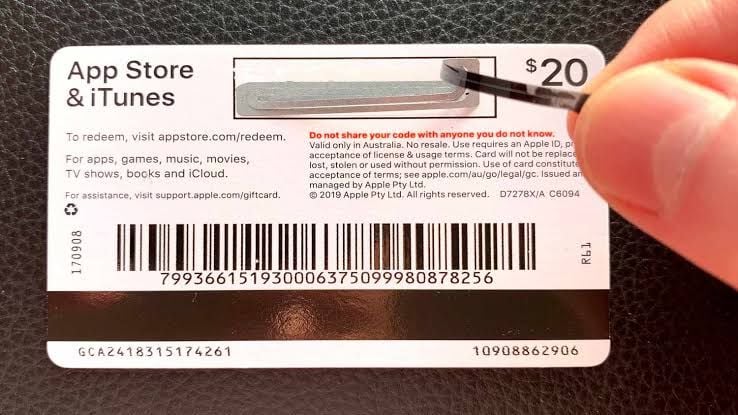
다음 단계에 따라 Apple ID 지역을 확인하세요:
- iPhone 또는 iPad에서 설정 앱을 엽니다.
- 상단의 사용자 이름을 탭하여 Apple ID / Apple 계정 설정으로 이동합니다.
- 미디어 및 구입 항목을 선택한 후 계정 보기를 탭합니다(Face ID, Touch ID 또는 암호로 로그인이 필요할 수 있습니다).
- 국가/지역을 탭합니다.
- 현재 활성화된 국가로 스위스가 선택되어 있는지 확인합니다. 다른 국가가 등록되어 있는 경우, Apple Gift Card (CH) 충전 코드 입력 시 스위스 스토어에서 등록해야 한다는 오류가 발생합니다.
단계별 가이드: Apple Gift Card (CH) 등록 방법
디지털 코드 등록은 매우 간단하며 Apple 계정 잔액에 즉시 반영됩니다. BitTopup에서 구매를 완료한 후 이메일이나 주문 페이지에서 16자리 코드를 확인한 다음 아래 기기별 등록 방법 중 하나를 진행하세요.
iPhone, iPad 또는 Apple Vision Pro에서 등록하기
- App Store 앱을 엽니다.
- 화면 오른쪽 상단에 있는 프로필 아이콘 또는 사진을 탭합니다.
- 기프트 카드 또는 코드 교환을 탭합니다.
- 코드 직접 입력을 선택합니다.
- BitTopup 주문 내역에서 제공된 16자리 코드를 입력합니다.
- 오른쪽 상단의 교환을 탭합니다. CHF 크레딧이 잔액에 즉시 추가됩니다.
Mac (macOS)에서 등록하기
- Mac에서 App Store 앱을 엽니다.
- 사이드바 하단에 있는 사용자 이름 또는 로그인 버튼을 클릭합니다.
- 오른쪽 상단의 기프트 카드 교환을 클릭합니다.
- 16자리 디지털 코드를 입력하거나 붙여넣습니다.
- 교환을 클릭합니다.
Windows PC에서 등록하기
- Windows용 Apple Music 앱, Apple TV 앱 또는 iTunes를 엽니다.
- 메뉴 모음이나 사이드바에서 사용자 이름 또는 계정을 클릭합니다.
- 교환을 클릭합니다.
- 메시지가 표시되면 스위스 Apple 계정 정보로 로그인합니다.
- 16자리 코드를 입력하고 교환을 확인합니다.
스위스 Apple 계정 잔액으로 구매할 수 있는 항목
스위스 바우처를 등록하면 Apple의 디지털 스토어 전반을 자유롭게 이용할 수 있습니다. 계정에 양수(+)의 CHF 잔액이 있는 한, Apple은 2차 결제 수단으로 결제하기 전에 기프트 카드 크레딧에서 금액을 자동으로 우선 차감합니다.
구매 가능한 항목:- App Store 및 모바일 게임: iOS, iPadOS 및 macOS에서 유료 유틸리티 앱, 생산성 도구 및 정식 유료 게임을 구매할 수 있습니다.- 인앱 결제: App Store 결제 시스템을 통해 인기 모바일 게임의 게임 패스, 가챠 뽑기, 보석, 코인, 스킨 및 아이템 번들을 직접 구매할 수 있습니다.- Apple 구독 서비스: iCloud+ 저장 공간(50GB, 200GB, 2TB), Apple Music, Apple Arcade, Apple TV+, Apple Fitness+, Apple News+ 등 월간 또는 연간 정기 구독 요금을 결제할 수 있습니다.- Apple Books 및 오디오북: Apple Books 스토어를 통해 전자책 및 디지털 오디오북을 구매할 수 있습니다.- iTunes 미디어: 고화질 영화, TV 시리즈 및 음원을 대여하거나 구매할 수 있습니다.
구매 불가능한 항목:- Apple 리테일 매장 또는 apple.com에서의 실물 하드웨어 및 액세서리 구매.- Apple Cash를 통한 현금 송금 또는 타사 기프트 카드 구매.
스위스 Apple 계정 잔액 확인 방법
Apple Gift Card (CH) 충전을 완료한 후 계정 잔액에 새로운 CHF 총액이 반영되었는지 확인하세요.
iOS 및 iPadOS:1. App Store 앱을 엽니다.2. 오른쪽 상단의 프로필 사진을 탭합니다.3. 이름과 이메일 주소 바로 아래에 사용 가능한 스위스 프랑 잔액이 표시됩니다.
Mac:1. App Store를 엽니다.2. 화면 왼쪽 하단 이름 아래를 확인합니다. 잔액이 CHF로 표시됩니다.
Windows:1. Apple Music 또는 iTunes를 엽니다.2. 스위스 Apple 계정으로 로그인합니다.3. 계정 프로필 이름 아래에서 잔액을 확인합니다.
Apple Gift Card (CH) 등록 오류 해결 방법
코드 등록 중 오류가 발생하는 경우 아래의 일반적인 원인과 해결 방법을 확인하세요:
코드를 다른 국가 또는 지역에서 교환해야 함- 원인: Apple ID가 스위스 이외의 지역으로 설정되어 있습니다.- 해결 방법: Apple ID 국가를 스위스로 변경하거나 스위스 Apple 계정을 새로 만드세요. 스위스 CHF 기프트 카드는 미국, EU 또는 영국 스토어에 충전할 수 없습니다.
코드가 유효하지 않음- 원인: 16자리 영숫자 코드 입력 시 오타가 발생했습니다.- 해결 방법: 혼동하기 쉬운 문자(예: 숫자 0과 문자 O, 숫자 1과 문자 I, 숫자 8과 문자 B)를 다시 확인하세요. BitTopup 주문 상세 정보에서 코드를 복사하여 그대로 붙여넣는 것이 가장 좋습니다.
이미 교환된 코드임- 원인: 코드가 이전에 이미 입력되었거나 다른 가족 구성원의 계정에 등록되었습니다.- 해결 방법: App Store 계정에서 로그아웃한 후 다시 로그인하여 잔액 표시를 새로고침하세요. 잔액이 업데이트되지 않는 경우 구매 내역을 확인하여 크레딧이 정상 적용되었는지 확인하세요.
카드가 비활성화 상태임- 원인: 유통 게이트웨이의 활성화 처리가 지연되고 있습니다.- 해결 방법: 빠른 확인을 위해 주문 번호를 지참하여 BitTopup 고객지원팀에 문의하세요.
BitTopup에서 Apple Gift Card (CH)를 구매해야 하는 이유
BitTopup을 통한 스위스 디지털 바우처 구매는 전 세계 게이머와 Apple 사용자에게 안전하고 빠르며 신뢰할 수 있는 솔루션을 제공합니다.
- 즉각적인 디지털 코드 발송: 결제 확인 즉시 사용자 대시보드와 이메일을 통해 16자리 바우처 코드를 받아보실 수 있습니다.
- 비밀번호 공유 제로: BitTopup은 Apple ID 비밀번호, 이중 인증 코드 또는 로그인 자격 증명을 절대 요구하지 않습니다. 발급받은 코드를 공식 Apple 인터페이스에서 직접 등록하시면 됩니다.
- 안전하고 유연한 결제: 검증된 결제 수단으로 안심하고 거래를 완료하세요. 숨겨진 수수료 없이 실시간 가격 및 환율이 결제 화면에 투명하게 표시됩니다.
- 연중무휴 24시간 고객지원: 주문 상태, 코드 확인 또는 등록 안내를 돕기 위해 전담 라이브 지원 상담원이 24시간 대기하고 있습니다.
자주 묻는 질문
스위스 외부에서도 Apple Gift Card (CH)를 사용할 수 있나요?
네, Apple ID 계정 지역이 스위스로 설정되어 있다면 가능합니다. 기기의 실제 물리적 위치는 코드 등록을 제한하지 않지만, Apple 계정 국가 설정과 결제 스토어는 반드시 스위스(CHF)여야 합니다.
iPhone에서 Apple Gift Card (CH) 코드를 어떻게 등록하나요?
App Store 앱을 열고 오른쪽 상단의 계정 프로필 아이콘을 탭한 다음, 기프트 카드 또는 코드 교환을 탭하고, 코드 직접 입력을 선택한 뒤 16자리 BitTopup 코드를 입력하고 교환을 탭하세요.
이 기프트 카드로 기존 Apple 계정 잔액을 충전할 수 있나요?
네. 바우처 코드를 등록하면 CHF 금액이 기존 Apple 계정 잔액에 자동으로 추가됩니다. 기존 잔액과 합산되어 향후 구매 및 구독 갱신 시 자동으로 사용됩니다.
스위스 Apple 기프트 카드로 무엇을 구매할 수 있나요?
App Store 앱, 인게임 재화 및 아이템 충전, iCloud+ 클라우드 스토리지, Apple Music, Apple Arcade, Apple TV+ 구독, iTunes 디지털 영화 또는 음악 구매 등에 잔액을 사용할 수 있습니다.
카드 등록 후 Apple 계정 잔액을 어떻게 확인하나요?
iPhone, iPad 또는 Mac에서 App Store를 엽니다. 오른쪽 상단의 프로필 사진을 탭하면 계정 이름 바로 아래에 현재 CHF 잔액이 표시됩니다.
스위스 Apple 기프트 카드에 유효기간이 있나요?
아니요. 스위스의 Apple 기프트 카드 및 계정 크레딧에는 유효기간이 없습니다. 한 번 등록된 금액은 사용할 때까지 스위스 Apple ID 잔액으로 영구히 유지됩니다.