Perkara yang diperiksa oleh pengesahan System Integrity
EasyAntiCheat memuatkan pemacu kernel, menjana nilai cincangan (hash) fail permainan tempatan, kemudian berkomunikasi dengan pelayannya. NIKKE akan menyekat pelancaran jika rantaian ini gagal. Tetingkap timbul mungkin memaparkan "system integrity", atau proses boleh terhenti dengan UnexpectedFailureRetCode:-1. Skrin hitam selepas skrin pembuka (splash screen) merupakan jenis kegagalan yang berbeza: perkhidmatan telah dimulakan, tetapi pemacu grafik atau pemeriksaan seterusnya telah gagal.
Kemas kini keselamatan bulanan Windows 11 24H2 dan 25H2 mengetatkan Integriti Memori (HVCI), senarai sekatan pemacu terdedah (vulnerable-driver blocklist), serta pengesanan Defender. Dasar-dasar tersebut boleh menganggap pemacu antikelentong (anti-cheat) yang ditandatangani secara sah sebagai muatan yang disekat. Sebarang Patch Tuesday yang mengubah perlindungan kernel boleh mencetuskan ralat yang sama.
Dapatkan klien PC daripada halaman rasmi NIKKE PC. Steam tidak menyenaraikan Goddess of Victory: NIKKE.
Keperluan sistem PC rasmi (masih terkini)
Shift Up masih menerbitkan maklumat ini. Microsoft telah menamatkan sokongan Windows 7 pada tahun 2020, jadi jalankan klien pada Windows 10 atau 11 walaupun Windows 7 64-bit masih kekal dalam spesifikasi minimum.
| Minimum | Disyorkan |
|---|
OS | Windows 7 64-bit (gunakan Windows 10/11) | Windows 10 64-bit |
CPU | Intel Core i3 atau yang setaraf | Intel Core i5 |
RAM | 8 GB | 8 GB |
GPU | NVIDIA GeForce GTX 750 Ti | GTX 1650 SUPER / GTX 1650 |
DirectX | 11 | 11 |
Storan | 10 GB | 20 GB |
Pemasang juga menulis cache di bawah AppData pada pemacu C:. Sediakan ruang kosong tambahan di sana walaupun anda memasang permainan pada pemacu cakera yang lain.
Data Komander anda kekal disimpan pada pelayan
Kegagalan pemeriksaan integriti hanya berlaku pada peringkat setempat. Tahap Komander, senarai karakter (roster), peralatan, jalan cerita, dan pembelian berbayar disimpan pada pelayan Shift Up serta disegerakkan merentasi PC, iOS, dan Android pada pelayan yang sama. Kaedah log masuk PC: e-mel melalui Level Infinite Pass, Apple, Google, Facebook, Twitter (X), dan LINE. Klien PC tidak mempunyai log masuk tetamu (guest login). Gunakan kaedah dan pelayan yang sama seperti yang anda gunakan pada peranti mudah alih.
Pemeriksaan pantas 5 minit
But semula (Restart) Windows. Proses EasyAntiCheat yang tersekat dan dasar Defender yang separuh diaplikasikan sering kali selesai selepas but semula.
Klik kanan pada nikke_launcher.exe (atau pintasan desktop) dan pilih Run as administrator. Ini membolehkan EAC mendaftarkan pemacunya.
Tekan Win+R, taip services.msc, cari EasyAntiCheat. Status sepatutnya Running. Startup type sepatutnya Automatic. Jika ia berstatus Stopped, buka Properties, tetapkan kepada Automatic, kemudian klik Start. Ralat 1053 ialah masalah tamat masa (timeout). Ralat 5 ialah sekatan kebenaran (permission block).
Semak pengumuman rasmi untuk penyelenggaraan pelayan sebelum anda meluangkan masa berjam-jam membaiki masalah setempat. Masa henti pelayan boleh disalah anggap sebagai kegagalan pelancaran.
Untuk tujuan ujian sahaja: Windows Security > Virus & threat protection > Manage settings > matikan Real-time protection, lancarkan NIKKE, kemudian hidupkannya semula. Jika permainan bermula semasa perlindungan dimatikan, teruskan ke langkah pengecualian. Jangan biarkan perlindungan masa nyata dimatikan secara berterusan.
Jika Co-Op atau Coordinated Operation kemudiannya terputus sambungan dengan kod rangkaian, itu adalah masalah yang berbeza. Gunakan panduan penyelesaian Ralat 9001 NIKKE.
Kaedah 1: Pengecualian Windows Security
Buka Windows Security (Windows 11: Settings > Privacy & security > Windows Security).
Perlindungan virus & ancaman > Urus tetapan.
Pengecualian > Tambah atau alih keluar pengecualian.
Add an exclusion > Folder.
Cari folder pemasangan melalui pintasan: klik kanan ikon NIKKE > Open file location. Jika folder tersebut hanya mengandungi pintasan, buka juga lokasi pintasan tersebut. Laluan biasa adalah C:\ProgramFiles(x86)\NIKKE\ atau folder tersuai yang anda pilih semasa pemasangan. Jangan anggap ia berada di C:\ProgramFiles\NIKKE.
Tambah keseluruhan folder NIKKE. Jika subfolder EasyAntiCheat wujud, tambah folder tersebut sebagai pengecualian kedua. Jika Defender masih mengkuarantin fail, tambah pengecualian proses untuk nikke_launcher.exe dan EasyAntiCheat.exe.
Jika Controlled folder access diaktifkan: Virus & threat protection > Ransomware protection > Allow an app through Controlled folder access. Tambah pelancar (launcher) dan fail boleh laksana permainan. Tanpa senarai kebenaran ini, Windows boleh menyekat penulisan log dan kemas kini yang dianggap oleh EAC sebagai pengubahsuaian tidak sah (tampering).
But semula, kemudian lancarkan NIKKE tanpa mod pentadbir. Jika Windows masih menandakan EAC sebagai ancaman, fail tersebut mungkin rosak. Teruskan ke Kaedah 3.
Kaedah 2: Integriti Memori dan Core Isolation
Windows 11 mungkin mengaktifkan Memory Integrity selepas kemas kini ciri (feature update). Pemeriksaan hipervisor ini boleh menyekat sesetengah pemacu antikelentong kernel.
Keselamatan Windows > Keselamatan peranti > Butiran pengasingan teras.
Perhatikan sama ada Memory integrity diaktifkan.
Jika aktif, matikannya, but semula PC, dan lancarkan NIKKE.
Jika suis togol Kernel-mode Hardware-enforced Stack Protection wujud, lakukan perkara yang sama untuk ujian ini.
Jika permainan berjaya dilancarkan dengan Memory Integrity dimatikan, baiki EasyAntiCheat (Kaedah 3), kemas kini pemacu GPU dan cipset, kemudian aktifkan semula Memory Integrity dan uji sekali lagi. Membiarkannya tidak aktif akan mengurangkan perlindungan kernel. Gunakan keadaan tidak aktif ini sebagai langkah diagnosis sahaja, bukan persediaan kekal.
Kaedah 3: Baiki EasyAntiCheat
Buka folder pemasangan NIKKE dan subfolder EasyAntiCheat.
Klik kanan pada EasyAntiCheat_Setup.exe > Run as administrator.
Pilih NIKKE.
Gunakan butang Repair jika tersedia. Jika tiada, klik Uninstall, but semula Windows, jalankan persediaan sebagai pentadbir sekali lagi, pilih NIKKE, dan klik Install.
Berikan kebenaran pada gesaan pemacu Windows. Pemasang akan selesai dalam masa kurang daripada seminit.
Jangan aktifkan mod penandatanganan ujian Windows (test signing) untuk memaksa pemacu dimuatkan. Jika persediaan gagal, buka Event Viewer (Win + X) > Windows Logs > System dan perhatikan ralat EasyAntiCheat sekitar cap masa tersebut. Ralat 1053 dan Ralat 5 adalah pasangan yang biasa ditemui. Permainan antikelentong peringkat kernel lain pada PC yang sama mungkin menggunakan nama perkhidmatan tersebut. Tutup permainan tersebut, baiki EAC NIKKE, kemudian barulah lancarkan permainan lain.
Kaedah 4: Mengembalikan Kemas Kini Windows (Pilihan Terakhir)
Pada Windows 11, laluannya ialah Settings > Windows Update > Update history, bukan halaman lama Update & Security.
Cipta titik pemulihan (restore point): cari Create a restore point, aktifkan perlindungan untuk pemacu sistem, klik Create.
Sejarah kemas kini > Nyahpasang kemas kini.
Nyahpasang kemas kini kualiti atau kumulatif yang dipasang dalam tempoh 48 jam sebelum ralat berlaku.
But semula dan lancarkan NIKKE.
Jika pelancaran berjaya, buka Windows Update dan pilih Pause updates selama 7 hari (boleh dilanjutkan sehingga 35 hari). Gunakan tempoh masa tersebut untuk membuat pengecualian dan pembaikan EAC supaya anda bersedia menerima Patch Tuesday seterusnya. Pengembalian kemas kini mengurangkan tampalan keselamatan. Gunakan langkah ini apabila beberapa permainan berasaskan EAC gagal selepas kemas kini KB yang sama, bukan apabila hanya NIKKE yang terjejas.
Kaedah 5: Pemacu GPU, DirectX, Visual C++
Pemacu GPU yang bermasalah atau ketiadaan pustaka DirectX boleh menyebabkan skrin hitam dan ranap semasa pelancaran. Pemain sering menganggapnya sebagai ralat integriti. Anggap kaedah ini sebagai pembaikan bahagian grafik, bukan pembaikan nilai cincangan (hash) fail.
Pasang pemacu terkini Game Ready / Adrenalin / Intel Arc daripada pengeluar GPU anda. Jika kemas kini pemacu baru-baru ini mencetuskan ranap, gunakan pilihan pemasangan bersih (clean install) daripada pengeluar. Penggunaan Display Driver Uninstaller dalam Safe Mode adalah pilihan tambahan untuk membuang sisa pemacu lama. But semula PC sebelum melancarkan NIKKE.
Jalankan DirectX End-User Runtime Web Installer daripada Microsoft. Windows 10/11 sudah menyertakan DirectX 12. Pemasang masa jalanan (runtime) lama masih diperlukan untuk memulihkan pustaka D3DX dan fail berkaitan yang dipanggil oleh permainan DirectX 11.
Pasang Visual C++ Redistributable 2015–2022 (x64) terkini. Tambah pakej x86 jika diminta oleh pemasang NIKKE. Anda tidak perlu memasang setiap versi tahunan dari 2013.
Spesifikasi yang disyorkan (Core i5, RAM 8 GB, GTX 1650 SUPER) mampu mengekalkan tetapan tinggi pada resolusi 1080p. Spesifikasi minimum harus kekal pada tetapan Sederhana (Medium) jika anda mahukan 60 FPS yang stabil.
Kaedah 6: But bersih (Clean boot)
Win+R > msconfig.
Tab Services > Hide all Microsoft services > Disable all.
Tab Startup > Open Task Manager > nyahdayakan (disable) semua item pemula yang diaktifkan.
Klik OK, but semula PC, dan lancarkan NIKKE.
Jika permainan bermula, ini bermakna pertindihan pihak ketiga (third-party overlay), perisian RGB, utiliti papan induk (motherboard), atau perisian antikelentong lain sedang menghalangnya. Aktifkan semula item secara berperingkat dalam kumpulan kecil sehingga anda menemui perisian yang menyebabkan ralat. Discord overlay, GeForce Experience overlay, serta iCUE atau Armoury Crate kerap menjadi punca.
Jika NIKKE masih gagal semasa but bersih, puncanya adalah Windows, pemacu, atau klien itu sendiri. Teruskan ke Kaedah 7.
Untuk memulihkan but normal: msconfig > nyahpilih Hide all Microsoft services > Enable all, kemudian aktifkan semula item pemula yang dikehendaki.
Kaedah 7: Pemasangan Semula Rasmi yang Bersih
Tangkap skrin (screenshot) tetapan Grafik dan konfigurasi kekunci (keybind) anda. Kebanyakan kemajuan disimpan pada pelayan, namun tetapan tempatan mungkin akan ditetapkan semula.
Pastikan anda mengingati kaedah log masuk dan pelayan akaun anda.
Settings > Apps > Installed apps > nyahpasang GODDESS OF VICTORY: NIKKE (nama juga mungkin dipaparkan sebagai NIKKE).
Padam folder baki: direktori pemasangan, %USERPROFILE%\AppData\LocalLow\com.proximabeta, %USERPROFILE%\AppData\LocalLow\com_proximabeta, dan %APPDATA%\nikke_launcher.
Muat turun Miniloader baharu daripada halaman rasmi NIKKE PC. Jalankan ia sebagai pentadbir (Run as administrator). Sediakan sekurang-kurangnya 20 GB ruang kosong jika boleh. Berikan kebenaran pada gesaan pemacu EasyAntiCheat.
But semula sekali, kemudian lancarkan permainan. Log masuk menggunakan kaedah dan pelayan asal anda.
Senarai karakter, permata, Mission Pass, dan jalan cerita akan dipulihkan daripada pelayan. Jika sepanduk (banner) sedang berlangsung dan anda kekurangan sumber akibat masa henti ini, gunakan tambah nilai permata NIKKE. Untuk baucar percuma selepas anda berjaya masuk, rujuk panduan tebus kod NIKKE. Jika kod menunjukkan Already Used, lihat panduan ralat kod CDK.
Jika ralat masih berterusan
Buka Command Prompt sebagai pentadbir (Run as administrator).
sfc/scannow
Jika SFC menemui fail yang tidak dapat dibaiki: DISM/Online/Cleanup-Image/RestoreHealth
Jalankan sfc/scannow sekali lagi, kemudian but semula PC.
Langkau pembersihan pendaftaran (registry) kecuali disarankan oleh pihak sokongan rasmi untuk kunci tertentu. Pemadaman yang salah di bawah HKLM\SOFTWARE boleh merosakkan lebih banyak perkara berbanding NIKKE sahaja.
Pada tab Compatibility pelancar, tandakan Run this program as an administrator. Anda juga boleh menanda Disable fullscreen optimizations. Jangan tetapkan mod keserasian Windows 7 atau Windows 8. Antikelentong kernel dan mod keserasian lama boleh berkonflik antara satu sama lain.
Jika setiap kaedah gagal, hubungi sokongan NIKKE melalui laman web rasmi atau saluran bantuan dalam permainan. Sertakan versi Windows anda (24H2 atau 25H2), model GPU, teks ralat yang tepat, dan senarai langkah yang telah anda cuba. Anda boleh bermain di iOS atau Android menggunakan akaun terikat yang sama supaya ganjaran harian dan acara tidak terlepas.
Selepas anda berjaya melancarkan permainan
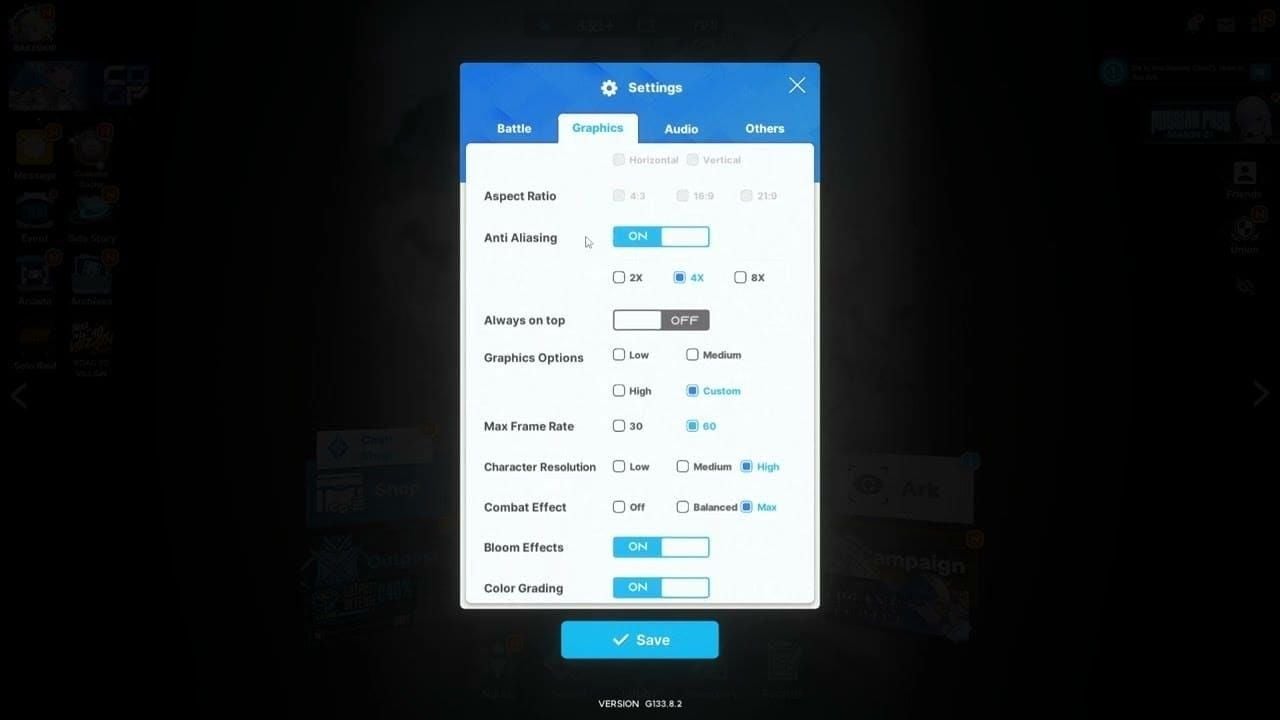
Pada perkakasan yang disyorkan, tetapan High pada 1080p dengan Max Frame Rate 60 ialah titik permulaan yang munasabah. Hidupkan VSync jika anda melihat koyakan skrin (screen tearing). Kurangkan Combat Effect dan Character Resolution sebanyak satu tahap jika Union Raid atau Kempen mengalami kegagapan (stuttering).
Tutup perisian tindanan (overlay) sebelum memulakan serbuan (raid) yang panjang. Jika pemadanan pemain gagal atau anda terputus sambungan semasa pertempuran, rujuk semula panduan Ralat 9001. Kemajuan mudah alih yang anda lakukan semasa klien PC tidak dapat diakses akan muncul sebaik sahaja anda log masuk ke pelayan yang sama.
Selepas kemas kini ciri Windows, buka Windows Security dan sahkan bahawa pengecualian folder NIKKE masih tersenarai. Cipta titik pemulihan (restore point) sebelum anda memasang kemas kini kumulatif berskala besar.
FAQ
Mengapakah NIKKE PC memaparkan ralat System Integrity selepas kemas kini Windows?
Kemas kini telah mengubah dasar kernel, Memory Integrity, atau pengesanan Defender. EasyAntiCheat memerlukan muatan pemacu dan pengesahan nilai cincangan fail yang kini disekat oleh Windows. Permainan enggan bermula sehingga pemeriksaan tersebut lulus.
Adakah pemasangan semula akan memadamkan kemajuan saya?
Tidak. Data Komander disimpan pada pelayan. Pasang semula klien, kemudian log masuk dengan Level Infinite Pass atau akaun sosial yang sama pada pelayan yang sama. Akaun tetamu hanya wujud pada peranti mudah alih. Pautkan akaun tersebut terlebih dahulu sebelum melakukan pemasangan semula di PC.
Bagaimanakah cara untuk mengesahkan fail permainan NIKKE di PC?
Klien rasmi tidak mempunyai butang pengesahan seperti Steam. Jalankan EasyAntiCheat_Setup.exe sebagai pentadbir dan gunakan fungsi Repair, atau nyahpasang dan pasang semula daripada halaman rasmi PC.
Adakah mengembalikan kemas kini Windows dapat menyelesaikannya?
Ia boleh membantu jika kemas kini kualiti tertentu menyekat pemacu EAC. Cuba langkah pengecualian, diagnosis Memory Integrity, dan pembaikan EAC terlebih dahulu. Mengembalikan kemas kini adalah pilihan terakhir kerana ia membuang tampalan keselamatan terkini.
Apakah keperluan sistem untuk NIKKE PC?
Minimum: Windows 7 64-bit (gunakan 10/11), Core i3, RAM 8 GB, GTX 750 Ti, DirectX 11, storan 10 GB. Disyorkan: Windows 10 64-bit, Core i5, GTX 1650 SUPER, storan 20 GB.
Berapa lamakah masa yang diambil untuk membaiki ralat System Integrity NIKKE?
Mod pentadbir, pengecualian, dan pembaikan EAC mengambil masa 15 hingga 30 minit. Pemasangan semula rasmi yang bersih mengambil masa 45 hingga 60 minit ditambah dengan masa muat turun. SFC/DISM dan pengembalian kemas kini Windows mengambil masa tambahan selama sejam.
Kesimpulan
Mulakan dengan pelancaran sebagai pentadbir, tetapan pengecualian Windows Security, dan pembaikan EasyAntiCheat. Tambahkan ujian Memory Integrity jika ralat berlaku selepas kemas kini Windows 11 24H2 atau 25H2. Pasang semula hanya daripada klien PC rasmi. Data senarai karakter anda kekal selamat di pelayan. Simpan halaman ini sebagai penanda buku (bookmark) dan semak semula selepas Patch Tuesday yang seterusnya.
Perlukan permata untuk sepanduk yang anda terlepas semasa klien tidak dapat dibuka? Gunakan tambah nilai NIKKE di BitTopup untuk tambah nilai Player ID dengan penghantaran segera.