Kesan Bullet Sponge
Bullet sponge berlaku apabila ramalan pihak klien (client-side prediction) menunjukkan penanda kena (hit markers) dan kesan darah, tetapi autoriti pelayan menolak tembakan tersebut. PUBG Mobile menggunakan ramalan pihak klien untuk permainan yang responsif—tembakan kelihatan kena serta-merta pada skrin anda. Walau bagaimanapun, pelayan memegang autoriti mutlak ke atas pengiraan kerosakan. Apabila keadaan rangkaian merosot, jurang antara tembakan yang diramal dan tembakan yang disahkan pelayan menjadi semakin luas.
Lonjakan ping melebihi 100ms mencetuskan "rubberbanding" dan kesan tembakan yang lewat, mewujudkan situasi di mana anda mendaratkan lima tembakan kepala secara visual tetapi pelayan hanya mendaftarkan dua. Pemain dengan sambungan yang tidak stabil mengalami perkara ini lebih kerap berbanding mereka yang mempunyai kependaman lebih tinggi tetapi konsisten.
Ping vs Jitter vs Kehilangan Paket (Packet Loss)
Memahami tiga metrik ini adalah penting untuk mendiagnosis masalah pendaftaran tembakan:
- Ping: Purata kependaman
- Jitter: Variasi kependaman
- Kehilangan Paket: Peratusan data yang tidak pernah sampai ke destinasi
Sambungan ping 70ms yang stabil memberikan pengalaman permainan yang lebih baik berbanding sambungan yang turun naik antara 40-140ms kerana konsistensi lebih penting daripada kelajuan mentah.
Jitter adalah musuh utama pendaftaran tembakan yang lancar. Apabila ping berubah secara mendadak antara 40ms dan 100ms dalam masa beberapa saat, permainan sukar untuk meramal dengan tepat di mana musuh berada apabila tembakan tiba. Ralat ramalan ini menyebabkan tembakan yang kelihatan sempurna tersasar sepenuhnya mengikut pengiraan pelayan.
Kehilangan paket secara langsung diterjemahkan kepada data tembakan yang hilang. Jika 5% paket gagal sampai ke pelayan, kira-kira satu daripada dua puluh tembakan akan hilang dari perspektif pelayan. Anda melihat kilatan muncung senapang, mendengar bunyi tembakan, melihat animasi sentakan (recoil), tetapi pelayan tidak pernah menerima data tembakan tersebut.
Punca Utama Kegagalan Pendaftaran Tembakan
Konflik Ramalan Pihak Klien dan Autoriti Pelayan
PUBG Mobile menggunakan ramalan pihak klien untuk meminimumkan lag yang dirasai—peranti anda mengira trajektori tembakan dan pengesanan kena secara tempatan sebelum pengesahan pelayan. Ini membolehkan maklum balas visual segera tetapi mewujudkan peluang untuk desync apabila ramalan menyimpang dari realiti pelayan. Pelayan sentiasa menang dalam konflik ini, mengatasi pengiraan klien anda.
Ketidakstabilan rangkaian memburukkan lagi ralat ramalan. Apabila sambungan anda mengalami kependaman yang berubah-ubah, klien anda mendasarkan ramalan pada data kedudukan yang lapuk. Anda membidik pada tempat musuh kelihatan, tetapi pelayan tahu mereka sudah pun bergerak. Jitter yang lebih tinggi bermakna jurang yang lebih besar antara kedudukan yang diramal dan kedudukan sebenar.
Kehilangan Paket: Pembunuh Senyap
Walaupun kehilangan paket sebanyak 1-2% memberi impak besar kepada permainan kompetitif. Dalam pertempuran berterusan di mana anda melepaskan 30 das tembakan, kehilangan paket untuk satu atau dua tembakan sahaja boleh menjadi perbezaan antara menjatuhkan musuh (knock) atau tersingkir. Kehilangan paket sering berpunca daripada kesesakan rangkaian, kualiti isyarat WiFi yang lemah, atau masalah penghalaan (routing) ISP dan bukannya kelajuan internet mentah.
Jitter dan Prestasi Tidak Konsisten
Jitter mengukur variasi dalam masa ketibaan paket dan merupakan salah satu keadaan rangkaian yang paling merosakkan. Ping 80ms yang stabil secara konsisten mengatasi ping 40-100ms yang turun naik kerana permainan boleh meramal tingkah laku rangkaian dengan tepat. Apabila kependaman berubah secara tidak menentu, pampasan lag (lag compensation) sukar untuk menyelaraskan keadaan permainan antara klien dan pelayan.
Jitter yang tinggi mewujudkan situasi di mana sesetengah tembakan tiba di pelayan hampir serta-merta manakala yang lain mengambil masa lebih lama. Ketidakkonsistenan ini menghalang pelayan daripada mengekalkan garis masa acara pertempuran yang tepat.
Masalah Penghalaan ISP vs Jarak Geografi
Kedekatan geografi dengan pelayan tidak menjamin penghalaan yang optimum. Paket data anda mungkin melalui pelbagai rangkaian ISP sebelum sampai ke pelayan PUBG Mobile, dan laluan penghalaan yang tidak cekap menambah kependaman serta ketidakstabilan.
Uji wilayah pelayan yang berbeza untuk mendedahkan kualiti penghalaan. Pelayan ujian ping:
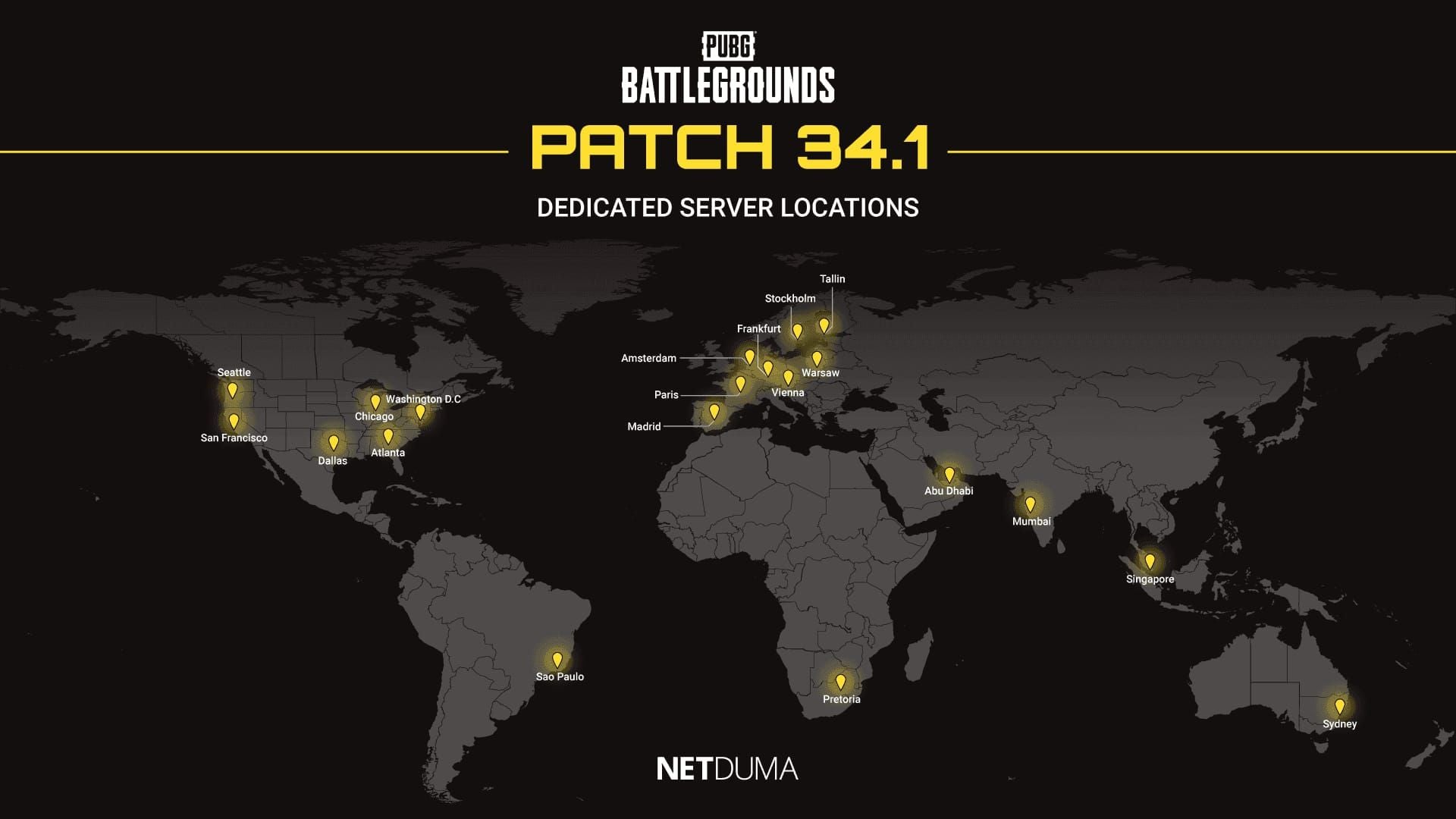
- Amerika Utara: pubg-na.amazonaws.com (San Francisco, Seattle, Chicago, Dallas, Atlanta, Washington D.C.)
- Asia: pubg-as.amazonaws.com (Abu Dhabi, Mumbai, Singapura)
- Eropah: pubg-eu.amazonaws.com (Madrid, Paris, Vienna, Amsterdam, Warsaw, Frankfurt, Stockholm, Tallinn)
Konfigurasi DNS: Pertahanan Barisan Hadapan
Mengapa DNS Penting untuk Permainan
Pelayan DNS menterjemah nama domain kepada alamat IP. Pelayan DNS yang dioptimumkan untuk permainan mengutamakan penghalaan kependaman rendah dan mengekalkan laluan yang lebih terus ke pelayan permainan. Konfigurasi DNS yang lemah boleh menambah "hops" penghalaan yang tidak perlu yang meningkatkan jitter dan kehilangan paket.
Pelayan DNS yang berkualiti memberikan prestasi yang lebih konsisten di bawah bebanan. Apabila pelayan DNS lalai ISP anda menjadi sesak semasa waktu puncak, masa resolusi meningkat dan boleh menyebabkan "micro-stutters".
Menukar DNS pada Android
- Pergi ke tetapan Rangkaian & internet
- Pilih sambungan Wi-Fi aktif anda
- Ketik Ubah suai rangkaian (Modify network)
- Buka Pilihan lanjutan (Advanced options)
- Tukar tetapan IP daripada DHCP kepada Statik
- Dalam DNS 1, masukkan 1.1.1.1
- Dalam DNS 2, masukkan 1.0.0.1
- Simpan dan tutup Wi-Fi kemudian buka semula
Pilihan alternatif:
- Google DNS: 8.8.8.8 dan 8.8.4.4
- Quad9: 9.9.9.9 dan 149.112.112.112
Menukar DNS pada iOS
- Buka Tetapan > Wi-Fi
- Ketik ikon maklumat di sebelah rangkaian anda
- Skrol ke Konfigurasi DNS
- Tukar daripada Automatik kepada Manual
- Buang pelayan DNS sedia ada
- Tambah 1.1.1.1 sebagai utama
- Tambah 1.0.0.1 sebagai sekunder
iOS menggunakan perubahan DNS serta-merta tanpa memerlukan mulakan semula rangkaian.
Konfigurasi DNS Peringkat Penghala (Router)
- Akses panel admin penghala di 192.168.1.1 (atau 192.168.0.1)
- Cari tetapan DNS di bawah konfigurasi WAN atau Internet
- Masukkan pelayan DNS yang dioptimumkan untuk permainan dalam medan utama dan sekunder
Perubahan peringkat penghala memberi kesan kepada semua peranti yang disambungkan, memberikan prestasi konsisten di seluruh rumah anda.
Pelayan DNS Disyorkan
- Cloudflare: 1.1.1.1 dan 1.0.0.1 (kependaman rendah secara konsisten)
- Google: 8.8.8.8 and 8.8.4.4 (kebolehpercayaan yang sangat baik)
- Quad9: 9.9.9.9 and 149.112.112.112 (ciri keselamatan yang kuat)
Uji pelbagai konfigurasi DNS pada waktu yang berbeza untuk mengenal pasti mana yang memberikan prestasi terbaik dengan ISP dan lokasi anda.
Tetapan QoS Penghala: Mengutamakan Trafik PUBG Mobile
Apa itu QoS
Kualiti Perkhidmatan (QoS) membolehkan penghala mengutamakan trafik rangkaian tertentu, memastikan paket permainan menerima layanan istimewa berbanding data yang kurang sensitif terhadap masa. Apabila berbilang peranti berkongsi rangkaian anda, QoS menghalang persaingan jalur lebar yang menyebabkan jitter dan kehilangan paket.
Mengenal Pasti Trafik PUBG Mobile
Cari alamat MAC peranti anda:
- Android: Mengenai telefon > Status
- iOS: Tetapan > Umum > Mengenai > Alamat Wi-Fi
Masukkan alamat MAC ini dalam konfigurasi QoS penghala dan tetapkan tahap keutamaan tertinggi. Peruntukkan 80-85% daripada jumlah jalur lebar kepada peranti permainan anda.
Langkah Konfigurasi QoS
- Akses penghala di 192.168.1.1
- Cari tetapan QoS atau Pengutamaan Trafik (Traffic Prioritization)
- Aktifkan fungsi QoS
- Cipta peraturan keutamaan baharu untuk peranti permainan anda
- Pilih peranti mengikut alamat MAC
- Tetapkan had jalur lebar sedikit di bawah kelajuan maksimum (menghalang buffer bloat)
- Tetapkan keutamaan tertinggi dan simpan
Port Forwarding untuk PUBG Mobile
PUBG Mobile terutamanya menggunakan port UDP 80, 443, dan 7889. Cipta peraturan port forwarding untuk port khusus ini yang menghala ke alamat IP tempatan peranti permainan anda.
Mengutamakan trafik UDP memberikan kelebihan ketara berbanding TCP untuk permainan masa nyata. UDP mengorbankan jaminan penghantaran demi kelajuan, yang sejajar dengan reka bentuk kod rangkaian (netcode) PUBG Mobile.
Data Mudah Alih vs WiFi
Mengapa Data Mudah Alih Sering Mempunyai Kestabilan Lebih Baik
Sambungan data mudah alih kerap memberikan prestasi yang lebih konsisten daripada WiFi walaupun ping purata mungkin lebih tinggi. Rangkaian selular menyediakan jalur lebar khusus tanpa gangguan dan masalah kesesakan yang sering melanda WiFi. Anda tidak bersaing dengan peranti isi rumah yang lain atau berhadapan dengan kemerosotan isyarat daripada halangan fizikal.
Gangguan WiFi dan Kesesakan Saluran
Rangkaian WiFi beroperasi pada jalur frekuensi kongsi di mana berpuluh-puluh rangkaian berdekatan bersaing untuk saluran yang sama. Di bangunan apartmen atau kawasan kejiranan yang padat, kesesakan saluran mewujudkan gangguan ketara yang muncul sebagai jitter dan kehilangan paket.
Tukar saluran Wi-Fi untuk mengurangkan jitter. Akses tetapan penghala dan imbas saluran yang paling kurang sesak. Saluran 1, 6, dan 11 pada jalur 2.4GHz mengelakkan pertindihan, manakala 5GHz menawarkan lebih banyak pilihan tanpa pertindihan.
WiFi 5GHz vs 2.4GHz
Gunakan Wi-Fi 5GHz atau 6GHz berdekatan dengan penghala anda dengan garis penglihatan yang jelas untuk prestasi optimum. 5GHz menyediakan jalur lebar yang lebih besar dan kurang gangguan berbanding spektrum 2.4GHz yang sesak. Walau bagaimanapun, isyarat 5GHz sukar menembusi halangan, memerlukan anda berada dekat dengan penghala.
2.4GHz menawarkan julat dan penembusan halangan yang lebih baik tetapi mengalami kesesakan yang teruk. Jika anda terpaksa bermain dari bilik yang dipisahkan oleh beberapa dinding daripada penghala, 2.4GHz mungkin memberikan sambungan yang lebih stabil.
Bila Perlu Menukar Rangkaian Semasa Sesi Permainan
Tukar antara selular dan Wi-Fi untuk membaiki desync apabila anda menyedari kemerosotan prestasi secara tiba-tiba. Jika WiFi menjadi tidak stabil di tengah-tengah perlawanan, menukar dengan cepat ke data mudah alih boleh menyelamatkan permainan tersebut. Perhatikan penunjuk ping anda—jika anda melihat turun naik yang pantas atau lonjakan mengejut, menukar rangkaian sering memberikan penambahbaikan segera.
Gunakan peruntukan Wi-Fi dwi-saluran ditambah data mudah alih untuk kestabilan maksimum pada peranti yang menyokong sambungan serentak.
Tetapan Rangkaian Dalam Permainan
Strategi Pemilihan Pelayan
Pilih wilayah pelayan terdekat untuk ping yang lebih rendah dan kurang lonjakan, tetapi fahami bahawa kedekatan geografi tidak menjamin prestasi optimum. PUBG Mobile membenarkan pertukaran pelayan sekali setiap 60 hari. Uji pelbagai pelayan semasa waktu bukan puncak untuk mengenal pasti mana yang memberikan prestasi paling konsisten dengan ISP khusus anda.
Tip pro: Mulakan perlawanan dengan pemain yang mempunyai kependaman terendah sebagai ketua skuad untuk mengoptimumkan pemilihan pelayan bagi pasukan anda. Sambungan ketua skuad menentukan pelayan wilayah mana yang akan mengehoskan perlawanan anda.
Had Kadar Bingkai (Frame Rate) dan Desync
Kunci FPS yang stabil pada 60 sebelum melaksanakan pelarasan rangkaian. Kestabilan kadar bingkai memberi kesan langsung kepada kelancaran klien anda memproses kemas kini rangkaian. Kadar bingkai yang berubah-ubah menyebabkan pemasaan input tidak konsisten, yang memburukkan lagi masalah desync berkaitan rangkaian.

Tetapan grafik yang menyebabkan penurunan bingkai secara tidak langsung memburukkan lagi desync yang dirasai. Kurangkan kualiti grafik sehingga anda mencapai 60 FPS yang terkunci sebelum menyalahkan masalah rangkaian.
Pilihan Network Smoothing
Tetapan network smoothing cuba melakukan interpolasi pergerakan pemain semasa kehilangan paket atau jitter. Walaupun ini mewujudkan pergerakan musuh yang kelihatan lebih lancar secara visual, ia boleh memperkenalkan ralat ramalan tambahan yang memburukkan lagi pendaftaran tembakan. Pemain kompetitif biasanya mematikan network smoothing untuk melihat data pelayan yang mentah.
Pengoptimuman Rangkaian Lanjutan
Pelarasan Peringkat Peranti
Sebelum melancarkan PUBG Mobile:
- Tutup aplikasi latar belakang untuk menghapuskan gangguan rangkaian
- Matikan Bluetooth untuk mengurangkan gangguan wayarles (beroperasi pada 2.4GHz)
- Aktifkan mod Pesawat selama 5-10 saat kemudian aktifkan semula Wi-Fi (membersihkan sambungan rangkaian yang lapuk)
Pilihan Pembangun (Developer Options) Android
- Akses Pilihan Pembangun dengan mengetik Nombor Binaan (Build Number) tujuh kali dalam Mengenai Telefon
- Tetapkan skala animasi kepada 0.5x atau matikan untuk mengurangkan beban sistem
- Hadkan proses latar belakang kepada 2-3 untuk menghalang aplikasi daripada menggunakan jalur lebar
Pengoptimuman Khusus iOS
- Matikan Mod Kuasa Rendah (menyekat prestasi rangkaian)
- Matikan Segar Semula Aplikasi Latar Belakang (Background App Refresh) yang tidak penting (Tetapan > Umum > Segar Semula Aplikasi Latar Belakang)
Persediaan Rangkaian Pra-Perlawanan
- Kosongkan cache permainan PUBG Mobile (bukan data—untuk mengekalkan tetapan)
- Lakukan pembaikan rutin (repair) dari menu log masuk apabila mengalami desync yang berterusan
- Elakkan mengecas semasa sesi permainan untuk mengalakan "thermal throttling" (penurunan prestasi akibat haba)
Menguji dan Mengesahkan Penambahbaikan
Protokol Ujian Tapak Latihan (Training Ground)
Jalankan ujian sistematik di tapak latihan untuk mengasingkan prestasi rangkaian daripada pemboleh ubah pertempuran. Tembak sasaran pegun pada pelbagai jarak sambil memerhati ping, kehilangan paket, dan konsistensi pendaftaran tembakan. Rekod berapa banyak tembakan yang didaftarkan daripada corak tembakan terkawal.

Uji senario sasaran bergerak untuk menilai ketepatan ramalan. Bergerak ke sisi (strafe) sambil menembak sasaran bergerak untuk mensimulasikan keadaan pertempuran sebenar. Kira penanda kena berbanding angka kerosakan sebenar.
Metrik yang Penting
Pantau kestabilan ping dan bukannya nilai mutlak semata-mata. Jejaki julat ping sepanjang beberapa perlawanan—pengoptimuman yang berjaya akan mengurangkan jurang antara nilai minimum dan maksimum.
Julat Ping:
- 60-80ms stabil: Permainan lancar
- 100-200ms: Boleh dimainkan dengan taktik yang diselaraskan
- 200ms+: Elakkan pertempuran terus
Fokus pada meminimumkan variasi dalam julat ini daripada mengejar angka terendah yang mungkin.
Merekod dan Menganalisis Desync
Gunakan rakaman skrin untuk merakam insiden desync yang disyaki. Semak rakaman bingkai demi bingkai untuk membezakan antara desync (tembakan kena secara visual tetapi tidak didaftarkan) dan ralat bidikan (tembakan sebenarnya tersasar).
Bandingkan insiden yang dirakam sebelum dan selepas pengoptimuman rangkaian untuk mengesahkan penambahbaikan. Kira kekerapan acara desync yang jelas bagi setiap perlawanan.
Kesilapan Biasa dan Salah Faham
Taksub dengan Angka Ping
Pemain sering taksub untuk mendapatkan ping terendah sambil mengabaikan jitter dan kehilangan paket. Sambungan yang menunjukkan purata ping 25ms dengan jitter 20ms berprestasi lebih buruk daripada ping 60ms dengan jitter 5ms. Sentiasa utamakan kestabilan sambungan berbanding angka ping mentah.
Aplikasi Game Booster
Aplikasi booster yang sah berfungsi dengan menutup proses latar belakang, memperuntukkan sumber CPU maksimum, dan membersihkan RAM—fungsi yang boleh anda lakukan secara manual. Ciri pecutan rangkaian mereka jarang memberi kesan kepada prestasi rangkaian sebenar melebihi apa yang dicapai oleh konfigurasi DNS dan QoS manual.
Gunakan booster untuk pengoptimuman peranti, bukan untuk keajaiban rangkaian.
Salah Faham VPN
VPN biasanya memburukkan lagi desync dengan menambah beban penyulitan dan menghalakan trafik melalui pelayan tambahan. Hanya gunakan VPN apabila ISP anda melaksanakan sekatan agresif terhadap trafik permainan atau menghalakan trafik secara tidak cekap ke pelayan permainan.
Kependaman tambahan dan beban penyulitan biasanya lebih besar daripada manfaat penghalaan dalam kebanyakan senario.
Tetapkan Semula Tetapan Rangkaian sebagai Langkah Terakhir
Tetapkan semula tetapan rangkaian hanya selepas mencuba semua pilihan pengoptimuman lain. Ini akan memadamkan semua rangkaian WiFi yang disimpan, gandingan Bluetooth, dan tetapan selular, memerlukan konfigurasi semula sepenuhnya. Lakukan tetapan semula rangkaian apabila mengalami desync berterusan yang tidak dapat diselesaikan dengan cara lain.
Mengekalkan Kestabilan Jangka Panjang
Jadual Penyelenggaraan Berkala
Rutin mingguan:
- Kosongkan cache PUBG Mobile
- Mulakan semula (restart) penghala
- Sahkan tetapan QoS kekal aktif
Bulanan:
- Ujian prestasi DNS
- Uji konfigurasi DNS alternatif setiap suku tahun
Memantau Perubahan ISP
ISP secara berkala mengubah laluan penghalaan dan infrastruktur rangkaian. Apabila anda menyedari kemerosotan prestasi secara beransur-ansur walaupun tetapan tidak berubah, uji wilayah pelayan dan konfigurasi DNS yang berbeza.
Dokumenkan metrik prestasi rangkaian untuk mengenal pasti trend dari semasa ke semasa. Jejaki purata ping, julat jitter, dan kekerapan insiden desync sepanjang minggu dan bulan.
Pelarasan Musim dan Waktu Puncak
Prestasi rangkaian berubah-ubah berdasarkan corak penggunaan internet keseluruhan. Waktu malam biasanya mengalami kesesakan yang lebih tinggi. Uji konfigurasi anda pada waktu yang berbeza untuk mengenal pasti tempoh kesesakan puncak.
Pertimbangkan untuk menukar daripada WiFi kepada data mudah alih semasa waktu ini jika rangkaian selular kurang sesak.
Tingkatkan Pengalaman Anda dengan BitTopup
Mengoptimumkan konfigurasi rangkaian anda membuka potensi kompetitif sebenar anda, tetapi item premium dan pas pertempuran memberikan kelebihan tambahan yang membezakan pemain yang baik daripada yang hebat. Sebaik sahaja anda telah menghapuskan desync dan memaksimumkan konsistensi pendaftaran tembakan, melabur dalam senjata dalam permainan anda menjadi sesuatu yang berbaloi.
BitTopup menawarkan platform paling dipercayai untuk beli UC PUBG Mobile dalam talian, menggabungkan harga kompetitif dengan transaksi selamat dan penghantaran pantas. Liputan permainan yang luas dan rekod prestasi platform ini menjadikannya pilihan dipercayai bagi pemain kompetitif.
Item premium berprestasi terbaik apabila rangkaian anda memberikan pendaftaran tembakan yang konsisten. Optimalkan rangkaian anda terlebih dahulu menggunakan teknik ini, kemudian tingkatkan senjata anda melalui platform selamat BitTopup.
Soalan Lazim (FAQ)
Apakah perbezaan antara desync dan ping dalam PUBG Mobile?
Ping mengukur kependaman perjalanan pergi balik antara peranti anda dan pelayan, manakala desync mewakili ketidakpadanan antara keadaan permainan klien dan pelayan. Anda boleh mempunyai ping rendah tetapi masih mengalami desync jika sambungan anda mengalami jitter atau kehilangan paket. Ping 70ms yang stabil mengatasi sambungan 40-140ms yang turun naik.
Mengapa peluru saya tidak didaftarkan walaupun dengan ping rendah?
Kegagalan pendaftaran peluru berlaku apabila kehilangan paket menghapuskan data tembakan, jitter menyebabkan ralat ramalan, atau autoriti pelayan mengatasi pengesanan kena pihak klien. Fokus pada mengurangkan jitter dan kehilangan paket daripada meminimumkan angka ping.
Bagaimana cara saya membaiki kesan bullet sponge?
Konfigurasikan pelayan DNS yang dioptimumkan untuk permainan (1.1.1.1, 8.8.8.8), laksanakan QoS penghala untuk memperuntukkan 80-85% jalur lebar kepada peranti permainan anda, utamakan port UDP 80, 443, dan 7889, dan pilih pelayan berdasarkan kualiti penghalaan. Tukar antara WiFi dan data mudah alih untuk mengenal pasti sambungan yang paling stabil.
Patutkah saya menggunakan data mudah alih atau WiFi untuk permainan kompetitif?
Data mudah alih sering memberikan kestabilan yang lebih baik daripada WiFi walaupun ping purata mungkin lebih tinggi. Gunakan WiFi 5GHz dengan garis penglihatan yang jelas ke penghala anda untuk prestasi optimum, tetapi tukar ke data mudah alih jika WiFi mengalami jitter atau kehilangan paket.
Adakah DNS mempengaruhi pendaftaran tembakan?
Konfigurasi DNS memberi kesan kepada kecekapan penghalaan dan kestabilan sambungan melebihi sambungan pelayan awal. Pelayan DNS yang dioptimumkan untuk permainan seperti 1.1.1.1 atau 8.8.8.8 menyediakan laluan penghalaan yang lebih terus dan prestasi yang konsisten di bawah bebanan.
Bagaimanakah QoS membantu mengatasi desync?
QoS mengutamakan trafik permainan berbanding aktiviti rangkaian lain, menghalang persaingan jalur lebar yang menyebabkan jitter dan kehilangan paket. Memperuntukkan 80-85% jalur lebar kepada peranti permainan anda melalui QoS penghala memastikan prestasi konsisten walaupun peranti isi rumah lain sedang menggunakan sumber rangkaian.




























































































































