PUBG crash skrin hitam semasa dilancarkan di Steam boleh merosakkan malam perlawanan anda. Ikuti langkah diagnostik ini untuk membaiki klien game anda segera.
Klik 'Play' di Steam dan melihat status bertukar ke "Running" sebelum tiba-tiba skrin hitam kaku atau laporan crash muncul menandakan ralat permulaan telah berlaku. PUBG: BATTLEGROUNDS bergantung pada modul anti-cheat peringkat kernel, main balik video but, dan jabat tangan API grafik. Satu konfigurasi rosak atau konflik hooking sahaja boleh menghentikan seluruh proses ini.
Jangan terus muat turun semula fail game 40 GB. Masalah gagal dilancarkan biasanya berpunca daripada media intro yang rosak, konflik backend grafik, atau tindanan perisian (overlay). Ikuti langkah diagnostik ini mengikut urutan.
Punca PUBG Crash Semasa Permulaan dengan Paparan Kosong
Apabila anda melancarkan PUBG di Steam, game akan menjalankan siri jabat tangan yang terperinci sebelum memaparkan lobi utama. Pertama, klien Steam mengesahkan token pemilikan dan memulakan BattlEye (BEService.exe). Seterusnya, Windows memuatkan TslGame.exe dan memanggil API grafik sambil menstrim aset video intro daripada storan anda. Akhir sekali, game menyambung ke pelayan backend dan memaparkan lobi 3D.
Sebarang gangguan dalam rantaian ini akan menghasilkan skrin hitam atau crash terus ke desktop. Jika penyahkod video tergantung, skrin akan kekal gelap gelita sementara muzik latar belakang terus bermain. Jika BattlEye gagal mengesahkan integriti sistem, proses akan terhenti pada skrin asap kelabu atau mencetuskan laporan crash tslgame.exe. Jika perisian pihak ketiga menyuntik overlay ke dalam DirectX sebelum enjin dimulakan, pemacu paparan akan direset dan menutup aplikasi.
Keperluan Minimum Perkakasan dan Permulaan
Sebelum mengubah suai fail konfigurasi, pastikan PC anda memenuhi keperluan teknikal untuk menjalankan enjin PUBG tanpa kehabisan memori. Beroperasi di bawah ambang minimum memori atau VRAM sering mencetuskan ralat bacaan memori semasa pelancaran.
Jadual berikut menggariskan spesifikasi perkakasan minimum dan disyorkan untuk menjalankan klien Steam dengan stabil:
| Komponen Spesifikasi | Keperluan Minimum | Sasaran Disyorkan | Impak Diagnostik pada Permulaan |
|---|
| Sistem Operasi | Windows 10 64-bit | Windows 10 / 11 64-bit | OS 32-bit tidak boleh memperuntukkan kolam memori yang diperlukan. |
| Pemproses (CPU) | Intel Core i5-4430 / AMD FX-6300 | Intel Core i5-6600K / AMD Ryzen 5 1600 | Set arahan yang tidak mencukupi melambatkan kompilasi shader. |
| Memori Sistem (RAM) | 8 GB RAM | 16 GB RAM | Konfigurasi bawah 8 GB mencetuskan pop timbul crash kehabisan memori. |
| Kad Grafik (GPU) | NVIDIA GTX 960 (2 GB) / AMD R7 370 (2 GB) | NVIDIA GTX 1060 (3 GB) / AMD RX 580 (4 GB) | VRAM kurang daripada 2 GB menyebabkan kegagalan permulaan peranti DXGI. |
| Sasaran DirectX | Tahap Ciri Versi 11 | Versi 11 / Dipertingkat | Pustaka runtime yang hilang menyebabkan pelancaran terus terhenti. |
| Ruang Storan | 40 GB ruang kosong | 50 GB ruang kosong (SSD) | Ruang pemacu tidak mencukupi merosakkan proses pementasan patch dan pengekstrakan aset. |
Memenuhi spesifikasi minimum memastikan enjin game dapat memperuntukkan penimbal memori yang diperlukan semasa jujukan but. Jika perkakasan anda memenuhi piawaian ini, masalah tersebut berpunca daripada perisian.
Langkah 1: Langkau Video Intro dengan Menamakan Semula Folder Movies
Fail video intro yang rosak atau penyahkod Bink Video yang tergantung adalah punca utama skrin hitam dengan audio masih bermain di latar belakang. Anda boleh melangkau video permulaan sepenuhnya dengan menamakan semula direktori media.
- Buka Steam dan pergi ke Library anda.
- Klik kanan PUBG: BATTLEGROUNDS, pilih Manage, dan klik Browse local files.
- Buka folder TslGame, kemudian buka folder Content.
- Cari folder bernama Movies.
- Klik kanan folder Movies dan namakan semula kepada
Movies.bak (atau buka dan padam semua fail .mp4 / video di dalamnya). - Lancarkan game dari Steam.
Apabila klien tidak menemui fail video, ia akan melangkau main balik media dan terus memuatkan skrin sambungan lobi. Sebaik sahaja melepasi skrin hitam dan selamat sampai ke lobi utama, anda boleh isi semula PUBG G-Coin untuk membuka pas musim semasa dan skin senjata tanpa perlu berganjak dari meja anda.
Langkah 2: Paksa DirectX 11 dalam Pilihan Pelancaran Steam
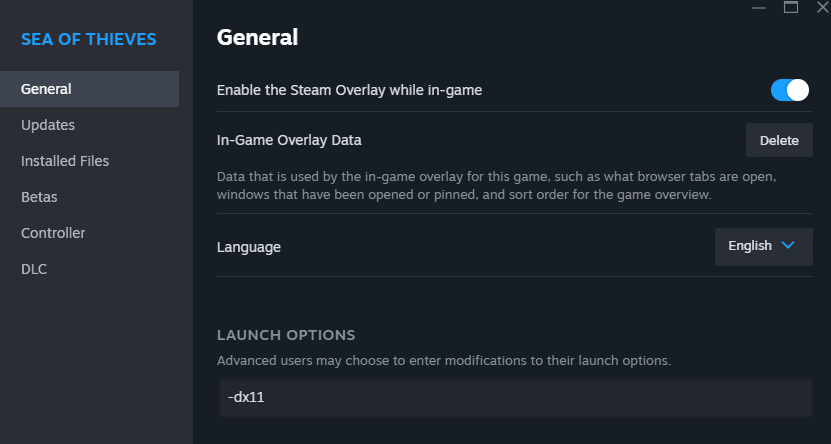
Mod pemaparan grafik eksperimen atau saluran paip shader yang rosak boleh menyebabkan pemacu GPU anda crash semasa permulaan. Memaksa penggunaan DirectX 11 standard menyediakan persekitaran grafik yang paling stabil.
- Buka Library Steam anda.
- Klik kanan PUBG: BATTLEGROUNDS dan pilih Properties.
- Kekal pada tab General dan cari ruangan Launch Options di bahagian bawah.
- Taip
-dx11 ke dalam kotak teks. - Tutup tetingkap Properties dan mulakan game.
Perintah ini memaksa Unreal Engine melangkau saluran paip caching DirectX 12 atau DirectX 11 Enhanced yang sering gagal pada persediaan grafik hibrid dan GPU lama.
Langkah 3: Padam Fail Konfigurasi Lapuk dalam AppData
Konfigurasi paparan tempatan yang rosak boleh memaksa game cuba dipaparkan pada resolusi atau kadar segar semula yang tidak disokong, mengakibatkan skrin hitam.
- Tekan
Windows Key + R untuk membuka kotak dialog Run. - Taip
%localappdata%\TslGame\Saved\Config dan tekan Enter. - Cari folder bernama WindowsNoEditor.
- Padam keseluruhan folder WindowsNoEditor (atau alihkannya ke Desktop anda sebagai sandaran).
- Lancarkan semula PUBG melalui Steam.
Memadamkan folder ini akan membersihkan fail .ini yang rosak—termasuk GameUserSettings.ini—dan memaksa PUBG menjana profil grafik lalai yang bersih semasa but.
Langkah 4: Kosongkan Appcache Steam dan Sahkan Integriti Fail Game
Steam kadangkala menyimpan token pengesahan yang tidak sah dalam cache atau gagal menyelesaikan penampalan fail binari selepas kemas kini. Pembersihan cache pantas dan imbasan integriti akan membaiki fail binari yang rosak.
- Tutup Steam sepenuhnya (klik kanan ikon Steam pada dulang sistem anda dan pilih Exit).
- Pergi ke direktori pemasangan utama Steam anda (biasanya
C:\Program Files (x86)\Steam). - Cari dan padam folder appcache.
- Mulakan semula Steam, buka Library anda, klik kanan PUBG: BATTLEGROUNDS, dan pilih Properties.
- Klik Installed Files di menu sebelah kiri, kemudian klik Verify integrity of game files.
- Biarkan Steam mengimbas dan menggantikan aset game yang hilang atau rosak.
Aliran Pengesahan:
[Klien Steam] -> [Imbas Hash SHA] -> [Kesan Binari Rosak] -> [Ganti Blok Rosak] -> [But Bersih]
Langkah 5: Baiki Kebuntuan Perkhidmatan Anti-Cheat BattlEye
Jika PUBG membeku pada skrin pemuatan asap kelabu atau ditutup tanpa mesej ralat, BattlEye telah gagal dimulakan. Utiliti antivirus juga boleh menyekat fail binari anti-cheat.
Mulakan Semula Perkhidmatan BattlEye
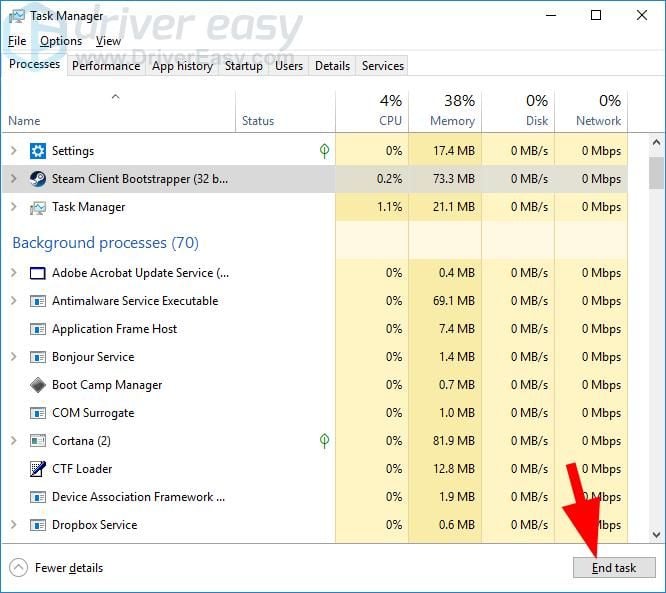
- Tekan
Ctrl + Shift + Esc untuk membuka Task Manager. - Beralih ke tab Services.
- Cari BEService (BattlEye Service).
- Klik kanan BEService dan klik Restart (atau Start jika ia dihentikan).
Tambah Pengecualian Keselamatan
Perisian keselamatan boleh tersalah anggap binari PUBG sebagai proses yang mencurigakan. Tambahkan fail boleh laksana berikut ke dalam senarai pengecualian antivirus dan Windows Security anda:
* TslGame.exe (terletak di SteamApps\common\PUBG\TslGame\Binaries\Win64)
* TslGame_BE.exe (terletak di direktori Win64 yang sama)
* BEService.exe (terletak di C:\Program Files (x86)\Common Files\BattlEye)
Jika anda baru-baru ini mengubah profil overclock CPU atau BIOS dan mengalami skrin biru atau hitam yang menyatakan BEDaisy.sys, kembalikan overclock CPU/RAM ke kelajuan jam asas. Pemasaan memori yang tidak stabil merosakkan pelaksanaan pemacu BattlEye.
Langkah 6: Tingkatkan Peruntukan Paging Memori Maya Windows
Punca biasa crash TslGame.exe - Application Error: The memory could not be read semasa pelancaran adalah kehabisan fail paging Windows. PUBG memuatkan pakej tekstur yang besar ke dalam memori maya semasa permulaan.
- Tekan
Windows Key + Pause/Break (atau buka Settings > System > About > Advanced system settings). - Di bawah tab Advanced, klik Settings dalam bahagian Performance.
- Klik tab Advanced dalam tetingkap Performance Options, kemudian klik Change di bawah Virtual memory.
- Nyahpilih Automatically manage paging file size for all drives.
- Pilih pemacu terpantas anda (sebaik-baiknya SSD tempat Windows atau PUBG dipasang) dan pilih Custom size.
- Tetapkan Initial size (MB) kepada
1.5 kali ganda RAM fizikal anda (contohnya, 12288 MB untuk 8 GB RAM, atau 24576 MB untuk 16 GB RAM). - Tetapkan Maximum size (MB) kepada
3 kali ganda RAM fizikal anda. - Klik Set, kemudian klik OK, dan mulakan semula PC anda.
Jika klien anda sudah stabil dan anda berhasrat untuk mendapatkan kosmetik crate terkini, anda boleh beli kod CDK PUBG G-Coin melalui penebusan terus yang dipercayai.
Perdebatan Windows Registry
Beberapa panduan komuniti mengesyorkan untuk mengubah suai kunci Windows Registry di bawah HKEY_LOCAL_MACHINE\SYSTEM\CurrentControlSet\Control\Session Manager\Memory Management dengan menetapkan PoolUsageMaximum kepada 60 (Perpuluhan) dan PagedPoolSize kepada ffffffff (Heksadesimal). Mengubah suai kolam registry secara manual adalah tidak perlu untuk kebanyakan sistem dan boleh mendatangkan ketidakstabilan sistem operasi. Lebih baik kekal dengan meningkatkan fail paging Memori Maya dan membaiki pustaka runtime.
Langkah 7: Baiki Visual C++ Redistributable Runtimes
Pustaka pautan dinamik (.dll) yang hilang atau rosak daripada pakej Microsoft Visual C++ redistributable menyebabkan executable game ditutup serta-merta apabila diklik.
- Tekan
Windows Key + R, taip appwiz.cpl, dan tekan Enter. - Tatal senarai perisian yang dipasang untuk mencari Microsoft Visual C++ 2015-2022 Redistributable (x64) dan (x86).
- Klik kanan setiap versi, pilih Change, dan klik Repair.
- Jika pilihan Repair tiada, muat turun salinan baharu
vc_redist.x64.exe terus dari portal rasmi Microsoft, pasang, dan mulakan semula komputer anda.
Langkah 8: Matikan Tindanan Dalam Game (Overlay) dan Pengoptimuman Paparan
Aplikasi pihak ketiga bersambung terus ke saluran paip pemaparan DirectX. Apabila berbilang overlay cuba merebut kawalan paparan secara serentak, PUBG akan crash sebelum sempat memaparkan bingkai pertama.
Matikan overlay pada semua aplikasi berikut:
* Steam Overlay: Pergi ke Steam Settings > In-Game > Nyahpilih Enable the Steam Overlay while in-game.
* Discord: Pergi ke User Settings > Game Overlay > Matikan Enable in-game overlay.
* NVIDIA App / GeForce Experience: Buka Settings > General > Matikan In-Game Overlay / Share.
* AMD Radeon Software: Buka Settings > Preferences > Matikan In-Game Overlay.
* Xbox Game Bar: Buka Windows Settings > Gaming > Xbox Game Bar > Tukar ke Off.
Matikan Fullscreen Optimizations
Pengoptimuman skrin penuh Windows Desktop Window Manager (DWM) boleh menyebabkan pembekuan rundingan paparan.
- Pergi ke
SteamApps\common\PUBG\TslGame\Binaries\Win64. - Klik kanan
TslGame.exe dan pilih Properties. - Beralih ke tab Compatibility.
- Tandakan kotak Disable fullscreen optimizations.
- Klik Apply dan OK.
Nota tentang Mod Keserasian: Sesetengah kiriman forum lama mencadangkan untuk menjalankan TslGame.exe dalam mod keserasian Windows 7 atau Windows 8. Jangan lakukan ini. Memaksa keserasian legasi akan merosakkan jabat tangan penjadual Windows moden dan cangkuk anti-cheat pada Windows 10 dan 11. Biarkan mod keserasian tidak bertanda dan hanya tandakan Disable fullscreen optimizations.
Persekitaran Operasi dan Profil Diagnostik Permulaan
Memahami bagaimana konfigurasi perisian yang berbeza memberi kesan kepada tingkah laku permulaan PUBG membantu mengasingkan isu yang sukar diselesaikan. Jadual di bawah menggariskan bagaimana persekitaran sistem bertindak balas terhadap punca lazim kegagalan pelancaran:
| Keadaan Persekitaran Sistem | Gejala Permulaan Biasa | Punca Utama Kegagalan | Resolusi Disyorkan |
|---|
| Persediaan Pelbagai Overlay Lalai | CTD (Crash to Desktop) serta-merta selepas sepanduk anti-cheat. | Pertembungan cangkuk antara Discord, Steam, dan perisian GPU. | Matikan semua togol overlay pihak ketiga dalam tetapan klien. |
| Cache Media Rosak Selepas Patch | Skrin hitam tanpa henti dengan muzik latar belakang berfungsi. | Main balik video Bink terhenti dalam TslGame\Content\Movies. | Namakan semula direktori Movies kepada Movies.bak. |
| Cache Shader Grafik Rosak | Skrin hitam diikuti dengan DXGI_ERROR_DEVICE_REMOVED. | Saluran paip shader DirectX 12/Enhanced rosak. | Tambah -dx11 pada Pilihan Pelancaran Steam. |
| Memori Maya Tidak Mencukupi | Pop timbul TslGame.exe - memory could not be read. | Fail paging Windows terlalu kecil untuk penyahmampatan aset. | Tetapkan fail paging tersuai kepada 1.5x RAM fizikal. |
| Pustaka Visual C++ Hilang | Kegagalan senyap; proses ditutup dalam masa 2 saat. | Fail runtime .dll hilang dalam Windows System32. | Jalankan Repair pada Microsoft Visual C++ 2015-2022 x64. |
| Titik Akhir Audio Dicabut / Melahu | Tergantung pada skrin hitam sebelum skrin splash dipaparkan. | Enjin audio terhenti mencari peranti main balik lalai. | Pastikan peranti main balik lalai Windows disambungkan dan aktif. |
Analisis ini mengesahkan bahawa gejala ralat tertentu sepadan dengan lapisan sistem yang khusus. Menyelesaikan punca kegagalan yang tepat menjimatkan anda daripada langkah penyelesaian masalah yang tidak perlu.
Matriks Penyelesaian Masalah Mengikut Jenis Ralat
Gunakan jadual ringkasan ini untuk memadankan gejala pelancaran khusus anda dengan langkah penyelesaian tepat yang digariskan di atas:
| Mesej Ralat atau Tingkah Laku Pelancaran | Punca Utama | Langkah Tindakan |
|---|
| Skrin hitam dengan muzik lobi bermain | Video intro tergantung | Namakan semula folder Movies kepada Movies.bak. |
| Tetingkap Crash Reporter serta-merta semasa pelancaran | Konflik API grafik atau overlay | Gunakan pilihan pelancaran -dx11 dan matikan overlay Discord/Steam. |
| Tersangkut pada skrin pemuatan asap kelabu | Perkhidmatan anti-cheat terhenti | Mulakan semula BEService dalam Task Manager dan masukkan TslGame.exe dalam senarai putih. |
Pop timbul ralat Memory could not be read | Had peruntukan memori maya | Tingkatkan saiz Fail Paging Windows kepada 1.5x RAM sistem. |
| Kegagalan pelancaran senyap (Butang Play reset semula) | Kebergantungan runtime hilang | Baiki redistributable Visual C++ 2015-2022 x64. |
Crash pemacu paparan atau skrin biru (BEDaisy.sys) | Pemacu rosak / kelajuan jam tidak stabil | Lakukan pemasangan bersih pemacu GPU dengan DDU; batalkan overclock CPU. |
Merujuk kepada matriks ini memastikan anda menggunakan kaedah pembaikan yang tepat untuk keadaan ralat khusus anda.
Langkah Penyelenggaraan Sistem Tambahan
Jika anda telah mencuba langkah di atas dan masih menghadapi masalah permulaan, dua pemeriksaan sistem yang lebih mendalam ini boleh menyelesaikan kerosakan fail Windows dan konflik pemacu.
1. Lakukan Pemasangan Semula Pemacu GPU yang Bersih
Pemacu paparan boleh rosak selepas beberapa kemas kini Windows atau naik taraf pemacu dari semasa ke semasa. Gunakan Display Driver Uninstaller (DDU) dalam Windows Safe Mode untuk membersihkan sisa pemacu paparan sedia ada, kemudian pasang pemacu WHQL terkini daripada NVIDIA atau AMD.
2. Jalankan Pembaikan Fail Sistem Windows
Fail sistem operasi yang rosak boleh menghalang perkhidmatan game daripada dilancarkan dengan lancar. Buka Command Prompt dengan kebenaran pentadbir (Run as Administrator) dan laksanakan perintah berikut mengikut urutan:
sfc /scannow
DISM /Online /Cleanup-Image /RestoreHealth
Mulakan semula komputer anda sebaik sahaja proses selesai untuk memastikan fail binari sistem yang dibaiki dimuatkan.
Soalan Lazim (FAQ)
Mengapakah PUBG dilancarkan dengan skrin hitam tetapi bunyi latar belakang kedengaran di Steam?
Isu ini berlaku apabila fail video intro gagal dipaparkan atau apabila overlay bercanggah dengan cangkuk paparan game. Anda boleh melangkau masalah ini dengan menamakan semula folder TslGame\Content\Movies kepada Movies.bak atau menambah -dx11 pada pilihan pelancaran Steam anda.
Apakah maksud ralat TslGame.exe memory could not be read semasa pelancaran?
Ralat ini menunjukkan bahawa game kehabisan peruntukan memori maya semasa memulakan aset permulaan. Meningkatkan saiz fail paging memori maya Windows anda kepada 1.5 kali ganda RAM fizikal dan membaiki runtime Visual C++ 2015-2022 akan menyelesaikannya.
Bagaimanakah cara untuk melangkau fail video intro PUBG semasa permulaan?
Buka Steam Library anda, klik kanan PUBG: BATTLEGROUNDS, pilih Manage, dan klik Browse local files. Buka direktori TslGame\Content dan namakan semula folder Movies kepada Movies.bak untuk but terus ke dalam game.
Bolehkah overlay pihak ketiga menyebabkan PUBG crash serta-merta apabila klik Play?
Ya. Tindanan daripada Discord, Steam, NVIDIA App, dan Xbox Game Bar cuba menyambung ke saluran paip DirectX pada masa yang sama, mencetuskan crash pemacu. Mematikan overlay ini akan menghentikan konflik hooking tersebut.
Bagaimanakah memaksa DirectX 11 membantu menyelesaikan crash permulaan PUBG?
Menambah -dx11 ke dalam pilihan pelancaran Steam memaksa PUBG menggunakan rutin permulaan standard DirectX 11. Ini melangkau cache shader DirectX 12 yang rosak dan ketidakserasian pemaparan pada peringkat pemacu.
Apakah yang perlu saya lakukan jika BattlEye mencetuskan skrin biru atau hitam BEDaisy.sys semasa pelancaran?
Mulakan semula BEService dalam Windows Services, sahkan integriti fail game di Steam, dan batalkan sebarang overclock CPU atau memori yang tidak stabil. Pastikan juga TslGame.exe dan tslgame_BE.exe telah ditambah ke dalam senarai pengecualian antivirus anda.
Keputusan Diagnostik Akhir
Membaiki masalah crash permulaan PUBG di Steam sebenarnya mudah setelah anda mengenal pasti punca kegagalan. Dalam kebanyakan kes, menamakan semula folder Movies untuk melangkau video intro yang rosak, memaksa -dx11 dalam Pilihan Pelancaran Steam, dan memadam folder konfigurasi WindowsNoEditor yang rosak akan membawa anda kembali ke lobi dalam masa beberapa minit.
Elakkan daripada memuat turun semula keseluruhan klien game 40 GB atau melakukan pengubahsuaian registry yang berisiko sehingga anda telah mengesahkan runtime Visual C++, meningkatkan fail paging anda, dan mematikan overlay latar belakang yang bercanggah. Pastikan cangkuk grafik anda minimum, sandarkan konfigurasi bersih anda, dan setiap kali anda ingin menaik taraf inventori, dapatkan diskaun PUBG G-Coin dengan selamat untuk melengkapkan kelengkapan anda.