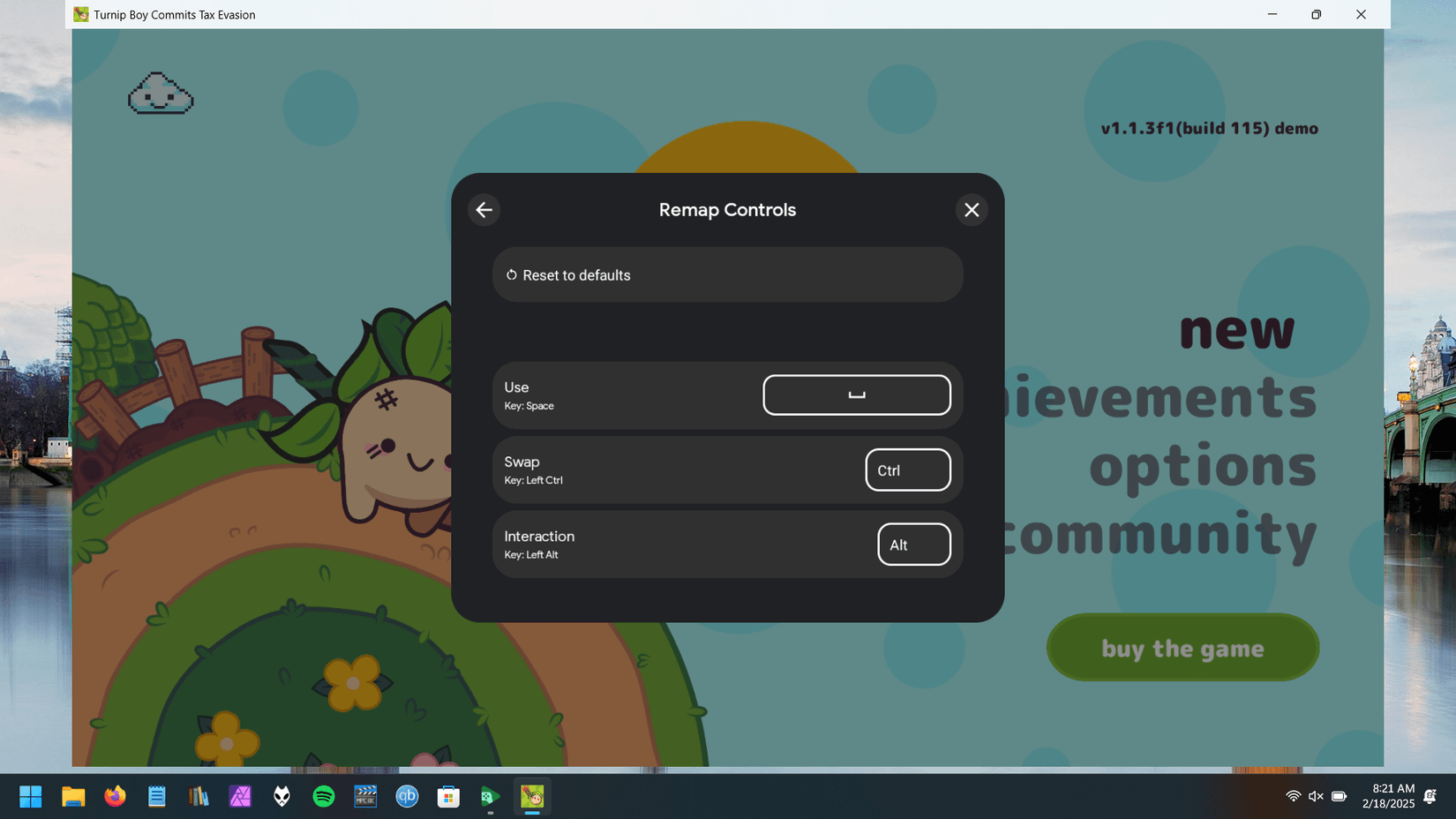
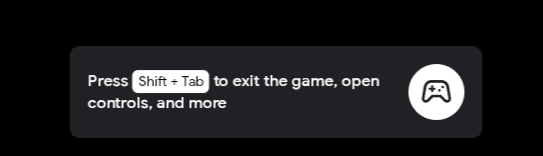
Tetapan kawalan Google Play Games terletak terus di dalam klien Google Play Games pada PC dan bukannya antara muka gedung mudah alih. Pemain boleh memetakan semula input papan kekunci pada permainan yang tidak dioptimumkan dengan menekan Shift + Tab dalam mod skrin penuh (atau mengklik ikon Kawalan permainan dalam mod tetingkap) untuk membuka Editor Kawalan terbina dalam, manakala menu akaun gedung hanya mengendalikan pengesahan pembelian dan pilihan keselamatan dan bukannya sensitiviti tetikus atau penetapan kekunci permainan.
Baucar digital seperti Kad Hadiah Google Play (UK) menyediakan kaedah prabayar untuk menambah Pound British ke dalam baki akaun, tetapi ia tidak menampilkan sebarang antara muka perisian interaktif, HUD, atau togol sensitiviti. Penebusan baki tidak mengubah kawalan permainan; pemetaan input fizikal dikendalikan secara eksklusif melalui klien desktop atau di dalam tetapan permainan tertentu.

Editor Kawalan vs Tetapan Akaun: Di Mana Letaknya Penetapan Kunci
Salah faham yang sering berlaku adalah mengelirukan tetapan kawalan Google Play Store dengan penetapan kekunci emulator desktop.
- Tetapan Google Play Store: Ditemui dalam menu akaun mudah alih dan web. Ini mengawal pengesahan, kunci skrin peranti, dan kelulusan pembelian biometrik menurut dokumentasi Bantuan Google Play. Tetapan ini tidak menawarkan sebarang pelarasan HUD dalam permainan atau pilihan penetapan kekunci.
- Klien emulator PC Google Play Games: Perisian tempat kawalan permainan sebenar berada. Ia memuatkan alat pemetaan skrin, tindanan papan kekunci, resolusi paparan, dan kunci kadar bingkai.
Tajuk yang sudah disertakan dengan skema kawalan PC asli yang dioptimumkan oleh pembangun akan memintas tindanan pemetaan tersuai. Bagi permainan tersebut, Editor Kawalan tersuai kekal tidak tersedia, dan sebarang pemetaan semula mesti dilaraskan melalui halaman tetapan Kawalan Permainan khas atau menu pilihan dalaman tajuk tersebut seperti yang disahkan oleh dokumentasi Editor Kawalan PC Google.
Langkah demi Langkah: Memetakan Semula Kawalan dalam Google Play Games pada PC
Bagi tajuk yang tidak dioptimumkan yang dijalankan pada platform desktop, pemain boleh memetakan sasaran sentuhan pada skrin kepada kekunci papan kekunci fizikal menggunakan editor terbina dalam.
- Lancarkan permainan anda: Buka permainan yang diingini dalam klien PC Google Play Games.
- Buka editor: Dalam mod skrin penuh, tekan Shift + Tab dan pilih Peta Semula Kawalan. Dalam mod tetingkap, klik ikon Kawalan permainan pada sempadan kiri tetingkap aplikasi.
- Pilih Edit: Klik pilihan Edit untuk mengubah suai susun atur semasa.
- Tambah pergerakan arah: Pilih Kayu Bedik. Kayu bedik pertama dipraisi dengan kekunci WASD. Jika permainan memerlukan kayu kedua, penambahan kayu bedik lain akan ditetapkan secara lalai kepada kekunci anak panah papan kekunci secara automatik.
- Tambah butang pada skrin: Pilih Ketik. Seret penanda bulat ke atas butang maya pada skrin anda. Tekan mana-mana kekunci papan kekunci (contohnya, Ruang (Space) untuk Lompat atau J dan K untuk tindakan utama) dan taip label pilihan.
- Ubah saiz dan kedudukan: Seret tindanan kawalan untuk memadankan kedudukan tepat butang sentuh pada paparan anda.
- Simpan konfigurasi: Klik Simpan untuk mengaktifkan skema tersuai anda.
Mengurus Tindanan Pemetaan Papan Kekunci dan Berkongsi Konfigurasi
Sebaik sahaja kekunci ditetapkan, paparan pada skrin akan menunjukkan kekunci fizikal mana yang sepadan dengan kawasan sentuhan. Tindanan pemetaan papan kekunci ini boleh mengganggu paparan skrin semasa bermain.
- Papar atau sembunyikan penetapan: Tekan F12 pada papan kekunci anda untuk menogol semua label kawalan hidup atau mati serta-merta. Sebagai alternatif, togol Label kawalan daripada bar sisi kiri.
- Mengeksport skema: Pemain berpengalaman boleh mengeksport konfigurasi yang dipetakan sebagai fail rentetan teks untuk berkongsi persediaan dengan pemain lain menurut garis panduan perkongsian kawalan Google.
- Mengimport skema: Jika pemain lain memberikan rentetan susun atur, anda boleh mengimport rentetan teks tersebut terus ke dalam Editor Kawalan untuk memuatkan konfigurasi mereka serta-merta.
Keserasian Gamepad dan Pengawal
Pemain yang lebih suka menggunakan gamepad fizikal dan bukannya penetapan papan kekunci mempunyai pilihan asli. Google Play Games Beta pada PC menyokong 4 pengawal konsol utama, seperti yang dilaporkan oleh XDA Developers:
- Pengawal wayarles Xbox One
- Pengawal Xbox Series S dan Xbox Series X
- Pengawal permainan DualShock PS4
- Pengawal DualSense PS5
Sokongan pengawal kekal bergantung pada permainan dan bukannya universal. Pengawal fizikal hanya berfungsi pada tajuk tertentu yang ditandakan sebagai serasi oleh Google, termasuk permainan seperti Asphalt 9: Legends dan BADLAND. Tajuk tanpa pengaturcaraan gamepad asli tidak akan menerima terjemahan pengawal automatik melalui klien desktop.
Profil Paparan, Kadar Bingkai, dan HUD yang Disyorkan
Selain input asas, Google Play Games pada PC membenarkan tweak prestasi dan antara muka bagi setiap permainan melalui tindanan Shift + Tab.
Resolusi Paparan: Sehingga 4K (padankan dengan resolusi asli monitor desktop anda)
Kadar Bingkai Sasaran: 60 FPS (atau 120Hz untuk panel kadar muat semula tinggi)
Kawasan Skrin HUD: Bawah 20% daripada paparan keseluruhan
Label Kawalan: Tersembunyi (F12) setelah memori otot terbentuk
Bila Perlu Menyimpang daripada Profil Ini
- Turunkan daripada 120Hz kepada 60 FPS: Jika tajuk yang menggunakan sumber yang banyak mengalami kegagapan (stutter) atau membebankan sistem anda secara berlebihan, buka keutamaan visual Shift + Tab untuk mengunci kadar bingkai pada 60 FPS. Seperti yang diperincikan oleh Yahoo Tech, ini memberi ruang pemprosesan tambahan dan memastikan penghantaran bingkai yang lancar.
- Rendahkan resolusi pada grafik bersepadu: Jika bermain pada komputer riba tanpa kad grafik khusus, kurangkan pemaparan daripada 4K kepada 1080p standard dalam tetapan visual.
- Saiz antara muka:Garis panduan Pembangun Android menasihati pembangun dan pemain untuk menskalakan komponen UI supaya HUD pada skrin tidak menduduki lebih daripada 20% kawasan paparan. Pada paparan lebar 16:9, memastikan tindanan kawalan kekal padat akan menjamin kebolehlihatan maksimum.
Mengakses Tetapan Pembangun Klien Lanjutan
Untuk diagnostik lanjutan dan pelarasan platform yang lebih mendalam, Google Play Games pada PC menyertakan panel konfigurasi tersembunyi, seperti yang digariskan dalam Bantuan Google Play:
- Buka klien Google Play Games pada PC anda.
- Klik Nama pemain anda di penjuru kanan sebelah atas.
- Pilih Tetapan.
- Tatal ke bawah ke bahagian Perihal.
- Klik nombor Versi apl sebanyak 7 kali berturut-turut.
- Pilih Teruskan pada gesaan.
- Gunakan menu Tetapan Lanjutan yang baru dibuka kuncinya untuk menyemak pilihan peringkat sistem.
Menjamin Keselamatan Baki dan Pembelian Dalam Permainan pada PC
Tetapan kawalan akaun juga mentadbir kebenaran pembayaran, menghalang klik atau penekanan kekunci yang tidak disengajakan daripada meluluskan transaksi semasa sesi permainan.
Untuk mengurus pengesahan pembelian bagi permainan PC:
- Buka profil Google Play Store anda pada peranti mudah alih atau pelayar web anda.
- Pergi ke Pembayaran & langganan, kemudian Pengesahan pembelian.
- Konfigurasikan pengesahan untuk memerlukan kata laluan, gesaan biometrik, atau kunci skrin bagi setiap transaksi.
- Semasa melakukan transaksi di dalam Google Play Games pada PC, Google akan menghantar gesaan pengesahan ke peranti dipercayai yang dipadankan di mana anda telah pun log masuk, seperti yang diperincikan dalam dokumentasi keselamatan transaksi Google.
Rujukan Tetapan PC Google Play Games
| Ciri | Pintasan atau Lokasi | Nota | Sumber |
|---|
| Editor Kawalan (Penetapan Kunci) | Shift + Tab > Peta Semula Kawalan | Tersedia pada permainan yang tidak dioptimumkan; ikon bar sisi kiri dalam mod tetingkap | Sokongan Google |
| Togol Label HUD Penetapan Kunci | Kekunci F12 | Memaparkan atau menyembunyikan tindanan kekunci maya semasa permainan | Sokongan Google |
| Sokongan Pengawal Gamepad | Pasang dan main USB/Bluetooth | Menyokong Xbox One, Series S/X, PS4 DualShock, PS5 DualSense pada tajuk terpilih | XDA Developers |
| Kadar Bingkai / Resolusi | Shift + Tab > Tetapan visual | Menyokong togol 60 FPS / 120Hz dan resolusi sehingga 4K | Yahoo Tech |
| Panel Tetapan Lanjutan | Klik Versi apl 7 kali | Terletak di bawah Tetapan > Perihal | Sokongan Google |
| Pengesahan Pembelian | Play Store > Pembayaran & langganan | Menghantar gesaan ke peranti yang dipadankan untuk transaksi gedung PC | Sokongan Google |
Soalan Lazim
Bagaimanakah cara untuk membuka menu pemetaan semula kekunci dalam Google Play Games pada PC?
Tekan Shift + Tab semasa dalam mod skrin penuh dan pilih Peta Semula Kawalan, atau klik ikon Kawalan permainan pada bar sisi kiri semasa bermain dalam mod tetingkap seperti yang didokumenkan oleh Sokongan Google Play.
Bolehkah saya menggunakan pengawal Xbox atau PlayStation dengan Google Play Games pada PC?
Google Play Games PC beta menyokong pengawal Xbox One, Xbox Series X/S, PS4 DualShock, dan PS5 DualSense. Sokongan terhad kepada tajuk serasi yang terpilih seperti Asphalt 9: Legends dan BADLAND menurut XDA Developers.
Bagaimanakah cara untuk menyembunyikan label pintasan papan kekunci pada skrin semasa bermain?
Tekan F12 pada papan kekunci anda atau togol pilihan Label kawalan di bar sisi kiri untuk menyembunyikan gesaan tindanan menurut Bantuan Google Play.
Adakah tetapan akaun Google Play Store membolehkan saya menukar kawalan permainan atau sensitiviti tetikus?
Tidak. Tetapan akaun Google Play Store mengawal keselamatan akaun, kawalan ibu bapa, dan pengesahan pembelian. Penetapan kekunci permainan dan sensitiviti mesti dikonfigurasikan dalam klien PC Google Play Games atau menu tetapan permainan individu menurut Bantuan Google Play.