Mengapa Tetapan Tidak Dipindahkan Secara Automatik Antara Android dan iOS
Algoritma tindak balas sentuhan berbeza secara asas antara platform. Android memproses input sentuhan melalui pelaksanaan khusus pengeluar, manakala iOS menggunakan rangka kerja sentuhan piawai Apple dengan kadar pengundian (polling rate) dan lengkung pecutan yang berbeza. Ini mewujudkan perbezaan ketara dalam kepantasan pergerakan jari diterjemahkan kepada putaran kamera dalam permainan, walaupun dengan nombor sensitiviti yang sama.
Paparan iPhone biasanya mempunyai kadar pensampelan sentuhan yang lebih tinggi (120Hz pada model Pro berbanding 60-90Hz pada kebanyakan peranti Android), menghasilkan pengesanan input yang lebih responsif. Bahan salutan kaca dan rawatan oleofobik juga mempengaruhi geseran jari, mengubah kelajuan pergerakan leretan semasa pertempuran.
Perbezaan dalam Tindak Balas Sentuhan dan Teknologi Skrin
iOS melaksanakan algoritma ramalan sentuhan yang menjangka trajektori pergerakan jari, mewujudkan rasa yang lebih lancar tetapi sedikit memecut berbanding pemprosesan input langsung Android. Ini menjelaskan mengapa ramai pemain melaporkan sasaran (aim) mereka terasa lebih laju sejurus selepas bertukar ke iPhone.
Nisbah aspek paparan menambah lagi kerumitan. Model iPhone menggunakan nisbah 19.5:9 atau nisbah tinggi yang serupa, manakala peranti Android berkisar antara 18:9 hingga 21:9. Perbezaan dimensi ini mempengaruhi sejauh mana ruang skrin yang diliputi oleh ibu jari anda semasa meleret, yang memberi kesan langsung kepada sensitiviti efektif.
Apa yang Sebenarnya Dipindahkan vs Apa yang Memerlukan Persediaan Manual
Kod sensitiviti 19 digit memindahkan semua nilai berangka: sensitiviti kamera (Free Look, TPP No Scope, TPP Scope, FPP No Scope, FPP Scope), sensitiviti ADS untuk semua jenis skop (Red Dot hingga 8x), dan tetapan giroskop. Ini mengambil masa kira-kira 30 saat berbanding 15-20 minit untuk pelarasan manual sepenuhnya.
Susun atur tersuai (custom layout) tidak dipindahkan melalui kod sensitiviti. Kedudukan butang tembak, penempatan kayu ria (joystick) pergerakan, pintasan inventori, dan lokasi elemen HUD memerlukan pembentukan semula secara manual. Sistem susun atur menyimpan koordinat mengikut dimensi skrin, menjadikan pemindahan langsung mustahil antara peranti dengan nisbah aspek yang berbeza.
Persediaan Pra-Pemindahan: Dokumentasikan Tetapan Android Semasa Anda
Navigasi ke Settings > Sensitivity dan tangkap layar setiap tab: Camera, ADS, Gyroscope, dan profil tersuai. Ambil tangkapan skrin yang jelas menunjukkan semua nilai berangka dengan pencahayaan dan kecerahan skrin yang mencukupi.
Rekod nilai khusus dalam aplikasi nota sebagai sandaran. Dokumentasikan peratusan TPP No Scope anda, sensitiviti ADS setiap skop, nilai giroskop untuk semua jenis skop, dan kelajuan kamera Free Look.
Mengambil Tangkapan Skrin Semua Tab Sensitiviti
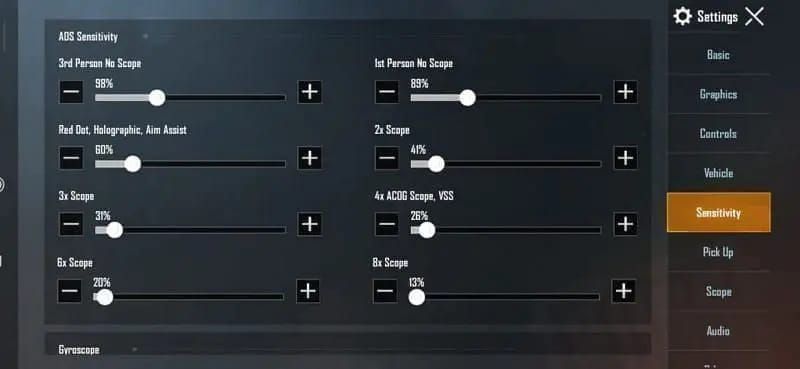
Tangkap tab sensitiviti Kamera terlebih dahulu, menunjukkan nilai Free Look, Camera, TPP No Scope, TPP Scope, FPP No Scope, dan FPP Scope. Pastikan setiap peratusan kelihatan jelas, mengelakkan silau atau pantulan.
Ambil tangkapan skrin semua sensitiviti skop: Red Dot, Holographic, 2x, 3x, 4x, 6x, dan 8x. Terlepas walaupun satu tetapan skop boleh mengganggu memori otot semasa pertempuran kritikal.
Merekod Nilai Berangka Tepat Anda
Buat senarai berstruktur yang mendokumentasikan setiap nilai. Contoh: TPP No Scope: 95%, Red Dot: 88%, 2x: 85%, 3x: 80%, 4x: 75%, 6x: 65%, 8x: 60%, Gyroscope: 300-300-300-300.
Uji tetapan semasa anda buat kali terakhir di Training Ground sebelum menukar peranti. Luangkan masa 10-15 minit berlatih kawalan sentakan (recoil) dengan M416, SCAR-L, dan AKM pada jarak 50 meter. Ini menetapkan penanda aras prestasi untuk perbandingan selepas berpindah ke iOS.
Menangkap Konfigurasi Susun Atur Tersuai Anda
Ambil tangkapan skrin keseluruhan susun atur HUD anda dari pelbagai perspektif. Tangkap skrin permainan utama yang menunjukkan butang tembak, kawalan pergerakan, butang tunduk/tiarap, dan pertukaran senjata. Ambil tangkapan skrin tambahan untuk susun atur skrin inventori, kawalan kenderaan, dan antara muka mod pemerhati.
Ukur kedudukan butang kritikal. Perhatikan jarak dari tepi skrin ke butang tembak utama anda, penempatan tepat suis bidik (ADS), dan kedudukan item yang kerap digunakan seperti bom tangan atau bekalan perubatan.
Langkah demi Langkah: Memindahkan Sensitiviti Kamera ke iPhone/iPad
Proses eksport kod sensitiviti memerlukan sambungan internet yang stabil, sekurang-kurangnya 1GB ruang storan kosong, dan aplikasi latar belakang ditutup. Navigasi ke Settings > Sensitivity > Layout > Share untuk menjana kod pemindahan 19 digit anda. Sistem akan mencipta kod ini serta-merta dalam format ####-####-####-####-###.
Pada peranti iOS baharu anda, pastikan PUBG Mobile versi 3.5 atau lebih tinggi telah dipasang. Kosongkan cache aplikasi sebelum mengimport untuk mengelakkan konflik dengan tetapan lalai. Peruntukkan sekurang-kurangnya 2GB storan kosong dan lakukan import semasa waktu bukan puncak.
Mengakses Tetapan Sensitiviti pada Peranti iOS Baharu Anda
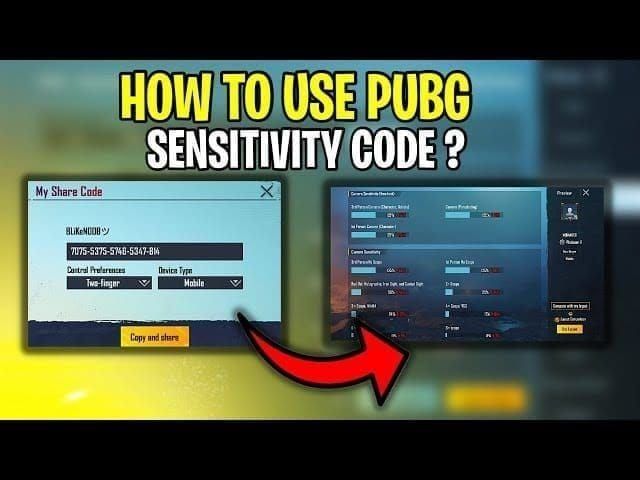
Lancarkan PUBG Mobile dan lengkapkan tutorial awal jika ini adalah pemasangan baharu. Navigasi ke Settings > Sensitivity > Cloud > Enter Code. Antara muka akan memaparkan medan teks untuk kemasukan kod secara manual, memerlukan input tepat kesemua 19 digit termasuk tanda sempang.
Masukkan kod 19 digit anda dengan teliti, semak semula setiap segmen sebelum mengesahkan. Kod biasa daripada pemain berpengalaman termasuk 7435-8846-3421-0303-0728 untuk permainan umum yang seimbang, 7462-2496-3022-3831-210 untuk pertempuran jarak dekat yang agresif, dan 7478-5115-3389-3888-855 untuk tetapan yang dioptimumkan untuk iOS.
Menukar Nilai Sensitiviti Kamera untuk Tindak Balas Sentuhan iOS
Selepas mengimport kod anda, tingkatkan sensitiviti kamera asas sebanyak 5-10% untuk mengimbangi perbezaan tindak balas sentuhan iOS. Jika tetapan TPP No Scope Android anda adalah 95%, laraskan kepada 100-105% pada iPhone.
Untuk pemindahan ke iPad, gunakan pelarasan yang lebih agresif: tingkatkan sensitiviti kamera sebanyak 20-30% kerana skrin yang lebih besar memerlukan jarak pergerakan jari yang lebih jauh. Tetapan 95% pada telefon Android harus menjadi 115-125% pada iPad Pro.
Penalaan Halus untuk Perbezaan Tindak Balas Sentuhan iOS
Uji tetapan yang diimport serta-merta di Training Ground selama 10-15 minit sebelum memasuki perlawanan berpangkat (ranked). Fokus pada kawalan sentakan M416 dan SCAR-L pada sasaran 50 meter, menilai sama ada corak tembakan (spray) sepadan dengan prestasi Android anda.
Lakukan latihan sasaran statik dan dinamik. Berlatih menjejak sasaran yang bergerak sambil bergerak ke sisi (strafing), lakukan pusingan 180 darjah pantas untuk mensimulasikan tindak balas serang hendap, dan uji fungsi giroskop jika anda menggunakan kawalan gerakan.
Pelarasan Sensitiviti Giroskop untuk Model iPhone
Penentukuran (calibration) giroskop sering memerlukan pengurangan apabila berpindah ke iOS. Jika tetapan giroskop Android anda adalah 300 merentasi semua skop, kurangkan sebanyak 50-100 mata pada iPhone untuk mengelakkan sasaran terlajak. Sensor giroskop iPhone biasanya menawarkan ketepatan yang lebih tinggi dan kadar tindak balas yang lebih pantas daripada kebanyakan peranti Android.
Uji fungsi giroskop dengan membolehkannya untuk skop tertentu (biasanya 3x, 4x, 6x) dan berlatih penjejakan mendatar yang terkawal. Jika anda mengalami pembetulan berlebihan (overcorrection) semasa mengimbangi sentakan, kurangkan nilai giroskop dalam kenaikan 5-10% sehingga mencapai kawalan yang stabil.
Panduan Lengkap Pemindahan Sensitiviti ADS untuk Semua Skop
Sensitiviti ADS memerlukan pelarasan khusus skop apabila berpindah dari Android ke iOS. Prinsip umum melibatkan peningkatan nilai sebanyak 15-25% untuk kebanyakan jenis skop. Skop Red Dot dan Holographic biasanya memerlukan peningkatan 15-20%, manakala skop pembesaran lebih tinggi (6x, 8x) mungkin memerlukan pelarasan 20-25%.
Peranti 120Hz memerlukan pampasan sensitiviti tambahan, memerlukan peningkatan 20-25% melebihi pelarasan iOS standard. Jika anda menaik taraf ke iPhone 15 Pro atau Pro Max dengan paparan ProMotion, ambil kira kadar penyegaran yang lebih tinggi ini dalam pengiraan anda.
Migrasi Sensitiviti Red Dot dan Holographic Sight
Jika sensitiviti Red Dot Android anda adalah 88%, tingkatkan kepada 100-105% pada iPhone. Ini mengekalkan keupayaan anda untuk menjejak musuh yang bergerak semasa pertempuran dari bangunan ke bangunan sambil mengambil kira ciri tindak balas sentuhan iOS.
Uji tetapan ini di kawasan jarak dekat Training Ground, menyerang sasaran pada jarak 10-30 meter sambil bergerak. Penanda silang (crosshair) anda harus menjejak dengan lancar merentasi sasaran tanpa terlajak atau memerlukan leretan pembetulan yang berlebihan.
Proses Pemindahan Tetapan Skop Jarak Sederhana (2x, 3x, 4x)
Untuk skop 2x, tingkatkan nilai Android anda sebanyak 15-20%; tetapan 85% menjadi 98-102% pada iOS. Skop 3x mengikut corak pelarasan yang sama: 80% Android diterjemahkan kepada 92-96% pada iPhone.
Skop 4x menghubungkan pertempuran jarak sederhana dan jarak jauh. Sensitiviti 4x Android sebanyak 75% biasanya dilaraskan kepada 86-90% pada peranti iOS, dengan pengguna iPad berpotensi mencapai 90-95% disebabkan faktor saiz skrin.
Penukaran Sensitiviti Skop Jarak Jauh (6x, 8x)
Untuk skop 6x, tingkatkan nilai Android sebanyak 18-23%; tetapan 65% menjadi 77-80% pada iPhone. Julat ini membolehkan penalaan halus berdasarkan sama ada anda menggunakan 6x terutamanya untuk menembak hendap (sniping) statik atau serangan jarak sederhana yang agresif.
Skop 8x memerlukan pendekatan yang paling konservatif. Tingkatkan nilai Android sebanyak 15-20% maksimum; tetapan 60% dilaraskan kepada 69-72% pada iOS. Sensitiviti 8x yang berlebihan mewujudkan ketidakstabilan apabila menjejak sasaran bergerak yang jauh.
Mengapa iOS Mungkin Memerlukan Nilai ADS yang Lebih Rendah dalam Senario Tertentu
Pemain yang beralih daripada peranti Android berkadar penyegaran tinggi (telefon permainan 144Hz) ke iPhone 60Hz standard mungkin perlu mengurangkan nilai ADS sebanyak 5-10% untuk mengimbangi kadar penyegaran skrin yang lebih rendah yang menjejaskan maklum balas visual.
Genggaman peranti dan interaksi saiz tangan dengan faktor bentuk iPhone juga mempengaruhi sensitiviti optimum. Tepi berkotak pada iPhone 12 dan model yang lebih baharu mengubah cara pemain menstabilkan peranti semasa pertempuran sengit. Jika anda mengalami keletihan tangan atau sasaran yang tidak konsisten selepas beberapa perlawanan, pertimbangkan untuk mengurangkan sensitiviti ADS dalam kenaikan 5%.
Membina Semula Susun Atur Tersuai Anda pada Peranti iOS
Pembinaan semula susun atur tersuai memerlukan rujukan kaedah kepada tangkapan skrin Android anda sambil mengambil kira dimensi skrin iOS. Mulakan dengan elemen pertempuran penting: butang tembak utama, suis ADS, kawalan tunduk/tiarap, dan butang lompat.
Nisbah aspek skrin iPhone (biasanya 19.5:9) mewujudkan paparan yang lebih tinggi dan sempit berbanding kebanyakan peranti Android. Butang yang terasa diletakkan dengan sempurna pada telefon Android 6.7 inci mungkin memerlukan kedudukan semula secara menegak pada iPhone 6.1 inci untuk mengekalkan kebolehcapaian ergonomik.
Menggunakan Tangkapan Skrin sebagai Templat Rujukan
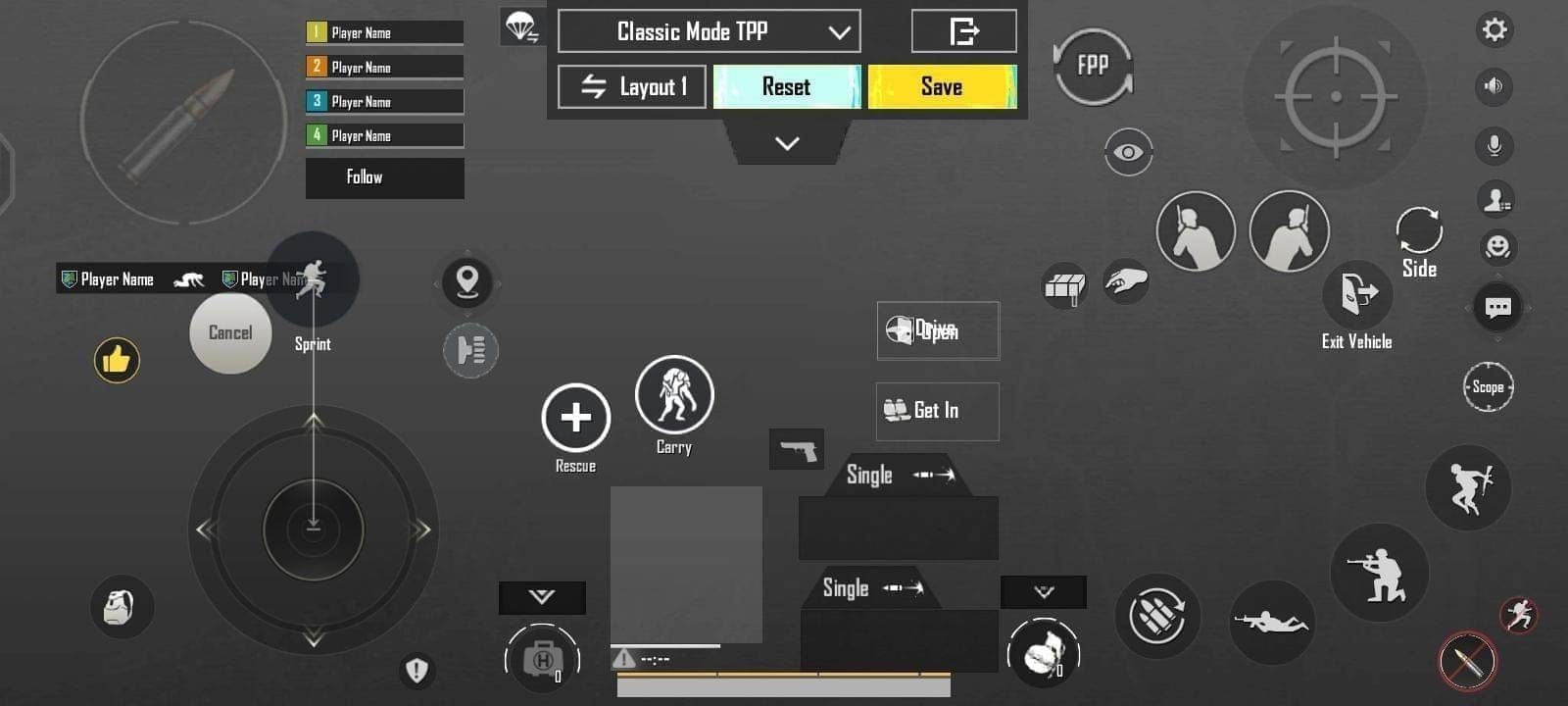
Paparkan tangkapan skrin susun atur Android anda pada peranti kedua atau monitor komputer semasa mengkonfigurasi susun atur iOS anda. Perbandingan sebelah-menyebelah ini membolehkan replikasi tepat jarak butang, nisbah saiz, dan kedudukan relatif.
Ukur saiz butang berbanding elemen skrin yang kekal konsisten merentasi platform. Jika butang tembak anda kira-kira 1.5 kali saiz peta mini pada Android, kekalkan nisbah tersebut pada iOS.
Menetapkan Kedudukan Butang Tembak untuk Saiz Skrin iPhone
Butang tembak utama biasanya menduduki sudut kanan bawah untuk pemain tangan kanan. Pada iPhone, mulakan dengan meletakkan pusat butang kira-kira 15-20% dari tepi kanan dan 10-15% dari tepi bawah.
Uji penempatan butang tembak dengan memegang iPhone anda dalam genggaman permainan biasa dan mengetuk dengan pantas tanpa melihat skrin. Ibu jari anda harus menyentuh pusat butang secara semula jadi tanpa perlu meregang atau mengubah kedudukan tangan anda.
Mengoptimumkan Susun Atur untuk Paparan iPad yang Lebih Besar
Susun atur iPad memerlukan pendekatan yang berbeza secara asas kerana saiz peranti memerlukan operasi dua tangan. Letakkan butang tembak dalam zon capaian ibu jari yang selesa, biasanya 25-30% dari setiap tepi sisi.
Pertimbangkan konfigurasi genggaman "claw" untuk permainan iPad kompetitif, meletakkan butang tembak lebih tinggi pada skrin (30-35% dari tepi atas) untuk membolehkan operasi jari telunjuk. Teknik lanjutan ini membebaskan ibu jari secara eksklusif untuk pergerakan dan kawalan kamera.
Strategi Kawalan Pergerakan dan Penempatan Kayu Ria
Kayu ria (joystick) pergerakan biasanya menduduki sudut kiri bawah. Pada iPhone, letakkan pusat kayu ria kira-kira 15-20% dari tepi kiri dan 10-15% dari tepi bawah. Pastikan jarak yang mencukupi antara kayu ria dan butang berdekatan untuk mengelakkan pengaktifan tidak sengaja.
Saiz kayu ria memberi kesan ketara kepada ketepatan pergerakan. Kayu ria yang lebih besar (120-140% daripada saiz lalai) memberikan kawalan yang lebih baik tetapi memakan lebih banyak ruang skrin. Kayu ria yang lebih kecil (80-100% daripada saiz lalai) memaksimumkan keterlihatan tetapi mungkin mengurangkan ketepatan pergerakan.
Pengoptimuman Khusus Peranti untuk Model iPhone dan iPad
Model iPhone 15 Pro dan Pro Max menawarkan paparan ProMotion 120Hz, memerlukan pelarasan sensitiviti melebihi cadangan iOS standard. Tingkatkan sensitiviti kamera dan ADS sebanyak 5-10% tambahan berbanding model iPhone 60Hz. Tetapan 105% pada iPhone standard menjadi 110-115% pada model Pro.
Bagi pemain yang ingin memaksimumkan potensi peranti baharu mereka, mengekalkan baki UC yang mencukupi memastikan akses kepada kulit senjata premium dan pas musim. BitTopup menawarkan penghantaran UC segera dan selamat, membolehkan anda membeli UC untuk persediaan akaun PUBG baharu tanpa kelewatan.
iPhone 15 Pro Max: Konfigurasi Susun Atur Terbaik
Paparan 6.7 inci menyediakan ruang yang luas untuk susun atur HUD yang komprehensif tanpa pertindihan butang yang berlebihan. Letakkan butang tembak anda 18% dari tepi kanan dan 12% dari tepi bawah. Lebar paparan yang dilanjutkan membolehkan penempatan pintasan inventori dan butang bom tangan tanpa mengganggu kawalan pertempuran utama.
Dayakan tetapan grafik tertinggi (HDR + kadar bingkai Extreme) yang mengekalkan prestasi 60+ FPS yang konsisten. Cip A17 Pro mengendalikan tetapan maksimum PUBG Mobile sambil mengekalkan kestabilan terma semasa sesi yang panjang.
Persediaan iPad Pro untuk Kelebihan Kompetitif
Paparan 11 inci atau 12.9 inci iPad Pro mengubah permainan PUBG Mobile secara asas, menawarkan keterlihatan unggul untuk mengesan musuh yang jauh. Tingkatkan sensitiviti kamera sebanyak 25-30% berbanding tetapan telefon Android anda untuk mengimbangi jarak leretan yang meningkat secara drastik.
Laksanakan susun atur "four-finger claw" untuk memaksimumkan kelebihan kompetitif. Letakkan butang tembak untuk operasi jari telunjuk pada 30% dari tepi atas, letakkan suis ADS dan pertukaran skop untuk jari hantu pada 45% dari atas, dan simpan ibu jari secara eksklusif untuk pergerakan dan kawalan kamera.
Tetapan Grafik untuk Prestasi Optimum pada iOS
Imbangkan kualiti visual dengan kestabilan kadar bingkai dengan memilih pratetap grafik yang sesuai dengan keupayaan peranti anda. Model iPhone 15 Pro mengendalikan grafik HDR dengan kadar bingkai Extreme, manakala model standard iPhone 12-14 berfungsi paling baik dengan grafik Balanced atau HD pada kadar bingkai Ultra.
Matikan kesan visual yang tidak perlu yang memakan sumber pemprosesan. Matikan bayang-bayang (shadows), kurangkan anti-aliasing kepada medium, dan matikan kabur gerakan (motion blur). Pelarasan ini membebaskan sumber GPU untuk mengekalkan kadar bingkai yang stabil semasa bulatan akhir yang sengit.
Pelarasan Kadar Bingkai dan Kelancaran
Utamakan kestabilan kadar bingkai berbanding nombor kadar bingkai puncak. 60 FPS yang konsisten memberikan ketepatan sasaran yang lebih baik daripada turun naik antara 90-120 FPS dengan penurunan sekali-sekala ke 45 FPS semasa pertempuran.
Dayakan pratetap grafik Smooth jika anda mengalami sebarang ketidakkonsistenan kadar bingkai, walaupun pada peranti mewah. Pengurangan kualiti visual adalah minimum berbanding kelebihan kompetitif penghantaran bingkai yang stabil sepenuhnya.
Menguji dan Menentukur Tetapan yang Dipindahkan
Peruntukkan 10-15 minit untuk penilaian komprehensif yang merangkumi semua jenis senjata, jarak pertempuran, dan senario pergerakan. Mulakan dengan latihan sasaran statik menggunakan M416 dan SCAR-L pada 50 meter, melepaskan kelopak penuh untuk menilai konsistensi kawalan sentakan menegak.
Teruskan ke latihan dinamik yang mensimulasikan situasi pertempuran sebenar. Berlatih menjejak sasaran bergerak sambil bergerak ke sisi, lakukan pusingan 180 darjah pantas diikuti dengan pemerolehan sasaran segera, dan uji responsif giroskop jika anda menggunakan kawalan gerakan.
Protokol Ujian Training Ground

Mulakan dengan penilaian kawalan sentakan raifal tempur. Lengkapkan M416 dengan pemegang menegak (vertical grip) dan kompensator, serang sasaran pada jarak tepat 50 meter, dan tembak kelopak penuh 40 peluru dalam tembakan terkawal. Kumpulan peluru anda harus sepadan dengan prestasi Android anda, dengan sebaran menegak kekal dalam lingkungan ±5-10% daripada keputusan sebelumnya.
Uji setiap jenis skop secara individu dengan senjata yang sesuai. Gunakan Red Dot pada M416 untuk penjejakan jarak dekat (10-30m), 3x pada M16A4 untuk ketepatan jarak sederhana (50-100m), 4x pada Mini14 untuk pertempuran serba boleh (75-150m), dan 6x/8x pada Kar98k untuk ketepatan jarak jauh (150-300m).
Aliran Kerja Pelarasan Sensitiviti untuk Pembaikan Pantas
Laksanakan pelarasan dalam kenaikan 5-10% dalam tempoh satu minggu untuk membolehkan penyesuaian memori otot. Menukar sensitiviti lebih daripada 10% sekaligus mengganggu corak motor yang telah ditetapkan, berpotensi menurunkan prestasi buat sementara waktu.
Dokumentasikan setiap pelarasan dengan tarikh dan perubahan khusus yang dibuat. Contoh: Hari 1: Mengurangkan TPP No Scope daripada 110% kepada 105%. Hari 3: Mengurangkan Red Dot ADS daripada 100% kepada 95%. Hari 5: Meningkatkan 4x ADS daripada 86% kepada 90%.
Membandingkan Rasa Antara Peranti Android Lama dan iOS Baharu
Lakukan ujian A/B secara langsung jika anda masih mempunyai akses kepada peranti Android anda. Main satu perlawanan di Android, segera tukar ke iOS untuk perlawanan seterusnya, dan perhatikan perbezaan khusus dalam rasa sasaran, kelancaran penjejakan, dan keberkesanan kawalan sentakan.
Fokus pada konsistensi memori otot dan bukannya mengejar rasa berangka yang sama. Matlamat anda adalah mencapai prestasi kompetitif yang setara pada iOS, bukan meniru setiap sensasi halus dari Android dengan sempurna.
Bila Perlu Membuat Perubahan Lanjut vs Menyesuaikan Diri dengan Rasa Baharu
Berikan masa 1-2 minggu permainan biasa sebelum membuat rombakan sensitiviti yang besar. Ketidakselesaan awal sering berpunca daripada menyesuaikan diri dengan ergonomik peranti baharu, saiz skrin, dan pengagihan berat dan bukannya nilai sensitiviti yang salah.
Buat pelarasan tambahan hanya jika masalah khusus dan boleh diukur berterusan selepas tempoh penyesuaian. Contoh: sentiasa terlajak sasaran sebanyak 10-15% semasa menjejak, ketidakupayaan untuk mengawal sentakan menegak pada senjata yang anda kuasai sebelum ini, atau giroskop memperkenalkan pergerakan yang tidak diingini semasa ADS.
Isu Pemindahan Biasa dan Penyelesaian Pakar
Sasaran yang terasa terlalu laju pada iOS biasanya menunjukkan pengurangan sensitiviti yang tidak mencukupi untuk mengimbangi algoritma pecutan sentuhan Apple. Kurangkan sensitiviti kamera sebanyak 5-10% daripada nilai semasa anda, fokus terutamanya pada tetapan TPP No Scope dan Free Look.
Sebaliknya, sasaran yang lembap menunjukkan pemindahan sensitiviti yang terlalu konservatif atau kegagalan untuk mengambil kira perbezaan tindak balas sentuhan iOS. Tingkatkan sensitiviti kamera sebanyak 5-10%, pastikan anda tidak sengaja mengimport tetapan yang direka untuk tablet Android dan bukannya telefon.
Mengapa Sasaran Anda Terasa Terlalu Laju atau Terlalu Lambat pada iOS
Perbezaan kadar pensampelan sentuhan antara peranti Android lama anda dan iPhone baharu mewujudkan isu persepsi sensitiviti yang paling biasa. Jika anda bertukar daripada telefon Android 60Hz ke iPhone Pro 120Hz, kadar pengundian sentuhan yang berganda menjadikan nilai sensitiviti yang sama terasa jauh lebih laju. Kurangkan sensitiviti sebanyak 10-15% untuk mengimbangi.
Salutan skrin dan rawatan kaca mempengaruhi geseran jari, mengubah kepantasan anda melakukan gerak isyarat leretan. iPhone baharu dengan salutan oleofobik yang masih sempurna menawarkan kurang geseran berbanding peranti Android yang sudah lama digunakan, berpotensi menjadikan sasaran anda terasa licin.
Membaiki Elemen Susun Atur yang Tidak Kekal di Kedudukannya
Elemen susun atur yang kembali ke kedudukan lalai selepas disimpan menunjukkan ruang storan kosong yang tidak mencukupi atau cache aplikasi yang rosak. Kosongkan cache PUBG Mobile melalui iOS Settings > General > iPhone Storage > PUBG Mobile > Offload App (kemudian pasang semula). Pastikan sekurang-kurangnya 2GB storan kosong tersedia.
Butang yang muncul dalam kedudukan yang sedikit berbeza daripada yang dikonfigurasi menunjukkan ralat pengiraan nisbah aspek. Ini berlaku apabila memindahkan susun atur antara peranti dengan dimensi skrin yang sangat berbeza. Letakkan semula butang yang terjejas secara manual, kemudian uji dengan menutup dan membuka semula aplikasi beberapa kali.
Menyelesaikan Masalah Penentukuran Giroskop
Hanyutan (drift) giroskop atau pergerakan yang tidak diingini semasa ADS menunjukkan isu penentukuran atau nilai sensitiviti yang berlebihan. Lakukan penentukuran giroskop peringkat peranti melalui iOS Settings > Privacy & Security > Motion & Fitness > Calibrate. Letakkan iPhone anda pada permukaan yang rata dan stabil semasa penentukuran.
Jika penentukuran tidak menyelesaikan hanyutan, kurangkan sensitiviti giroskop dalam permainan sebanyak 50-100 mata merentasi semua skop. Sensor giroskop iOS biasanya menawarkan ketepatan yang lebih tinggi daripada setara Android. Uji dengan nilai konservatif (julat 200-250) sebelum meningkatkannya secara beransur-ansur jika perlu.
Isu Pautan Akaun Semasa Pertukaran Peranti
Kegagalan pautan akaun menghalang import kod sensitiviti dan penyegerakan kemajuan. Sahkan sambungan akaun anda melalui Settings > Account > Linked Accounts, pastikan ikatan Facebook, Twitter, atau Apple ID anda menunjukkan status Connected.
Konflik berbilang akaun berlaku apabila anda pernah bermain PUBG Mobile di iOS dengan akaun tetamu yang berbeza. Log keluar sepenuhnya daripada mana-mana akaun sedia ada, kosongkan data aplikasi, dan lakukan log masuk baharu dengan kelayakan akaun Android utama anda.
Petua Lanjutan untuk Pemain Serius yang Bertukar Platform
Cipta berbilang profil sensitiviti untuk mod permainan dan gaya permainan yang berbeza. Kekalkan satu profil yang dioptimumkan untuk pertempuran "hot-drop" yang agresif dengan sensitiviti lebih tinggi untuk pertukaran sasaran pantas, dan profil kedua untuk kedudukan akhir permainan dengan sensitiviti yang dikurangkan untuk pertempuran jarak jauh yang tepat.
Laksanakan strategi sandaran bermusim untuk mengekalkan konfigurasi sensitiviti yang berjaya. Pada permulaan setiap musim, eksport kod semasa anda dan simpannya dalam aplikasi nota yang selamat dengan tarikh dan konteks prestasi (cth., Musim 7 - Ace Tier - 4.2 K/D).
Mencipta Berbilang Profil Susun Atur untuk Mod Permainan Berbeza
Susun atur mod Klasik mengutamakan kelangsungan hidup jangka panjang dan keupayaan pertempuran serba boleh. Letakkan butang pengurusan inventori secara menonjol untuk penyembuhan dan penggunaan utiliti yang pantas semasa rotasi. Sertakan pertukaran skop yang mudah dicapai untuk menyesuaikan diri dengan pelbagai jarak pertempuran.
Mod Arena dan TDM mendapat manfaat daripada susun atur yang diperkemas yang memfokuskan secara eksklusif pada kawalan pertempuran. Besarkan butang tembak sebanyak 10-20% untuk ketepatan yang lebih baik semasa pertempuran berterusan, minimumkan atau sembunyikan elemen inventori yang tidak relevan dengan mod respawn, dan letakkan pintasan bom tangan untuk akses segera.
Strategi Sandaran Tetapan Bermusim
Eksport kod sensitiviti anda pada awal, pertengahan, dan akhir setiap musim, mendokumentasikan pangkat dan statistik anda bersama setiap sandaran. Penjejakan temporal ini mendedahkan bagaimana tetapan anda berkembang seiring dengan pembangunan kemahiran dan perubahan meta.
Simpan kod sandaran di pelbagai lokasi: aplikasi nota awan, pengurus kata laluan, dan buku nota fizikal. Sertakan nota kontekstual dengan setiap kod: peranti yang digunakan, tetapan grafik, purata kadar bingkai, serta kekuatan/kelemahan khusus yang anda perhatikan.
Alat Pemantauan Prestasi untuk PUBG Mobile iOS
Dayakan pembilang FPS dalam permainan melalui Settings > Graphics > Show FPS untuk memantau kestabilan kadar bingkai semasa perlawanan. Penghantaran bingkai yang konsisten lebih penting daripada nombor FPS puncak untuk prestasi kompetitif.
Pantau suhu peranti semasa sesi yang panjang dengan memeriksa sama ada bahagian belakang iPhone anda menjadi panas secara tidak selesa. Haba yang berlebihan mencetuskan pendikit terma (thermal throttling), mengurangkan prestasi dan berpotensi menjejaskan tindak balas sentuhan. Jika suhu menjadi masalah, kurangkan tetapan grafik atau dayakan Low Power Mode antara perlawanan.
Soalan Lazim
Bolehkah anda memindahkan tetapan PUBG Mobile dari Android ke iPhone secara automatik? Tiada pemindahan automatik wujud, tetapi sistem kod sensitiviti 19 digit membolehkan pemindahan manual pantas dalam masa kira-kira 30 saat. Eksport kod anda dari Android melalui Settings > Sensitivity > Layout > Share, kemudian import pada iOS melalui Settings > Sensitivity > Cloud > Enter Code. Susun atur tersuai memerlukan pembentukan semula secara manual menggunakan tangkapan skrin sebagai rujukan.
Adakah nilai sensitiviti PUBG Mobile berfungsi sama pada iOS dan Android? Tidak. Nilai berangka yang sama menghasilkan pengalaman permainan yang berbeza disebabkan perbezaan algoritma tindak balas sentuhan, variasi teknologi skrin, dan perbezaan kadar penyegaran. Secara amnya, tingkatkan sensitiviti sebanyak 5-15% apabila berpindah dari telefon Android ke iPhone, dan 20-30% untuk sensitiviti kamera apabila berpindah ke iPad.
Bagaimanakah cara saya menyimpan susun atur PUBG Mobile sebelum menukar telefon? Ambil tangkapan skrin komprehensif semua elemen HUD dari pelbagai paparan skrin (permainan, inventori, kawalan kenderaan). Dokumentasikan kedudukan butang berbanding tepi skrin dan elemen lain. Tetapan sensitiviti dipindahkan melalui kod 19 digit, tetapi kedudukan susun atur memerlukan pembentukan semula secara manual menggunakan tangkapan skrin sebagai templat.
Adakah akaun PUBG Mobile saya akan dipindahkan ke iPhone dari Android? Ya, akaun anda dipindahkan sepenuhnya merentasi platform apabila dipautkan dengan betul ke Facebook, Twitter, Apple ID, atau perkhidmatan lain yang disokong. Semua kemajuan, pembelian, kulit (skins), dan statistik disegerakkan secara automatik. Sahkan pautan akaun sebelum menukar peranti melalui Settings > Account > Linked Accounts.
Apakah tetapan sensitiviti yang digunakan oleh pemain pro pada iPhone? Pemain profesional menggunakan tetapan yang sangat diperibadikan, tetapi kod iOS biasa termasuk 7478-5115-3389-3888-855 untuk permainan seimbang dan variasi seperti 7478-5115-3389-3888-854 untuk gaya permainan tertentu. Walau bagaimanapun, mengimport kod pro tanpa pelarasan jarang menghasilkan keputusan optimum—gunakan ia sebagai titik permulaan, kemudian sesuaikan berdasarkan saiz tangan, gaya genggaman, dan jarak pertempuran pilihan anda.
Berapa lamakah masa yang diambil untuk memindahkan tetapan PUBG ke telefon baharu? Import kod sensitiviti mengambil masa kira-kira 30 saat, manakala pembinaan semula susun atur lengkap memerlukan 15-20 minit bergantung pada kerumitan penyesuaian. Peruntukkan tambahan 10-15 minit untuk ujian Training Ground dan penentukuran awal. Penyesuaian memori otot sepenuhnya kepada peranti baharu biasanya memerlukan 1-2 minggu permainan biasa.





























































































































