Hentikan masalah Astra Knights of Veda crash semasa mula di PC dengan panduan pantas untuk ralat antitiup, skrin hitam, dan fail rosak ini.
Melancarkan ASTRA: Knights of Veda hanya untuk melihat skrin hitam atau terus terkeluar ke desktop Windows biasanya menandakan kegagalan proses jabat tangan permulaan. MORPG aksi 2D daripada FLINT ini bergantung pada pengesahan antitiup yang ketat, visual C++ runtime khusus, serta kebenaran peringkat sistem. Apabila mana-mana komponen ini gagal semasa pelancaran, klien permainan akan ditutup secara senyap tanpa sebarang kod ralat.
Kebanyakan isu ranap (crash) semasa pelancaran berpunca daripada tiga masalah utama: perisian keselamatan mengunci pemacu antitiup, lapisan latar belakang (overlay) mengganggu perender 2D, atau fail pemasangan tempatan yang rosak. Panduan ini memperincikan pembaikan teknikal tepat yang diperlukan untuk menstabilkan klien, disusun daripada langkah operasi pantas hinggalah pembaikan peringkat sistem.

Keperluan Asas Perkakasan dan Prasyarat Teknikal
Sebelum mengubah suai fail sistem, pastikan PC anda memenuhi keperluan asas teknikal enjin permainan ini. Walaupun menampilkan gaya visual 2D, permainan ini memerlukan set arahan 64-bit dan VRAM khusus untuk menyahkod lembaran sprite resolusi tinggi serta pencahayaan masa nyata.
Spesifikasi perkakasan untuk persekitaran Windows 10 dan 11:
| Spesifikasi | Keperluan Minimum | Sasaran Disyorkan |
|---|
| Sistem Operasi | Windows 10 64-bit | Windows 10 / 11 64-bit |
| Pemproses (CPU) | Intel Core i3 Generasi ke-8 / setara AMD | Intel Core i5 Generasi ke-10 / setara AMD |
| Memori Sistem (RAM) | 8 GB RAM | 16 GB RAM |
| Kad Grafik (GPU) | NVIDIA GeForce GTX 750 Ti (2 GB VRAM) | NVIDIA GeForce GTX 1050 Ti (4 GB VRAM) |
| Sasaran DirectX | Serasi dengan DirectX Shader 5.0+ | Serasi dengan DirectX 11 / 12 |
| Ruang Storan | 15 GB ruang kosong | 20 GB ruang kosong (SSD disyorkan) |
Memenuhi keperluan asas ini memastikan perkakasan grafik anda menyokong arahan Shader 5.0+ semasa but permulaan.
Sistem dengan RAM kurang daripada 8 GB atau GPU bersepadu lama tanpa memori khusus 2 GB akan gagal secara senyap semasa memperuntukkan kolam perenderan awal. Jika perkakasan anda memenuhi sasaran ini, teruskan ke langkah penyelesaian konflik perisian.
Urutan Penyelesaian Masalah Pantas untuk Isu Ranap Semasa But
Lakukan langkah operasi awal ini terlebih dahulu sebelum mengubah tetapan sistem yang lebih mendalam.
[Langkah 1: Tamatkan Proses Hantu] ──> [Langkah 2: Hak Pentadbir] ──> [Langkah 3: Sahkan Aset] ──> [Langkah 4: Kosongkan Cache]
Langkah 1: Tamatkan Proses Hantu yang Berlarutan
Apabila permainan ditutup secara tiba-tiba, perkhidmatan keselamatan latar belakang atau fail lakuannya sering kekal aktif dalam memori. Melancarkannya semula menyebabkan Easy Anti-Cheat mengesan kejadian pendua dan menyekat pemulaan.
- Tekan
Ctrl + Shift + Esc untuk membuka Pengurus Tugas (Task Manager). - Pilih tab Butiran (Details).
- Cari sebarang kejadian aktif bagi fail lakuan permainan atau perkhidmatan antitiup.
- Pilih proses tersebut dan klik Tamatkan Pokok Proses (End Process Tree).
- Mulakan semula PC anda jika proses tersebut enggan ditamatkan.
Langkah 2: Berikan Kebenaran Pentadbir (Administrator)
Kawalan Akaun Pengguna (UAC) Windows boleh menyekat klien permainan daripada mengubah suai fail runtime penting dalam direktori sistem, memaksa permainan ranap serta-merta ke desktop.
- Klik kanan pada pelancar klien desktop atau fail lakuan utama permainan anda.
- Pilih Ciri (Properties) dan tukar ke tab Keserasian (Compatibility).
- Tandakan Jalankan program ini sebagai pentadbir (Run this program as an administrator).
- Klik Guna (Apply), kemudian OK.
- Ulangi konfigurasi ini untuk fail lakuan pelancar utama di dalam folder pemasangan anda.
Langkah 3: Jalankan Alat Pengesahan Integriti Fail
Arkib sprite yang rosak, bank bunyi yang hilang, atau tampalan kemas kini yang tidak lengkap boleh mencetuskan isu ranap serta-merta selepas skrin pengenalan. Alat pengesahan klien PC anda boleh membaiki fail yang rosak tanpa memerlukan pemasangan semula secara penuh.
- Buka klien permainan PC anda dan cari permainan ini di dalam pustaka anda.
- Klik kanan pada tajuk permainan dan pilih Ciri (Properties).
- Buka tab Fail Terpasang (Installed Files) atau Fail Tempatan (Local Files).
- Klik Sahkan integriti fail permainan (Verify integrity of game files).
- Biarkan imbasan pengesahan selesai; aset yang hilang atau rosak akan dimuat turun secara automatik.
Langkah 4: Kosongkan Cache Muat Turun Klien Sementara
Jika pengesahan terhenti pada 0% atau kemas kini permainan gagal dipasang, indeks muat turun pelancar mungkin telah rosak.
- Buka menu tetapan klien desktop anda.
- Pergi ke bahagian Muat Turun (Downloads).
- Klik Kosongkan Cache Muat Turun (Clear Download Cache) dan sahkan.
- Biarkan klien dimulakan semula dan log masuk semula.
- Untuk memadamkan token lapuk secara manual, padamkan fail baki di dalam direktori
appcache atau depotcache pada folder induk klien anda.
Sebaik sahaja klien anda dilancarkan dengan stabil, anda boleh meneroka pilihan top up Astra: Knights of Veda untuk akses terus kepada mata wang premium.
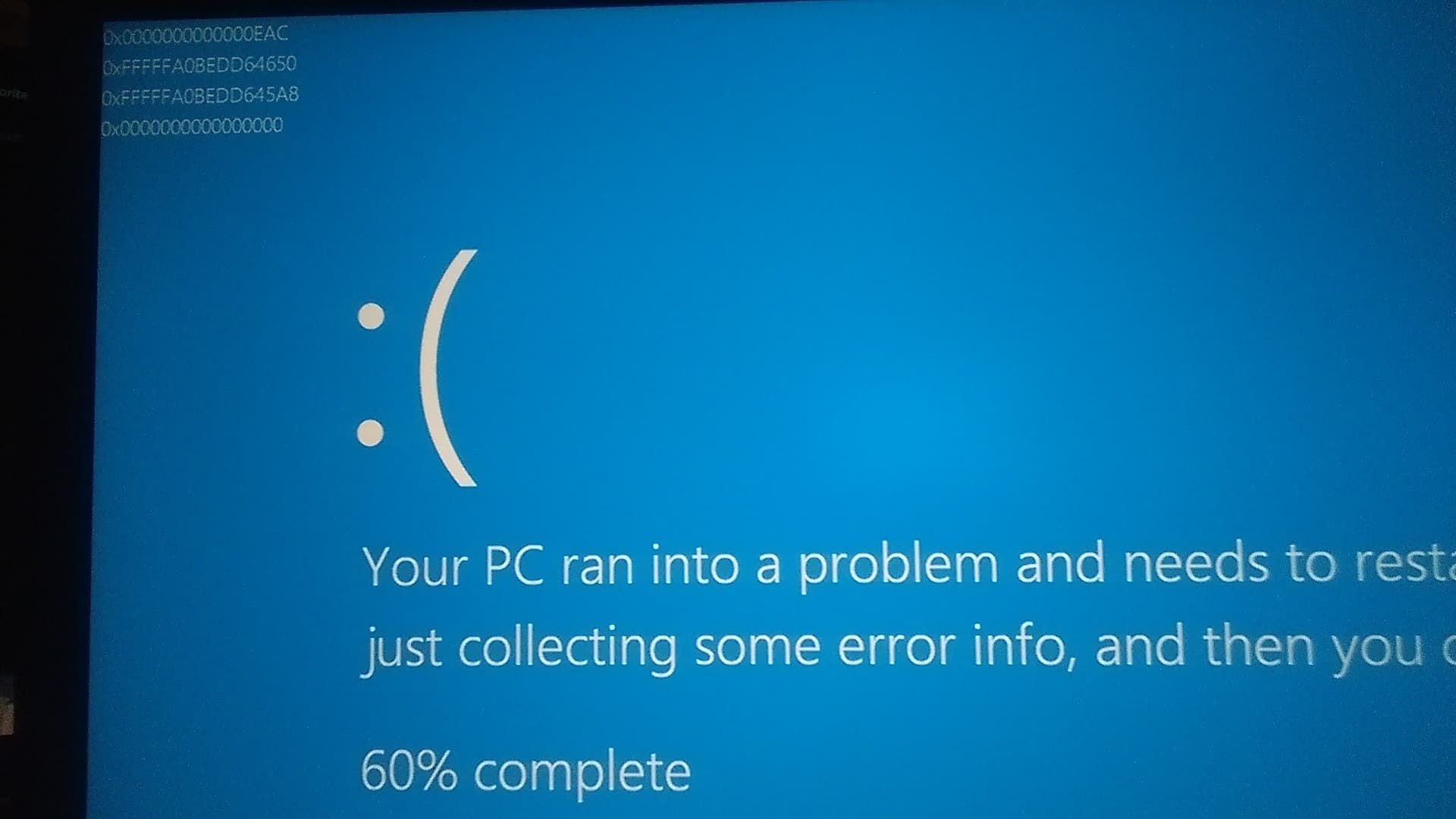
Membaiki Easy Anti-Cheat dan Menyelesaikan Ralat 30005
ASTRA: Knights of Veda menggunakan Easy Anti-Cheat (EAC) untuk pengesahan berbilang pemain. Jika pemacu gagal dimulakan, menghadapi fail sistem yang terkunci, atau menemui sijil keselamatan yang diubah suai, permainan akan ditamatkan sebelum skrin judul dipaparkan.
Membaiki Ralat 30005 (CreateFile Failed with 32)
Ralat 30005 menandakan bahawa EasyAntiCheat.sys sedang dikunci oleh perkhidmatan latar belakang yang masih aktif, lalu menyekat pemulaan pemacu.
- Tutup semua pelancar permainan yang aktif dan tugas latar belakang.
- Buka File Explorer dan pergi ke
C:\Program Files (x86)\EasyAntiCheat (atau EasyAntiCheat_EOS). - Cari fail
EasyAntiCheat.sys. - Padamkan
EasyAntiCheat.sys. (Jika dikunci oleh Windows, but semula ke dalam Mod Selamat untuk memadamkannya). - Lancarkan permainan seperti biasa. Klien akan menjana pemacu baharu yang tidak berkunci secara automatik.
C:\Program Files (x86)\EasyAntiCheat\EasyAntiCheat.sys ──> Padam ──> Lancarkan Semula Permainan
Pembaikan Manual Antitiup Melalui Command Shell
Jika perkhidmatan tersebut kehilangan pendaftaran registri, jalankan pembaikan manual melalui terminal dengan kebenaran pentadbir.
- Buka direktori induk permainan.
- Pergi ke folder
EasyAntiCheat atau EasyAntiCheat_EOS. - Tahan kekunci
Shift, klik kanan di dalam folder, dan pilih Open in Terminal atau Open Command Window here sebagai Pentadbir. - Masukkan arahan:
EasyAntiCheat_EOS.exe repair - Tunggu mesej pengesahan yang mengesahkan pendaftaran perkhidmatan selesai.
Membersihkan Sijil Keselamatan AppData yang Rosak
Sijil pengesahan yang rosak dalam profil pengguna anda boleh menyebabkan isu ranap senyap berlaku sebaik sahaja tetingkap Easy Anti-Cheat ditutup.
- Tekan kekunci
Windows + R untuk membuka Run. - Taip
%appdata% dan tekan Enter. - Cari folder
EasyAntiCheat dalam kedua-dua direktori Roaming dan Local. - Padamkan subfolder sijil.
- Lancarkan semula klien PC anda dan sahkan fail permainan untuk memuat turun sijil yang baharu.
Menyelesaikan Dilema Pengubahsuaian Fail Antitiup
Forum penyelesaian masalah sering mengesyorkan untuk memadam keseluruhan folder antitiup apabila ralat pelancaran berlaku. Walau bagaimanapun, garis panduan rasmi pembangun memberi amaran bahawa membuang fail konfigurasi teras akan merosakkan kunci jabat tangan pelancar, yang memerlukan pemasangan semula penuh sebesar 15 GB.
Hanya padam fail pemacu dinamik .sys atau kosongkan cache sijil dalam AppData. Biarkan fail utama .exe dan .dll dalam direktori pemasangan tanpa diusik melainkan anda menjalankan arahan pembaikan.
Menghapuskan Suntikan Perisian dan Percanggahan Latar Belakang
Oleh kerana permainan ini menggunakan pemantauan pemacu peringkat kernel, aplikasi yang menyuntik kod ke dalam proses yang sedang berjalan boleh mencetuskan positif palsu atau meranapkan talian paip perenderan.
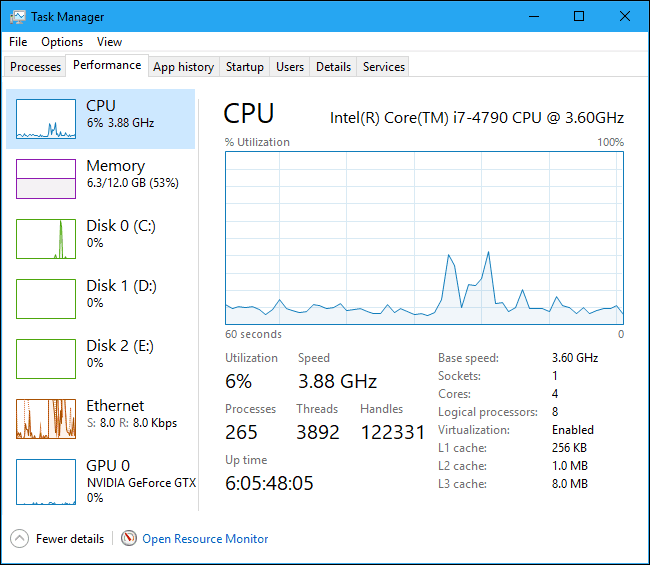
Menyahdayakan Lapisan Dalam Permainan (In-Game Overlay)
Lapisan visual (overlay) meletakkan lapisan perenderan di atas tetingkap permainan, yang kerap merosakkan konteks peranti grafik semasa pelancaran.
- Discord Overlay: Buka Tetapan Discord > Permainan Berdaftar / Lapisan Permainan > Matikan pilihan "Dayakan lapisan dalam permainan".
- GeForce Experience / ShadowPlay: Buka Tetapan GeForce Experience > Umum > Matikan "Lapisan Dalam Permainan".
- RivaTuner Statistics Server (RTSS): Tetapkan Application Detection Level kepada "None" untuk fail lakuan permainan, atau tutup RTSS.
- MSI Afterburner: Tutup utiliti ini sebelum melancarkan permainan untuk menyahdayakan cangkuk suntikan DirectX miliknya.
Menutup Perisian Peranti Tambahan dan Pencahayaan RGB
Utiliti pengurusan LED menggunakan cangkuk sistem peringkat rendah untuk menyelaraskan profil pencahayaan dengan proses permainan yang aktif. Enjin antitiup kerap menandakan cangkuk ini sebagai kod yang tidak dipercayai, mencetuskan isu ranap "Game Security Violation Detected".
Buka Pengurus Tugas dan tamatkan tugas latar belakang berikut:
* Lightservices.exe
* Asus Armoury Crate / Aura Sync
* Razer Synapse
* Corsair iCUE
* Logitech G HUB (nyahdayakan integrasi permainan buat sementara waktu)
Untuk menyediakan sumber bagi kemajuan watak sebaik sahaja pemasangan anda stabil, semak pilihan pek Astra: Knights of Veda yang tersedia.
Mengemas Kini Runtime Teras dan Membaiki Fail Sistem
Ralat kehilangan fail .dll atau skrin hitam serta-merta selepas logo penerbit menandakan ketiadaan pakej runtime C++ atau kebergantungan sistem Windows yang rosak.
Memasang Runtime Visual C++ Redistributable
ASTRA: Knights of Veda bergantung pada perpustakaan dinamik Microsoft Visual C++ (MSVC). Tanpa seni bina runtime v14 yang terkini, fail lakuan permainan tidak dapat dimuatkan.
- Muat turun pakej Microsoft Visual C++ Redistributable (v14) terkini.
- Pasang kedua-dua seni bina x86 dan x64 (pakej ini menggabungkan runtime Visual Studio 2015 hingga 2026).
- Jalankan pemasang dengan hak keistimewaan Pentadbir (Administrator).
- But semula PC anda selepas pemasangan selesai.
Pemasangan Visual C++ v14 (2015-2026) x64/x86 ──> But Semula Sistem ──> Lancarkan Permainan
Menjalankan Pemeriksa Fail Sistem (SFC)
Fail sistem Windows yang rosak merosakkan rantaian kepercayaan yang diperlukan oleh pemacu antitiup, menghasilkan ralat "Untrusted System File" semasa permulaan.
- Tekan kekunci
Windows + S, taip cmd, klik kanan pada Command Prompt, dan pilih Run as administrator. - Di dalam konsol, masukkan:
sfc /scannow - Biarkan imbasan pengesahan mencapai 100%.
- Jika Windows Resource Protection membaiki fail yang rosak, mulakan semula PC anda dengan serta-merta.
Melakukan But Bersih (Clean Boot)
But Bersih (Clean Boot) mengasingkan konflik perisian pihak ketiga dengan memulakan Windows hanya menggunakan pemacu dan perkhidmatan teras.
- Tekan kekunci
Windows + R, taip msconfig, dan tekan Enter. - Di bawah tab General, pilih Selective startup dan nyahpilih Load startup items.
- Buka tab Services.
- Tandakan Hide all Microsoft services.
- Klik Disable all.
- Tandakan semula perkhidmatan EasyAntiCheat untuk memastikan pemacu keselamatan kekal beroperasi.
- Klik Apply, pilih OK, dan mulakan semula PC anda.
Matriks Diagnostik untuk Kegagalan Pelancaran
Padankan simptom ranap permulaan anda yang khusus dengan punca utama dan penyelesaian teknikal yang disahkan menggunakan matriks diagnostik di bawah.
| Simptom / Kod Ralat | Kemungkinan Punca Utama | Penyelesaian Disahkan |
|---|
| EAC Error 30005 (CreateFile 32) | Pemacu EasyAntiCheat.sys dikunci oleh tugas latar belakang | Padam EasyAntiCheat.sys dalam Program Files (x86) dan but semula |
| Skrin hitam selepas logo penerbit | Ketiadaan runtime MSVC atau kegagalan jabat tangan pemacu GPU | Pasang Visual C++ 2015-2026 Redistributable & kemas kini pemacu GPU |
| Game Security Violation Detected | Alat pencahayaan RGB atau cangkuk overlay ditandai oleh sistem keselamatan | Tamatkan proses Lightservices.exe, iCUE, Synapse, atau RTSS |
| Ranap kembali ke desktop tanpa ralat | Pelbagai proses hantu sedang berjalan atau tiada hak pentadbir | Tamatkan tugas dalam Pengurus Tugas dan tetapkan fail lakuan untuk Dijalankan sebagai Pentadbir |
| Ralat Untrusted System File (.dll) | Perpustakaan sistem Windows rosak | Jalankan sfc /scannow dalam tetingkap Administrator Command Prompt |
| Kemas kini pelancar terhenti pada 0% | Cache muat turun atau token pelancar rosak | Kosongkan cache muat turun klien dan padam direktori cache sementara |
Selepas menyelesaikan ketidakstabilan klien, gunakan pembelian Astra: Knights of Veda yang selamat untuk memastikan akaun anda bersedia untuk kandungan cerita baharu.
Perbezaan Platform dan Perbandingan Kestabilan
Walaupun ASTRA: Knights of Veda boleh dimainkan merentasi pelbagai platform, punca kegagalan teknikal berbeza antara seni bina PC dan peranti mudah alih.
| Faktor Operasi | Persekitaran Klien PC | Sistem Operasi Mudah Alih |
|---|
| Lapisan Antitiup | Perkhidmatan pemacu peringkat kernel (Easy Anti-Cheat) | Pengesahan kotak pasir (sandbox) peringkat aplikasi |
| Pencetus Utama Ranap | Lapisan perisian latar belakang & percanggahan pemacu RGB | Penamatan akibat kekurangan RAM & pendikit haba (thermal throttling) |
| Talian Paip Grafik | DirectX Shader 5.0+ khusus / Vulkan | API perenderan OpenGL ES / Metal |
| Pilihan Pembaikan Fail | Pengesahan integriti peringkat klien & pembersihan fail manual | Muat turun semula aset dalam aplikasi atau pasang semula aplikasi sepenuhnya |
| Model Kebenaran | Kawalan Akaun Pengguna (UAC) & hak keistimewaan Pentadbir | Gesaan kebenaran aplikasi peringkat OS |
| Saiz Jejak Storan | 15 GB hingga 20 GB storan khusus | 8 GB hingga 12 GB pakej termampat |
Oleh kerana klien desktop bergantung pada panggilan pemacu peringkat kernel dan cangkuk pecutan perkakasan, penyelesaian masalah ranap semasa pelancaran memerlukan pelarasan kebenaran dan pemacu peringkat sistem.
Pelarasan Keselamatan Windows dan Pengasingan Teras (Core Isolation)
Ciri perlindungan keselamatan Windows kadangkala boleh menyekat pemacu antitiup yang sah daripada dimuatkan ke dalam memori.
Melaraskan Integriti Memori (Pengasingan Teras)
Hypervisor-protected Code Integrity (HVCI), yang dikenali sebagai Integriti Memori (Memory Integrity), menghalang pemacu peringkat rendah daripada dilaksanakan jika jabat tangan keselamatan gagal. Jika pemacu antitiup bercanggah dengan tetapan virtualisasi CPU anda, Windows mungkin ranap semasa pelancaran.
- Tekan kekunci
Windows + I untuk membuka Tetapan (Settings). - Pergi ke Privacy & Security > Windows Security > Device Security.
- Klik Core isolation details.
- Jika permainan ranap semasa pemulaan pemacu, tukar tetapan Memory integrity kepada Off buat sementara waktu.
- Mulakan semula komputer anda dan uji pelancaran permainan.
(Nota: Dayakan semula Integriti Memori jika pelarasan ini tidak menyelesaikan isu ranap tersebut).
Menambah Pengecualian Antivirus dan Firewall
Imbasan antivirus masa nyata yang terlalu agresif boleh mengkuarantin fail permainan atau menyekat komunikasi antara Easy Anti-Cheat dan pelayan pengesahan.
- Buka Windows Security.
- Pilih Virus & threat protection > Manage settings.
- Tatal ke bawah ke bahagian Exclusions dan klik Add or remove exclusions.
- Klik Add an exclusion dan pilih Folder.
- Tambahkan folder pemasangan permainan dan
C:\Program Files (x86)\EasyAntiCheat_EOS.
Soalan Lazim (FAQ)
Mengapakah Astra: Knights of Veda mengalami masalah ranap (crash) semasa pelancaran pada PC saya?
Isu ranap semasa pelancaran biasanya disebabkan oleh kegagalan pemulaan Easy Anti-Cheat, fail permainan tempatan yang rosak, atau konflik perisian dengan lapisan latar belakang (overlay) dan pengawal RGB. Mengesahkan integriti fail melalui klien anda dan menutup lapisan pihak ketiga akan menyelesaikan sebahagian besar masalah pelancaran.
Bagaimanakah cara untuk membaiki Easy Anti-Cheat Error 30005 semasa melancarkan permainan?
Ralat 30005 diselesaikan dengan pergi ke C:\Program Files (x86)\EasyAntiCheat dan memadamkan fail EasyAntiCheat.sys yang terkunci sebelum melancarkan semula klien. Anda juga disyorkan untuk memulakan semula PC bagi mengosongkan sebarang pemegang fail yang masih dikunci oleh proses latar belakang.
Bagaimanakah cara untuk mengesahkan integriti fail permainan bagi Astra: Knights of Veda?
Buka klien permainan PC anda, klik kanan pada tajuk permainan dalam pustaka anda, pilih Properties, dan pergi ke tab Installed Files. Klik pilihan untuk mengesahkan integriti fail permainan bagi membolehkan klien mengimbas dan memuat turun semula sebarang aset yang hilang atau rosak secara automatik.
Bolehkah aplikasi latar belakang seperti Discord atau MSI Afterburner menyebabkan isu ranap semasa pelancaran?
Ya, lapisan pihak ketiga dan utiliti pemantauan perkakasan menyuntik cangkuk ke dalam talian paip grafik yang kerap bercanggah dengan enjin perenderan 2D permainan. Nyahdayakan ciri in-game overlay dalam Discord dan tutup utiliti seperti MSI Afterburner, RivaTuner, serta perisian pencahayaan RGB sebelum melancarkan permainan.
Apakah yang perlu saya lakukan jika permainan ranap serta-merta selepas skrin pengenalan penerbit?
Kemas kini pemacu kad grafik anda ke versi terkini dan pastikan Microsoft Visual C++ Redistributable (x64) dikemas kini sepenuhnya. Anda juga dinasihatkan untuk menjalankan fail lakuan permainan terus sebagai pentadbir (administrator) daripada folder pemasangannya.
Adakah Pengasingan Teras (Core Isolation) Windows menghalang Astra: Knights of Veda daripada dilancarkan?
Integriti Memori di bawah Pengasingan Teras Windows boleh menyekat pemacu antitiup peringkat rendah daripada dimulakan dengan betul pada persediaan perkakasan tertentu. Menyahdayakan Integriti Memori buat sementara waktu dalam tetapan Windows Security boleh menyelesaikan sekatan pemulaan pemacu yang berterusan.
Kesimpulan Akhir mengenai Penyelesaian Isu Ranap PC
Menyelesaikan isu pelancaran ASTRA: Knights of Veda pada PC tidak memerlukan pemadaman atau pemasangan semula sistem operasi. Dalam hampir semua kes, isu ranap berpunca daripada fail pemacu antitiup yang terkunci (Ralat 30005), konflik suntikan lapisan visual (overlay), atau runtime Visual C++ yang lapuk.
Tamatkan tugas latar belakang yang masih aktif dan buang fail EasyAntiCheat.sys yang terkunci terlebih dahulu. Jika masalah ranap berterusan, sahkan fail permainan anda dan tutup lapisan visual latar belakang untuk menghapuskan halangan pelancaran dan kembali ke Veda tanpa sebarang gangguan lagi.