Baiki ralat alat kawalan Zenless Zone Zero di PC dan telefon dengan panduan langkah demi langkah, tetapan butang khusus, serta kepekaan kamera ideal.
Tiada apa yang lebih merosakkan rentak pertempuran dalam Zenless Zone Zero selain menekan butang serangan tetapi ejen anda langsung tidak bergerak. Walaupun HoYoverse menyediakan sokongan alat kawalan terbina pada PC, iOS, dan Android, para pemain masih sering berdepan masalah kayu analog tidak responsif, pilihan menu kelabu, atau ikon butang yang hilang.
Kebanyakan masalah alat kawalan berpunca daripada tiga isu utama: mod UI yang belum ditukar pada telefon, konflik peranti input maya pada PC, atau kadar sampel audio Windows yang tidak sepadan sehingga mematikan getaran haptik. Berikut adalah cara untuk menyelesaikan setiap isu, menetapkan semula butang kawalan untuk pertempuran tahap tinggi, dan melaraskan kepekaan kayu kawalan.
Langkah demi Langkah Membaiki Alat Kawalan yang Tidak Responsif
Sebelum memasang semula permainan, ikuti langkah penyelesaian masalah ini mengikut urutan untuk mengasingkan konflik peranti dan pertindihan tetapan pada PC dan telefon:
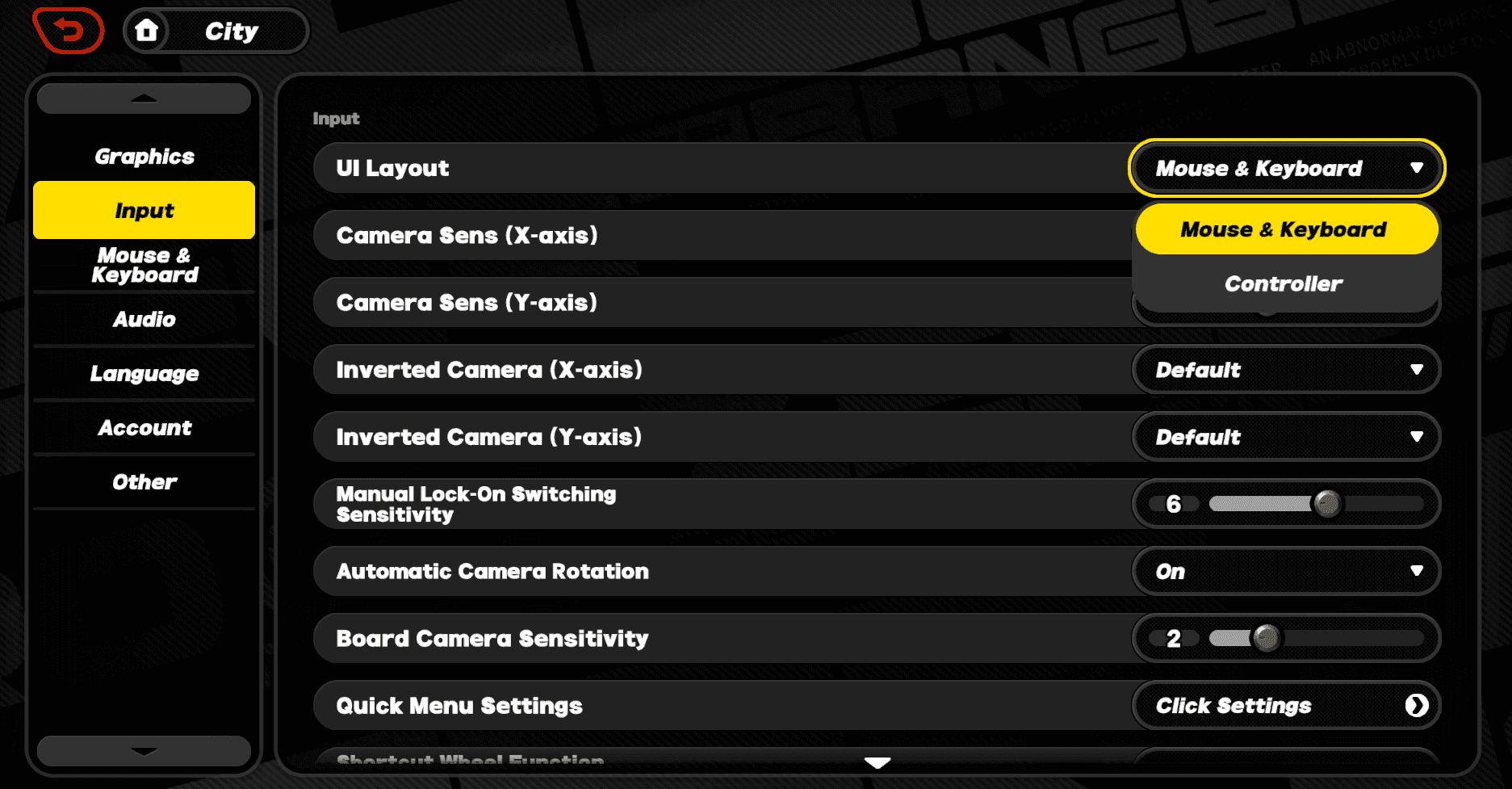
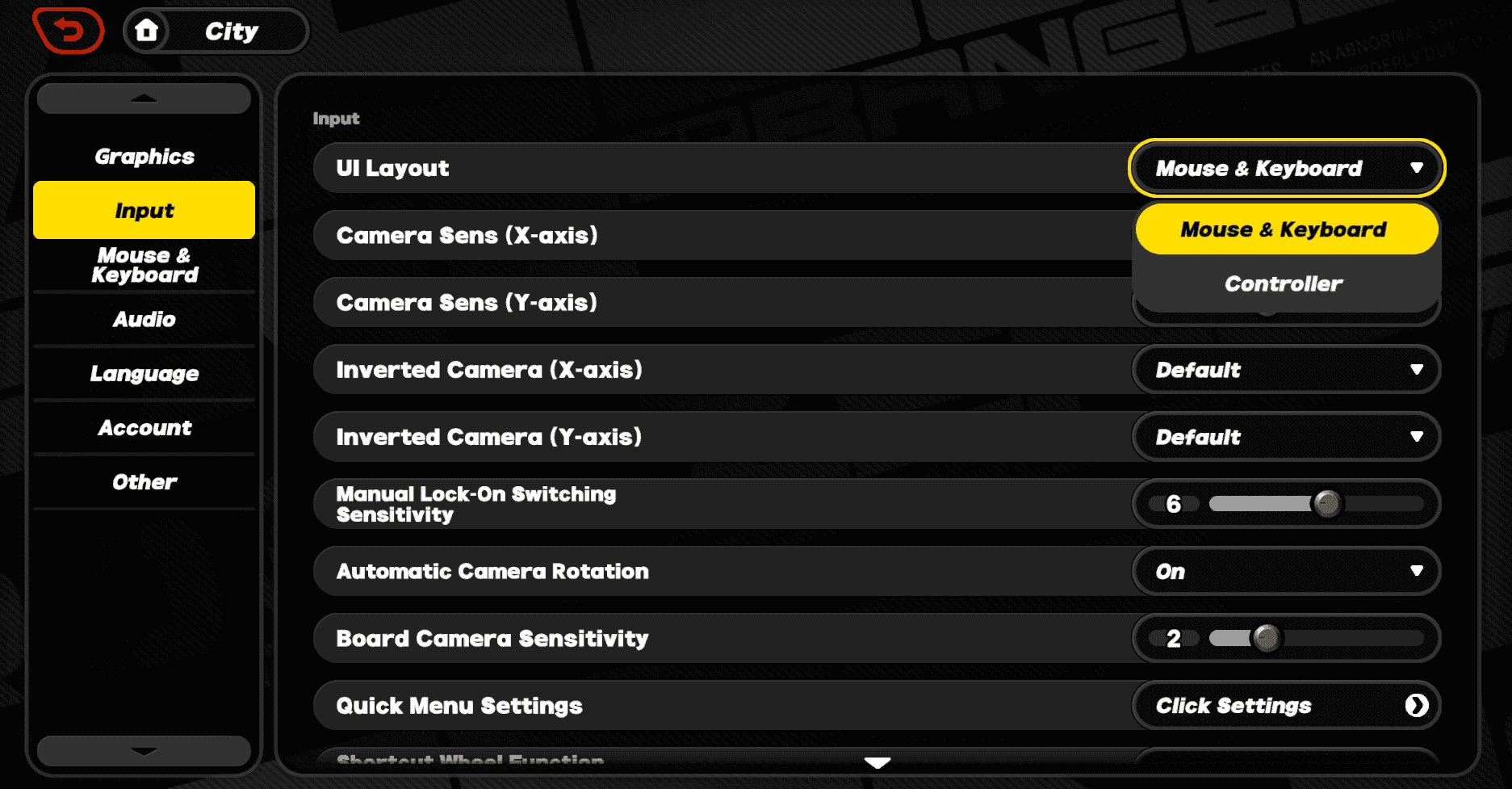
- Tukar Susun Atur UI kepada Alat Kawalan pada Telefon: Pada iOS dan Android, permainan ini tidak sentiasa bertukar secara automatik apabila alat kawalan disambungkan. Buka menu jeda atau ketik ikon gear pada skrin utama, pilih Options, buka tab Input, dan tukar UI Layout daripada Touch kepada Controller.
- Paksa Pengesanan Semula Input PC: Jika PC anda tidak mengesan alat kawalan, tekan butang Menu (atau Options) pada alat kawalan tersebut. Zenless Zone Zero menggunakan pengesanan aktif: menekan ESC akan menetapkan input aktif kepada papan kekunci/tetikus, manakala menekan Menu pada alat kawalan akan mengembalikan input aktif kepadanya.
- Sambung Semula melalui USB-C OTG atau Pasang Semula Bluetooth: Untuk sambungan wayarles telefon, nyahsambung alat kawalan dalam tetapan sistem, mulakan semula alat kawalan, dan pasangkan semula. Jika lengah masa berterusan, gunakan sambungan kabel USB-C OTG terus untuk mengelakkan sebarang input lag.
- Kosongkan Konflik Peranti pada PC: Cabut alat kawalan sekunder, kayu kawalan penerbangan, stereng perlumbaan, atau emulator input maya (seperti vJoy). Enjin permainan mungkin mengutamakan peranti USB sekunder atau maya, lalu mengabaikan alat kawalan utama Xbox atau PlayStation anda.
- Tetapkan Semula Tetapan Haptik Audio Windows: Jika butang berfungsi tetapi getaran mati, buka Windows Sound Control Panel. Klik kanan pada peranti audio aktif anda, pilih Properties, pergi ke tab Advanced, dan uji kadar sampel Default Format. Ini akan menetapkan semula saluran audio terus yang menghantar data getaran.
Perbandingan Platform: Kawalan PC, Android, dan iOS
Pengesanan input dan paparan ikon butang berbeza mengikut sistem operasi. PC mengesan input perkakasan secara dinamik, manakala versi mudah alih memerlukan pertukaran UI manual.
Jadual berikut menggariskan perbezaan fungsi pada semua sistem operasi yang disokong.
| Platform | Kaedah Pengesanan Input | Jenis Sambungan Disokong | Ikon Butang | Tingkah Laku Sentuhan/Tindanan |
|---|
| PC (Windows) | Pertukaran dinamik automatik (ESC untuk KB/M, Menu untuk Alat Kawalan) | Kabel USB-C, Bluetooth Wayarles | Ikon Xbox & PlayStation | Integrasi kursor tetikus penuh dalam menu |
| Android | Suis tetapan manual (Options > Input > UI Layout) | Bluetooth, Sambungan Terus USB-C OTG | Dinamik bergantung pada alat kawalan | Tindanan sentuh dinyahaktifkan apabila alat kawalan aktif |
| iOS | Suis tetapan manual (Options > Input > UI Layout) | Bluetooth, Lightning / USB-C | Dinamik / Lalai Xbox | Tindanan sentuh dinyahaktifkan apabila alat kawalan aktif |
Kesimpulan: Versi telefon memerlukan pengaktifan UI manual, manakala PC bertukar secara dinamik sebaik sahaja anda menekan kekunci atau butang yang berkaitan.
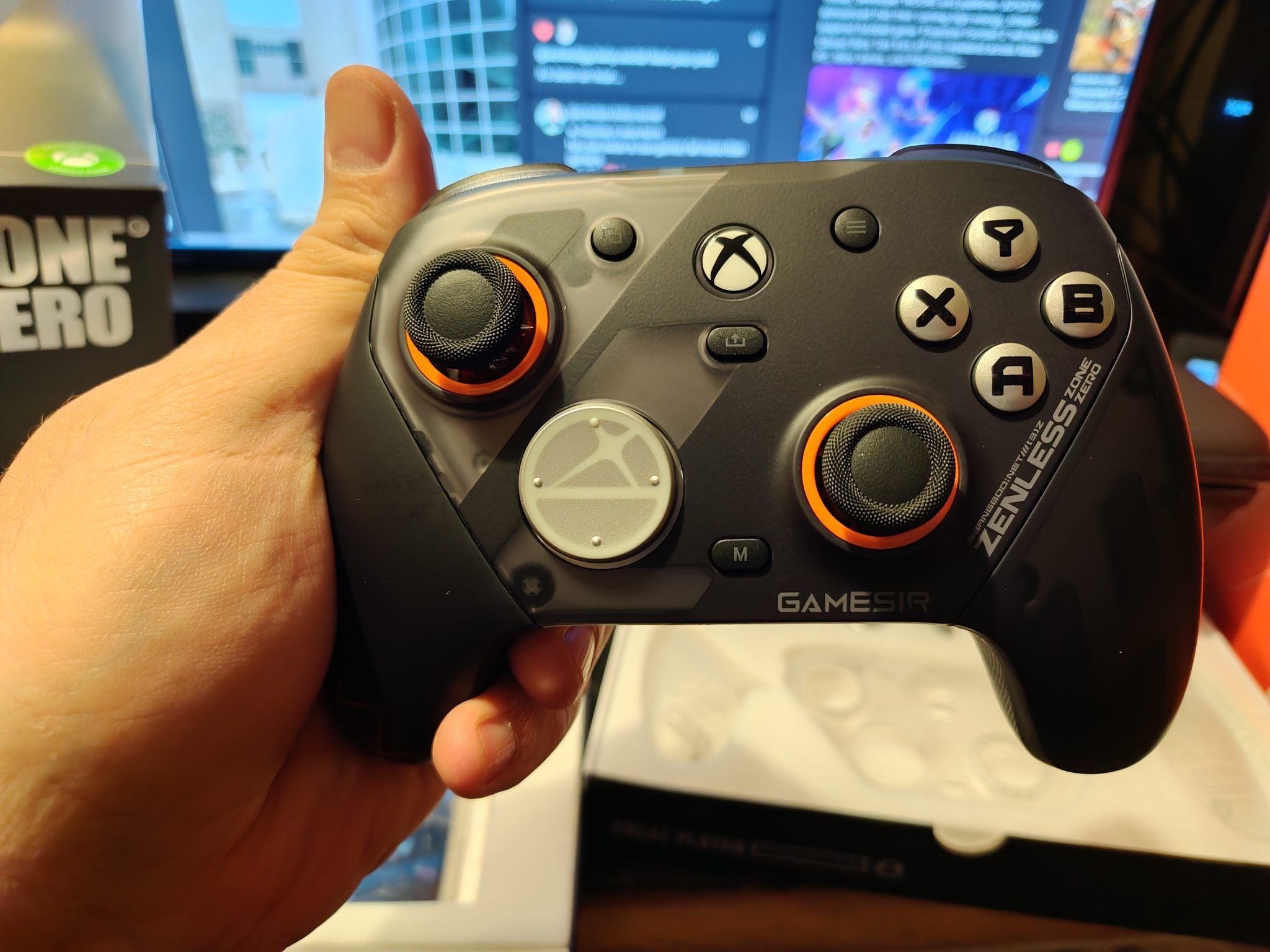
Susun Atur Alat Kawalan Lalai dan Pemetaan Butang
Susun atur lalai menyerupai konfigurasi RPG aksi standard, meletakkan serangan pada butang muka dan pergerakan pertahanan pada butang bahu.
Berikut adalah cara skema kawalan lalai dipetakan pada alat kawalan standard Xbox dan PlayStation.
| Tindakan | Tetapan Alat Kawalan Xbox | Tetapan Alat Kawalan PlayStation | Fungsi dalam Pertempuran |
|---|
| Serangan Asas | Butang X | Butang Square | Melancarkan kombo serangan jarak dekat atau jauh standard |
| Serangan Khas / EX | Butang Y | Butang Triangle | Menggunakan tenaga untuk melancarkan serangan khas EX |
| Mengelak / Pecut | Butang A | Butang Cross | Mengelak serangan musuh dan memulakan larian berterusan |
| Kebolehan Muktamad | RT (Right Trigger) | R2 (Right Trigger) | Mengaktifkan serangan ledakan muktamad berasaskan desibel |
| Tukar Watak (Seterusnya) | RB (Right Bumper) | R1 (Right Bumper) | Menukar ke ahli skuad seterusnya dan memilih serangan rantaian kanan |
| Tukar Watak (Sebelumnya) | LB (Left Bumper) | L1 (Left Bumper) | Menukar ke ahli skuad sebelumnya dan memilih serangan rantaian kiri |
| Kunci Sasaran | RB (Tahan) / Tekan Kayu Kanan | R1 (Tahan) / Tekan R3 | Mengunci sudut kamera pada musuh utama |
Kesimpulan: Susun atur lalai meletakkan pergerakan serangan pada butang muka dan pertukaran watak pada butang bahu untuk gaya permainan standard.
Susun Atur Khusus Disyorkan untuk Pertempuran Pantas
Skema lalai mempunyai satu kelemahan besar: menetapkan Serangan Asas dan Khas pada butang muka memaksa ibu jari kanan anda dialihkan daripada kayu kamera semasa menyerang.
Memindahkan serangan utama ke butang bahu dan picu membolehkan ibu jari anda kekal pada kayu kanan, mengekalkan kawalan kamera penuh semasa pertempuran sengit di Hollow Zero.
Susun Atur Serangan Picu (Pegangan Enam Jari)
Tetapan ini memindahkan fungsi pertempuran utama ke butang picu dan bahu, membebaskan ibu jari kanan untuk kekal mengawal kayu kamera sepanjang masa.
- Serangan Asas: RB (R1)
- Serangan Khas / EX: RT (R2)
- Mengelak / Pecut: LT (L2)
- Kebolehan Muktamad: Butang Y (Triangle)
- Tukar Watak Seterusnya: Butang B (Circle)
- Tukar Watak Sebelumnya: LB (L1)
Jari telunjuk dan jari tengah mengawal kombo serangan serta elakan, manakala ibu jari kanan kekal pada kawalan kamera. Semasa menguji rotasi pasukan di peringkat akhir, anda boleh dapatkan Polychrome untuk ejen baharu bagi memperluas skuad dan menguasai tetapan butang baharu ini dengan pelbagai ejen.
Susun Atur Tukar Pad Arah (Pegangan Empat Jari)
Jika anda lebih suka mengekalkan serangan pada butang muka, optimumkan pertukaran watak untuk mengelakkan tersilap menekan butang bahu semasa serangan rantaian:
- Ejen Seterusnya / Bantuan Rantaian Kanan: Pad Arah Kanan / Atas
- Ejen Sebelumnya / Bantuan Rantaian Kiri: Pad Arah Kiri / Bawah
- Kunci Sasaran: Tekan Kayu Kanan (R3)
Ini membebaskan butang bahu khas untuk elakan dan kebolehan muktamad, sambil menjadikan bantuan watak lebih terkawal dan pantas menggunakan pad arah.
Menala Tetapan Kepekaan Kamera dan Sasaran
Putaran kamera yang perlahan memudahkan bos pantas terkeluar daripada pandangan, manakala kepekaan yang terlalu tinggi boleh menyebabkan sasaran terkandas.
Laraskan nilai ini di bawah Options > Input untuk mengekalkan sasaran yang stabil:
| Parameter Tetapan | Nilai Disyorkan | Tujuan Mekanikal |
|---|
| Kepekaan Kamera (Mendatar) | 65% | Membolehkan pusingan 180 darjah pantas dalam pertempuran berbilang sasaran |
| Kepekaan Kamera (Menegak) | 65% | Menyamakan kelajuan mendatar untuk mengelakkan pergerakan serong yang mengelirukan |
| Kepekaan Sasaran (Mod Khas) | 70% | Melancarkan pergerakan retikel sasaran bagi kebolehan ejen jarak jauh |
| Kepekaan Aksi | 50% | Mengimbangi tindak balas kunci sasaran tanpa pergerakan mengejut |
| Putaran Automatik Kamera | OFF | Menghalang kamera permainan daripada melawan kawalan manual anda |
Kesimpulan: Menyamakan nilai kamera mendatar dan menegak kepada 65% memastikan kawalan yang lancar dan konsisten dalam semua situasi pertempuran.
Menyamakan kepekaan mendatar dan menegak kepada 65% mengelakkan hanyutan serong yang tidak sekata apabila menjejak musuh di udara. Menyahaktifkan Putaran Automatik Kamera menghalang kamera daripada berpusing ke belakang secara tiba-tiba semasa memecut, mengekalkan sasaran manual semasa mengelak ke sisi.
Mengkonfigurasi Kawalan Sentuh dan Susun Atur Skrin Telefon
Bagi pemain skrin sentuh di telefon, susun atur lalai yang padat sering menyebabkan kesilapan menekan butang semasa bantuan pertahanan pantas dan peluang menepis serangan.
Menyesuaikan kedudukan butang dapat mengelakkan masalah sentuhan terlepas semasa kombo pertempuran getir:
- Jarakkan Kedudukan Butang: Buka editor susun atur sentuh dalam tetapan dan jarakkan butang Dodge serta EX Attack untuk mengelakkan terelak secara tidak sengaja semasa melancarkan serangan khas.
- Tetapkan Kedudukan Kayu Kawalan: Tukar daripada kayu maya terapung kepada kedudukan statik. Kayu kawalan terapung boleh bergerak mengikut sentuhan awal ibu jari, menyebabkan kesilapan arah semasa serangan balas elakan.
- Kosongkan Skrin untuk Alat Kawalan: Apabila menyambungkan gamepad, menukar UI Layout kepada Controller akan membuang elemen HUD sentuh, memberikan pandangan tepi yang lebih jelas untuk melihat isyarat tepisan serangan.
Semasa mempersiapkan skuad anda untuk Shiyu Defense di telefon, anda boleh tambah nilai akaun Zenless Zone Zero anda di BitTopup untuk mendapatkan master tape dan peningkatan enjin dengan pantas.
Menyelesaikan Kekeliruan Komuniti dan Isu Getaran Audio
Keluaran rentas platform sering menimbulkan kekeliruan di forum berkenaan keserasian kawalan.
Mitos 1: "Papan Kekunci dan Tetikus Tidak Disokong pada PC"
Catatan awal di forum mendakwa versi PC tidak menyokong tetikus dan papan kekunci kerana dibangunkan untuk telefon dahulu. Hakikatnya, versi PC menyokong papan kekunci dan tetikus secara terbina dengan pilihan penetapan semula butang sepenuhnya di bawah tab Input.
Mitos 2: "iOS Hanya Memaparkan Ikon Butang Xbox"
Walaupun sesetengah pemain mendakwa hanya melihat ikon Xbox di iOS, permainan ini sebenarnya mengesan perkakasan yang disambungkan melalui Bluetooth. Jika DualSense atau DualShock 4 memaparkan butang ABXY, mengemas kini iOS atau menyambung semula alat kawalan akan mengembalikan ikon asal PlayStation.
Isu Getaran Audio Windows
Pada PC, getaran alat kawalan bergantung terus pada saluran haptik audio Windows. Apabila output audio Windows ditetapkan pada kadar sampel yang terlalu tinggi (seperti 192,000 Hz 24-bit), permainan gagal menghantar isyarat getaran ke motor alat kawalan.
Untuk mengembalikan fungsi getaran:
1. Buka Windows Sound Control Panel (tekan Win + R, taip mmsys.cpl, dan tekan Enter).
2. Pilih peranti audio lalai anda dan klik Properties.
3. Pergi ke tab Advanced.
4. Di bawah Default Format, pilih 24-bit, 48000 Hz (Studio Quality) atau 16-bit, 44100 Hz (CD Quality).
5. Klik Apply, mulakan semula Zenless Zone Zero, dan pastikan fungsi getaran dalam permainan diaktifkan.
Mengoptimumkan Tetapan Butang Papan Kekunci dan Tetikus PC
Bagi pemain PC yang lebih menggemari ketepatan tetikus berbanding kayu analog, buka Options > Input dengan menekan ESC.
Konfigurasi lalai PC menetapkan:
* Pergerakan: W / A / S / D
* Serangan Asas: Butang Kiri Tetikus
* Serangan Khas / EX: Kekunci E
* Mengelak / Pecut: Butang Kanan Tetikus / Shift Kiri
* Tukar Watak Seterusnya: Bar Ruang (Spacebar)
* Tukar Watak Sebelumnya: Kekunci C
* Kebolehan Muktamad: Kekunci Q
Cadangan Pemetaan Semula Tetikus
Jika anda mempunyai butang sisi tetikus (Mouse 4 dan Mouse 5), pindahkan Serangan Khas dan Pertukaran Watak ke tangan tetikus anda:
- Serangan Asas: Butang Kiri Tetikus
- Mengelak: Butang Kanan Tetikus
- Serangan Khas: Butang Tetikus 4 (Ibu Jari)
- Tukar Watak: Butang Tetikus 5 (Ibu Jari) / Bar Ruang
- Kebolehan Muktamad: Kekunci Q
Ini menumpukan tindakan serangan pada tangan kanan, membolehkan tangan kiri fokus sepenuhnya pada pergerakan WASD dan kawalan kedudukan.
Semasa menguasai tetapan butang ini dan menentang bos peringkat tinggi, anda boleh mencuba tambah nilai Zenless Zone Zero di BitTopup untuk mendapatkan berkas sumber dan menarik ejen S-Rank terkini tanpa sebarang halangan.
Soalan Lazim
Mengapa alat kawalan saya tidak berfungsi dalam Zenless Zone Zero di telefon?
Anda perlu mengaktifkannya secara manual dengan mengetik ikon gear tetapan pada skrin utama atau dalam menu jeda, membuka tab Input, dan menukar UI Layout daripada Touch kepada Controller. Pastikan alat kawalan telah disambungkan melalui Bluetooth atau USB sebelum membuka permainan.
Adakah Zenless Zone Zero di Android menyokong alat kawalan secara terbina?
Ya, Zenless Zone Zero menyokong alat kawalan terbina pada Android sama seperti iOS. Anda hanya perlu menyambungkan alat kawalan dan menukar mod input kepada Controller dalam tetapan permainan.
Bagaimana cara menukar antara papan kekunci/tetikus dan alat kawalan pada PC?
Tekan butang Menu atau Options pada alat kawalan yang disambungkan untuk mengaktifkan mod alat kawalan, atau tekan kekunci ESC pada papan kekunci untuk kembali serta-merta ke mod papan kekunci dan tetikus. Permainan ini mengesan input aktif dan menukar paparan ikon secara automatik.
Bolehkah saya menetapkan semula susunan butang dalam Zenless Zone Zero?
Ya, anda boleh menyesuaikan susun atur dengan pergi ke Options > Input dari menu utama atau skrin jeda. Menu ini membolehkan anda menetapkan semula tindakan serangan, mengelak, bantuan rantaian, dan pertukaran watak ke mana-mana butang pilihan anda.
Apa yang perlu saya lakukan jika getaran alat kawalan tidak berfungsi pada PC?
Pastikan Controller Vibration diaktifkan dalam tetapan Input permainan. Jika masih tidak bergetar, buka Windows Sound Control Panel, pilih Speaker Properties, pergi ke Advanced, dan tetapkan Default Format kepada 24-bit 48000 Hz.
Apakah alat kawalan yang disokong secara rasmi dalam Zenless Zone Zero?
Zenless Zone Zero menyokong secara rasmi alat kawalan Xbox One, Xbox Series X|S, DualShock 4, dan DualSense pada PC serta telefon. Gamepad mudah alih USB-C standard dan alat kawalan Bluetooth XInput juga serasi sepenuhnya.
Kesimpulan Penyesuaian Kawalan ZZZ
Masalah input dalam Zenless Zone Zero hampir sentiasa berpunca daripada tetapan UI telefon yang tertinggal pada mod Touch atau peranti USB sekunder yang mengambil keutamaan pada PC.
Memindahkan serangan utama ke butang picu, menetapkan kepekaan kamera mendatar dan menegak kepada 65%, serta membersihkan zon mati maya membolehkan ibu jari kanan anda mengawal kamera secara berterusan. Sebaik sahaja input anda ditetapkan dengan sempurna, menepis rentetan serangan bos di New Eridu akan menjadi sangat mudah.