Untuk mengetahui cara set keybind Mobile Legends: Adventure PC bagi pengaktifan kemahiran manual dan kawalan pertempuran, anda perlu memetakan kekunci papan kekunci ke koordinat sentuhan skrin menggunakan editor kawalan emulator atau klien desktop anda. Fail APK mudah alih tidak mempunyai tetapan papan kekunci PC terbina, jadi kesemua kad kemahiran ultimate lima wira, kelajuan pertempuran, dan togol pertempuran automatik (Auto) bergantung pada tindanan kekunci maya yang dikonfigurasikan melalui BlueStacks, Google Play Games for PC, atau MuMuPlayer.
Mengapa Pengaktifan Ultimate Manual Lebih Baik daripada Auto di PC
Mobile Legends: Adventure mengatur skuad tempur sehingga lima orang wira, dengan setiap wira membina tolok tenaga untuk melancarkan keupayaan ultimate. Apabila mod Auto diaktifkan, unit akan melepaskan kemahiran mereka serta-merta sebaik sahaja meter tenaga penuh.
Tindakan mengautomasikan setiap kemahiran sering menyebabkan pembaziran. Sebagai contoh, unit sokongan seperti Rafaela akan menggunakan Blessing Light walaupun bar nyawa pasukan masih penuh. Pada peringkat mencabar yang ditandakan dengan amaran WARNING dalam permainan, membiarkan kemahiran terpicu tanpa kawalan taktikal boleh memusnahkan skuad anda. Menetapkan hotkey skill Mobile Legends Adventure PC secara terus pada potret kelima-lima wira membolehkan anda menahan kemahiran pemulihan, kawalan musuh (crowd control), atau serangan letupan (burst) sehingga waktu yang tepat tanpa perlu menggerakkan penuding tetikus (BlueStacks Setup Guide).

Perbandingan Editor Kawalan merentas Platform
Setiap persekitaran desktop menawarkan alat kawalan keymapping MLA emulator, pintasan papan kekunci, dan peraturan pengesanan konflik yang berbeza bagi memetakan titik sentuhan.
| Platform / Klien | Akses Antara Muka Kawalan | Pilihan Pemetaan & Alat Utama | Rujukan Visual | Pengendalian Konflik & Tindanan Kekunci |
|---|
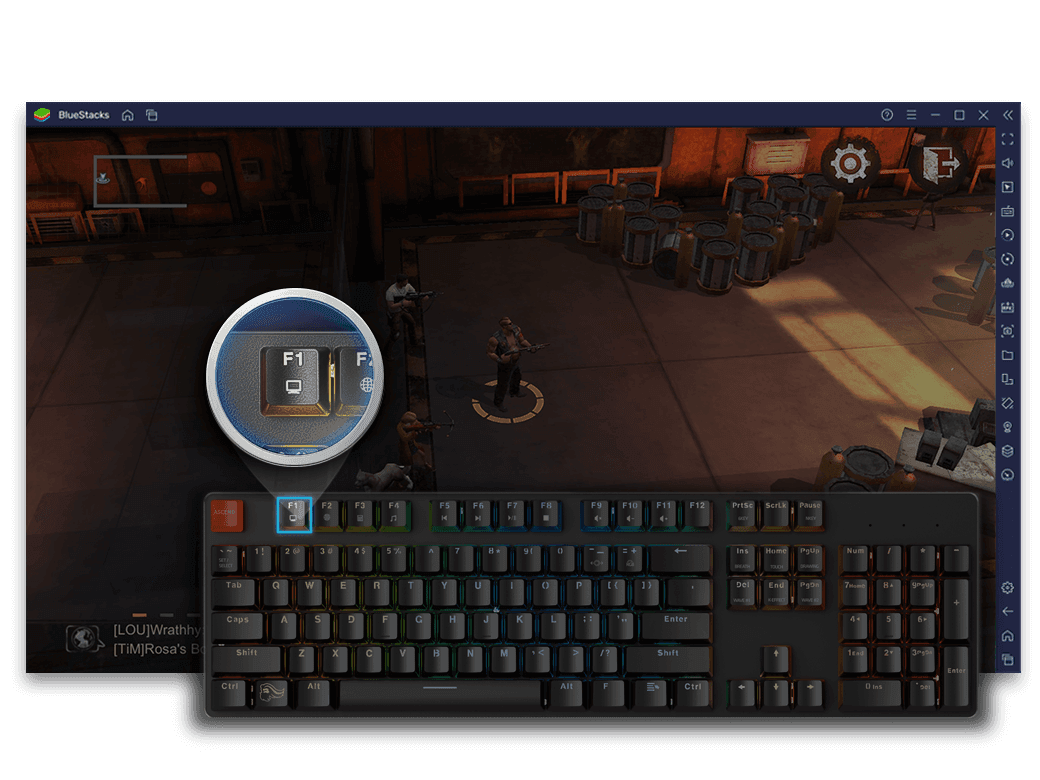
| Google Play Games untuk PC Beta | Tekan Shift + Tab (Skrin Penuh) atau klik ikon Game Controls di bar sisi kiri | Tap dan Joystick; seret/ubah saiz zon sentuh; tetapkan kekunci papan kekunci |  | Togol label pintasan atas skrin menggunakan F1; tanda semak hijau untuk menyimpan tetapan (Google Support). |
| BlueStacks 5 Keymapping Tool | Klik ikon Keyboard di bar sisi kanan | Tap spots, D-pad, dan perakam makro urutan Combo Key | 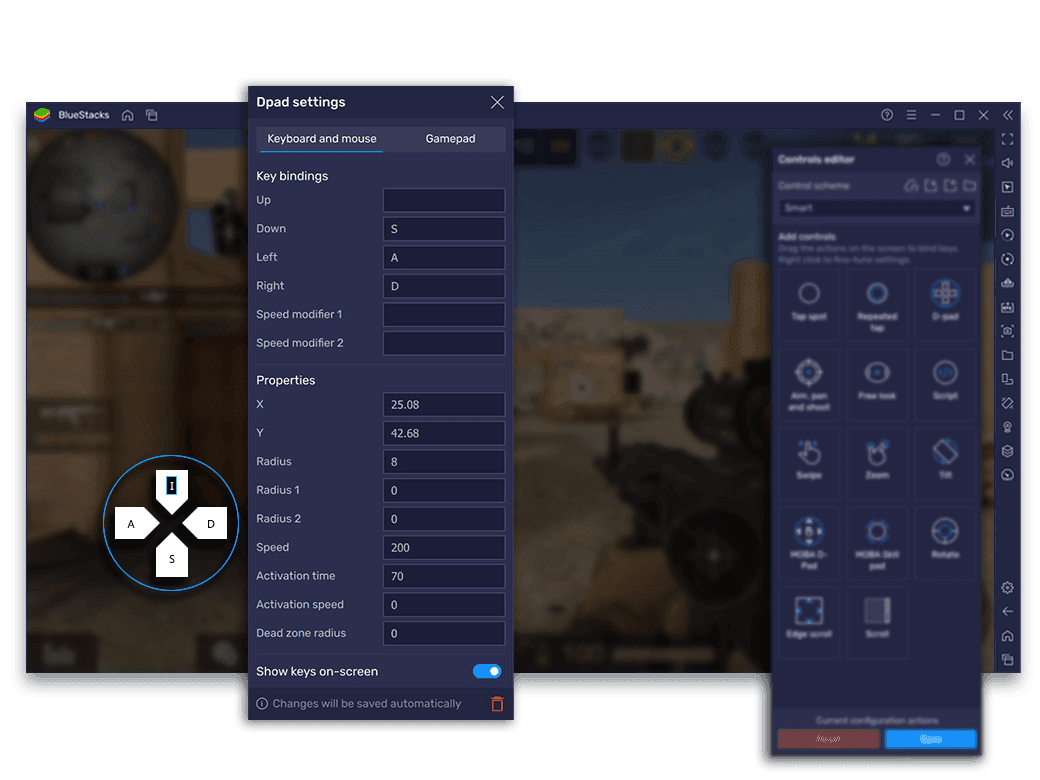 | Termasuk peluncur kelegapan tindanan; menyokong gelung makro berurutan untuk pembersihan peringkat (BlueStacks Setup Guide). |
| MuMuPlayer Key Editor | Klik kanan menu antara muka atau dwiklik kanvas | Alat Single Click, Repeated Click, Skill Casting | 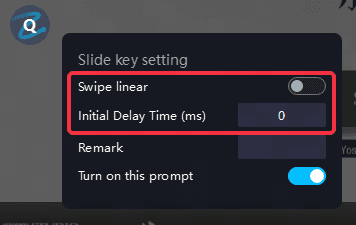 | Menunjukkan garisan merah (red stroke) pada pemetaan bertindih; menghalang fungsi simpan sehingga dibetulkan (MuMuPlayer Key Guide). |
Susun Atur Papan Kekunci yang Disyorkan untuk Pertempuran
Susun atur yang tersusun meletakkan tindakan tempur aktif berhampiran tangan kiri anda di papan kekunci sambil mengasingkan butang sistem untuk mengelakkan salah tekan semasa main Mobile Legends Adventure guna keyboard.
| Elemen Maya Dalam Permainan | Cadangan Hotkey | Jenis Tindakan | Fungsi Taktikal |
|---|
| Ultimate Wira Slot 1 (Barisan Hadapan/Atas) | 1 atau Q | Tap Spot | Mencetuskan serangan burst atau taunt wira Slot 1 secara manual. |
| Ultimate Wira Slot 5 (Barisan Belakang/Bawah) | 5 atau T | Tap Spot | Mengaktifkan penyembuh sasaran atau penyerang barisan belakang. |
| Togol Kelajuan Tempur (1x / 2x / 3x) | Space atau C | Tap Spot | Menukar kelajuan animasi pertempuran tanpa klik tetikus. |
| Togol Pertempuran Auto | Tab atau A | Tap Spot | Menghidupkan atau mematikan mod kecerdasan buatan (AI) serta-merta. |
| Menu Jeda / Berundur | Esc | Tap Spot | Membekukan pertempuran untuk menyemak status atau memulakan semula. |
Panduan Langkah Demi Langkah Menetapkan Keybind
Untuk menyusun setting keyboard Mobile Legends Adventure BlueStacks atau klien lain dengan tepat, masuk ke perlawanan yang boleh diulang seperti peringkat Campaign atau mod latihan Arena supaya paparan HUD pertempuran kekal kelihatan di skrin.
Google Play Games untuk PC (Beta)
- Buka Mobile Legends: Adventure. Jika bermain dalam mod skrin penuh, tekan Shift + Tab untuk membuka menu pilihan permainan. Jika dalam mod tetingkap, klik ikon kawalan permainan di bar sisi kiri.
- Pilih Remap controls, kemudian klik Edit.
- Pilih Tap daripada senarai jenis kawalan.
- Seret bulatan ketukan maya ke atas ikon kad ultimate wira pertama di bahagian bawah skrin pertempuran.
- Tekan kekunci yang dikehendaki (seperti 1) untuk menetapkan input dan masukkan label.
- Klik tanda semak berwarna hijau untuk menyimpan susun atur anda (Google Support).
BlueStacks 5 dan MuMuPlayer
- Lancarkan permainan dan buka editor pemetaan kekunci dengan mengklik ikon papan kekunci di bar sisi.
- Seret nod Tap spot atau Single Click terus ke atas potret ultimate setiap wira.
- Taipkan kekunci pilihan anda ke dalam setiap nod yang diletakkan.
- Letakkan nod di atas butang pertempuran Auto dan satu lagi di atas ikon pengganda kelajuan (Speed).
- Periksa kanvas untuk mengesan sebarang kekunci bertindih. Dalam MuMuPlayer, sebarang konflik kekunci akan ditandai dengan garisan merah di sekeliling ikon, yang menghalang butang Save daripada ditekan sehingga isu dibetulkan (MuMuPlayer Key Guide).
- Klik Save untuk mengesahkan konfigurasi pemetaan.
Mengautomasikan Pembersihan Peringkat dengan BlueStacks Combo Key
Walaupun Mobile Legends: Adventure mengumpul sumber AFK di latar belakang secara automatik, permainan ini tidak melangkah ke bab Campaign seterusnya secara bersendirian. Anda masih perlu mengklik skrin kemenangan dan memilih pertempuran seterusnya secara manual.
BlueStacks menyediakan ciri perakam Combo Key untuk mengautomasikan peralihan ini (BlueStacks Setup Guide):
- Masuk ke peringkat 1 dalam bab yang baru dibuka.
- Buka antara muka kawalan papan kekunci dan mulakan rakaman jujukan kekunci baharu.
- Mulakan pertempuran peringkat tersebut. Tunggu antara 15 hingga 30 saat—bergantung kepada purata masa pertempuran pasukan anda—bagi memastikan animasi dan skrin kemenangan selesai sepenuhnya.
- Klik butang Continue untuk beralih ke peringkat berikutnya.
- Biarkan kitaran ini berulang sepanjang 10 hingga 15 peringkat tanpa gangguan.
- Hentikan rakaman, namakan jujukan tersebut, dan tetapkan pintasan papan kekunci yang mudah dicapai.
Menjalankan makro ini membolehkan skuad anda melepasi beberapa peringkat kempen yang mudah secara automatik tanpa tersangkut pada menu kemenangan.
Menyelesaikan Masalah Pemetaan Kekunci dan Kelewatan Input
Jika kekunci papan kekunci tidak bertindak balas atau kemahiran terpicu dengan sela masa yang ketara, ikuti langkah diagnostik ini:
- Selesaikan konflik tetapan kekunci: Jika editor tidak membenarkan anda menekan Save, semak setiap nod. Pada perisian seperti MuMuPlayer, kekunci bertindih akan bertukar merah. Padamkan kekunci yang berkonflik atau tetapkan kekunci berasingan sehingga garisan merah hilang (MuMuPlayer Key Guide).
- Sahkan keterlihatan tindanan skrin: Jika anda tidak pasti sama ada kekunci sejajar dengan kedudukan antara muka, hidupkan panduan visual. Dalam Google Play Games for PC, tekan F1 atau klik Control labels di bar sisi untuk memaparkan semua zon yang dipetakan (Google Support). Pastikan bulatan ketukan berada tepat di atas ikon pengaktifan kemahiran ultimate.
- Aktifkan Virtualization perkakasan dalam BIOS sistem: Emulator memerlukan pemayaan perkakasan (Intel VT-x atau AMD-V/SVM) diaktifkan dalam BIOS komputer anda. Jika pemayaan dimatikan, emulator beralih ke mod render perisian, mengakibatkan kelewatan input yang teruk, kehilangan input kekunci, dan penurunan kadar bingkai semasa animasi kemahiran lima wira (MLBB Hub PC Guide). Mulakan semula PC, tekan F2 atau Delete semasa but, dan aktifkan VT-x atau AMD-V di bawah tetapan CPU.
- Jajarkan semula nod selepas penskalaan tetingkap: Jika anda menukar saiz tetingkap emulator antara mod tetingkap dan skrin penuh, kedudukan sasaran ketukan kadangkala boleh lari daripada butang asal permainan. Buka editor semula dan gerakkan koordinat ketukan tepat ke atas kad kemahiran ultimate.
Keperluan Sistem dan Batasan Emulasi
Terdapat perbezaan teknikal yang ketara antara menjalankan aplikasi mudah alih asal dan mengendalikan persekitaran emulasi PC.
| Persekitaran Platform | Sistem Operasi Minimum yang Didokumentasikan | Prasyarat Perkakasan Utama | Mekanisme Kawalan Input |
|---|
| Google Play Games untuk PC Beta | Windows 10 (v2) atau lebih baharu | Virtualization Perkakasan diaktifkan | Zon Sentuhan 'Remap Controls' terbina (Google Support) |
Sekiranya anda menguruskan peningkatan akaun semasa bermain di PC, mata wang premium seperti Mobile Legends: Adventure M-Cash berfungsi sebagai mata wang pembelian terus bagi mendapatkan pas, pakej, kostum (skin), dan seruan (summons) bersamaan dengan transaksi wang sebenar.
Soalan Lazim
Bagaimana cara membuka editor pemetaan kekunci dalam Google Play Games di PC?
Tekan Shift + Tab dalam mod skrin penuh dan pilih Remap controls, atau klik ikon kawalan permainan pada bar sisi kiri dalam mod tetingkap, kemudian klik Edit (Google Support).
Bagaimana cara menyembunyikan petunjuk pintasan papan kekunci pada skrin Google Play Games for PC?
Anda boleh memaparkan atau menyembunyikan label tindanan kawalan pada bila-bila masa dengan menekan F1 atau memilih Control labels daripada bar sisi klien (Google Support).
Bagaimanakah cara mengautomasikan pembersihan peringkat berterusan Mobile Legends: Adventure di BlueStacks?
Buka perakam Combo Key BlueStacks pada peringkat 1 sesuatu bab, tunggu antara 15 hingga 30 saat setiap perlawanan sehingga animasi tamat, klik Continue, ulang proses untuk 10 hingga 15 peringkat, hentikan rakaman, dan tetapkan makro tersebut pada pintasan kekunci pilihan anda (BlueStacks Setup Guide).
Mengapa editor pemetaan emulator memaparkan garisan merah dan tidak membenarkan tetapan disimpan?
Garisan merah menandakan wujudnya konflik pemetaan kekunci, di mana satu kekunci papan kekunci telah ditetapkan pada beberapa fungsi yang berbeza, atau terdapat nod kosong yang belum selesai dikonfigurasikan (MuMuPlayer Key Guide). Padamkan entri pendua atau selesaikan konfigurasi nod untuk mengaktifkan semula butang Save.