Bingung antara aksi lancar atau visual tajam? Kami huraikan mod prestasi vs kualiti Xbox Series S, frame pacing, serta pelaras pembetul sangkut.
Setiap kali anda memulakan permainan keluaran utama di Xbox Series S, paparan awal akan memaksa anda membuat pilihan: Prestasi (Performance) atau Kualiti (Quality). Satu menyasarkan gerakan lancar; satu lagi menjanjikan bucu yang tajam serta pencahayaan persekitaran yang kaya. Pada konsol kompak keluaran Microsoft ini, pilihan tersebut membawa kompromi yang lebih ketara berbanding perkakasan mercu.
Series S beroperasi dalam batasan seni bina yang jelas: sasaran 1440p dengan penskalaan 4K, disokong oleh storan NVMe 512GB atau 1TB. Oleh kerana unit pengkomputeran GPU dan lebar jalur memori agak terhad, permainan jarang sekali mencapai 60 FPS hanya dengan merendahkan resolusi bayang. Pihak studio perlu memotong sasaran render dalaman, menurunkan paras resolusi dinamik, dan membuang fasa pasca-pemprosesan.
Pilih mod yang salah dan anda akan mendapat sama ada tekstur yang kabur atau respons pengawal yang lembap. Untuk mendapatkan paparan visual terbaik, anda perlu menyelaraskan tetapan dalam permainan dengan tetapan video pada peringkat sistem.
Frame Time, Kadar Segar Semula, dan Jurang Sela Masa Input
Sela masa input (input lag) berkadar terus dengan selang penghantaran bingkai, bukan sekadar kelancaran visual semata-mata.
Pada 30 FPS, konsol mengeluarkan imej baharu setiap 33.3 ms. Beralih ke mod Prestasi 60 FPS dan selang masa itu menurun kepada 16.7 ms. Pengurangan sebanyak 16.6 ms itu menghapuskan pendaman input sebelum paparan anda memproses isyarat yang diterima. Dalam permainan yang berjalan pada 120 FPS, selang masa bingkai mengecil kepada 8.3 ms, memberikan respons kawalan kayu analog serta-merta untuk penembak kompetitif.
[30 FPS Kualiti]     |------- 33.3 ms -------| -> Pendaman tinggi, pergerakan kamera perlahan
[60 FPS Prestasi]    |--- 16.7 ms ---|         -> Input responsif, gerakan lancar
[120 FPS Bingkai Tinggi]|- 8.3 ms -|           -> Pendaman ultra-rendah, visual diringkaskan
Jadual di bawah memperincikan bagaimana sasaran frame time ini diterjemahkan kepada profil resolusi rendering pada perkakasan Xbox Series S.
| Pratetap Mod | Sasaran Frame Time | Resolusi Sasaran Series S | Kompromi Visual dan Mekanikal |
|---|
| Mod Kualiti 30 FPS | 33.3 ms | 1440p (Dinamik) | Kualiti bayang dan jarak visual tertinggi; sentakan ketara semasa pusingan pantas. |
| Mod Seimbang 40 FPS | 25.0 ms | 1080p - 1440p (Dinamik) | Tersedia pada paparan 120 Hz; mengimbangi kualiti visual dengan pengurangan pendaman input secara kemas. |
| Mod Prestasi 60 FPS | 16.7 ms | 1080p (Dinamik) | Mengurangkan pendaman input sebanyak separuh; merendahkan pembinaan semula dalaman dan perincian sub-permukaan. |
| Mod Kompetitif 120 FPS | 8.3 ms | 756p - 1080p (Dinamik) | Pendaman serendah mungkin; kompromi resolusi ketara dan penapisan tekstur dikurangkan. |
Nilai frame timing menentukan pendaman asas enjin; julat resolusi dinamik turun naik semasa beban kerja GPU yang berat.
Jika anda ingin mendapatkan judul permainan yang baru dikeluarkan untuk menguji sendiri mod-mod ini, mengambil Xbox Live Gift Card (BR) membolehkan anda menambah dana pustaka digital anda secara terus.
Realiti Pratetap Series S Merentasi Judul Moden
Pihak studio mengambil pendekatan yang sangat berbeza terhadap pengoptimuman Series S. Sesetengahnya membina sistem pembinaan semula khas; yang lain pula mengabaikan suis prestasi sama sekali.
Forza Horizon 6 menyasarkan 1440p pada 30 FPS dalam mod Kualiti, mengekalkan geometri badan kereta dan pantulan jarak jauh. Dalam mod Prestasi, ia menurunkan output asas kepada 1080p pada 60 FPS. Penskalaan resolusi dinamik memastikan rentak bingkai kekal stabil dalam kedua-dua mod. Untuk permainan perlumbaan yang mana kawalan kenderaan bergantung pada pembetulan mikro pantas, jendela masa 16.7 ms jelas mengatasi perincian tekstur papan pemuka ekstra dalam mod Kualiti.

Judul lain pula tidak memberikan pilihan. Dalam Alan Wake 2, Series S tiada pilihan suis 60 FPS. Walaupun PlayStation 5 dan Xbox Series X menawarkan sasaran prestasi, output Series S dikunci pada 30 FPS pada resolusi dinamik 1440p. Remedy memilih untuk mengekalkan kabus volumetrik tebal dan ketumpatan geometri berbanding mengejar kadar bingkai. Apabila enjin menetapkan had ketat 30 FPS, tetapan paparan anda yang akan menentukan sama ada pergerakan kelihatan bersih atau berserabut.
Kemudian wujud pula pengecualian untuk kadar segar semula tinggi. Fortnite, Gears 5, Halo Infinite, dan Overwatch 2 menyertakan mod 120 FPS khusus pada Series S. Permainan ini menyasarkan 1080p, dan secara berkala mengecilkan kiraan piksel dalaman semasa pertempuran sengit bagi mencapai sasaran penghantaran 8.3 ms. Bagi multipemain kompetitif, mengorbankan kejelasan visual demi kepantasan temporal adalah pilihan yang mudah.
Perangkap Rentak 30 FPS dan 40 FPS pada Skrin Kadar Segar Semula Tinggi
Memadankan mod Kualiti 30 FPS dengan skrin penyegerakan adaptif sering kali menghasilkan sangkut mikro yang berterusan, walaupun Variable Refresh Rate (VRR) diaktifkan.
Puncanya terletak pada julat operasi VRR paparan tersebut. Kebanyakan monitor gaming dan TV HDMI 2.1 peringkat permulaan mengekalkan had minimum penyegerakan adaptif pada 48 Hz, sehingga 144 Hz. Isyarat 30 FPS yang dikunci mengeluarkan bingkai setiap 33.33 ms, jatuh tepat di bawah had minimum 48 Hz itu.
Jendela VRR Paparan:      [48 Hz --------------------------- 144 Hz]
Isyarat Asal 30 FPS: (30 Hz) X -> Jatuh bawah ambang; mencetuskan sangkut LFC
Output Tetap 120 Hz:      [8.33 ms][8.33 ms][8.33 ms][8.33 ms] = 33.33 ms (Rentak 4x Bersih)
Apabila penghantaran bingkai jatuh di bawah 48 Hz, panel bergantung pada Low Framerate Compensation (LFC) untuk menduplikasi bingkai. Jika penghantaran bingkai konsol goyah walaupun sebahagian kecil milisaat, LFC akan pantas aktif dan terputus, lalu menghasilkan sangkutan.
Menetapkan output paparan papan pemuka Xbox kepada 120 Hz dapat menyelesaikan ketidakpadanan ini. Pada 120 Hz, setiap kitaran segar semula mengambil masa 8.33 ms. Judul 30 FPS dipadankan dengan sekata merentasi empat kitaran segar semula paparan (4 x 8.33 ms = 33.32 ms). Rentak tetap 4:1 itu mengekalkan pergerakan seragam tanpa tingkah laku penyegerakan yang tidak menentu.
Mod Seimbang 40 FPS berfungsi menggunakan formula matematik yang sama. Pada output 120 Hz, suapan 40 FPS dipetakan pada setiap kitaran segar semula ketiga (3 x 8.33 ms = tepat 25 ms). Tetapan ini memotong 8.3 ms pendaman daripada output standard 30 FPS di samping mengekalkan aset dan pemetaan bayang mod Kualiti.
Tetapan Paparan Sistem Xbox yang Memperbaiki Pendaman dan Warna
Tetapan sistem konsol mengawal pemprosesan isyarat secara langsung sebelum menu grafik permainan dimuatkan. Pergi ke Settings > General > TV & display options untuk mengkonfigurasi output asas ini.
Variable Refresh Rate dan Keserasian Port
Di bawah Video modes, Xbox membenarkan anda menetapkan VRR kepada Off, Always On, atau Gaming Only. Pilih Gaming Only jika anda menggunakan aplikasi penstriman media bagi mengelakkan panel daripada menukar kadar segar semula semasa memainkan video 24 FPS.
Series S mempunyai kelebihan tersendiri untuk susunan meja: ia menyokong AMD FreeSync melalui HDMI 2.0 pada 1440p dan 120Hz. Walaupun PS5 memerlukan Forum VRR HDMI 2.1, Series S boleh disegerakkan dengan monitor PC biasa menggunakan sambungan HDMI yang lebih lama. Anda tidak memerlukan input HDMI 2.1 yang mahal untuk menjalankan penyegerakan adaptif 120Hz pada konsol ini.
Perhatikan laluan audio anda. Menyalurkan isyarat HDMI anda melalui soundbar atau penerima AV yang lebih lama sering kali menyekat laluan 120Hz dan VRR. Sambungkan konsol terus ke paparan, kemudian salurkan keluar audio melalui eARC atau kabel optik.
Perangkap Kedalaman Warna dan Ruang Warna
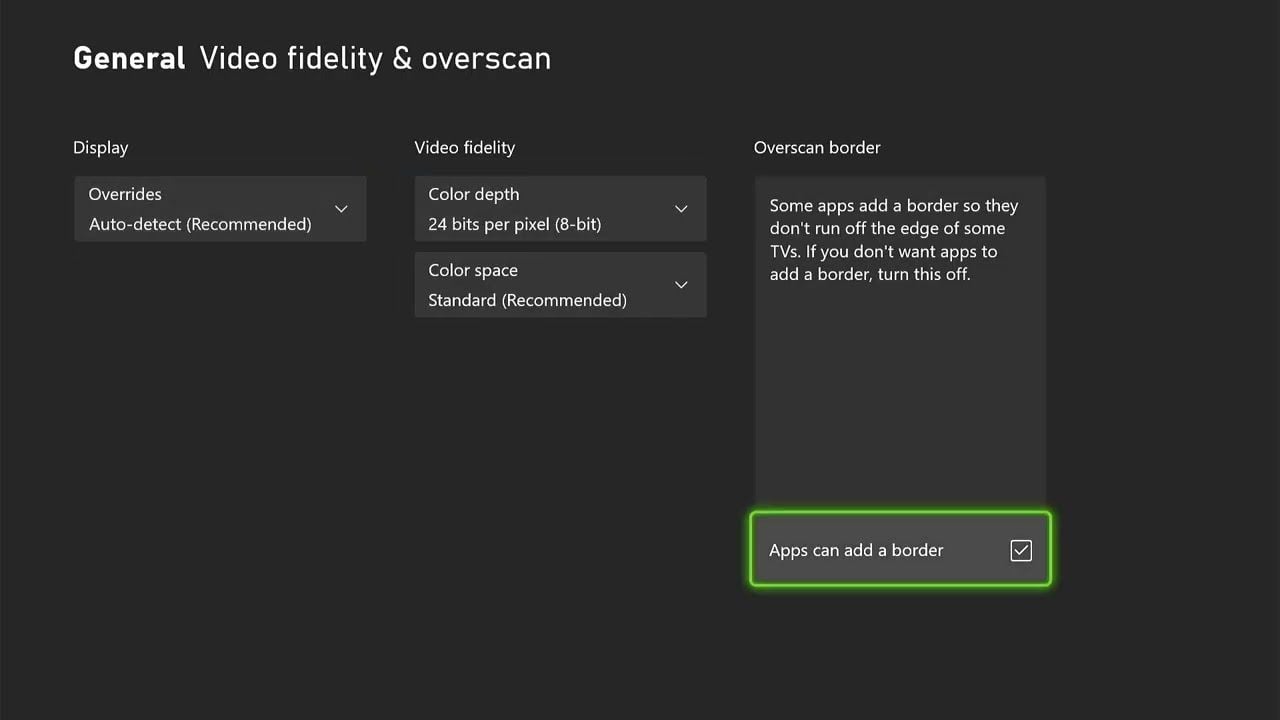
Menu Video fidelity & overscan mengandungi dua tetapan yang sering menyebabkan kecacatan imej:
- Color Depth: Pilih 24 bits per pixel (8-bit). Apabila menerima isyarat HDR10, Xbox akan beralih secara automatik kepada 30 bits per pixel (10-bit). Memaksa pilihan 36-bit secara manual pada panel yang tidak menyokongnya membazirkan lebar jalur dan menyebabkan terputus jabat tangan HDMI.
- Color Space: Kekalkan tetapan ini pada Standard (Recommended). Standard dipetakan kepada julat terhad RGB (16-235), sepadan dengan TV pengguna biasa. Menetapkan pilihan ini kepada PC RGB memaksa julat penuh (0-255). Pada paparan yang dikalibrasi untuk paras TV standard, PC RGB akan menggelapkan warna hitam secara melampau (black crush), memadamkan perincian bayang dalam persekitaran permainan yang gelap.
Keupayaan Paparan Platform: Series S vs Series X vs PS5
Batasan perkakasan menentukan kemampuan output sebenar konsol berbanding perkakasan bertaraf lebih tinggi.
| Ciri / Keupayaan | Xbox Series S | Xbox Series X | PlayStation 5 |
|---|
| Sasaran Output Asas | 1440p (Ditingkatkan ke 4K) | 4K Asal | 4K Asal / 1440p Dinamik |
| Sokongan HDMI 2.0 FreeSync | Ya (Sehingga 1440p / 120Hz) | Ya (Sehingga 1440p / 120Hz) | Tidak (Memerlukan HDMI 2.1 VRR) |
| Mod 40 FPS Khusus | Judul terhad (memerlukan 120Hz) | Sokongan meluas | Sokongan meluas |
| Purata Saiz Storan | SSD 512GB atau 1TB | SSD 1TB atau 2TB | SSD 825GB atau 1TB |
| Had Resolusi 120 FPS | Dinamik 756p - 1080p | Dinamik 1080p - 1440p | Dinamik 1080p - 1440p |
Series S memberikan fleksibiliti luar biasa pada monitor PC bajet hasil daripada protokol penyegerakan adaptif HDMI 2.0 legasi.
Pemain yang membeli judul merentas platform sering menguruskan pustaka berbilang konsol; kad hadiah digital Xbox memastikan akaun anda sedia untuk jualan promosi digital.
Pelaras Dalam Permainan: Mengoptimumkan Apa yang Benar-benar Menjejaskan Prestasi
Sebaik sahaja keserasian paparan disahkan, pelaras dalaman pula membantu memperkemas penghantaran bingkai dan kejelasan visual.
Motion Blur dan Film Grain
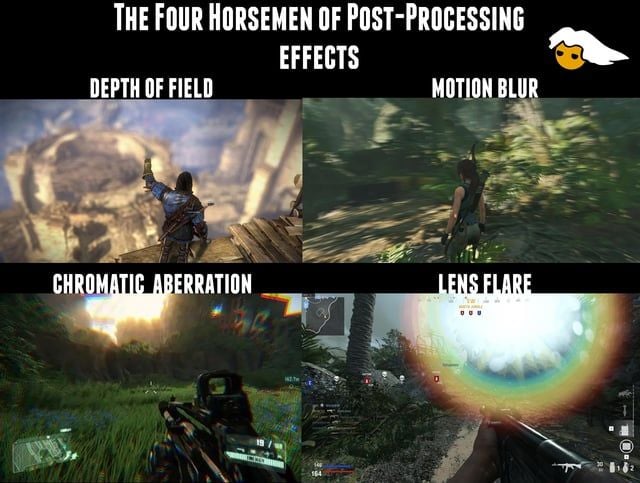
Dalam mod 30 FPS, Motion Blur yang dilaraskan oleh pembangun berfungsi menutup sentakan bingkai semasa pergerakan kamera sisi. Mematikannya pada 30 FPS menyebabkan putaran kamera kelihatan tersentak-sentak. Dalam mod 60 FPS atau 120 FPS, matikan Motion Blur sepenuhnya. Kadar segar semula yang lebih tinggi sudah cukup untuk memperjelas pergerakan, bermakna kabur perisian hanya akan menjejaskan kejelasan sasaran.
Film Grain wajar dimatikan secara menyeluruh pada Series S. Oleh kerana konsol ini banyak bergantung pada FSR dan penskalaan dinamik, butiran pasca-pemprosesan menambah hingar piksel frekuensi tinggi yang mengelirukan penaik skala temporal dan menghasilkan artifak visual.
Medan Pandangan (FOV)
Menaikkan FOV meluaskan pandangan sisi, tetapi memaksa enjin memproses lebih banyak geometri, kon cahaya volumetrik, dan lapisan bayang secara serentak. Menolak FOV melebihi 95 pada Series S memaksa penskalaan resolusi dinamik turun secara mendadak, menarik pemandangan asal 1080p ke paras bawah 900p. Mengehadkan FOV kepada 85–90 dapat menstabilkan kiraan piksel dalaman.
Chromatic Aberration dan Depth of Field
Kedua-dua efek ini meniru ciri khas perkakasan kamera. Chromatic aberration memisahkan saluran warna di sepanjang bucu kontras, manakala depth of field menghasilkan kekaburan latar belakang yang disengajakan. Pada konsol yang sudah sedia membina semula penimbal dalaman sub-1080p, mematikan kedua-duanya dapat memulihkan kontras visual dan menajamkan garisan luar objek.
Mendiagnosis Throttling Haba, Saiz Panel, dan Masalah Gagap
Apabila rentak bingkai tersentak atau penurunan resolusi berterusan walaupun tetapan telah dipadankan, semak aspek fizikal berikut.
Langkah 1: Baiki Ruang Konsol dan Pengaliran Udara
Series S bergantung pada kipas paksi tunggal yang menarik udara melalui heatsink kompak. Pengumpulan habuk atau aliran udara yang terhalang memaksa APU mengurangkan frekuensi teras (throttle), mengakibatkan penurunan bingkai serta-merta.
1. Periksa rak atau meja anda.
2. Kekalkan ruang terbuka 4 hingga 6 inci di sekeliling setiap lubang udara, terutamanya corong ekzos bulat utama.
3. Jangan sesekali mengendalikan konsol di dalam kabinet hiburan yang bertutup.
Langkah 2: Aktifkan Auto Low Latency Mode dan Mod Game TV
Pemproses imej paparan menghasilkan pendaman yang tinggi apabila penapis pasca-pemprosesan kekal aktif.
1. Buka menu gambar TV anda.
2. Tukar pemprosesan gambar terus kepada Game Mode.
3. Pada konsol anda, navigasi ke Settings > General > TV & display options > Video modes.
4. Tandakan Auto Low Latency Mode (ALLM) untuk memaksa skrin memasuki mod pemprosesan terendah setiap kali permainan dimulakan.
Langkah 3: Kalibrasi Overdrive Monitor
Monitor gaming menggunakan voltan overdrive untuk mempercepatkan peralihan piksel. Pelarasan tetapan ini yang keterlaluan menimbulkan artifak visual yang teruk.
1. Buka menu OSD terbina dalam monitor.
2. Cari tetapan Overdrive atau Response Time.
3. Turunkan nilai daripada Extreme kepada Fast atau Normal.
4. Overdrive yang terlalu agresif menghasilkan lingkaran bayang songsang (inverse ghosting) yang cerah di belakang objek bergerak pada 30 FPS dan 60 FPS.
Langkah 4: Nilaikan Saiz Panel dan Jarak Penglihatan Anda
Dimensi skrin menentukan tahap ketajaman yang dilihat pada Series S. Monitor 27 inci 1440p menghasilkan sekitar 108 PPI. Pada jarak meja standard 2 hingga 3 kaki, ketumpatan piksel itu memastikan pembinaan semula 1080p kekal tajam.
Tingkatkan saiz itu kepada paparan 32 inci 1440p dan ketumpatan piksel menurun kepada 91 PPI. Penurunan resolusi dinamik dalam mod Prestasi akan memperlihatkan aliasing tepi yang jelas dan tekstur kabur pada saiz tersebut. Untuk bermain Series S di meja, panel bersaiz 24 inci hingga 27 inci menawarkan paparan yang paling tajam.
Kesan Dakwaan Paparan yang Dipertikaikan
Ruangan perbincangan konfigurasi paparan kerap menyebarkan nasihat tetapan yang mengelirukan.
Contohnya tentang sela masa input VRR. Sesetengah hantaran forum mendakwa bahawa penyegerakan adaptif merendahkan kadar bingkai atau menambah input lag. Ujian osiloskop dan kelengahan paparan membuktikan bahawa VRR tidak mengurangkan kadar bingkai sama sekali. Sebaliknya, ia memadankan segar semula panel terus kepada penimbal render GPU, mengelakkan lonjakan sela masa yang sering berlaku akibat penantian penimbal V-Sync tradisional.
Satu lagi tanggapan umum ialah semua keluaran generasi semasa menyediakan pilihan mod. Seperti yang dilihat dalam Alan Wake 2, enjin berat pada Series S kadang-kadang dikunci secara eksklusif kepada 30 FPS bagi melindungi penimbal memori dan kestabilan bingkai. Semak menu judul individu sebelum menganggap profil video sistem anda mengalami masalah.
Untuk penambahan pustaka digital dan DLC bermusim, mendapatkan kad hadiah Xbox dalam talian memastikan baki anda sentiasa tersedia.
Soalan Lazim
Patutkah saya memilih mod Prestasi atau Kualiti pada Xbox Series S?
Pilih mod Prestasi untuk permainan perlumbaan, penembak kompetitif, dan judul aksi pantas yang mana pengurangan sela masa bingkai meningkatkan ketepatan kawalan secara terus. Mod Kualiti lebih sesuai dikhaskan untuk pengembaraan naratif perlahan yang mana rendering 1440p lebih tajam dan peta bayang yang lebih kaya lebih penting daripada kelancaran pergerakan 60 FPS.
Mengapakah mod Kualiti 30 FPS masih sangkut walaupun VRR diaktifkan?
Kebanyakan monitor penyegerakan adaptif mempunyai julat VRR yang bermula pada 48 Hz. Permainan 30 FPS yang dikunci mengeluarkan bingkai pada selang masa 33.3 ms, berada di bawah ambang tersebut dan memaksa penggandaan bingkai yang tidak menentu. Menetapkan output konsol anda kepada 120 Hz menyediakan rentak empat segar semula yang kemas bagi menghapuskan kegoyahan ini.
Adakah Xbox Series S menyokong permainan 120 FPS?
Ya, konsol ini menyokong 120 FPS dalam judul dioptimumkan terpilih termasuk Fortnite, Gears 5, Halo Infinite, dan Overwatch 2. Mod kadar bingkai tinggi ini biasanya merendahkan sasaran resolusi rendering kepada 1080p dinamik atau lebih rendah bagi mengekalkan prestasi.
Tetapan ruang warna manakah yang patut saya gunakan dalam menu paparan Xbox?
Kekalkan Color Space pada tetapan Standard (Recommended) untuk hampir semua set televisyen bagi mengelakkan masalah black crush. PC RGB hanya patut dipilih jika anda menyambungkannya ke monitor komputer khusus yang dikalibrasi khas untuk isyarat RGB penuh 0-255.
Bolehkah Xbox Series S menggunakan FreeSync melalui HDMI 2.0?
Ya, Xbox Series S menyokong protokol AMD FreeSync merentasi port HDMI 2.0 standard sehingga 1440p dan 120Hz. Tidak seperti PlayStation 5, anda tidak memerlukan paparan HDMI 2.1 untuk memanfaatkan kadar segar semula boleh ubah pada perkakasan Xbox.
Bagaimanakah cara mengurangkan sela masa input pada TV atau monitor saya?
Aktifkan Mod Game pada skrin anda dan hidupkan Auto Low Latency Mode (ALLM) di dalam menu tetapan Video Modes konsol. Matikan ciri pasca-pemprosesan paparan seperti interpolasi bingkai, kontras dinamik, dan pemanduan lebih (overdrive) monitor yang agresif.
Adakah Xbox Series S mengeluarkan resolusi 4K asal?
Konsol ini direka bentuk terutamanya untuk rendering 1440p asal dan dinamik, namun ia mempunyai penaik skala perkakasan dalaman yang berupaya mengeluarkan isyarat 4K ke televisyen UHD yang serasi. Sasaran rendering dalam permainan kekal lebih rendah untuk mengekalkan prestasi.
Keputusan Akhir mengenai Pengoptimuman Paparan Series S
Mod Prestasi ialah pilihan lalai yang paling wajar untuk hampir setiap judul di Series S. Memendekkan selang masa bingkai daripada 33.3 ms kepada 16.7 ms menghapuskan pendaman gamepad yang lembap serta menstabilkan pergerakan kamera. Pada skrin meja biasa, sedikit pengurangan dalam kiraan piksel dinamik adalah pertukaran berbaloi demi kelancaran temporal dua kali ganda.
Mod Kualiti wajar dikhaskan untuk judul naratif berentak perlahan atau permainan yang profilnya telah dikunci oleh pembangun. Apabila bermain pada 30 FPS, paksa output paparan kepada 120 Hz, biarkan kedalaman warna pada nilai standard, dan matikan pasca-pemprosesan panel. Tetapan tersebut menghapuskan kegoyahan rentak dan menghasilkan visual paling bersih daripada konsol mampu milik Microsoft ini.