Wijzigingen in de Engine-architectuur
De patch van 26 december 2025 wijzigde de texture streaming pools en shader pre-compilatie, wat conflicten veroorzaakt met AMD Adrenalin-drivers nieuwer dan 24.8.1. 'Texture Streaming Ultimate' verbruikt 1GB meer VRAM dan 'Low', maar vermindert texture pop-in met 95% op de RX 6000/7000-serie.
DirectX 12 Ultimate veroorzaakt problemen met de frame-pacing wanneer 'Hardware-Accelerated GPU Scheduling' is ingeschakeld. De interactie tussen de Smart Access Memory van de engine en Resizable BAR triggert ook stotteringen op bepaalde AMD-configuraties.
Je Probleem Identificeren
Stotteren (Stutter): Kortstondige bevriezingen, pieken in frametijden van meer dan 100ms, GPU-gebruik keldert.
FPS-drops: Consistent lagere framerates zonder dat het beeld volledig bevriest.
Input lag: Vertraging tussen invoer en reactie zonder visuele onderbreking.
Monitoringtools laten stotteren zien via grillige frametijd-grafieken met onregelmatige pieken in plaats van vloeiende golfpatronen. Dit hangt vaak samen met shader-compilatie en texture streaming, zichtbaar als plotselinge wijzigingen in de VRAM-toewijzing.
Diagnostiek Vooraf
Voordat je oplossingen toepast:
- Sluit achtergrond-apps en controleer temperaturen om thermische beperkingen (throttling) uit te sluiten.
- Controleer op 16GB RAM (8GB minimum veroorzaakt duidelijk stotteren).
- Check opslag: 88GB installatie + 20GB vrije ruimte voor shader-cache.
- Gebruik een SSD—een HDD veroorzaakt stotteren bij texture streaming.
Ingebouwde Benchmark
Voer benchmarks uit op verschillende kwaliteitsinstellingen via het grafische instellingenmenu. Noteer de gemiddelde FPS, 1% low FPS en de consistentie van de frametijd. Let op specifieke scènes met stotteringen: explosies = deeltjesinstellingen (particles), camerabeweging = texture streaming.
Frametijd Monitoring

Een constante 16,6ms (60 FPS) = vloeiend. Pieken boven de 50ms = merkbaar stotteren. Regelmatige pieken elke 15-20 seconden = problemen met shader-compilatie. Willekeurige pieken = problemen met texture streaming.
GPU-gebruik moet tussen de 95-99% blijven. Dalingen onder de 10% tijdens bevriezingen duiden op driver/API-conflicten, niet op hardwarebeperkingen.
Hardware vs Software Bottlenecks
Hardware: Consistente beperkingen—een zwakke GPU houdt een lage FPS aan op alle instellingen.
Software: Inconsistente prestaties—vloeiende gameplay wordt onderbroken door bevriezingen ondanks krachtige hardware.
VRAM-vereisten:
- 1080p Medium: minimaal 6GB
- 1080p High/Ultra: 8GB
- 1440p Ultra: 10GB
- 4K: 12GB+
Essentiële In-Game Instellingen
Begin hier voordat je configuratiebestanden aanpast:
- V-Sync: Uit
- Frame Rate Cap: Monitor verversingssnelheid (niet onbeperkt)
- Nvidia Reflex: Aan (niet Aan + Boost)
Grafische Voorinstellingen (Presets)
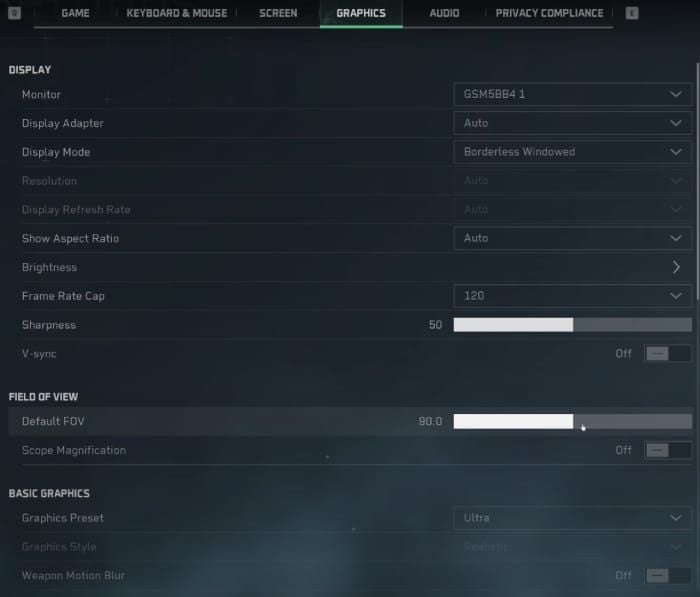
De Ultra-preset triggert stotteren op de meeste systemen via Volumetric Fog en contact shadows. Gebruik aangepaste configuraties:
RX 6600: Medium preset, Texture Quality High, Texture Streaming Ultimate, Shadows Low
RX 6750XT: High preset, Texture Streaming Ultimate, Shadows Medium, FSR Balanced
RX 7700 XT: Ultra preset, FSR Quality op 1440p, Volumetric Lighting Medium, contact shadows uitgeschakeld
Texture-instellingen
Texture Streaming: Ultimate (gebruikt 1GB meer VRAM maar vermindert pop-in met 95%)
Texture Quality: High (minder, maar grotere VRAM-toewijzingen = vloeiender dan frequente kleine ladingen)
Schaduwen en Afstand
Shadows: Maximaal Low of Medium (High/Ultra triggert real-time herberekeningspieken)
Shadow Map: Gelijk aan Shadow quality
Render Distance: Medium (voorkomt CPU-overbelasting tijdens intense gevechten)
Anti-Aliasing
TAA: Beste balans
FXAA: Veroorzaakt wazigheid
DLAA: Alleen Nvidia RTX, zorgt voor extra overhead
Engine.ini tweak: r.PostProcessAAQuality=0 schakelt post-process AA volledig uit. Schakel in-game AA uit wanneer je FSR/DLSS gebruikt—upscaling bevat een eigen AA-oplossing.
V-Sync en Reflex
V-Sync: Uit (gebruik in plaats daarvan Frame Rate Cap)
Nvidia Reflex: 'Aan' vermindert inputvertraging. 'Aan + Boost' kan stotteren veroorzaken.
AMD: Gebruik de -dx11 opstartoptie + Anti-Lag uitgeschakeld in Adrenalin.
Global Illumination
GI Quality: Medium (High/Ultra veroorzaken shader-compilatiepieken)
Ray Tracing: Volledig uitschakelen bij stotteren—niet geoptimaliseerd voor midrange hardware.
DirectX Configuratie
De -dx11 opstartparameter dwingt DirectX 11 af, wat conflicten met Hardware-Accelerated GPU Scheduling elimineert. Dit lost het stotteren op voor ongeveer 60% van de getroffen spelers, vooral bij AMD-GPU's.
DX11 vs DX12
DX11: Consistenter in frametijden ondanks een 5-10% lagere piek-FPS. Vermijdt DX12 shader-compilatie en texture streaming synchronisatieproblemen.
AMD-gebruikers: DX11 + driver 24.8.1 omzeilt conflicten.
Nvidia-gebruikers: Minder dramatisch verschil, maar verbeterde consistentie in frametijden.
Opstartparameters
Steam: Rechtermuisklik op Delta Force > Eigenschappen > Algemeen > Startopties: -dx11 -useallavailablecores
-dx11 = dwingt DirectX 11 af
-useallavailablecores = optimaliseert de verdeling over CPU-threads
Test met de benchmark om verbetering te bevestigen.
Config File Tweaks
Locatie: Steamapps\common\Delta Force\Game\DeltaForce\Saved\Config\WindowsClient\Engine.ini
Maak eerst een back-up: Dupliceer het bestand en noem het Engine.ini.backup.
Kritieke Variabelen
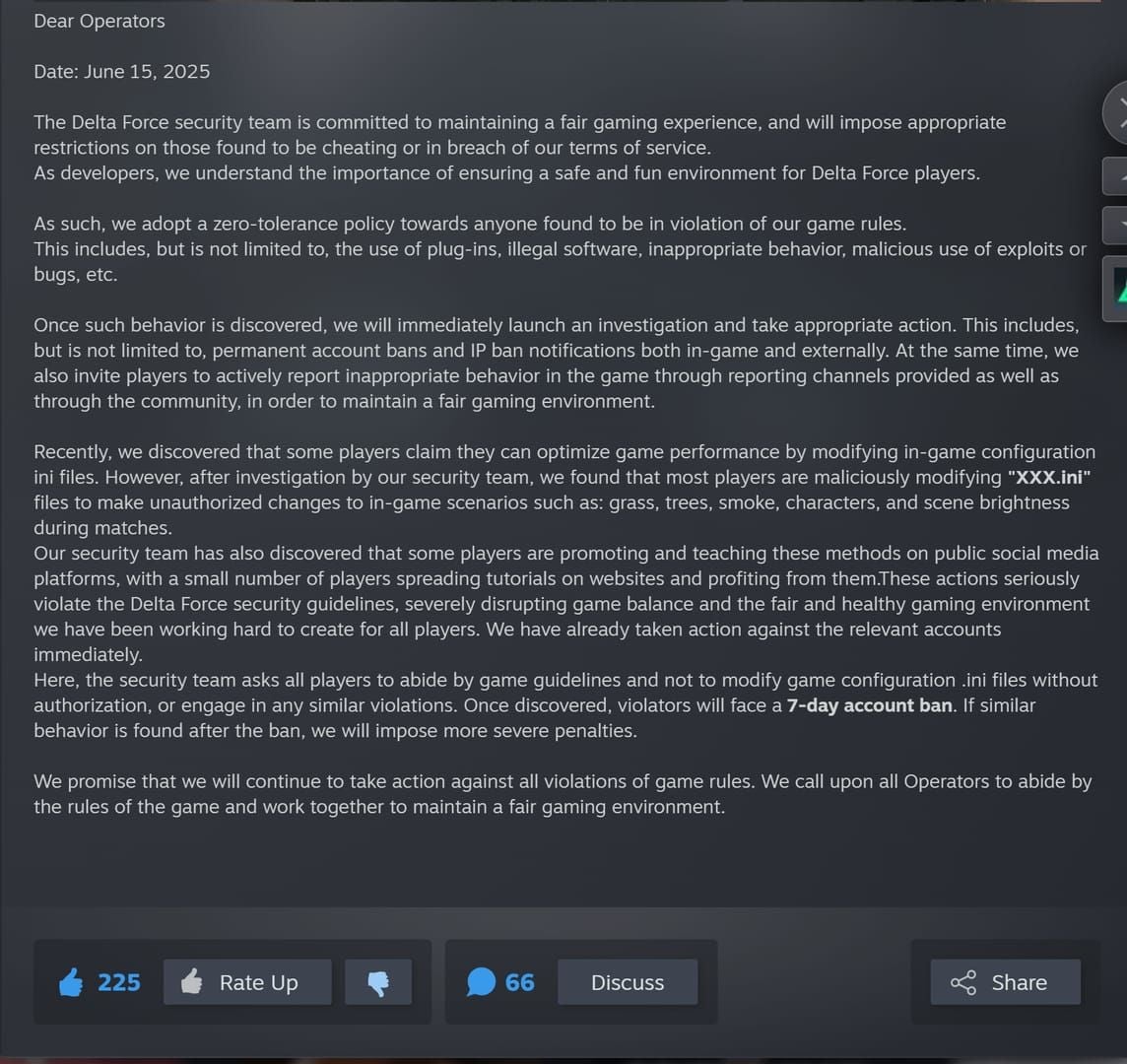
Voeg toe onder [SystemSettings]:
r.Streaming.PoolSize=3000
r.Streaming.MaxEffectiveScreenSize=0
r.Streaming.UseAllMips=1
r.ViewDistanceScale=1.0
r.PostProcessAAQuality=0
r.SkeletalMeshLODBias=-1
r.StaticMeshLODBias=-1
PoolSize wijst 3GB toe aan texture streaming (overschrijd niet je VRAM minus 2GB). Een negatieve LOD-bias verhoogt het detail, wat frame-pieken door pop-in vermindert.
Back-up Procedure
Kopieer de volledige map WindowsClient naar een plek buiten de gamemap. Als er problemen optreden, verwijder dan de gewijzigde bestanden en zet de back-ups terug.
Zet gewijzigde bestanden op 'Alleen-lezen' (rechtermuisklik > Eigenschappen > Alleen-lezen) om te voorkomen dat de game aangepaste instellingen overschrijft.
GPU Driver Optimalisatie
AMD Instellingen
Driver: Roll-back naar 24.8.1 (de laatste stabiele versie voor de conflicten).
Installatie:
- Download de AMD Cleanup Utility.
- Start op in Veilige Modus (Shift + Herstarten > Problemen oplossen > Geavanceerde opties > Opstartinstellingen > F4).
- Voer de Cleanup Utility uit.
- Herstart en installeer 24.8.1 met 'Factory Reset'.
Adrenalin Instellingen:
- Texture Filtering: Performance
- Anisotropic Filtering: Application Controlled
- Tessellation: AMD Optimized
- Anti-Lag: Uitgeschakeld
- Anti-Lag+: Uitgeschakeld
- Radeon Boost: Uitgeschakeld
Schakel Smart Access Memory uit in de BIOS als het stotteren aanhoudt.
Nvidia Instellingen
Driver: 560.70 (Aangepaste installatie > Schone installatie uitvoeren).
Configuratiescherm (Programma-instellingen voor Delta Force):
- Energiebeheermodus: Voorkeur voor maximale prestaties
- Kwaliteit texturefiltering: Prestaties
- Grootte shader-cache: Minimaal 10GB
- Threaded optimalisatie: Aan
- Verticale synchronisatie: Uit
Shader Cache Beheer
AMD: Verwijder de inhoud van %LOCALAPPDATA%\AMD\DxCache\
Delta Force: Verwijder de inhoud van %LOCALAPPDATA%\DeltaForce\Saved\ShaderCache\
Speel na het verwijderen 2-3 potjes om de shaders opnieuw te compileren. In het begin kan het stotteren tijdens het compileren, daarna wordt het vloeiend.
Windows Systeemoplossingen
Hardware-Accelerated GPU Scheduling
Uitschakelen: Instellingen > Systeem > Beeldscherm > Grafische instellingen > Standaard grafische instellingen wijzigen > Schakel uit.
Herstart vereist. Dit veroorzaakt frame-pacing problemen in DX12-modus.
Optimalisaties voor Volledig Scherm
Ga naar DeltaForce.exe > Rechtermuisklik > Eigenschappen > Compatibiliteit:
- Vink aan: Optimalisaties voor volledig scherm uitschakelen
- Vink aan: Dit programma als administrator uitvoeren
Gamemodus en Xbox
Gamemodus: Instellingen > Gamen > Gamemodus > Uit
Xbox Game Bar: Instellingen > Gamen > Xbox Game Bar > Schakel uit
Achtergrondprocessen
Sluit deze voor het opstarten:
- Browsertabbladen
- Discord (schakel hardwareversnelling uit in de instellingen)
- RGB-software (stel profielen in en sluit af)
- Cloudopslag-synchronisatie
- Windows Update (uitstellen)
Taakbeheer: Sluit processen die meer dan 5% CPU verbruiken en niet essentieel zijn.
Virtueel Geheugen
Systeemeigenschappen > Geavanceerd > Instellingen (Prestaties) > Geavanceerd > Virtueel geheugen > Wijzigen.
Vink Wisselbestandsgrootte voor alle stations automatisch beheren uit en stel een aangepaste grootte in op je snelste schijf:
- Begingrootte: 1,5x RAM (12GB voor 8GB RAM, 24GB voor 16GB)
- Maximale grootte: 3x RAM (24GB for 8GB RAM, 48GB voor 16GB)
Dit voorkomt dynamisch herschalen tijdens het spelen.
Upscaling Configuratie
FSR Instellingen
Quality mode: Beste balans (67% van de eigen resolutie)
Balanced/Performance: Meer FPS maar mogelijke artefacten
Schakel in-game AA uit bij gebruik van FSR—upscaling bevat temporal AA.
RX 6600: FSR Quality op 1080p
RX 6750XT: FSR Balanced op 1440p
DLSS Instellingen
Frame Generation: Schakel alle frame-limiters uit, zet Reflex op 'Aan'.
Quality mode: Optimaal (Performance/Ultra Performance veroorzaken instabiliteit).
Als het stotteren aanhoudt, schakel dan Frame Generation uit en behoud DLSS Super Resolution.
Native vs Upscaling
Upscaling in 'Quality mode' zorgt voor een betere consistentie in frametijden door het GPU-gebruik op 80-90% te houden in plaats van 100% op native resolutie. Dit creëert een buffer voor veeleisende scènes zonder verslechtering van de frametijd.
Verificatie na de Oplossingen
Voer de benchmark drie keer uit en noteer de frametijden. Een variantie van minder dan 5ms tussen de runs = stabiele instellingen.
Testscenario's
Warfare Mode (El Alamein): 32+ spelers, voertuigen, lange zichtlijnen—meest veeleisend.
Operations Mode: Gevarieerde omgevingen testen de texture streaming.
Hazard Operations: AI-verwerking en dynamische gebeurtenissen.
Gezonde prestaties: 85-95% GPU-gebruik, frametijden binnen 3ms van het gemiddelde.
Monitoringtools
Gebruik de AMD Adrenalin Overlay of Nvidia GeForce Experience voor real-time frametijd-grafieken. Een stabiele 60 FPS (16,6ms) is beter dan een variabele 80-120 FPS met inconsistente tijden.
Update-routine
Vóór updates:
- Maak een back-up van configuratiebestanden.
- Noteer je grafische instellingen.
- Documenteer welke oplossingen werkten.
Na updates:
- Verwijder de shader-cache.
- Geef de game 2-3 potjes de tijd voor regeneratie.
- Check community-forums voor wijdverspreide problemen.
Geavanceerde Probleemoplossing
Verifiëren vs Opnieuw Installeren
Eerst verifiëren: Steam > Rechtermuisklik op Delta Force > Eigenschappen > Geïnstalleerde bestanden > Integriteit van spelbestanden controleren.
Schone herinstallatie als:
- Verificatie geen problemen vindt maar het stotteren aanhoudt.
- Dezelfde bestanden herhaaldelijk worden vervangen.
Verwijder de game, verwijder handmatig de installatiemap en %LOCALAPPDATA%\DeltaForce, en installeer opnieuw op een SSD met 20GB+ vrije ruimte.
Hardware Upgrades
Prioriteit: RAM 8GB → 16GB (meest significante verbetering tegen stotteren).
GPU: Richt op minimaal een GTX 1060 5GB / RX 5500 XT voor 1080p Medium.
Bug vs Configuratieprobleem
Check officiële forums voor vergelijkbare meldingen. Wijdverspreide identieke problemen = engine-bugs die patches nodig hebben (meestal 1-2 weken).
Geïsoleerde meldingen = lokale configuratieproblemen die oplosbaar zijn via de stappen in deze gids.
Voor premium Delta Force-content kun je Delta Force-valuta online kopen bij BitTopup—veilig platform, snelle levering, scherpe prijzen.
Veelgestelde Vragen (FAQ)
Waarom stottert Delta Force na de 2026-update?
De update van 26 december 2025 wijzigde texture streaming en shader-compilatie, wat botst met AMD-drivers nieuwer dan 24.8.1 en DX12 met Hardware-Accelerated GPU Scheduling. Het GPU-gebruik zakt gedurende 3-5 seconden onder de 10%.
Hoe los ik het stotteren na patches op?
Zet AMD-drivers terug naar 24.8.1 of Nvidia naar 560.70, voeg de -dx11 opstartparameter toe, schakel Hardware-Accelerated GPU Scheduling uit, verwijder de shader-cache (%LOCALAPPDATA%\AMD\DxCache\ en %LOCALAPPDATA%\DeltaForce\Saved\ShaderCache), en zet Texture Streaming op 'Ultimate' en Shadows op 'Low/Medium'.
Welke instellingen veroorzaken stotteren?
Volumetric Fog op High/Ultra, contact shadows, Shadow quality boven Medium, de Ultra-preset, ingeschakelde V-Sync en een onvoldoende texture streaming pool. Voeg r.PostProcessAAQuality=0 toe aan Engine.ini.
DirectX 11 of 12?
Gebruik DX11 via de -dx11 parameter. DX12 heeft problemen met frame-pacing en conflicten met Hardware-Accelerated GPU Scheduling. DX11 geeft een 5-10% lagere piek-FPS maar elimineert bevriezingen van 2-3 seconden.
Veroorzaakt DLSS stotteren?
Frame Generation kan dit veroorzaken in combinatie met frame-caps of V-Sync. Schakel limieten uit en zet Reflex op 'Aan'. DLSS Super Resolution zonder Frame Generation verbetert de consistentie—gebruik de 'Quality' modus.
Hoe wis ik de shader-cache?
Verwijder de inhoud van %LOCALAPPDATA%\AMD\DxCache\ en %LOCALAPPDATA%\DeltaForce\Saved\ShaderCache\. Speel daarna 2-3 potjes voor hercompilatie. In het begin kan het stotteren, daarna wordt het vloeiend.























































































































