



Fix PUBG Mobile Prime Plus 'Collection Failed' foutmelding (7 manieren)
De Prime Plus 'Collection Failed' foutmelding op iOS voorkomt dat spelers dagelijkse en wekelijkse abonnementsbeloningen claimen, ondanks een actief abonnement. Deze gids biedt zeven bewezen oplossingen, van geforceerd vernieuwen tot herinstallatie. De meeste fouten worden veroorzaakt door vertragingen in de serversynchronisatie, iOS-betalingsconflicten of een beschadigde cache. De oplossingen variëren van directe fixes tot probleemoplossing op systeemniveau.








Wat de fout betekent
'Collection Failed' verschijnt wanneer het beloningssysteem van PUBG Mobile transacties tussen je actieve Prime Plus-abonnement en je in-game inventaris niet kan voltooien. Je abonnement blijft actief en de facturering gaat door, maar beloningen kunnen niet worden gesynchroniseerd met je zichtbare inventaris. De fout verschijnt na het tikken op 'claim' of als een hardnekkige melding die het beloningspaneel blokkeert.
Spelers kiezen er vaak voor om goedkoop pubg uc te kopen via BitTopup om hun spelervaring te maximaliseren wanneer er problemen zijn met het claimen van abonnementsbeloningen.
Hoe Prime Plus werkt op iOS
Prime Plus werd gelanceerd op 22 juli 2020 met drie niveaus: $8,99 per maand, $52,99 per half jaar en $99,99 per jaar. Het wordt elke cyclus automatisch verlengd en verdeelt beloningen via een structuur van twee niveaus die actieve toegang tot het spel vereist.
Dagelijkse beloningen verzamelen zich in een wachtrij die toegankelijk is via de Prime Plus-interface. Wekelijkse beloningen worden ontgrendeld met intervallen van zeven dagen. Beide vereisen handmatig claimen — er is geen automatische storting. Dit creëert kwetsbare punten voor synchronisatiefouten.
De iOS-implementatie verbindt drie systemen: het abonnementsbeheer van de App Store, de beloningsdatabase van PUBG Mobile en de gameclient op je apparaat. 'Collection failures' treden op wanneer deze niet meer synchroon lopen.
Veelvoorkomende foutscenario's
Fouten treden het vaakst op binnen 24 uur na de verlenging van een abonnement, wanneer vertragingen bij de betalingsverificatie zorgen voor een mismatch tussen App Store-gegevens en gameservergegevens.
Netwerkovergangen kunnen fouten veroorzaken. Het overschakelen van wifi naar mobiele data tijdens het claimen of een wegvallende verbinding onderbreekt de server-handshake die nodig is voor de distributie van beloningen.
iOS-updates en updates van de PUBG Mobile-client zorgen voor compatibiliteitsvensters waarin het claimen onstabiel kan worden. In de periode van 48 uur na grote iOS-releases is er vaak sprake van verhoogde foutpercentages.
Tijdelijke glitches vs. hardnekkige bugs
Tijdelijke glitches lossen zichzelf meestal binnen 15-30 minuten op zonder tussenkomst en hebben invloed op eenmalige claimpogingen. Deze treden op tijdens serveronderhoud, korte netwerkonderbrekingen of kortstondige vertragingen bij de App Store-verificatie.
Hardnekkige bugs blijven bestaan bij meerdere pogingen gedurende uren of dagen. Dit wijst op beschadigde cachebestanden, synchronisatieproblemen op accountniveau of iOS-conflicten die actieve probleemoplossing vereisen.
Grondoorzaken
Vertragingen in serversynchronisatie
De distributie van beloningen in PUBG Mobile is afhankelijk van realtime communicatie tussen de betalingsverificatie en de servers voor game-inhoud. Wanneer de latentie de time-outdrempels (10-15 seconden) overschrijdt, wordt het claimen afgebroken om dubbele beloningen te voorkomen.
Piekperioden — na de dagelijkse reset of tijdens evenementen — overbelasten de verificatieservers, waardoor er wachtrijen ontstaan. Je claim krijgt de status 'in behandeling', maar loopt een time-out op voordat de verwerking is voltooid.
iOS-betalingsverificatieconflicten
Fout 1138 staat voor een mislukte betalingsverificatie waarbij de App Store transacties markeert als beveiligingsrisico. Dit annuleert claims wanneer de fraudedetectie van Apple ongebruikelijke patronen identificeert: snelle abonnementswijzigingen, betalingsupdates of mismatches in geografische locatie.
Hetzelfde Apple ID kan geen dubbele Prime Plus-abonnementen bevatten. Een poging tot aankoop terwijl een bestaand abonnement nog actief is, veroorzaakt verificatieconflicten die alle claims blokkeren totdat het dubbele abonnement is opgelost.
Beschadigde cachebestanden
iOS-gameclients slaan tijdelijke beloningsgegevens op in een lokale cache die af en toe beschadigd raakt door onvolledige downloads, geforceerde afsluitingen tijdens het wegschrijven van gegevens of opslagbeperkingen. Een beschadigde cache bevat misvormde beloningsrecords die het claimsysteem niet kan verwerken.
Cachebeschadiging beïnvloedt het synchronisatiemanifest — een bestand dat bijhoudt welke beloningen geclaimd zijn en welke beschikbaar. Beschadiging van dit manifest zorgt ervoor dat het systeem de status van claims uit het oog verliest.
Netwerkconnectiviteitsproblemen
Onstabiele verbindingen onderbreken de verificatievolgorde die uit meerdere stappen bestaat. Claimen vereist een constante verbinding voor: authenticatie, abonnementscontrole, inventarisbevestiging en levering van de beloning. Onderbrekingen in elk stadium breken de transactie af.
Het gebruik van een VPN introduceert extra faalpunten. Veel VPN-configuraties storen de communicatieprotocollen van de App Store, wat de handshake voor betalingsverificatie verhindert. Het systeem interpreteert VPN-vertragingen als verificatiefouten.
iOS-versie compatibiliteit
PUBG Mobile vereist iOS 13.0 of hoger, maar specifieke versies kunnen compatibiliteitsproblemen veroorzaken met in-app aankopen. Grote iOS-releases veranderen soms het gedrag van de App Store API, wat tijdelijke incompatibiliteit veroorzaakt totdat PUBG Mobile een update uitbrengt.
Beperkingen op 'Ververs op achtergrond' beperken het vermogen van PUBG Mobile om een constante serververbinding te behouden. Wanneer het systeem achtergrondprocessen onderbreekt, worden claimsessies voortijdig beëindigd.
Voorbereiding: Abonnementsstatus controleren
Controleer actief abonnement
Ga naar Instellingen > [Je Naam] > Abonnementen om actieve App Store-abonnementen te bekijken. Prime Plus moet de verlengingsdatum en een actieve status tonen. Controleer of het niveau overeenkomt met de beoogde aankoop.
Controleer de startdatum van het abonnement ten opzichte van de eerste claimpoging. Abonnementen hebben na aankoop 15-60 minuten nodig om volledig door het systeem te worden verwerkt.
Bevestig dat automatische verlenging is ingeschakeld. Een uitgeschakelde automatische verlenging veroorzaakt soms een voortijdige opschorting van voordelen in de laatste 48 uur voor afloop.
Bevestig betalingsverwerking
Ga naar Instellingen > [Je Naam] > Media en aankopen > Aankoopgeschiedenis om te controleren of de Prime Plus-kosten zijn voldaan. Mislukte of openstaande betalingen verhinderen de distributie van beloningen, zelfs als het abonnement actief lijkt.
Controleer op dubbele afschrijvingen die wijzen op meerdere abonnementspogingen. Dubbele afschrijvingen hangen vaak samen met accountbeperkingen die een correcte activering verhinderen.
Begrijp de verlengingscycli
Prime Plus wordt maandelijks automatisch verlengd op de verjaardag van de eerste aankoop. Beloningen worden dagelijks om 00:00 UTC gereset en wekelijks op basis van de startdatum van het abonnement.
De periode van 24 uur na verlenging is de periode met het hoogste risico op 'collection errors'. Betalingsverificatie, statusupdates en het verversen van de beloningspool vinden allemaal plaats in dit venster.
Het verlopen van een abonnement beëindigt onmiddellijk alle voordelen. Er zijn geen respijtperiodes — verlopen abonnementen blokkeren alle claims direct.
Identificeer de omvang van de fout
Test claims voor verschillende soorten beloningen (dagelijks vs. wekelijks) om de omvang van de fout te bepalen. Claimspecifieke fouten hebben alleen invloed op bepaalde categorieën. Accountbrede fouten blokkeren alle types.
Probeer andere in-game aankopen te doen om de algemene functionaliteit van het betalingssysteem te verifiëren. Succesvolle alternatieve transacties wijzen erop dat het probleem specifiek bij het claimen van Prime Plus ligt.
Methode 1: Forceer verversen van de beloningsinterface
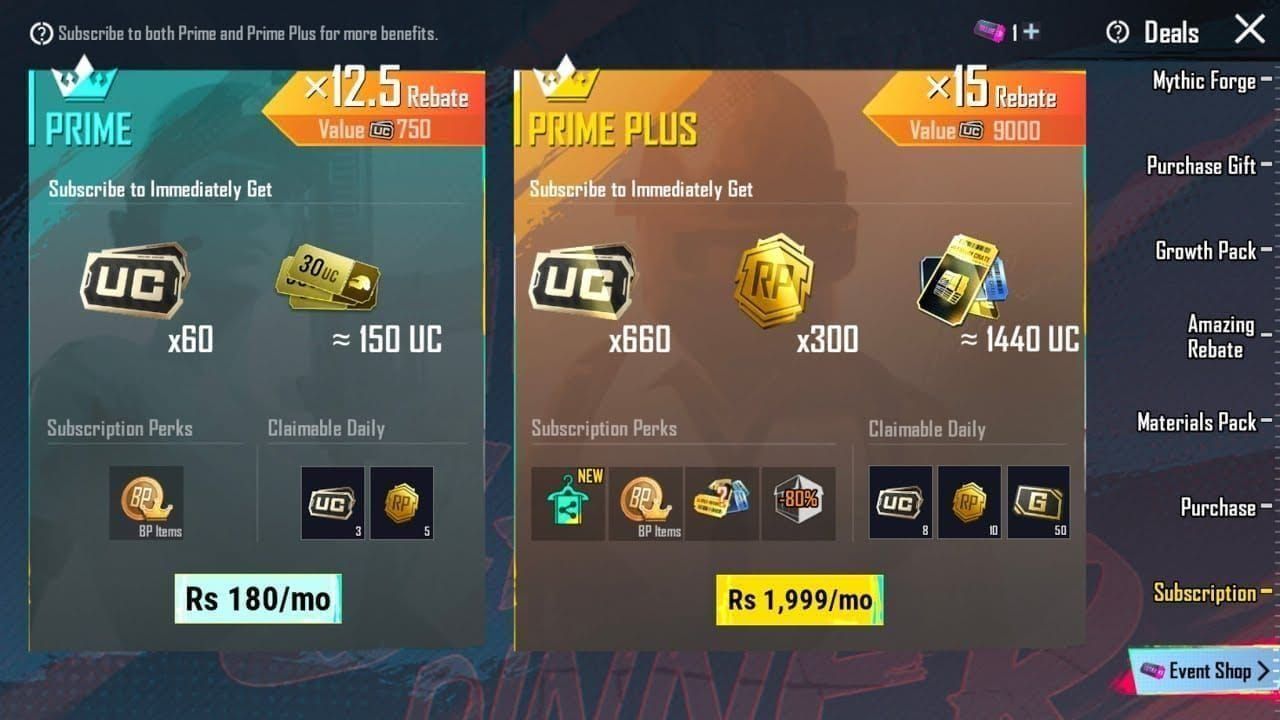
Proces voor geforceerd verversen
- Sluit PUBG Mobile volledig af door omhoog te swipen en de app-voorvertoning naar boven te vegen.
- Wacht 30 seconden tot de achtergrondprocessen zijn beëindigd.
- Schakel wifi uit en schakel mobiele data in (of andersom).
- Open PUBG Mobile opnieuw en log volledig in.
- Navigeer naar de Prime Plus-beloningen zonder op 'claim' te tikken.
- Wacht 10 seconden tot de interface volledig is geladen.
- Probeer te claimen terwijl je een stabiele verbinding behoudt.
Dit dwingt de client om de serververbindingen opnieuw tot stand te brengen en beloningsgegevens uit verse bronnen te laden.
Optimale timing
Claim tijdens daluren (02:00-06:00 UTC) wanneer de serverbelasting minimaal is. Minder gelijktijdige gebruikers verkorten de wachtrijen voor verificatie.
Vermijd claimen binnen het eerste uur na de dagelijkse reset (00:00-01:00 UTC), wanneer miljoenen mensen tegelijkertijd toegang proberen te krijgen tot de beloningssystemen.
Wacht na de verlenging van een abonnement minstens 2 uur voordat je de eerste claims doet, zodat alles volledig verwerkt kan worden.
Succespercentage
Geforceerd verversen lost ongeveer 40% van de tijdelijke fouten op, vooral die veroorzaakt door een verouderde cache of korte netwerkonderbrekingen. De oplossing is onmiddellijk merkbaar bij een succesvolle claim.
Als geforceerd verversen na drie pogingen met intervallen van 10 minuten mislukt, komt de fout waarschijnlijk voort uit diepere problemen die geavanceerdere methoden vereisen.
Methode 2: Cache wissen op iOS
Veilig de cache wissen
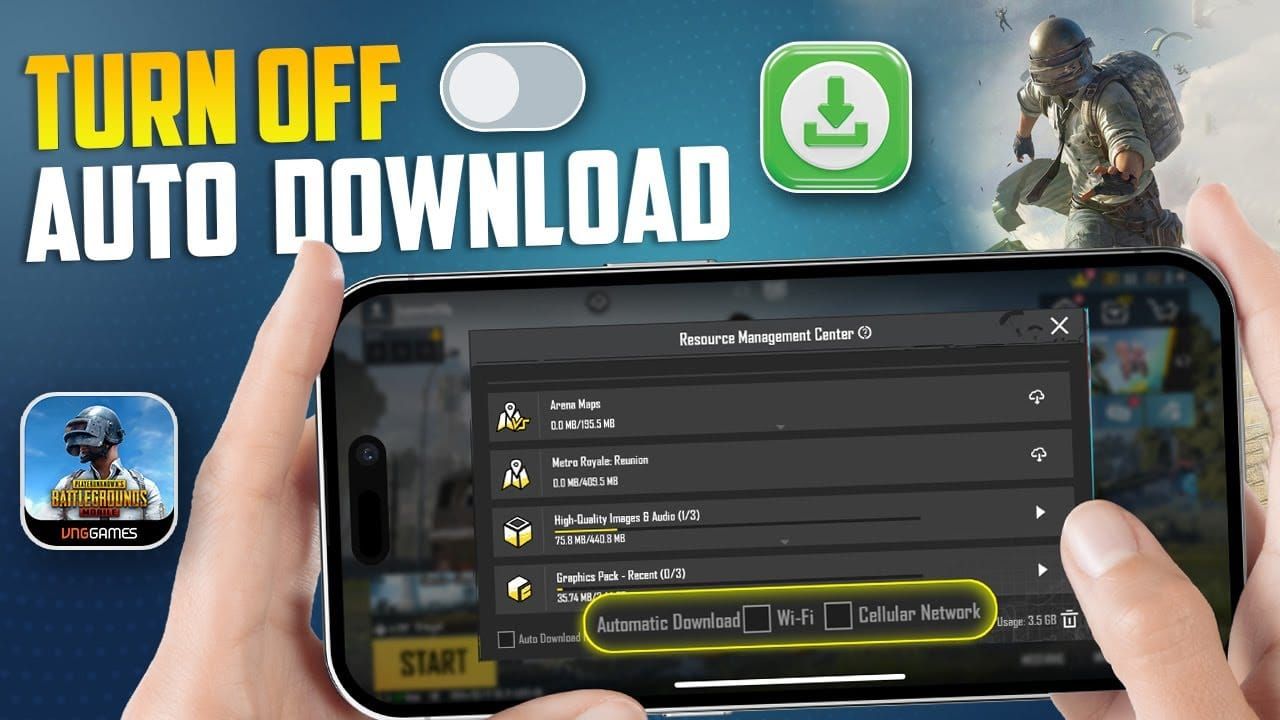
iOS biedt geen ingebouwde optie om de cache van individuele apps te wissen. De workaround: Instellingen > Algemeen > iPhone-opslag > PUBG Mobile > Ruim app op. Dit verwijdert de app maar behoudt documenten en gegevens.
Tik na het opruimen op 'Opnieuw installeer app' om een schone client te downloaden. De herinstallatie gebruikt de bewaarde accountgegevens, waardoor voortgang, aankopen en instellingen behouden blijven terwijl de beschadigde cache wordt gewist.
Je kunt de app ook volledig verwijderen en opnieuw installeren, maar zorg er dan voor dat je account is gekoppeld aan Game Center, Facebook of een andere herstelmethode.
Stappen voor cachebeheer
- Open Instellingen > Algemeen > iPhone-opslag.
- Scroll naar PUBG Mobile en tik erop.
- Let op de grootte van Documenten en gegevens — meer dan 5 GB duidt op cache-vervuiling.
- Tik op Ruim app op en bevestig.
- Wacht tot het proces is voltooid (het icoon wordt grijs).
- Tik op Opnieuw installeer app en wacht op de download.
- Start de game en voltooi de inlogverificatie.
Dit duurt 10-15 minuten, afhankelijk van je downloadsnelheid, en verbruikt 2-3 GB aan data als je niet op wifi zit.
Bewaarde gegevens
Accountgegevens, vriendenlijsten, clan-lidmaatschappen en gekochte items blijven intact. Game-instellingen zoals gevoeligheid, besturing en graphics blijven behouden in iCloud-back-ups als deze zijn ingeschakeld.
Actieve abonnementen, inclusief Prime Plus, blijven onaangetast — abonnementsgegevens staan in de App Store-records. Na herinstallatie detecteert en herstelt de game de abonnementsvoordelen automatisch binnen 5-10 minuten.
Inloggen na wissen
Na herinstallatie moet Game Center ingeschakeld zijn voor iOS-herstel. Ga naar Instellingen > Game Center en zorg dat het geactiveerd is met je Apple ID.
De eerste keer inloggen na het wissen van de cache duurt langer — 2-3 minuten in plaats van de normale 30 seconden. Het systeem bouwt de lokale cache opnieuw op en synchroniseert de servergegevens.
Probeer 10 minuten na een succesvolle login te claimen om de cache volledig te laten opbouwen.
Methode 3: Netwerkoptimalisatie
Wisselen van verbindingstype
Veranderingen in de netwerkomgeving dwingen nieuwe serververbindingen af, waardoor beschadigde netwerksessies worden omzeild. Schakel onmiddellijk voor het claimen over van wifi naar mobiele data (of andersom).
Sommige providers of wifi-netwerken hanteren agressieve firewall-regels die specifieke poorten van gameservers blokkeren. Mobiele data biedt doorgaans een soepeler netwerkbeleid.
DNS-configuratie
iOS staat aangepaste DNS toe via Instellingen > Wifi > [Je Netwerk] > Configureer DNS > Handmatig. Vervang de standaard DNS door Google DNS (8.8.8.8, 8.8.4.4) of Cloudflare DNS (1.1.1.1, 1.0.0.1).
Aangepaste DNS-servers bieden vaak snellere responstijden voor gameserveradressen, wat verbindingsvertragingen vermindert die bijdragen aan claim-time-outs.
Schakel na DNS-wijzigingen wifi even uit en weer aan om nieuwe verbindingen te forceren. Probeer binnen 5 minuten te claimen terwijl de nieuwe DNS-cache nog vers is.
VPN-overwegingen
VPN-diensten introduceren encryptie-overhead en routeringsvertragingen, waardoor claimtransacties langer duren dan toegestaan. Schakel VPN volledig uit voordat je gaat claimen.
VPN-gebruik botst met de betalingsverificatieprotocollen van de App Store. De servers van Apple kunnen verificatieverzoeken weigeren van VPN-IP-adressen die als risicovol zijn gemarkeerd.
Verbindingsstabiliteit testen
Voer stabiliteitstests uit via Instellingen > Wifi > [Netwerk] > Info om de signaalsterkte te controleren. Zwakke signalen (onder -70 dBm) of onstabiele verbindingen hangen samen met hogere foutpercentages.
Sluit bandbreedte-intensieve achtergrond-apps — streaming, downloads, cloud-back-ups — voordat je gaat claimen. Concurrerende bandbreedte-eisen kunnen leiden tot pakketverlies of latentiepieken.
Methode 4: App Store-herauthenticatie
Uitloggen en opnieuw inloggen
Ga naar Instellingen > [Je Naam] > Media en aankopen > Log uit om de App Store-sessie te verbreken. Dit wist beschadigde of verlopen authenticatietokens die abonnementsverificatie verhinderen.
Wacht 60 seconden na het uitloggen voordat je weer inlogt, zodat de sessie op de servers van Apple volledig wordt beëindigd.
Log opnieuw in via Instellingen > [Je Naam] > Media en aankopen > Log in. Een nieuwe authenticatiesessie bouwt de verificatietokens opnieuw op die nodig zijn voor de verwerking van claims.
Betaalmethode verversen
Ga naar Instellingen > [Je Naam] > Betaling en verzending om opgeslagen betaalmethoden te bekijken. Verwijder de primaire betaalmethode en voeg deze opnieuw toe om de verificatiestatus te verversen.
Verouderde betalingsverificatie — zelfs met geldige kaarten — blokkeert soms abonnementstransacties. Door het opnieuw toevoegen dwing je Apple om de kaart opnieuw te verifiëren bij je bank.
Wacht na het bijwerken van de betaling 15 minuten voordat je probeert te claimen voor een volledige synchronisatie.
Problemen met abonnementsherkenning oplossen
Als Prime Plus in 'Abonnementen' staat maar claims mislukken, tik dan op het abonnement en selecteer Annuleer abonnement, en abonneer je dan onmiddellijk opnieuw. Dit dwingt een volledige verversing van het abonnement af.
Annulering gevolgd door onmiddellijke herinschrijving kan leiden tot een korte onderbreking van de voordelen (5-10 minuten) terwijl het nieuwe abonnement wordt geactiveerd.
Neem bij aanhoudende herkenningsproblemen contact op met Apple Support via Instellingen > [Je Naam] > Abonnementen > [Prime Plus] > Meld een probleem.
Methode 5: App opnieuw installeren
Wanneer herinstallatie nodig is
Herinstallatie is noodzakelijk wanneer het wissen van de cache, netwerkoptimalisatie en het verversen van de authenticatie gedurende meer dan 24 uur allemaal falen. Hardnekkige fouten die simpelere oplossingen overleven, wijzen op diepe corruptie in de client.
Specifieke indicatoren: de beloningsinterface laadt helemaal niet, de app crasht bij het openen van Prime Plus-secties, of foutmeldingen die verwijzen naar beschadigde gamebestanden.
Controleer voordat je de app opnieuw installeert of het probleem niet aan de serverkant ligt door community-forums te raadplegen voor meldingen van algemene storingen.
Checklist voor back-up
- Controleer de Game Center-verbinding: Instellingen > Game Center toont het gekoppelde Apple ID.
- Maak een screenshot van je Player ID in je in-game profiel.
- Noteer je huidige season tier, RP-niveau en UC-saldo.
- Bevestig dat actieve abonnementen zichtbaar zijn in de App Store.
- Controleer de e-mail- en telefoonkoppeling aan je account via de in-game instellingen.
- Documenteer je clannaam en vriendenlijst.
De koppeling met Game Center is cruciaal — niet-gekoppelde accounts kunnen na verwijdering niet worden hersteld.
Schone installatie
- Houd het PUBG Mobile-icoon ingedrukt tot het begint te wiebelen.
- Tik op het X- of min-icoon en bevestig de verwijdering.
- Start je iPhone volledig opnieuw op (uit- en aanzetten).
- Open de App Store en zoek naar PUBG Mobile.
- Download en installeer de verse client (2,5-3 GB).
- Start de game en kies voor inloggen via Game Center.
- Laat alle resources volledig downloaden voordat je naar Prime Plus gaat.
Het downloaden van resources na installatie duurt 10-20 minuten. Het onderbreken hiervan kan opnieuw corruptieproblemen veroorzaken.
Accountherstel
Na installatie authenticeert Game Center automatisch het account, waardoor alle voortgang en aankopen worden hersteld. De eerste keer inloggen duurt 3-5 minuten omdat het systeem servergegevens synchroniseert.
Prime Plus-voordelen worden binnen 10 minuten automatisch hersteld. De abonnementsstatus wordt gesynchroniseerd vanuit de App Store-records — handmatige heractivering is niet nodig.
Probeer 15-20 minuten na een succesvolle login en volledige download van resources te claimen.
Methode 6: iOS-systeemproblemen oplossen
Controleer opslagruimte
PUBG Mobile vereist minimaal 4 GB vrije opslagruimte voor een stabiele werking, 6 GB+ wordt aanbevolen. Onvoldoende opslagruimte verhindert de correcte aanmaak van cachebestanden, wat claimfouten veroorzaakt.
Controleer de beschikbare opslag via Instellingen > Algemeen > iPhone-opslag. Als deze onder de 5 GB ligt, verwijder dan ongebruikte apps, wis foto's of ruim grote apps op.
Compatibiliteit met iOS-updates
Controleer de iOS-versie via Instellingen > Algemeen > Info > Softwareversie. Vergelijk dit met de minimale vereisten van PUBG Mobile in de App Store (iOS 13.0+).
Recente iOS-updates (binnen 7 dagen) kunnen soms tijdelijke incompatibiliteit veroorzaken totdat PUBG Mobile patches uitbrengt. Controleer de App Store op openstaande updates.
Als je iOS-bètaversies gebruikt, zijn claimproblemen te verwachten. Bèta-releases missen volledige App Store-integratie. Downgrade naar stabiele releases.
Apparaat herstarten
Standaard herstart: Houd de aan/uit-knop ingedrukt tot Zet uit verschijnt, schuif, wacht 30 seconden en zet aan. Dit wist het tijdelijke systeemgeheugen en reset de netwerkstacks.
Harde reset voor hardnekkige problemen: Druk kort op de volume-omhoogknop, druk kort op de volume-omlaagknop en houd vervolgens de zijknop ingedrukt tot het Apple-logo verschijnt.
Wacht na het herstarten 2-3 minuten voordat je PUBG Mobile start voor een volledige iOS-initialisatie.
Ververs op achtergrond
Schakel 'Ververs op achtergrond' in voor PUBG Mobile via Instellingen > Algemeen > Ververs op achtergrond > PUBG Mobile. Dit stelt de app in staat om serververbindingen te behouden en abonnementsgegevens te synchroniseren wanneer deze niet actief geopend is.
Een uitgeschakelde verversing dwingt elke keer dat je de app opent een volledige sessie-herstart af, wat de authenticatie-overhead en het risico op time-outs verhoogt.
Methode 7: Serverproblemen en wachtstrategie
Onderhoudsperioden identificeren
PUBG Mobile voert regelmatig onderhoud uit, meestal op dinsdag (UTC), wat 2-8 uur duurt. Tijdens onderhoud is claimen niet mogelijk. Controleer de officiële sociale media voor aankondigingen voordat je uitgebreid gaat troubleshooten.
Onaangekondigd noodonderhoud vindt plaats tijdens kritieke bugfixes en duurt 30 minuten tot 2 uur. Community-forums stromen tijdens deze gebeurtenissen snel vol met meldingen.
Serverproblemen vertonen consistente foutpatronen bij alle troubleshooting-methoden en treffen meerdere spelers tegelijkertijd.
Verwachte hersteltijden
Gepland onderhoud wordt met 90%+ betrouwbaarheid op de aangekondigde tijden afgerond. Claimen is meestal binnen 15 minuten na afloop van het onderhoud weer mogelijk.
Kritieke serverfouten krijgen prioriteit en worden meestal binnen 4-12 uur na wijdverspreide meldingen opgelost. Het ontwikkelteam zet hotfixes in zonder volledige onderhoudsvensters voor kritieke storingen.
Compensatie voor langdurige storingen (24+ uur) komt meestal 3-7 dagen na de oplossing via in-game post.
Officiële aankondigingen volgen
Volg de officiële sociale media van PUBG Mobile voor realtime updates over onderhoud en problemen. Aankondigingen verschijnen 2-4 uur voor gepland onderhoud en binnen 30 minuten na het identificeren van noodsituaties.
In-game meldingen verschijnen op het inlogscherm tijdens actieve serverproblemen, vaak met een geschatte hersteltijd.
Community-forums verzamelen meldingen van spelers, wat helpt om onderscheid te maken tussen individuele accountproblemen en algemene serverstoringen.
Toekomstige fouten voorkomen
Best practices voor claimen
Hanteer een vaste routine voor het claimen tijdens daluren (02:00-06:00 UTC) wanneer de serverbelasting minimaal is.
Claim indien mogelijk via een stabiele wifi-verbinding in plaats van mobiele data. Wifi biedt een consistentere bandbreedte en lagere latentie.
Vermijd claimen onmiddellijk na een app- of iOS-update. Gun het systeem een stabilisatieperiode van 24 uur na grote updates.
Optimale versies behouden
Schakel automatische updates in voor PUBG Mobile via App Store > Account > Automatische downloads > App-updates.
Update iOS tijdens het laagseizoen of tussen grote evenementen door. Grote iOS-updates kunnen soms tijdelijke incompatibiliteit veroorzaken.
Controleer wekelijks de App Store op openstaande updates, zelfs als automatische updates zijn ingeschakeld.
Netwerkstabiliteit
Gebruik 5GHz wifi-banden in plaats van 2.4GHz indien beschikbaar voor minder interferentie en hogere bandbreedte.
Zorg voor een sterk signaal (in dezelfde kamer als de router) tijdens het claimen. Zwakke signalen verhogen pakketverlies en vertragingen.
Schakel VPN, proxydiensten en netwerkoptimalisatie-apps uit tijdens PUBG Mobile-sessies.
Regelmatig onderhoud
Voer maandelijks een cache-reiniging uit door de app op te ruimen/opnieuw te installeren om geleidelijke corruptie te voorkomen.
Controleer en reinig maandelijks de iPhone-opslag en behoud minstens 6 GB vrije ruimte.
Herstart je iPhone wekelijks om geheugenlekken op systeemniveau te wissen en netwerkstacks te resetten.
Niet-geclaimde beloningen tijdens fouten
Beleid voor het verlopen van beloningen
Dagelijkse Prime Plus-beloningen stapelen zich niet op — de beloningen van elke dag vervallen bij de volgende dagelijkse reset (00:00 UTC), ongeacht de claimstatus. Niet-geclaimde dagelijkse beloningen verdwijnen permanent.
Wekelijkse beloningen volgen hetzelfde patroon en vervallen bij de volgende wekelijkse reset die is afgestemd op de startdatum van het abonnement.
Deze strikte vervaldatum betekent dat langdurige 'collection errors' de waarde van je abonnement direct verminderen. Bij een foutperiode van 7 dagen verlies je 7 dagelijkse beloningen en 1 wekelijkse beloning zonder compensatie.
Respijtperiode
PUBG Mobile biedt geen officiële respijtperiode voor vertraagde claims door technische fouten. Het systeem behandelt alle niet-geclaimde beloningen identiek op het moment van de reset.
Beloningen blijven echter claimbaar tot het exacte moment van de reset. Als je de fouten 23 uur na de dagelijkse reset oplost, kun je nog steeds claimen in het resterende uur.
Compensatiemechanismen
PUBG Mobile biedt alleen compensatie voor bevestigde serverstoringen die een grote groep spelers treffen. Individuele accountproblemen krijgen doorgaans geen compensatie.
Compensatie voor kwalificerende storingen komt 3-7 dagen na de oplossing via in-game post. Meestal komt dit overeen met of is het iets meer dan de waarde van de gemiste beloningen.
Om in aanmerking te komen: de storing moet meer dan 10.000 spelers treffen, langer dan 24 uur duren en officieel erkend zijn.
Wanneer contact opnemen met support
Foutpatronen die support vereisen
Neem contact op met support als fouten langer dan 48 uur aanhouden, ondanks het uitvoeren van alle zeven troubleshooting-methoden. Langdurige fouten wijzen op problemen op accountniveau die backend-interventie vereisen.
Specifieke foutcodes (zoals Fout 1138) die consistent verschijnen, rechtvaardigen onmiddellijk contact met support. Deze wijzen op vlaggen in het betalingssysteem die handmatige beoordeling vereisen.
Als het abonnement als actief wordt getoond in de App Store maar PUBG Mobile geen abonnementsstatus weergeeft, neem dan contact op met zowel Apple Support als PUBG Mobile support.
Benodigde documentatie
Verzamel dit voordat je contact opneemt met support:
- Screenshots van de foutmelding met zichtbare tijdstempels.
- App Store-abonnementsbevestiging die actieve Prime Plus toont.
- Aankoopbewijzen uit je e-mail die de betalingsverwerking bevestigen.
- Player ID uit je in-game profiel.
- Apparaatmodel en iOS-versie via Instellingen > Algemeen > Info.
- Lijst van geprobeerde troubleshooting-stappen met datums.
Gedetailleerde documentatie versnelt de reactietijd en verhoogt de kans op een succesvolle oplossing.
Verwachte reactietijden
De in-game klantenservice reageert binnen 24-48 uur op Prime Plus-problemen. Toegankelijk via PUBG Mobile Instellingen > Klantenservice > Contact.
Apple Support behandelt abonnements- en betalingsproblemen met een reactietijd van 12-24 uur via Instellingen > [Je Naam] > Abonnementen > Meld een probleem.
De tijd tot een oplossing varieert: eenvoudige account-verversingen zijn binnen enkele uren klaar, betalingsverificatieproblemen kunnen 3-5 werkdagen duren. Complexe zaken waarbij zowel Apple als PUBG Mobile betrokken zijn, kunnen 7-10 dagen duren.
Maximizing Prime Plus-waarde tijdens problemen
Toegang tot alternatieve voordelen
Hoewel het claimen van beloningen geblokkeerd kan zijn, blijven andere Prime Plus-voordelen actief: exclusieve chat-effecten, lobby-animaties, profielkaders en naamplaatjes.
Prime Plus-kortingen op items in de winkel blijven actief, ongeacht de claimstatus. Maak gebruik van exclusieve deals en gereduceerde prijzen op UC-aankopen.
Coördineer met clanleden om teamgebaseerde voordelen zoals gedeelde RP-boosts te maximaliseren. Deze functioneren onafhankelijk van het individueel claimen van beloningen.
Zorg voor UC via betrouwbare platforms
Wanneer er problemen zijn met abonnementsbeloningen, is het cruciaal om je UC-reserves op peil te houden via betrouwbare opwaardeerdiensten. Voor een veilige en directe pubg mobile uc recharge biedt BitTopup scherpe prijzen en 24/7 klantenservice, zodat je toegang houdt tot premium content tijdens abonnementscomplicaties.
BitTopup biedt snelle levering, veilige transacties en uitstekende beoordelingen, waardoor het het voorkeursplatform is voor betrouwbare UC-toegang. De brede dekking van games en responsieve klantenservice zorgen voor soepele transacties wanneer in-game systemen haperen.
Abonnementsbeheer
Overweeg om de automatische verlenging te annuleren als fouten langer dan één factureringscyclus aanhouden. Betalen voor een tweede maand aan niet-functionerende beloningen is zonde van het geld — annuleer, los de problemen op en abonneer je dan opnieuw.
Documenteer alle gemiste beloningen tijdens foutperioden voor eventuele compensatieverzoeken. Hoewel individuele compensatie zeldzaam is, versterken volledige gegevens je support-tickets.
Als fouten samenvallen met verlengingsdata, neem dan contact op met Apple Support om restitutie aan te vragen voor de betreffende factureringsperiode. Apple verleent doorgaans restituties voor abonnementen met gedocumenteerde technische problemen.
Veelgestelde vragen (FAQ)
Waarom geeft Prime Plus 'collection failed' aan op mijn iPhone? Dit gebeurt door vertragingen in de serversynchronisatie tussen de betalingssystemen van Apple en de beloningsservers van PUBG Mobile, een beschadigde lokale cache, netwerkonderbrekingen tijdens het claimen of iOS-betalingsverificatieconflicten. De fout geeft aan dat de beloningsdistributie de transactie tussen je actieve abonnement en in-game inventaris niet kan voltooien.
Verlies ik Prime Plus-beloningen als het verzamelen mislukt? Ja, niet-geclaimde beloningen vervallen permanent bij de dagelijkse reset (00:00 UTC) of wekelijkse reset-intervallen. PUBG Mobile stapelt niet-geclaimde beloningen niet op en biedt geen respijtperiodes. De beloningen van elke dag moeten voor de volgende reset worden geclaimd, anders verdwijnen ze definitief.
Hoe lang duurt het om de Prime Plus 'collection error' op iOS op te lossen? Eenvoudige oplossingen zoals geforceerd verversen of het wisselen van netwerk werken onmiddellijk als ze succesvol zijn. Het wissen van de cache en het opnieuw installeren van de app duurt 15-30 minuten inclusief downloadtijd. Problemen op accountniveau die support vereisen, duren 24-48 uur voor een eerste reactie en 3-10 dagen voor een volledige oplossing. Serverproblemen worden meestal binnen 4-12 uur opgelost.
Kan ik Prime Plus-beloningen op een ander apparaat claimen als iOS faalt? Ja, Prime Plus-abonnementen die via de iOS App Store zijn gekocht, zijn toegankelijk op Android-apparaten of emulators met hetzelfde PUBG Mobile-account. Log in op je account op het andere apparaat en probeer daar te claimen. Het abonnement blijft echter gekoppeld aan je Apple ID en moet worden beheerd via de iOS App Store-instellingen.
Helpt het opnieuw installeren van PUBG Mobile bij de 'collection failed' fout? Herinstallatie lost ongeveer 70% van de hardnekkige fouten op die worden veroorzaakt door beschadigde app-bestanden of cachegegevens. Het is de meest effectieve oplossing voor fouten die simpelere troubleshooting overleven. Herinstallatie kan echter geen serverproblemen, betalingsvlaggen op accountniveau of synchronisatieproblemen oplossen die support-interventie vereisen.
Wat gebeurt er met mijn abonnement als ik Apple Support om restitutie vraag? Het aanvragen van restitutie via Apple Support resulteert meestal in de onmiddellijke annulering van het abonnement en het verwijderen van alle Prime Plus-voordelen. Apple verwerkt restituties door de abonnementstransactie terug te draaien, waardoor de service wordt beëindigd. Vraag alleen restitutie aan als je bereid bent de resterende abonnementstijd en voordelen voor de betreffende periode te verliezen.
Aanbevolen nieuws








Aanbevolen producten



Inhoudsopgave
- De 'Collection Failed' fout begrijpen
- Wat de fout betekent
- Hoe Prime Plus werkt op iOS
- Veelvoorkomende foutscenario's
- Tijdelijke glitches vs. hardnekkige bugs
- Grondoorzaken
- Vertragingen in serversynchronisatie
- iOS-betalingsverificatieconflicten
- Beschadigde cachebestanden
- Netwerkconnectiviteitsproblemen
- iOS-versie compatibiliteit
- Voorbereiding: Abonnementsstatus controleren
- Controleer actief abonnement
- Bevestig betalingsverwerking
- Begrijp de verlengingscycli
- Identificeer de omvang van de fout
- Methode 1: Forceer verversen van de beloningsinterface
- Proces voor geforceerd verversen
- Optimale timing
- Succespercentage
- Methode 2: Cache wissen op iOS
- Veilig de cache wissen
- Stappen voor cachebeheer
- Bewaarde gegevens
- Inloggen na wissen
- Methode 3: Netwerkoptimalisatie
- Wisselen van verbindingstype
- DNS-configuratie
- VPN-overwegingen
- Verbindingsstabiliteit testen
- Methode 4: App Store-herauthenticatie
- Uitloggen en opnieuw inloggen
- Betaalmethode verversen
- Problemen met abonnementsherkenning oplossen
- Methode 5: App opnieuw installeren
- Wanneer herinstallatie nodig is
- Checklist voor back-up
- Schone installatie
- Accountherstel
- Methode 6: iOS-systeemproblemen oplossen
- Controleer opslagruimte
- Compatibiliteit met iOS-updates
- Apparaat herstarten
- Ververs op achtergrond
- Methode 7: Serverproblemen en wachtstrategie
- Onderhoudsperioden identificeren
- Verwachte hersteltijden
- Officiële aankondigingen volgen
- Toekomstige fouten voorkomen
- Best practices voor claimen
- Optimale versies behouden
- Netwerkstabiliteit
- Regelmatig onderhoud
- Niet-geclaimde beloningen tijdens fouten
- Beleid voor het verlopen van beloningen
- Respijtperiode
- Compensatiemechanismen
- Wanneer contact opnemen met support
- Foutpatronen die support vereisen
- Benodigde documentatie
- Verwachte reactietijden
- Maximizing Prime Plus-waarde tijdens problemen
- Toegang tot alternatieve voordelen
- Zorg voor UC via betrouwbare platforms
- Abonnementsbeheer
- Veelgestelde vragen (FAQ)
Aanbevolen producten



Aanbevolen nieuws

Free Fire-event 2026 fasemissies: voltooi elke stap razendsnel

MangaToon UID vs. in-app opwaarderen: waarmee bespaar je meer in 2026?

Beste Lineage M-instellingen voor 60 FPS en 24/7 batterijduur

De goedkoopste manieren om PUBG G-Coin te kopen in 2026 zonder te veel te betalen

Zo los je een valuta-conflict bij Steam Wallet-codes op je account op

De beste TWD Survivors-verzamelroute voor snelle grondstoffen in 2026

Oplossing: PUBG crasht bij opstarten met zwart scherm op Steam (2026-handleiding)

Nintendo eShop-uitverkoopdata 2026: Braziliaanse aanbiedingen en besparingsgids




























































































