iPad Pro M4-hardware die belangrijk is in PUBG Mobile
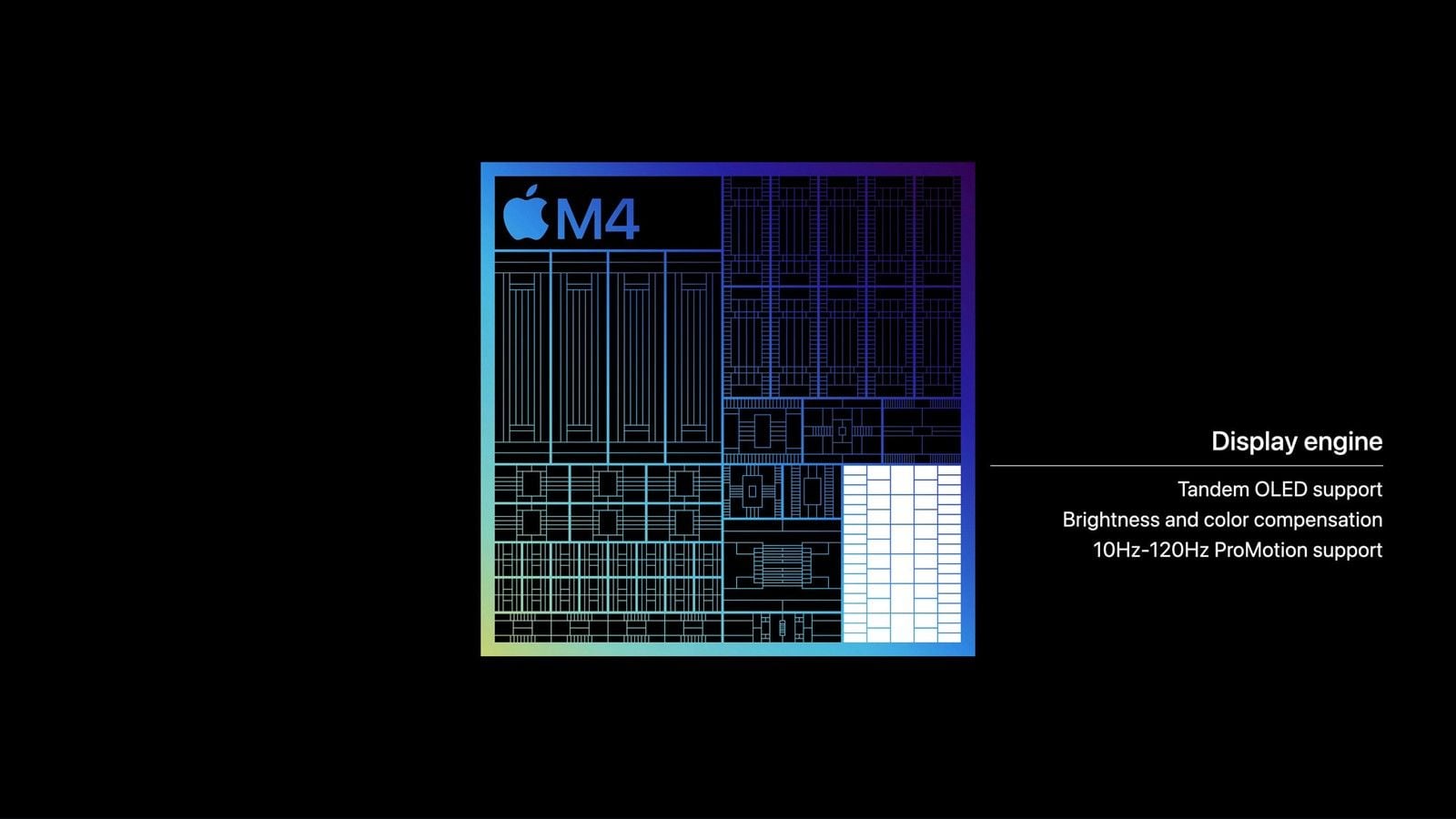
Apple schat de CPU van de M4 in als tot 1,5x sneller dan die van de M2 iPad Pro. De claim van "4x" in oudere teksten sloeg op Octane GPU-rendering, niet op de frametimes van PUBG Mobile. Je krijgt nog steeds een 120Hz ProMotion-scherm, 11-inch of 13-inch glas en voldoende GPU-kracht om Ultra Extreme op Smooth vast te houden.
Het scherm is adaptief van 10Hz tot 120Hz. Er is geen knop om simpelweg "120Hz in te schakelen". Beperk beeldsnelheid in Instellingen > Toegankelijkheid > Beweging begrenst het scherm op 60Hz. Laat dit uitgeschakeld voor ranked matches.
De dunne behuizing voert warmte af via het glas. Na 25 tot 40 minuten op 120 FPS dalen de kloksnelheden en zakt de framerate van 120 naar 90, of zelfs lager. Een stabiele sessie op 90 FPS is beter dan een 120 FPS-sessie die midden in de zone instort.
Grafische en iPadOS-instellingen voor 120 FPS
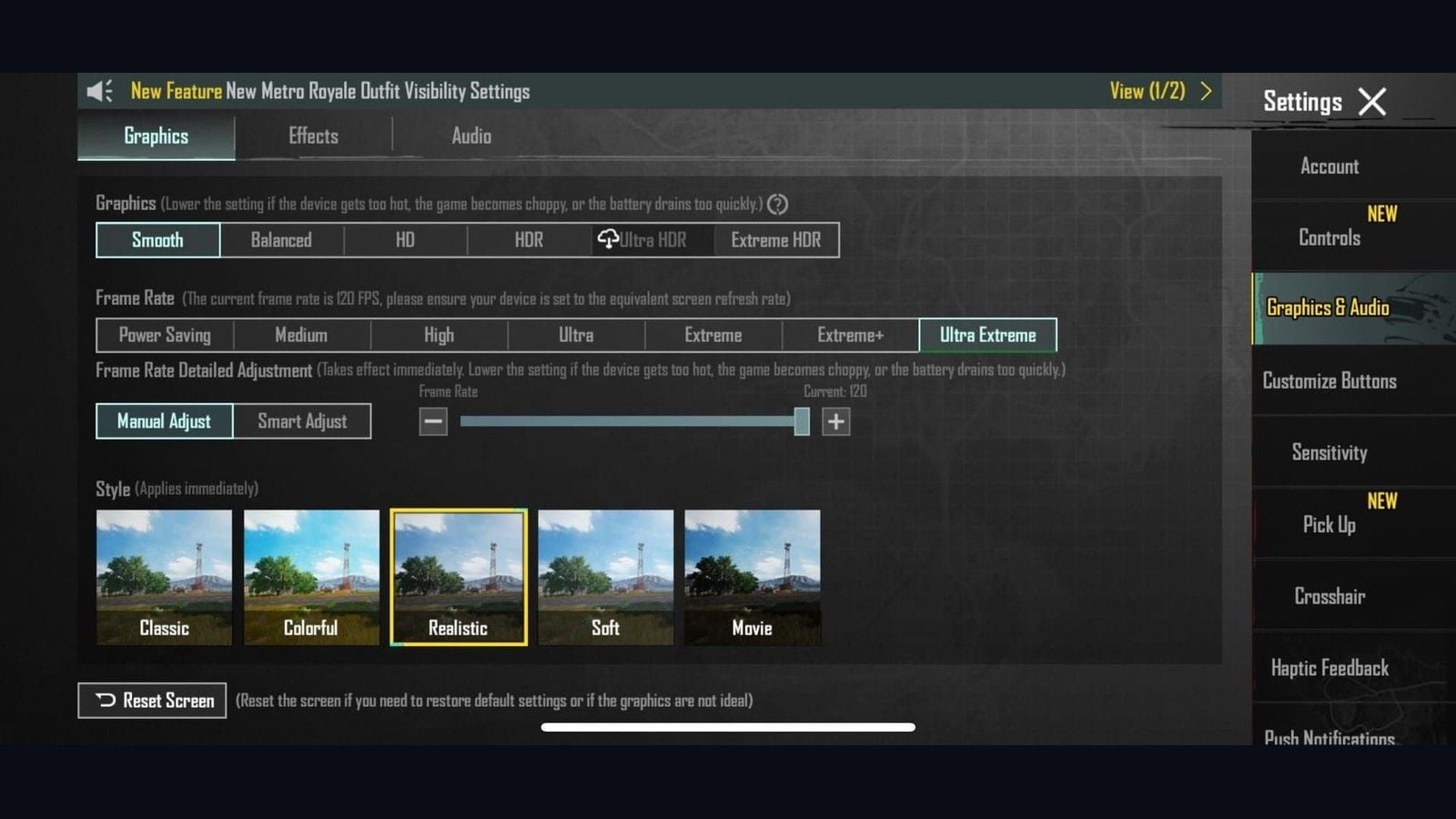
Versie 4.2 heeft de limieten vastgelegd: Smooth ontgrendelt 90/120. HD/HDR is gemaximaliseerd op 90. Ultra HDR is gemaximaliseerd op 60. Ultra Extreme is de benaming voor 120 FPS in de framerate-rij. Extreme is 60. Extreme+ is 90. De oude combinatie van "HDR + Extreme = 120" bestaat niet meer in de huidige versies.
Grafische in-game instellingen
Instellingen > Graphics & Audio > Graphics.
Grafische kwaliteit: Smooth.
Framerate: Ultra Extreme. Controleer de melding die aangeeft dat de huidige framerate 120 FPS is.
Gedetailleerde framerate-aanpassing: Handmatig. Schuifregelaar op 120.
Stijl: Kleurrijk (Colorful) of Klassiek (Classic). Beter leesbaar dan Realistisch of Film.
Anti-Aliasing: Uit. Schaduwen: Uit. Grafische instellingen automatisch aanpassen: Uit.
Herstart de game als daarom wordt gevraagd. Controleer de FPS-teller in het Trainingsterrein, niet in de lobby.
De lijst met ondersteunde apparaten en de Smooth-vergrendeling vind je op de pagina met ondersteunde apparaten voor PUBG Mobile op 120 FPS.
iPadOS-instellingen voordat je de wachtrij in gaat
Sluit apps vanuit de appkiezer.
Automatische helderheid Uit. True Tone Uit. Helderheid op 60 tot 80 procent.
Verminder beweging Uit (Instellingen > Toegankelijkheid > Beweging).
Ververs op achtergrond Uit voor alles behalve de game.
Stel een Focus/Niet storen in die meldingen blokkeert. De Gamemodus op iPadOS 26 wordt automatisch ingeschakeld wanneer je een game start. Controleer de melding.
Modellen met mobiel netwerk: Vliegtuigmodus Aan, daarna Wi-Fi Aan.
Blijf boven de 20 procent batterij. Koppel de oplader los voor ranked matches.
iPadOS heeft geen knop om de cache te wissen zoals Android. Als de game na een update corrupt raakt, kies dan voor 'Ruim app op' of verwijder de game en installeer deze opnieuw via de App Store.
Wanneer 120 FPS na een paar minuten zakt naar ~30 FPS
Spelers op de M4 melden een plotselinge daling na 5 minuten: 120 FPS blijft even stabiel, maar daarna voelt het beeld aan als 30 FPS. De M4 GPU heeft genoeg capaciteit; het probleem ligt bij ProMotion en het energiebeheer van iPadOS die de verversingssnelheid niet vasthouden.
Oplossing A (actief houden tijdens de sessie)
Bedieningspaneel > Schermopname.
Start PUBG Mobile.
Laat de opname lopen. Demp de microfoon. Stop de opname zodra je klaar bent.
Oplossing B (eenmalige schakeling)
Zet de game op Smooth + Ultra Extreme.
Instellingen > Toegankelijkheid > Beweging > Beperk beeldsnelheid Aan.
Open de game en sluit deze weer af.
Zet Beperk beeldsnelheid weer Uit.
Start de game opnieuw op.
Als 120 FPS nog steeds haperingen vertoont in Pochinki of tijdens een drukke 4.5 hot drop, kies dan voor een vaste Extreme+ (90 FPS). Een stabiele lijn van 90 FPS levert meer overwinningen op dan een 120 FPS-lijn die midden in een vuurgevecht instort.
6-vinger-lay-out op de iPad Pro
Met zes vingers verdeel je bewegen, camera, schieten, ADS (richten), leunen (peek) en bukken, zodat je duim de joystick nooit hoeft te verlaten. Op een telefoon zitten de knoppen bij zo'n greep te dicht op elkaar; op een 11-inch of 13-inch scherm past het perfect.
Een 4-vinger 'claw'-greep is de standaard voor ranked op telefoons. Gebruik pas 6 vingers als beide wijsvingers, middelvingers en duimen comfortabel op het scherm rusten zonder te overstrekken. Importeer een tabletcode en verschuif elke knop vervolgens met 1 tot 2 procent totdat je vingertop precies op het icoon landt.
De tabletcode importeren
Het officiële stappenplan van het PUBG Mobile Help Center:
Lobby > Instellingen > Besturing (Controls).
Kies Klassiek of Arena Team. Een Klassieke HUD wordt niet automatisch naar Arena gekopieerd. Stel beide in.
Aanpassen (Customize).
Lay-outbeheer (zoek-/cloud-icoon).
Deel eerst je huidige configuratie als je een herstelcode achter de hand wilt houden.
Zoekmethode > plak 6960-4887-1407-8797-709 > Zoeken > Toepassen > Opslaan.
Kopieer Klassiek TPP snel naar Klassiek FPP. Herhaal dit binnen Arena.
Versie 4.5 (9 juli 2026) voegde Ninja Run, Chakra en HUD-aanpassingen tijdens wedstrijden toe. Het importprogramma plaatst deze knoppen niet automatisch. Plaats ze in het midden, uit de buurt van schieten, ADS en leunen. Houd de instellingenknop in het spel ingedrukt om formaten aan te passen zonder de match te verlaten.
Meer codes voor telefoon en tablet vind je op de pagina met PUBG Mobile claw-lay-outcodes.
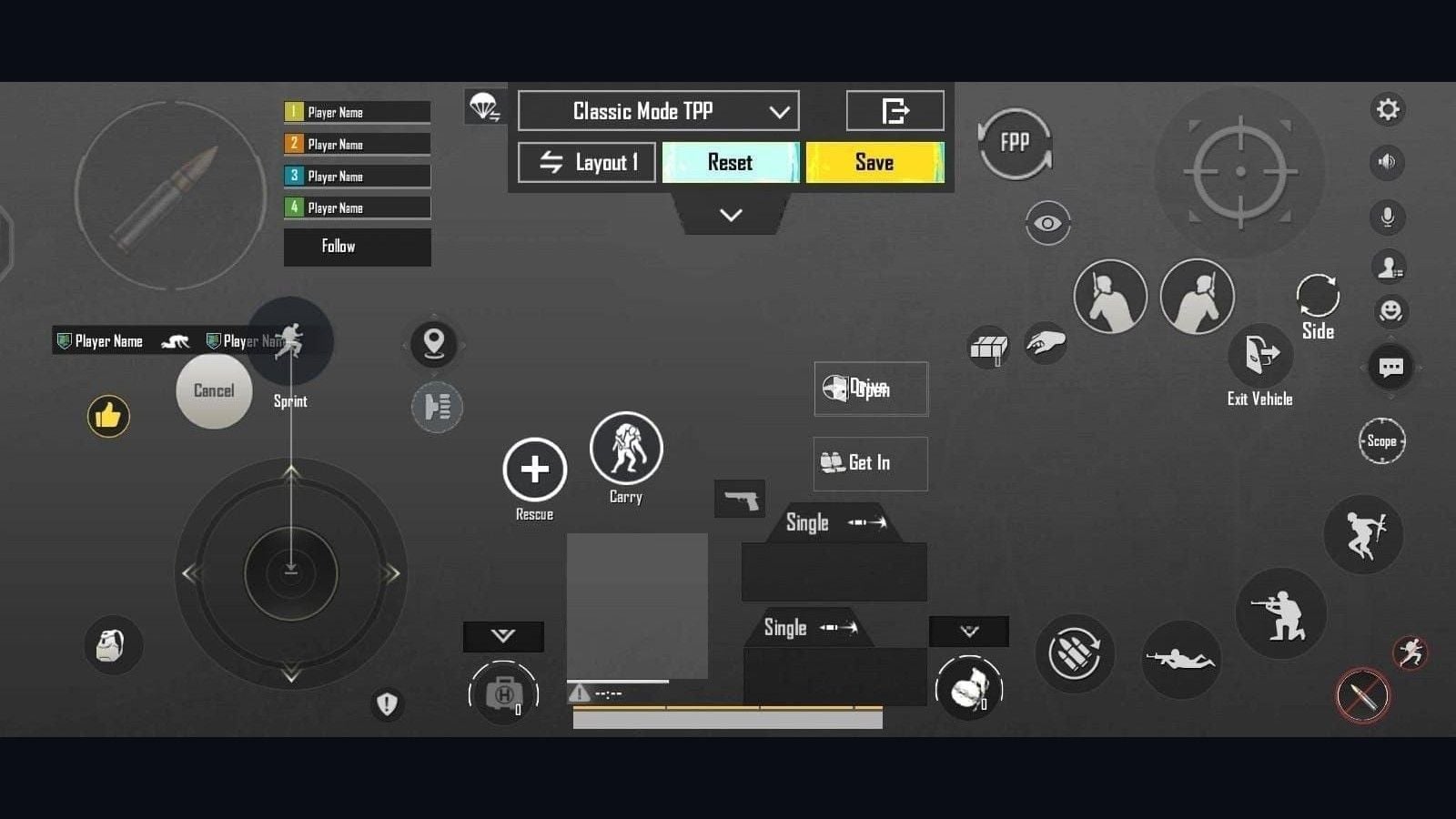
Vingerverdeling
Vinger | Functie |
|---|
Linkerduim | Joystick. Sprintvergrendeling erboven. |
Rechterduim | Camera. Houd dit kwadrant leeg. |
Rechterwijsvinger | Primair vuren. 130 tot 150 procent op tablet. |
Linkerwijsvinger | Scope / ADS. Rond 100 tot 120 procent zodat een veegbeweging niet ADS activeert. |
Middelvingers | Naar links leunen / naar rechts leunen. Peek & Fire aan. |
Ringvingers | Bukken rechts. Springen en liggen links of in een tweede slot rechts. |
In de eerste week kun je last krijgen van kramp in je handen. Houd sessies kort totdat elke vingertop zijn knop moeiteloos weet te vinden. Voeg geen zevende knop toe totdat crouch-sprays vlekkeloos verlopen.
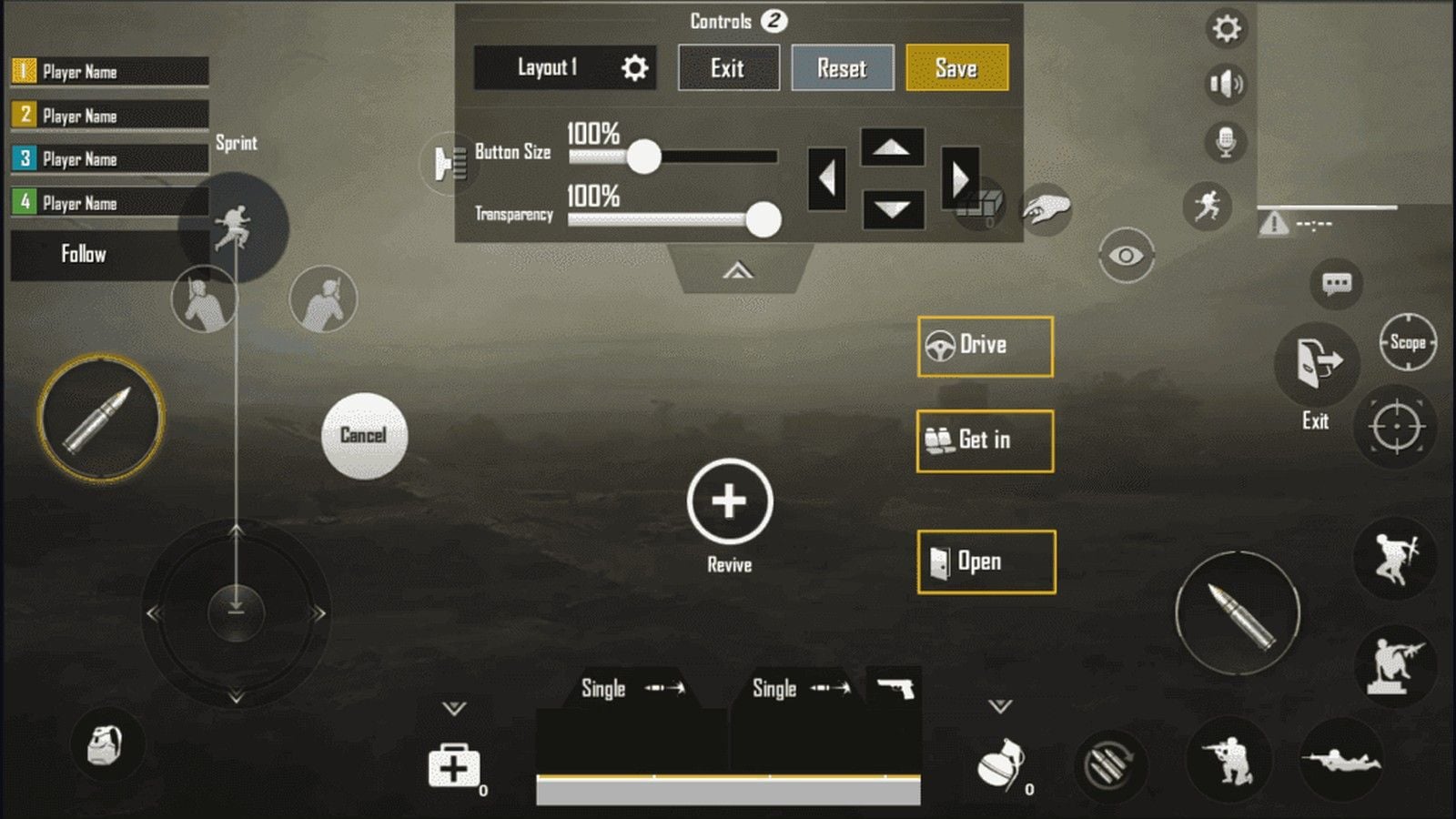
Knopgrootte na het importeren
Codes zijn altijd afgestemd op het scherm van iemand anders.
Besturing | Grootte | Opmerking |
|---|
Primair vuren | 130 tot 150% | Wijsvingerpositie, bovenhoek. |
Scope / ADS | 100 tot 120% | Te groot belemmert veegbewegingen van de camera. |
Leunen L / R | 100 tot 120% | 20 tot 25% afstand van de vuurknop. |
Hurken | 110 tot 130% | Voor terugslagtikken. Niet combineren met liggen. |
Springen / liggen | 90 tot 110% | Secundair. |
Joystick | 110 tot 120% | Linksonder. |
Dekking | 60 tot 80% | Je moet het model achter het icoon kunnen zien. |
Besturingsschakelaars voor een 6-vinger-opstelling
Instelling | Waarde | Waarom |
|---|
Linker vuurknop weergeven | Altijd aan | Linkerwijsvinger kan vuren als je van kant wisselt. |
Rechter vuurknop | Uit of heel klein | Voorkomt onbedoeld dubbeltikken. |
Scope-modus | Ingedrukt houden | Laat los om vanuit de heup te vuren. |
Leunen en vuren | Aan | Leun zonder de vuurknop los te laten. |
Leunen en scope openen | Uitschakelen | Leunen mag niet automatisch ADS forceren. |
Camerarotatie tijdens leunen | Uitschakelen | Leunen trekt de camera niet plotseling mee. |
Camerarotatie tijdens ADS | Uitschakelen | Mikken met de duim blijft voorspelbaar. |
Springen / Klimmen | Gescheiden | Klimmen mag een jump peek niet blokkeren. |
Hurken en liggen samenvoegen | Uitschakelen | Crouch-sprayen mag je niet per ongeluk plat op de buik laten gaan. |
Aim Assist | Aan | Laat dit aan tenzij het reglement 'Uit' vereist. |
Gevoeligheid voor het iPad-scherm
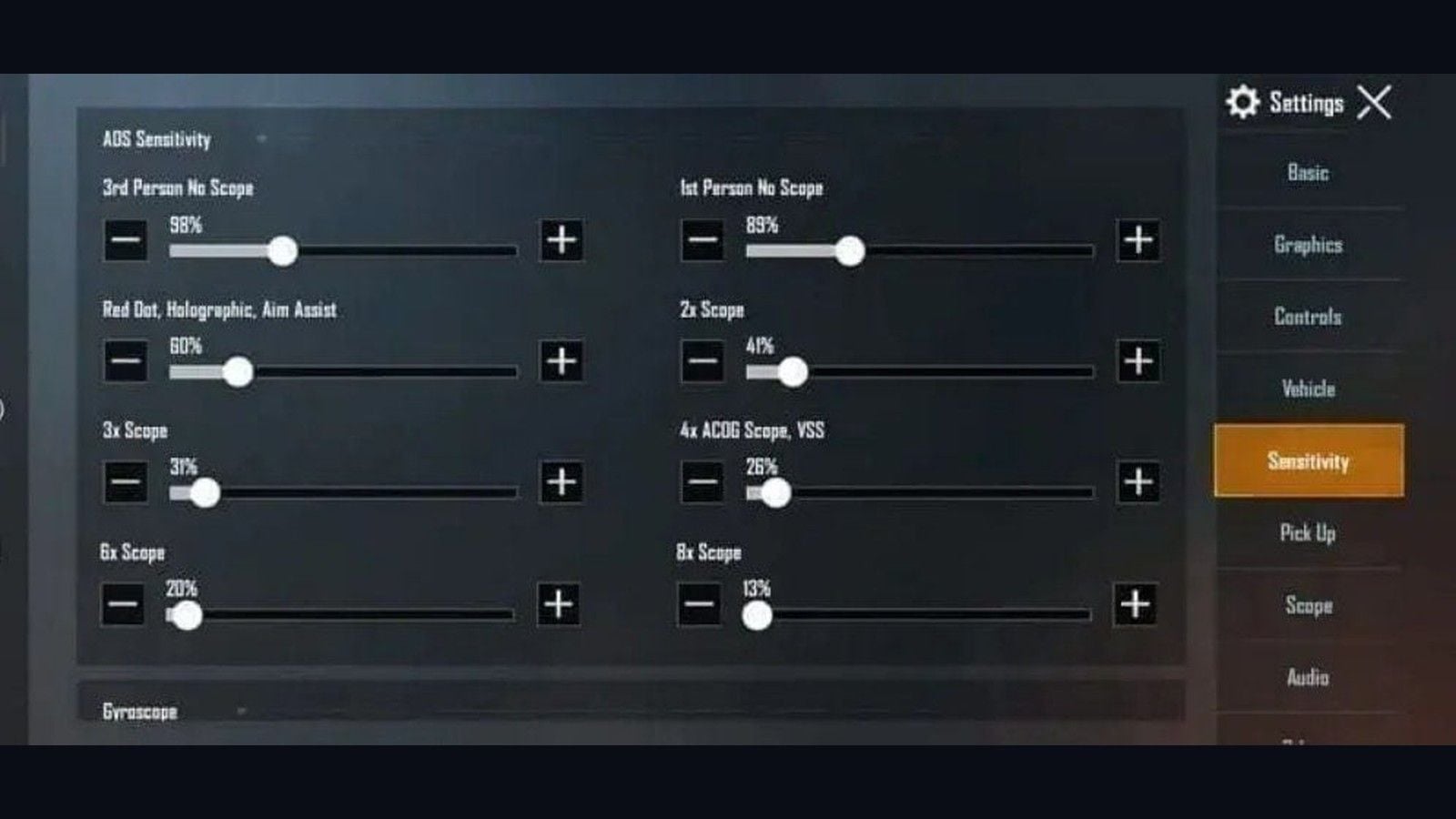
De 300% gyroscoopgevoeligheid die op een telefoon werkt, zorgt op een 11-inch of 13-inch scherm voor te veel rotatie (over-rotation). Begin 15 tot 20 procent lager dan op een telefoon. Pas na een 25m-spray met de M416 telkens één schuifregelaar met 5 procent aan.
Een HUD-code past je instellingen voor Camera, ADS of Gyro niet aan. Dat vereist een aparte deelcode (Share ID).
Camera en ADS (startwaarden tablet)
Vizier | Camera | ADS | Gebruik |
|---|
TPP zonder vizier | 100 tot 120% | 95 tot 115% | Scannen en schieten vanuit de heup. |
FPP zonder vizier | 105 tot 125% | 95 tot 115% | Binnen. |
Red Dot / Holo / Iron | 40 tot 55% | 50 tot 65% | Minder dan 25 m. |
2x | 22 tot 32% | 32 tot 42% | 50 tot 100 m. |
3x / Win94 | 18 tot 26% | 24 tot 32% | Burst. |
4x / VSS | 14 tot 20% | 18 tot 26% | 75 tot 150 m. |
6x | 10 tot 16% | 14 tot 20% | Lange afstand vasthouden. |
8x | 8 tot 12% | 10 tot 14% | Meer dan 200 m. |
Vrij rondkijken (Free Look): TPP 110%, parachute 110%, FPP 80 tot 100%.
Gyroscoop
Zet de gyroscoop in de eerste week van de 6-vinger-lay-out op Alleen tijdens richten (Scope On). Je duimen besturen de camera immers al. Scope On voegt alleen kanteling toe tijdens ADS, wat over-rotatie tegengaat. Schakel pas over naar Altijd aan (Always On) zodra je sprays op 25 meter stabiel op het doelwit blijven.
Kalibreer op een tafel. Automatische schermrotatie van het systeem Uit.
Vizier | Gyroscoop | ADS-gyroscoop |
|---|
TPP / FPP zonder vizier | 230 tot 270% | 230 tot 270% |
Red Dot / Holo / Iron | 220 tot 260% | 220 tot 260% |
2x | 210 tot 250% | 210 tot 250% |
3x | 150 tot 180% | 150 tot 180% |
4x | 130 tot 165% | 130 tot 165% |
6x | 95 tot 130% | 95 tot 130% |
8x | 50 tot 75% | 50 tot 75% |
Klimt je vizier boven het doelwit uit: verhoog ADS of gyro met 5%. Duikt het eronder: verlaag met 5%. Kopieer op dag één geen 301% Red Dot-telefooncode naar het scherm van de M4.
Jonathan bouwde zijn carrière op twee duimen plus een hoge gyroscoopgevoeligheid. Terugblikken in 2026 verschillen van mening over 3-vinger versus 4-vinger. Neem het gyroscoopconcept over, niet zijn vingeropstelling. Hij is geen sjabloon voor 6 vingers op de iPad.
Oefen eerst, besteed je UC daarna verstandig
Dag 1 tot 4: Alleen TDM. 20 tot 30 minuten. Beweeg tijdens het schieten. Crouch-spray. Schakel ADS in en uit zonder je duim van de joystick te halen.
Dag 5 tot 14: Trainingsterrein. M416, compensator, vertical grip, tactical stock. Wall sprays op 10 / 25 / 50 m. Daarna pas ranked.
Week 3 tot 4: benut de extra invoermogelijkheden. Peek + vuren. Bukken + sprayen. Granaten gooien zonder de camerabediening los te laten.
Week 1 voelt stroef aan. In week 2 zit je weer op je oude niveau. In week 3 tot 8 beginnen de extra vingers hun vruchten af te werpen in gevechten op korte afstand. In maand 2 voelt de greep volledig natuurlijk aan.
Een skin met een strakker vizier (iron sight) helpt meer dan nog eens 2% extra op je Red Dot. De Elite Royale Pass betaalt nog altijd de UC terug bij level 100, dus de pas is de beste eerste aankoop. Waardeer PUBG UC op met je 10-cijferige Speler-ID. Geen wachtwoord nodig.
Probleemoplossing
Symptoom | Oplossing |
|---|
120 gedurende 5 minuten, daarna ~30 | Schermopname staat aan, of wisselknop 'Beperk framesnelheid'. |
Ultra Extreme ontbreekt | Graphics moeten op Vloeiend staan. Client op 4.5+. Apparaat op de 120-lijst. |
Invoer voelt zwaar aan | Verminder beweging Uit. Ververs op achtergrond Uit. Focus Aan. |
Behuizing te heet | Koppel de oplader los. Til de achterkant op. Vergrendel op 90 FPS. Pauzeer na een map. |
Ongewenste Ninja Run | Verplaats de 4.5-knoppen naar het midden. In de match ingedrukt houden om te bewerken. |
Gyro schiet te ver door | Verlaag gyro voor nabije afstand met 10%. Controleer Scope Aan. Kalibreer opnieuw. |
Geïmporteerde HUD voelt heel klein | Vuurknop 130 tot 150%. Tussenruimte 20 tot 25%. |
Veelgestelde vragen
Wat is de beste gevoeligheid voor PUBG Mobile op de iPad Pro M4?
Begin met Red Dot ADS op 50 tot 65%, 4x op 18 tot 26% en gyroscoop voor korte afstanden op 220 tot 260% op Scope On. Verlaag alles met 15 tot 20 procent ten opzichte van telefooninstellingen. Oefen met de M416 op 25 meter en pas telkens één schuifregelaar met 5 procent aan.
Hoe stel je een 6-vinger-lay-out in voor PUBG Mobile?
Instellingen > Besturing > Aanpassen > Lay-outbeheer > Zoekmethode. Plak 6960-4887-1407-8797-709. Plaats schieten onder de rechterwijsvinger, ADS onder de linkerwijsvinger, leunen onder de middelvingers en bukken onder de rechterringvinger. Zet schieten op 130 tot 150 procent.
Is de iPad Pro M4 in 2026 geschikt voor PUBG Mobile?
Ja. De M4 staat nog steeds op de 120 FPS-lijst en het 11-inch of 13-inch scherm is ideaal voor een 6-vinger-lay-out. De M5 is het huidige vlaggenschip van Apple. Beide vereisen Smooth + Ultra Extreme en kunnen te maken krijgen met de ProMotion-daling na 5 minuten.
Welke grafische instellingen moet ik gebruiken voor 120 FPS op de iPad Pro?
Smooth + Ultra Extreme. HD/HDR haalt maximaal 90 FPS. Ultra HDR haalt maximaal 60 FPS. Anti-aliasing uit. Schaduwen uit. Automatisch aanpassen uit.
Hoe lang duurt het om aan een 6-vinger-lay-out te wennen?
Je vingers wennen er comfortabel aan in 1 tot 2 weken. Schieten met meerdere vingers tegelijk lukt in 3 tot 4 weken. Constante prestaties in ranked duren 5 tot 8 weken. Oefen dagelijks 20 tot 30 minuten in TDM of het Trainingsterrein. Een moeizame eerste week ligt puur aan de gewenning van de greep.
Moet ik een gyroscoop gebruiken bij een 6-vinger-lay-out op de iPad?
Ja. Gebruik in week 1 Scope On op 220 tot 260% voor korte afstanden. Schakel over naar Always On zodra je spray op het trainingsdoelwit stabiel blijft. De extra kanteling vangt de terugslagcontrole op waar je duimen geen tijd meer voor hebben.
Conclusie
PUBG Mobile op de iPad Pro M4 in augustus 2026 draait om Smooth + Ultra Extreme, een 6-vinger-HUD voor tablets en een verlaagde gyroscoopgevoeligheid voor het grotere scherm. Importeer 6960-4887-1407-8797-709, positioneer de 4.5-knoppen en los de daling van 120 naar 30 FPS na 5 minuten op met Schermopname of de schakelaar Beperk beeldsnelheid. Deze pagina wordt bijgewerkt wanneer er een nieuwe update verschijnt. Wanneer je toe bent aan de Royale Pass of een overzichtelijker vizier, kun je PUBG Mobile UC opwaarderen met je Speler-ID.