Dlaczego liczba błędów wzrosła w 2026 roku
Styczniowe aktualizacje zabezpieczeń Windows 2026 zmodyfikowały protokoły izolacji jądra i integralności pamięci, co wpłynęło na inicjalizację ACE. Skutkiem są błędy 1400006 (timeout systemu anti-cheat) oraz 554696704 (blokada usługi). Funkcja Izolacji Rdzenia w Windows Defender uniemożliwia ładowanie ACE na poziomie jądra, powodując błędy przy uruchamianiu.
Aktualizacje sterowników GPU (NVIDIA/AMD, koniec 2025 r.) wprowadziły nowe metody kompilacji shaderów, które kolidują z renderowaniem Unreal Engine, powodując zdarzenia GPU TDR w gęsto zabudowanych obszarach miejskich.
Trzy najczęstsze typy błędów
0xC000007B: Niezgodność wersji 32-bitowej/64-bitowej lub uszkodzone biblioteki systemowe. Gra wymaga zależności 64-bitowych, ale brakujące pakiety Visual C++ Redistributable wprowadzają biblioteki DLL 32-bitowe, co wywołuje wyjątki.
GPU TDR Timeout: Karta graficzna nie odpowiada w ciągu 2 sekund, przez co system operacyjny zamyka sterownik. Często spotykane na kartach GTX 960 2GB i RX 5500 przy osiągnięciu limitów termicznych lub po podkręceniu (overclockingu).
qbcore.dll Wyjątek 0x80000003: Wyjątek punktu przerwania (breakpoint) wynikający z wykrycia debugowania przez system anti-cheat. Fałszywe alarmy mogą być generowane przez MSI Afterburner, RTSS lub monitory sprzętowe.
Wpływ ostatnich aktualizacji
Błędy launchera 7801113/7801110 wynikają z uszkodzonej pamięci podręcznej w %AppData%\Local\ArenaBreakoutLauncher podczas przerwanych aktualizacji. Błąd 154140716 (niepowodzenie sprawdzania integralności) pojawia się przy zmodyfikowanych lub brakujących plikach, nawet w przypadku niekompletnego pobierania na Steam. Gra wymaga 20-30 GB wolnego miejsca ponad 70 GB samej instalacji.
Kompletna naprawa błędu 0xC000007B
0xC000007B = STATUS_INVALID_IMAGE_FORMAT. System Windows nie może wykonać operacji z powodu nieprawidłowego kodu – zazwyczaj są to 32-bitowe biblioteki DLL w procesie 64-bitowym lub brakujące środowiska uruchomieniowe DirectX/Visual C++.
Krok 1: Zainstaluj Visual C++ Redistributables
Pobierz wersje 2015-2022 (x86 + x64) ze strony Microsoftu. Uruchom z uprawnieniami administratora i wybierz opcję „Napraw”, jeśli są już zainstalowane. Zrestartuj komputer, aby poprawnie zarejestrować biblioteki DLL.
Krok 2: Wymień uszkodzone systemowe biblioteki DLL
Sprawdź foldery C:\Windows\System32 oraz SysWOW64 pod kątem plików XINPUT1_3.dll, d3dx9_43.dll, MSVCR120.dll. Uruchom Wiersz Polecenia jako administrator i wpisz:
sfc /scannow (trwa 15-30 min)DISM /Online /Cleanup-Image /RestoreHealth w przypadku głębszych uszkodzeń
Krok 3: Tryb zgodności
Kliknij prawym przyciskiem myszy na launcher.exe > Właściwości > Zgodność:
- Zaznacz Uruchom ten program jako administrator
- Przetestuj tryb Windows 8, jeśli korzystasz z Windows 11

Zastosuj te same ustawienia dla UAGame.exe w folderze Binaries\Win64. Upewnij się, że ustawienia zostają zachowane po aktualizacjach.
Krok 4: Weryfikacja DirectX 12
Zainstaluj DirectX End-User Runtime Web Installer dla starszych bibliotek D3DX. Potwierdź, że Twoja karta graficzna obsługuje DirectX 12 Feature Level 12_0+ za pomocą dxdiag.exe > karta Ekran.
Rozwiązywanie błędów GPU TDR Timeout
GPU TDR = Timeout Detection and Recovery. Ekran zamarza, gdy karta graficzna przekroczy 2-sekundowy próg odpowiedzi systemu Windows, co powoduje restart sterownika.
Zrozumienie TDR
Harmonogram WDDM monitoruje responsywność GPU. Złożone shadery w Arena Breakout podczas ładowania mapy lub intensywnych strzelanin mogą przekroczyć ten limit. Podgląd zdarzeń rejestruje to jako zdarzenie o ID 4101 (źródło nvlddmkm/amdkmdap).
Metoda 1: Aktualizacja lub przywrócenie sterowników
NVIDIA: Wykonaj czystą instalację za pomocą DDU w trybie awaryjnym, a następnie zainstaluj najnowszy sterownik Game Ready. Jeśli błędy zaczęły się po aktualizacji, przywróć poprzednią wersję.
AMD: Używaj sterowników Adrenalin wydanych po wrześniu 2025 r., które zawierają poprawki wielowątkowości dla DirectX 12.
Intel Arc: Najnowsze sterowniki z obsługą DirectX 12 Ultimate. Comiesięczne aktualizacje są niezbędne.
Metoda 2: Zwiększenie limitu czasu TDR (Rejestr)
Otwórz edytor rejestru (regedit) jako administrator:
- Przejdź do: HKEY_LOCAL_MACHINE\SYSTEM\CurrentControlSet\Control\GraphicsDrivers
- Utwórz wartość DWORD TdrDelay = 8
- Utwórz wartość DWORD TdrDdiDelay = 8
- Zrestartuj system
Ostrzeżenie: Wydłużenie limitu czasu może maskować problemy sprzętowe. Jeśli błędy nadal występują, sprawdź temperatury i zasilanie GPU.
Metoda 3: Zmniejszenie obciążenia graficznego
Dodaj parametr startowy -safe (Steam > Właściwości > Opcje uruchamiania), aby przetestować grę przy 30 FPS i niskich ustawieniach. Usuń wszelkie podkręcenie GPU w MSI Afterburner. Utrzymuj temperatury poniżej 83°C (NVIDIA) lub 85°C (AMD).
Wyłącz nakładkę RTSS dla UAGame.exe – wstrzykiwanie kodu koliduje z renderowaniem.
Testowanie stabilności
Graj przez ponad 2 godziny, monitorując GPU za pomocą HWiNFO64 lub GPU-Z. Śledź temperatury, pobór mocy, taktowanie i pamięć. Stabilne konfiguracje utrzymują stałe taktowanie bez throttlingu.
Zainstaluj grę na dysku SSD z 20-30 GB wolnego miejsca – dyski HDD powodują opóźnienia w streamingu tekstur, co wywołuje pozorne zawieszenia gry.
Naprawa błędów systemu anti-cheat qbcore.dll
qbcore.dll to rdzeń systemu anti-cheat ACE. Wyjątek 0x80000003 oznacza punkt przerwania wynikający z wykrycia debugowania. Fałszywe alarmy mogą pochodzić z oprogramowania z nakładkami (Discord, OBS, GeForce Experience) lub narzędzi monitorujących.
Typowe przyczyny
Błąd 1-1704-30015228: Uszkodzony folder ACE lub konflikty z zabezpieczeniami Windows. Uniemożliwia uruchomienie gry.
Błąd 1400006: Sterowniki ACE zostały załadowane, ale komunikacja z klientem nie powiodła się – blokada przez antywirus.
Błąd 554696704: Zasady systemu Windows blokują uruchomienie usługi ACE. Moduł powodujący błąd KERNELBASE.dll oznacza niepowodzenie startu usługi.
Reinstalacja komponentów ACE
- Uruchom
C:\Program Files\AntiCheatExpert\uninstaller.exe jako administrator. - Usuń pliki
C:\Windows\System32\drivers\ACE-BASE.sys, ace-game.sys, ace-game-0.sys. - Zrestartuj komputer.
- Usuń folder
C:\Program Files (x86)\Arena Breakout Infinite\ACE. - Uruchom grę przez Steam, aby automatycznie zainstalować system ponownie, lub uruchom
ACE-Setup64.exe z folderu Binaries\Win64\AntiCheatExpert.
Sprawdź w services.msc, czy usługa AntiCheatExpert jest widoczna. Ustaw typ uruchomienia na Ręczny, nie Automatyczny.
Dodawanie do białej listy w Zabezpieczeniach Windows
Zabezpieczenia Windows > Ochrona przed wirusami i zagrożeniami > Wykluczenia:
- Cały katalog Arena Breakout
- Pliki launcher.exe, UAGame.exe, ACE-Client.exe
- Folder
C:\Program Files\AntiCheatExpert
Wyłącz Izolację Rdzenia i Integralność Pamięci: Zabezpieczenia Windows > Bezpieczeństwo urządzenia > Izolacja rdzenia. Uwaga: jest to kompromis między bezpieczeństwem systemu a kompatybilnością gry.
Kontakt z pomocą techniczną
Jeśli błędy nie ustępują, wyeksportuj logi z Podglądu Zdarzeń (.evtx) z sekcji Dzienniki systemu Windows > Aplikacja (źródło: Application Error). Upewnij się, że nie masz uruchomionych żadnych programów typu cheat engine lub edytorów pamięci – ACE skanuje wszystkie procesy.
Zaawansowane rozwiązywanie problemów
Podgląd zdarzeń Windows
Otwórz eventvwr.msc > Dzienniki systemu Windows > Aplikacja. Znajdź zdarzenia typu Błąd ze źródłem Application Error z czasu wystąpienia crasha.
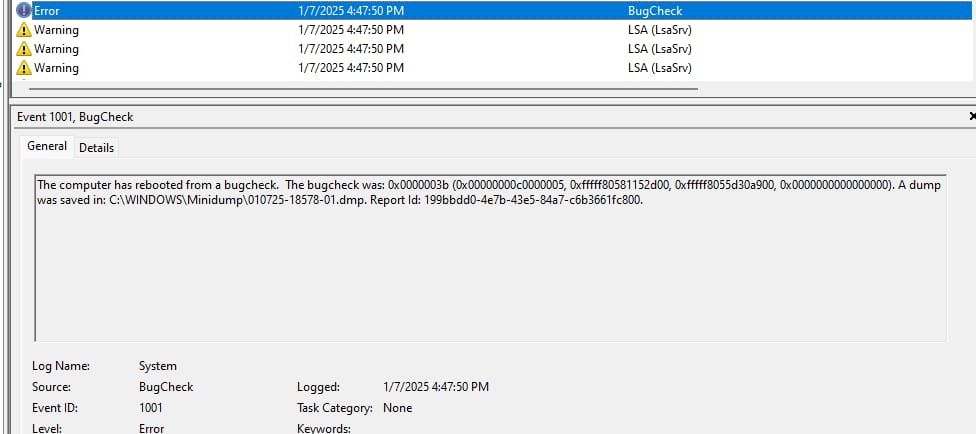
Kluczowe dane: moduł powodujący błąd, kod wyjątku, przesunięcie błędu.
- 0xc0000005 = naruszenie dostępu (access violation)
- 0x80000003 = punkt przerwania (anti-cheat)
Porównaj moduły z ostatnimi zmianami w systemie. dbgcore.DLL sugeruje konflikt Windows debugging vs ACE. Biblioteki DLL sterowników GPU wskazują na niestabilność grafiki.
Testowanie pamięci RAM
Uruchom mdsched.exe > Uruchom ponownie teraz i sprawdź występowanie problemów. Narzędzie przetestuje RAM podczas rozruchu. Dla dokładniejszych testów użyj MemTest86 (ponad 8 godzin).
Błędy oznaczają uszkodzoną pamięć RAM wymagającą wymiany. Testuj kości pojedynczo, aby wyizolować wadliwy moduł. Rozważ rozbudowę konfiguracji 12 GB do 16 GB (2x8 GB) w dopasowanych zestawach.
Czysty rozruch (Clean Boot)
msconfig.exe > Usługi > Ukryj wszystkie usługi firmy Microsoft > Wyłącz wszystkie. Uruchamianie > Menedżer zadań > Wyłącz wszystkie. Zrestartuj komputer.
Jeśli błędy ustaną, włączaj usługi grupami po 5-10, aby zidentyfikować winowajcę. Częste przyczyny: oprogramowanie RGB (iCUE, Aura Sync), klienci VPN.
Ustawienia BIOS/UEFI
Dostęp podczas uruchamiania (Del/F2/F12):
- Włącz profile pamięci XMP/DOCP
- Włącz wirtualizację VT-x/AMD-V
- Wyłącz CSM, jeśli Windows działa w trybie UEFI
- Secure Boot: całkowicie włączony lub wyłączony, unikaj ustawień częściowych
Monitoruj temperatury w BIOS. CPU powyżej 90°C lub GPU powyżej 85°C oznacza konieczność poprawy chłodzenia, wymiany pasty termoprzewodzącej lub dostosowania krzywych wentylatorów.
Wymagania systemowe i kompatybilność sprzętowa
2026 Minimalne vs Zalecane
Minimalne: i5-7500/Ryzen 5 1400, 12GB RAM, GTX 960 2GB – problemy z AI/fizyką, brak zapasu pamięci RAM.
Zalecane: i7-9700/Ryzen 5 3600X, 16GB RAM, RTX 2060/RX 6600 6GB – o 40-50% lepsza wydajność jednowątkowa, stabilność podczas długich sesji.
GTX 960 2GB szybko osiąga limity VRAM. RTX 2060/RX 6600 zapewnia komfortowy zapas mocy.
Kompatybilność GPU
NVIDIA: GTX 1060 6GB to praktyczne minimum dla 1080p na średnich ustawieniach. Seria RTX pozwala na korzystanie z DLSS, jeśli jest zaimplementowane.
AMD: Seria RX 5500+ wymaga sterowników Adrenalin 23.9.1+ dla zachowania stabilności. RX 6600 to doskonały wybór do 1080p.
Intel Arc A380: Poziom podstawowy, odpowiednik GTX 1650. Wymaga najnowszych sterowników, mniej stabilna niż rozwiązania NVIDIA/AMD.
Wymagania RAM/VRAM
12 GB RAM - 4-6 GB dla Windows/tła = 6-8 GB dla gry. Powoduje to stronicowanie, zacinanie się i błędy.
16 GB RAM eliminuje błędy pamięci u większości graczy. 32 GB jest zalecane dla twórców korzystających z OBS.
VRAM zależnie od rozdzielczości/ustawień:
- 1080p średnie: 4 GB
- 1080p wysokie: 6 GB
- 1440p: minimum 8 GB
- 4K: 10 GB+
Pamięć masowa: SSD vs HDD
HDD = częste zacinanie się, zamrożenia obrazu na ponad 30 sekund, timeouty systemu anti-cheat. Dysk SSD jest obowiązkowy, z 20-30 GB wolnego miejsca ponad 70 GB instalacji.
NVMe jest optymalne, SATA wystarczające. Unikaj instalacji na dysku systemowym, jeśli to możliwe – aktualizacje i indeksowanie mogą nasycać przepustowość.
Środki zapobiegawcze (doświadczenie z ponad 500 godzin gry)
Optymalne ustawienia Windows
Wyłącz Game Bar/Tryb Gry: Ustawienia > Granie. Powodują one problemy z płynnością klatek i konflikty z ACE.
Plan zasilania: Wysoka wydajność lub Najwyższa wydajność (odblokuj za pomocą komendy powercfg -duplicatescheme e9a42b02-d5df-448d-aa00-03f14749eb61).
Wstrzymaj aktualizacje Windows podczas grania: Ustawienia > Aktualizacja i zabezpieczenia > Opcje zaawansowane.
Balans ustawień graficznych
Zacznij od średnich ustawień (medium preset), zwiększając je stopniowo i monitorując temperatury oraz zużycie VRAM. Jakość cieni i zasięg widzenia generują największe obciążenie. Wyłącz rozmycie (motion blur) i głębię ostrości (depth of field).
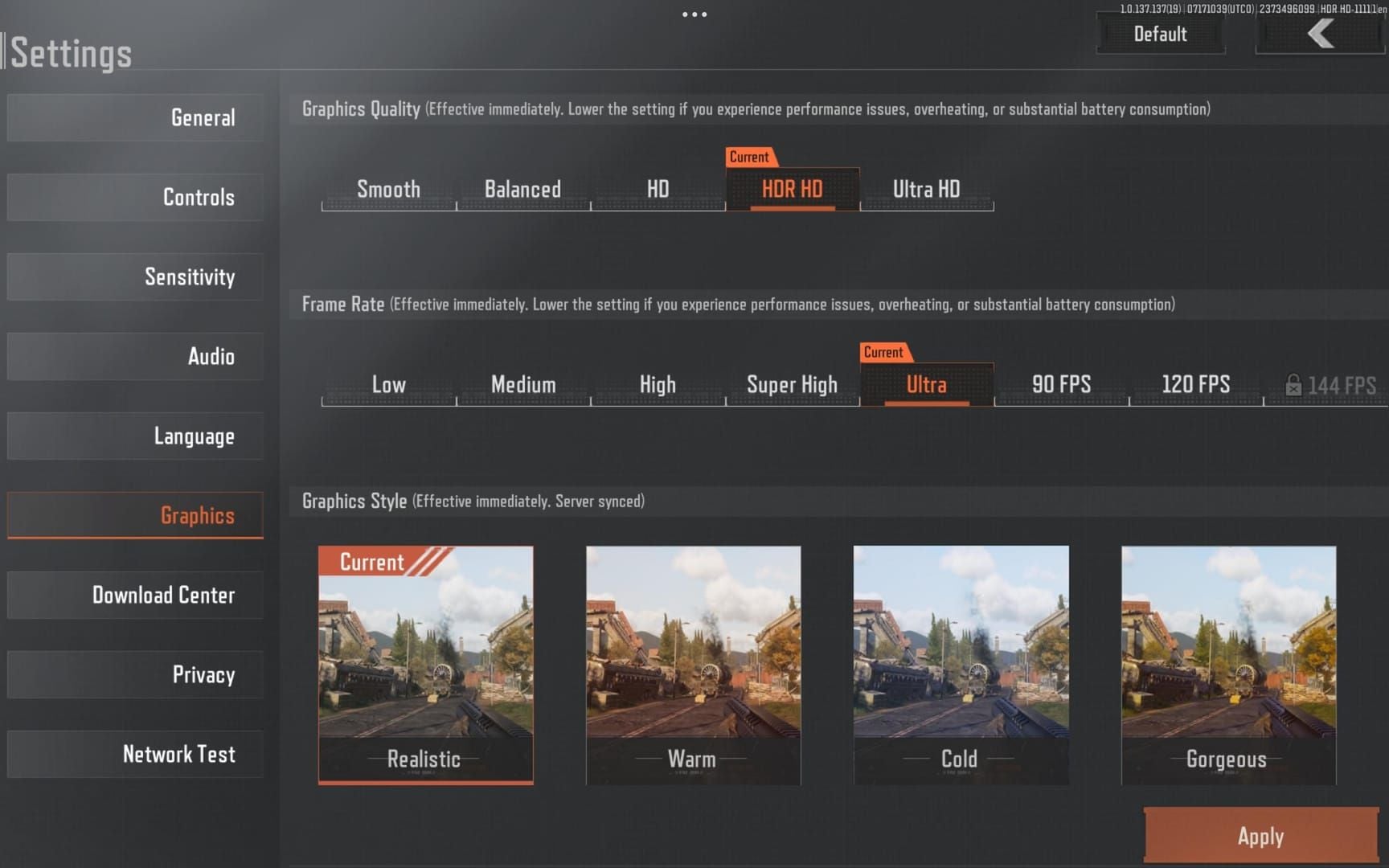
Ogranicz liczbę klatek na sekundę do odświeżania monitora +10 FPS (np. 70 dla monitorów 60 Hz). Zapobiega to nadmiernej pracy podzespołów w menu i przegrzewaniu. V-Sync dodaje opóźnienie (input lag).
W kwestii waluty w grze: kup doładowanie obligacji Arena Breakout w BitTopup – niezawodność, konkurencyjne ceny i szybka dostawa.
Zamykanie aplikacji w tle
Zamykaj przeglądarki (zużywają 2-4 GB RAM, wycieki pamięci). Jeśli musisz, używaj lekkiego Firefoksa z funkcją zawieszania kart.
Wyłączaj oprogramowanie RGB po ustawieniu statycznych profili. Wyłącz nakładki MSI Afterburner/EVGA Precision – do monitorowania używaj Menedżera zadań.
Harmonogram konserwacji
Co tydzień: Oczyszczanie dysku > Oczyść pliki systemowe. Usuwa to uszkodzoną pamięć podręczną shaderów.
Co miesiąc: Aktualizuj sterowniki GPU po zapoznaniu się z opiniami społeczności, nie natychmiast po premierze. Używaj DDU do czystej instalacji. Weryfikuj pliki gry na Steam (Właściwości > Sprawdź spójność plików gry).
Typowe mity i nieporozumienia
Mit: Błędy Anti-Cheat = Ban
Błędy 1-1704-30015228, 1400006, 554696704 to usterki techniczne, a nie wykrycie oszustwa. Uniemożliwiają one uruchomienie gry. Prawdziwe wykrycie oszustw odbywa się po cichu podczas rozgrywki i kończy się powiadomieniem na koncie.
Mit: Reinstalacja zawsze naprawia błędy
Reinstalacja naprawia tylko uszkodzone pliki gry, co jest przyczyną mniejszości crashy. Problemy ze sterownikami, uszkodzenia systemu Windows czy niestabilność sprzętowa pozostaną. Najpierw wypróbuj rozwiązania celowane: weryfikacja plików (5 min vs 2+ godziny), reinstalacja samego ACE, aktualizacja sterowników, test w trybie awaryjnym.
Mit: Wyższe ustawienia = Więcej crashy
Korelacja dotyczy temperatury GPU i zużycia VRAM, a nie samej jakości ustawień. Dobrze chłodzony system z odpowiednią ilością VRAM będzie działał stabilniej na ustawieniach maksymalnych niż przegrzewający się system na ustawieniach niskich. Skup się na zarządzaniu temperaturą.
Prawda o narzędziach do optymalizacji
Game boostery często wyłączają krytyczne usługi, modyfikują rejestr „na ślepo” i wstrzykują kody kolidujące z ACE. Windows 10/11 optymalizuje się automatycznie. Ręczna optymalizacja daje lepsze rezultaty bez ryzyka.
Szybka pomoc: Rozwiązania awaryjne
5-minutowa lista kontrolna
- Zrestartuj całkowicie system.
- Zweryfikuj pliki: Steam > Właściwości > Sprawdź spójność plików.
- Uruchom launcher.exe + UAGame.exe jako administrator.
- Usuń folder
%AppData%\Local\ArenaBreakoutLauncher. - Wyczyść DNS:
ipconfig /flushdns w Wierszu Polecenia (admin). - Zamknij nakładki: Discord, Steam, GeForce Experience.
- Tymczasowo wyłącz antywirusa.
To rozwiązuje około 60% problemów w 5 minut.
Kiedy wykonać czystą reinstalację
Gdy weryfikacja plików wielokrotnie pobiera te same dane – oznacza to trwałe uszkodzenie. Gdy pliki gry zostały zmodyfikowane i potrzebujesz czystej bazy.
Kopia zapasowa: Skopiuj %AppData%\Local\ArenaBreakout w bezpieczne miejsce. Odinstaluj przez Steam, ręcznie usuń katalog instalacyjny. Zainstaluj ponownie na C:\Games\ArenaBreakoutInfinite z 100 GB wolnego miejsca (70 GB + 30 GB zapasu).
Zweryfikuj pliki przed pierwszym uruchomieniem. Nadaj uprawnienia administratora plikom wykonywalnym.
Kopia zapasowa ustawień
Konfiguracja: %AppData%\Local\ArenaBreakout\Saved\Config\WindowsClient (grafika, sterowanie, audio).
Launcher: %AppData%\Local\ArenaBreakoutLauncher\config.json.
Przywróć po świeżej instalacji. Nie przywracaj ustawień, jeśli podejrzewasz, że są uszkodzone.
BitTopup dla lepszych wrażeń z gry
Osiągnąłeś stabilną wydajność? Wzbogać swoją rozgrywkę dzięki obligacjom Arena Breakout od BitTopup – konkurencyjne ceny, szybka dostawa, bezpieczne płatności i doskonałe opinie klientów. Skup się na walce, a nie na problemach z transakcjami.
FAQ
Co powoduje błąd 0xC000007B? Brakujące pakiety Visual C++ Redistributable (2015-2022, x86+x64) lub środowisko DirectX. Zainstaluj wszystkie pakiety, uruchom sfc /scannow i zainstaluj DirectX End-User Runtime.
Jak naprawić GPU TDR timeout? Zaktualizuj sterowniki (czysta instalacja), zwiększ limit czasu TDR w rejestrze (TdrDelay=8), zmniejsz ustawienia lub usuń overclocking. Utrzymuj GPU poniżej 83°C (NVIDIA) lub 85°C (AMD).
Czy błąd qbcore.dll to fałszywy alarm? Wyjątek 0x80000003 może być fałszywym alarmem wywołanym przez MSI Afterburner, Discord lub monitory. Przeinstaluj ACE (usuń folder ACE, uruchom ponownie grę), dodaj pliki gry do białej listy w antywirusie.
Dlaczego gra crashuje przy starcie w 2026 roku? Aktualizacje Windows kolidują ze sterownikami jądra ACE. Wyłącz Izolację Rdzenia/Integralność Pamięci (Zabezpieczenia Windows > Bezpieczeństwo urządzenia). Usuń %AppData%\Local\ArenaBreakoutLauncher i uruchom launcher jako administrator.
Jakie są minimalne specyfikacje, by uniknąć crashy? Oficjalnie: 12 GB RAM, GTX 960 2 GB. W praktyce: 16 GB RAM, karta z 4 GB+ VRAM. Dysk SSD z 100 GB wolnego miejsca (70 GB + 30 GB), DirectX 12, 64-bitowy Windows 10 1909+.
Jak naprawić błąd inicjalizacji anti-cheat? Błąd 1400006: Uruchom uninstaller.exe w folderze AntiCheatExpert, usuń sterowniki z System32\drivers, zrestartuj komputer, usuń folder ACE z gry. Uruchom przez Steam, aby zainstalować ponownie. Dodaj pliki do białej listy w antywirusie.























































































































