Wskazówka: Potrzebujesz Gold do przepustki Urban Pulse Strike Pass (15 sierpnia – 14 września 2026)? Doładuj Blood Strike Gold na BitTopup, podając wyłącznie swój UID.
Szybkie rozwiązania problemów z limitem klatek w Blood Strike (sierpień 2026)
Zaktualizowano 24.08.2026: Aktualizacja klienta z 11 sierpnia 2026 r. wprowadziła tryby BR-TPS, Deathmatch oraz mapę Locker Room. Oficjalne informacje dotyczą trybów i broni, a nie nowego ogranicznika klatek. Liczba klatek na sekundę (FPS) nadal zatrzymuje się na 60, 120, 144 lub 240 z tych samych powodów związanych z klientem i sterownikami, o których gracze piszą na Steamie od 2025 roku.
Widoczny limit | Typowa przyczyna | Pierwsze rozwiązanie |
|---|
Stałe 60 | Odświeżanie okna lub telefonu na poziomie 60 Hz, Tryb niskiego zużycia energii, włączona synchronizacja pionowa (VSync) | Ustaw wyświetlacz na maksymalną częstotliwość Hz; wyłącz oszczędzanie baterii |
Stałe 75 / 120 / 144 | VSync dostosowany do monitora, nawet jeśli przełącznik w grze jest wyłączony | Wymuś wyłączenie VSync w panelu NVIDIA / AMD dlabloodstrike.exe |
Wysokie ustawienia wstępne, blokada w okolicach 144 | Limit klatek (FPS) na PC ustawiony na Wysoki | Zmień ustawienia wstępne klatek/jakości na Ultra |
Ustawienia Ultra, blokada w okolicach 240 | Limit klienta | Gracze na Steam zgłaszają, że gra osiąga maksymalnie około 240 klatek |
Opcja „Ekstremalne” jest wyszarzona (urządzenia mobilne) | Ograniczenie urządzenia lub wyświetlacza | Panel 90 Hz / 120 Hz oraz flagowy SoC; zmniejsz jakość grafiki przed zmniejszeniem liczby klatek na sekundę |
FPS skaczą, a następnie spadają | Przegrzewanie, a nie blokada w oprogramowaniu | Schłodź telefon; zmniejsz rozdzielczość i cienie |
Prawdziwy limit to idealnie płaska linia na poziomie 60, 120, 144 lub 240 w pustym lobby. Jeśli licznik zmienia się pod wpływem wybuchów i bliskich starć, oznacza to ograniczenie ze strony karty graficznej (GPU) lub temperatury.
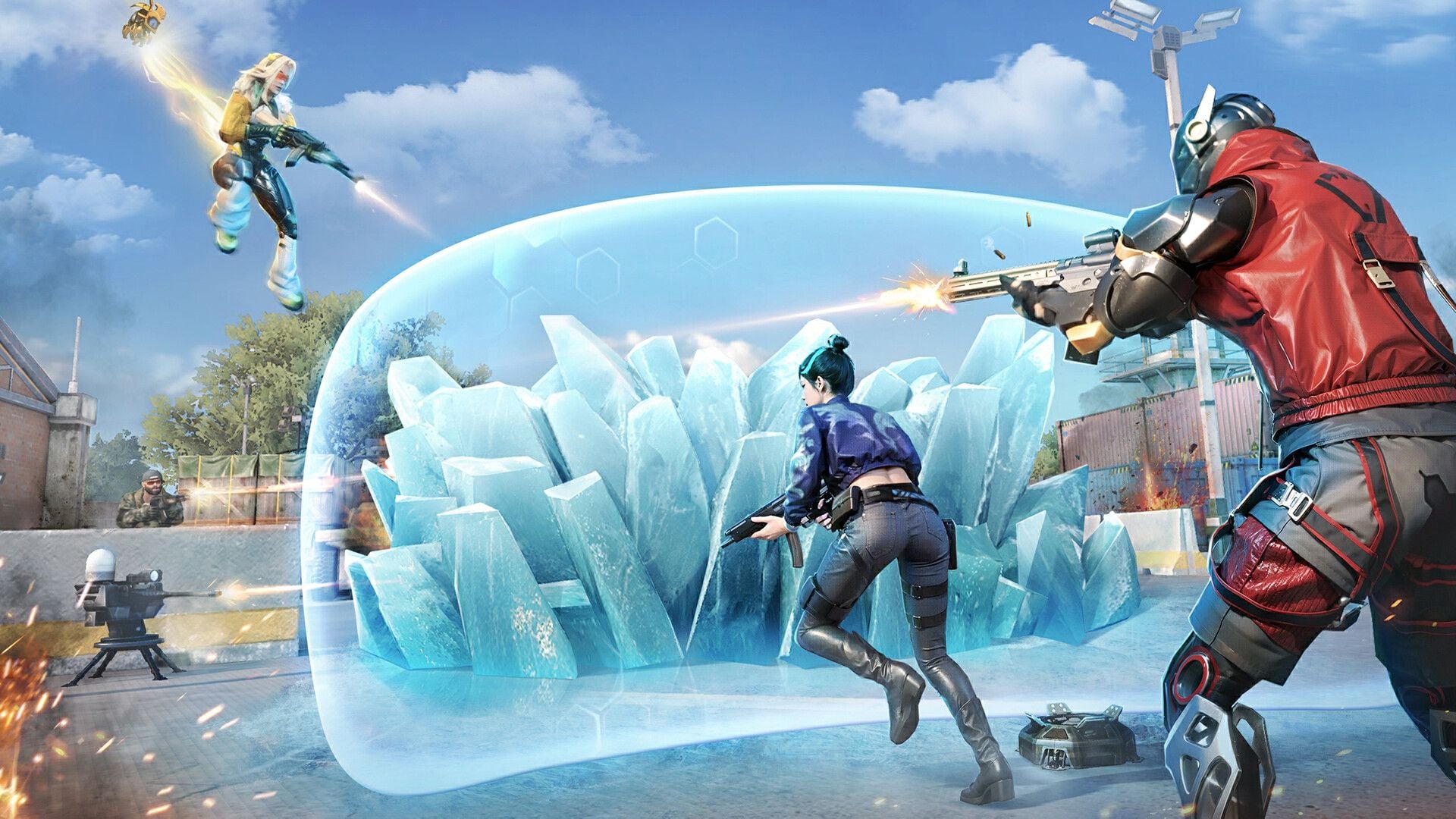
Prawdziwy limit a słaby sprzęt
Włącz licznik FPS w grze: Ustawienia → Grafika (Metryki wydajności / Wyświetlanie FPS). Przejdź się po pustym punkcie odrodzenia, a następnie weź udział w walce z użyciem dymów i postaci.
Limit: ta sama wartość przez minuty, obciążenie GPU często w granicach 40–70%.
Ograniczenie sprzętowe: liczba FPS spada, gdy ekran wypełniają cząsteczki, a następnie rośnie na otwartej przestrzeni.
Rekomendowana specyfikacja PC na Steamie to Windows 10, Core i5-4460, 8 GB RAM, GTX 960, 30 GB wolnego miejsca. Minimum to i3-540, 4 GB RAM, Intel HD 4000. Karta GTX 1060 6 GB przewyższa zalecany układ GPU, więc sztywne zablokowanie na 120 FPS na tej karcie to kwestia ustawień lub sterowników, a nie ograniczenie sprzętu.
Matematyka czasu klatki (frame time) przy korzystaniu z nakładki: 60 FPS = 16,7 ms, 120 FPS = 8,3 ms, 144 FPS = 6,9 ms, 240 FPS = 4,2 ms. Wykres trzymający się jednej z tych linii oznacza ogranicznik. Wykres z pikami podczas walki oznacza obciążenie.
Stare twierdzenie, że „aktualizacja z 4 grudnia 2026 r. zablokowała komputery na 120–144 FPS”, operuje datą, która jeszcze nie nadeszła. Informacje z 4 grudnia 2025 r. dotyczyły animacji interfejsu i narzędzi pokoju. Spadek wydajności po aktualizacji traktuj jak reset zakładki Grafika i profilu GPU, a następnie przeanalizuj tabelę powyżej.
Naprawa na PC: Ustawienia w grze, a następnie wyłączenie VSync
Wykonaj te czynności po kolei. Po każdym kroku przetestuj grę na strzelnicy lub w pustym lobby.
Otwórz Ustawienia → Grafika. Ustaw kontrolę FPS na Ultra (gracze na Steam zgłaszają, że tryb Wysoki blokuje grę w okolicach 144, a Ultra odblokowuje 240). Jeśli Twoja konfiguracja pokazuje Maks. / Bez limitu, wybierz tę opcję.
Ustaw VSync (Synchronizację pionową) na Wyłączone. Całkowicie zamknij klienta gry i uruchom go ponownie. Jedno ustawienie często pozostaje w pamięci aż do pełnego zamknięcia programu.
Windows: Ustawienia → System → Ekran → Ekran zaawansowany. Ustaw częstotliwość odświeżania na najwyższą wartość obsługiwaną przez monitor (144, 165, 240 Hz). Instalacje sterowników potrafią przywrócić tę wartość do 60 Hz.
Panel sterowania NVIDIA → Zarządzanie ustawieniami 3D → Ustawienia programu → dodaj plik exe gry Blood Strike:
Synchronizacja pionowa: Wyłączona
Maks. częstotliwość klatek: Wyłączona lub o 3–5 niższa niż częstotliwość Hz monitora, jeśli chcesz uzyskać delikatny limit (np. 137 dla 144 Hz)
Zarządzanie energią: Preferuj maksymalną wydajność
- AMD Software → Gry → Blood Strike:
Wątki na Steamie potwierdzają tę ścieżkę: wyłączenie VSync w grze nie wystarcza, jeśli sterownik jest ustawiony na „Użyj ustawień aplikacji”, a klient nadal żąda synchronizacji. Wymuś wyłączenie w panelu sterowania.
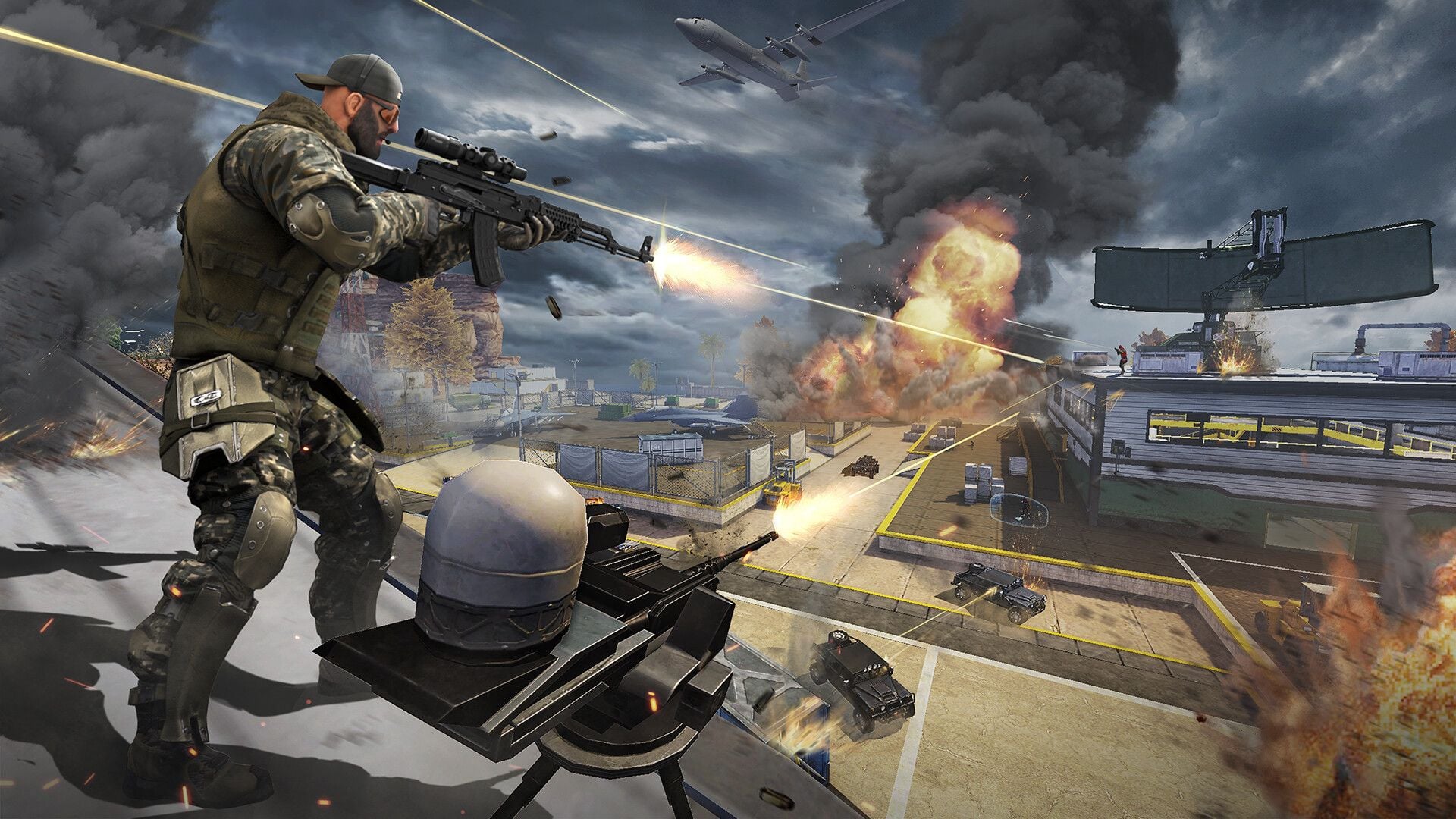
Jeśli licznik uparcie wskazuje 120 lub 144
Kliknij prawym przyciskiem myszy plik bloodstrike.exe → Właściwości → Zgodność → Wyłącz optymalizację pełnoekranową. Niektórzy klienci zyskują dodatkowe klatki w trybie okienkowym lub bez ramki po zaznaczeniu tej opcji.
Steam: kliknij prawym przyciskiem myszy Blood Strike → Właściwości → Pliki zainstalowane → Sprawdź spójność plików gry.
Przeszukaj folder instalacyjny oraz katalog %LOCALAPPDATA% w poszukiwaniu plików .ini / .cfg. Jeśli znajdziesz wpisy MaxFPS, FrameRateLimit lub klucz związany z VSync, zmień limit na 240 lub 0 i zapisz plik. Pomiń ten krok, jeśli tych kluczy brak. Blood Strike korzysta z klienta NetEase, a nie udokumentowanej gry opartej na silniku Unreal i pliku GameUserSettings.ini, więc skopiowana ścieżka do folderu Dokumenty często prowadzi donikąd.
Zaktualizuj sterownik karty graficznej od NVIDIA lub AMD. Pomiń losowe listy „tylko dla wersji 546.xx” z 2024 roku; skorzystaj z aktualnego pakietu Game Ready lub Adrenalin dedykowanego dla Twojej karty.
Reinstalację wykonaj na samym końcu, po sprawdzeniu plików na Steamie. Większość sztywnych limitów znika po zmianie presetów i wyłączeniu VSync w sterowniku.
Naprawa na urządzeniach mobilnych: Ekstremalny FPS i ekran o wysokiej częstotliwości odświeżania
Obecna zakładka Grafika traktuje Tryb jakości (Quality Mode), FPS, Rozdzielczość (Resolution) i Jakość grafiki (Graphics Quality) jako niezależne ustawienia. Konfiguracja pod gry rywalizacyjne rekomendowana przez oficjalnego klienta: Tryb jakości: Dostosowany (Customize), FPS: Ekstremalny (Extreme), Pole widzenia (FOV): Powiązane 120. Pełne tabele dotyczące walki i dźwięku znajdziesz w poradniku najlepszych ustawień Blood Strike.
Android
Ustawienia → Ekran → ustaw częstotliwość odświeżania ekranu na 90, 120 lub 144 Hz. Gra nie będzie działać szybciej niż pozwala na to matryca ekranu.
Wyłącz Oszczędzanie baterii / Baterię adaptacyjną. Otwórz Game Turbo, Game Launcher lub tryb wydajności i przypnij Blood Strike.
W grze: FPS Ekstremalny (lub Wysoki, jeśli brak opcji Ekstremalny). Utrzymuj wysoką liczbę FPS i zmniejsz Jakość grafiki / Rozdzielczość, jeśli telefon zaczyna się nagrzewać.
Lista redukcji ustawień pod kątem rywalizacji w przypadku przycięć na ustawieniu Ekstremalnym: cienie wyłączone, antyaliasing wyłączony, postprocessing wyłączony, rozdzielczość Wysoka lub w klasie 720p, Dostosowanie wyglądu broni na ekranie wyłączone.
Opcja Ekstremalny pojawia się tylko na wybranych urządzeniach. Ekran 120 Hz w połączeniu z procesorem z serii Snapdragon 8 lub Dimensity 9000 to standardowa kombinacja, która ją odblokowuje. Telefony średniej klasy z ekranem 90 Hz powinny celować w stabilne 90, a nie niestabilne 120 FPS.
iPhone / iPad
Ustawienia → Dostępność → Ruch → Limit klatek (Limit Frame Rate) na Wyłączone.
Ustawienia → Ekran i jasność → potwierdź włączenie ProMotion / opcji wysokiego odświeżania w obsługiwanych modelach.
W trybie rankingowym wyłącz tryb niskiego zużycia energii (Low Power Mode). iOS redukuje wtedy odświeżanie ekranu do 60 Hz.
W grze: Dostosuj (Customize), FPS Ekstremalny lub najwyższy odblokowany poziom, Jakość grafiki na Średnia, jeśli urządzenie mocno się nagrzewa, efekty i rozmycie w ruchu (motion blur) na Wyłączone.
Urządzenia z ekranem ProMotion osiągają tryb Ekstremalny, gdy wyłączone jest oszczędzanie baterii oraz limit klatek, a urządzenie utrzymuje odpowiednią temperaturę. Podczas dłuższych sesji podłącz telefon do ładowania i zdejmij etui, jeśli licznik zaczyna spadać w trakcie meczu.
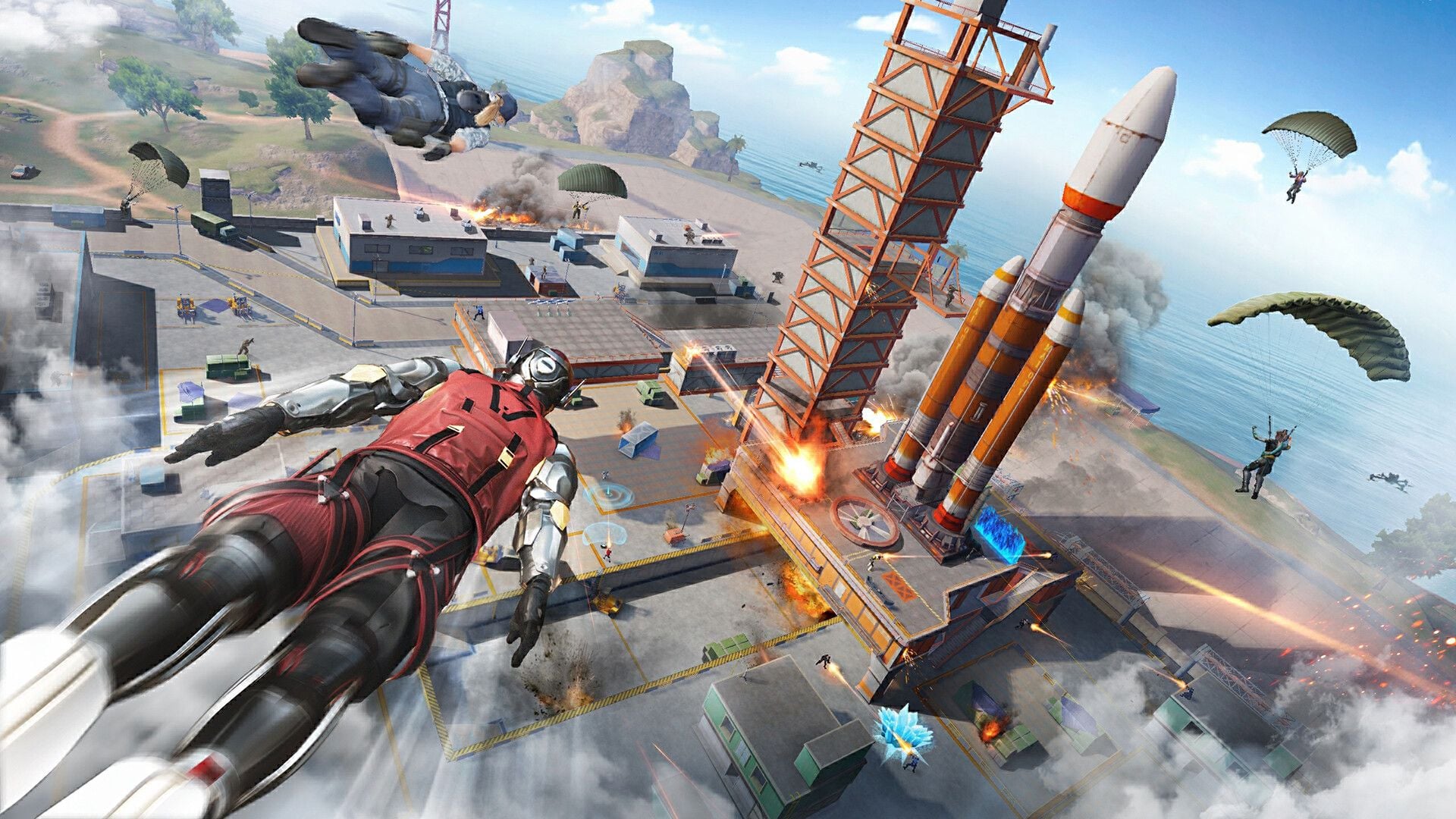
Grafika turniejowa zapewniająca stabilny FPS
Skorzystaj z opcji Dostosuj (Customize). Gotowe presety zwiększają cienie i postprocessing wraz z wyższymi klatkami na sekundę, co niweczy efekty wcześniejszych kroków.
Ustawienia | Wybór do rankingu | Zmniejsz, jeśli liczba klatek spada w walce |
|---|
Tryb jakości | Dostosuj | Zachowaj dostosowanie |
FPS (urządzenia mobilne) | Ekstremalne | Wysokie, następnie Średnie |
FPS (PC) | Ultra / 240 | Limit 3–5 poniżej Hz monitora |
Rozdzielczość | Ultra lub natywna | Wysoka lub 720p |
Jakość grafiki | Średnia | Niska |
Cienie / odbicia / wygładzanie krawędzi (AA) | Wyłączone | Pozostaw wyłączone |
Pole widzenia (FOV) | 120 Powiązane | 90–100 na małym telefonie |
Skórki broni na ekranie | Wyłącz, jeśli występują przycięcia animacji | Wyłączone |
Przejście z rozdzielczości 1920×1080 do 1280×720 zmniejsza liczbę pikseli o około 56%. Na komputerze klasy GTX 960 lub nagrzewającym się telefonie taka zmiana pozwala utrzymać ponad 60 FPS z mniejszą liczbą przycięć niż w przypadku rozdzielczości Ultra pod obciążeniem. Pełne statystyki dla słabszego sprzętu znajdziesz w poradniku ustawień dla GTX 960 / i3 na 60+ FPS.
Płynność jest ważniejsza niż szczytowe 240 klatek spadające do 140 w dymie. Jeśli grasz na monitorze 144 Hz, limit na poziomie 137–141 ustawiony w panelu karty graficznej często zapewnia przyjemniejsze wrażenia niż nielimitowane 220 klatek powodujące rozrywanie obrazu (tearing).
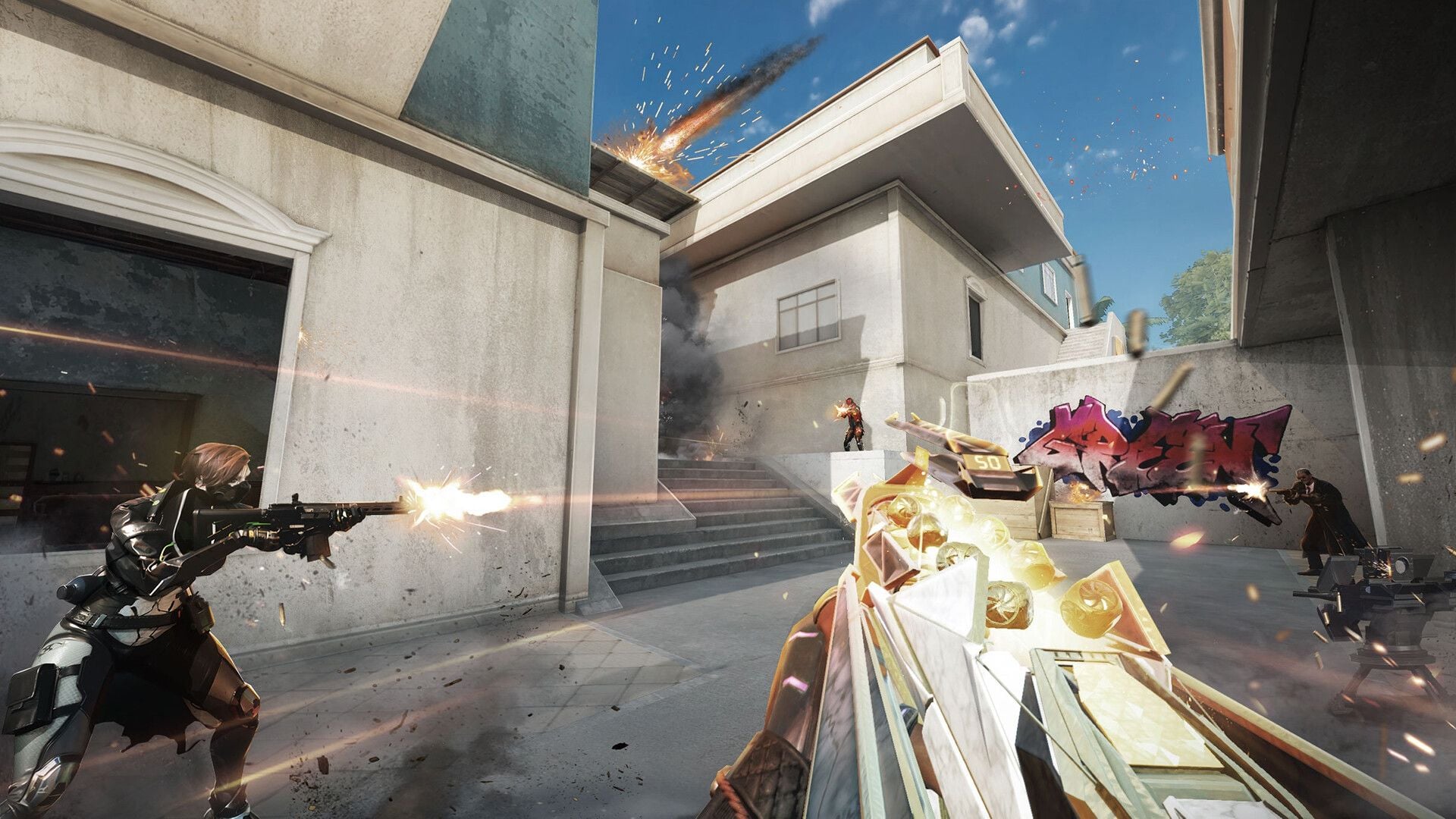
120 FPS w walce
120 FPS aktualizuje obraz co 8,3 ms. 60 FPS aktualizuje go co 16,7 ms. Zarówno śledzenie ruchu przeciwnika (strafe), jak i szybkie wychylenie zza rogu zyskują świeższą klatkę. Na monitorze 144 Hz lub 240 Hz klatki przekraczające odświeżanie matrycy nadal zmniejszają opóźnienie wejścia (input delay), ponieważ GPU kończy pracę szybciej – nawet jeśli ekran wyświetla nowy obraz z częstotliwością swoich hercaktów.
Gracze PC korzystający z ustawień Ultra i monitora 240 Hz mogą celować w stabilne 200–240 FPS. W mobilnym trybie rankingowym standardem jest stabilne 90 lub 120 FPS w trybie Ekstremalnym, a nie zablokowane 60 FPS wynikające z włączonego oszczędzania baterii.
Tryby z sierpnia 2026 roku generują dodatkowe obciążenie: BR-TPS, Deathmatch oraz mała mapa FFA Locker Room. Stosują się do nich te same zasady naprawy limitów klatek. Jeśli mikroprzyacięcia występują tylko w nowych trybach, w pierwszej kolejności zmniejsz rozdzielczość i wyłącz cienie.
Częste błędy
Częstotliwość odświeżania a liczba klatek na sekundę. Hz to właściwość monitora. FPS to wydajność GPU. System Windows ustawiony na 60 Hz na monitorze 144 Hz wygląda jak limit 60 FPS z włączonym VSync.
Wizualia Ultra a FPS Ultra. Na komputerze opcja Ultra w ustawieniach FPS oznacza poziom 240 klatek. Z kolei jakość grafiki Ultra to cienie, antyaliasing i postprocessing. Zwiększaj ustawienia FPS, a zmniejszaj suwaki jakości.
Oszczędzanie baterii. Zarówno systemy Android, jak i iOS obniżają taktowanie procesora, a iPhone dodatkowo odświeżanie ekranu. Licznik spada o 40% lub więcej, co wygląda jak blokada na 60 FPS.
Edycja nieistniejącego pliku. Skopiowana ścieżka Documents/BloodStrike/Saved/Config/GameUserSettings.ini to szablon silnika Unreal. Zanim zmienisz plik na „tylko do odczytu”, upewnij się, że faktycznie istnieje.
QoS i Ethernet dla stabilnych 120 FPS. Połączenie przewodowe pomaga obniżyć ping. Nie usuwa jednak blokady wynikającej z VSync czy wybranego presetu.
FAQ
Dlaczego po aktualizacji liczba FPS w Blood Strike jest zablokowana na 60?
Zakładka Grafika lub częstotliwość odświeżania w systemie operacyjnym zresetowały się do 60. Ustaw FPS na Ultra (PC) lub Ekstremalny (urządzenia mobilne), wyłącz VSync i ustaw maksymalną wartość Hz dla wyświetlacza. Wyłącz tryb niskiego zużycia energii oraz oszczędzanie baterii.
Jak odblokować 120 FPS na systemie Android?
Ustaw ekran na 120Hz, włącz tryb Game Turbo / Wydajność, a następnie przejdź do Grafika → FPS Ekstremalny przy włączonym trybie Dostosuj. Zmniejsz rozdzielczość i cienie, jeśli tryb Ekstremalny jest odblokowany, ale licznik nie utrzymuje 120 FPS.
Które urządzenia obsługują 120 FPS?
Telefony i tablety z ekranem 90 Hz lub 120 Hz oraz nowszym procesorem flagowym (seria Snapdragon 8, układ klasy Dimensity 9000, A15 lub nowszy). Potwierdź dostępność opcji Ekstremalny w menu. Brak publicznej białej listy NetEase w przeciwieństwie do list 120 FPS dla gry BGMI.
Jak sprawdzić liczbę FPS?
Ustawienia → Grafika → Metryki wydajności lub Wyświetlanie FPS. Na PC program MSI Afterburner wraz z wykresem czasu klatek pozwala odróżnić płaski limit od spadków spowodowanych obciążeniem.
Czy wyższa liczba FPS pomaga w Blood Strike?
Tak. Przejście z 60 na 120 FPS skraca czas klatki o połowę (z 16,7 ms do 8,3 ms), co poprawia precyzję śledzenia celów i czas reakcji przy wychylaniu się zza rogu. Powyżej częstotliwości Hz Twojego monitora dodatkowe klatki pomagają przede wszystkim zredukować opóźnienie wejścia (input delay).
Jak naprawić limit FPS po aktualizacji?
Ponownie ustaw opcję Ultra / Ekstremalny, wymuś wyłączenie VSync w panelu karty graficznej, sprawdź częstotliwość Hz w systemie Windows lub w telefonie, a następnie zweryfikuj pliki na Steamie. Pliki konfiguracyjne przeszukuj tylko wtedy, gdy te klucze faktycznie istnieją. W ostateczności wykonaj reinstalację gry.
Wniosek
Zacznij od ustawienia presetu FPS i wymuszenia wyłączenia VSync. Dopasuj częstotliwość Hz monitora, a w razie dalszych przycięć podczas walki zmniejsz cienie i rozdzielczość. Klient z sierpnia 2026 roku nadal resetuje menu i wciąż pozwala osiągnąć w okolicach 240 FPS na PC.
Zachowaj tę stronę na wypadek kolejnej aktualizacji. Aby zdobyć przepustkę Urban Pulse Elite lub zasoby, kup Blood Strike Gold na BitTopup, podając wyłącznie swój UID.